- Това ви позволява да добавите допълнителен слой сигурност, използвайки ключове за достъп, push известия или OTP кодове.
- Можете да го конфигурирате от секцията „Сигурност на акаунта в Google“, като следвате стъпките на екрана.
- Той предлага разширени опции за администраторите на организации, включително прилагане на мерки за сигурност.
- Включва методи за архивиране и физически устройства за предотвратяване на фишинг атаки и кражба на самоличност.
В днешно време оставянето на вратата към дигиталния ни живот отключена е риск, който никой не бива да поема. Двуетапното потвърждаване , известно още като двуфакторно удостоверяване, действа като допълнителна ключалка, предотвратявайки достъпа на неупълномощено лице до вашите данни, дори ако е успяло да открадне паролата ви.
По принцип става въпрос за добавяне на допълнителен слой сигурност, така че когато се опитвате да влезете в профила си, Google да не разчита единствено на паролата ви и да поиска второ доказателство за самоличност. В зависимост от това как го конфигурирате, това може да варира от обикновено докосване на екрана на мобилното ви устройство до използването на физически устройства за сигурност.

Как да настроите двустепенна сигурност
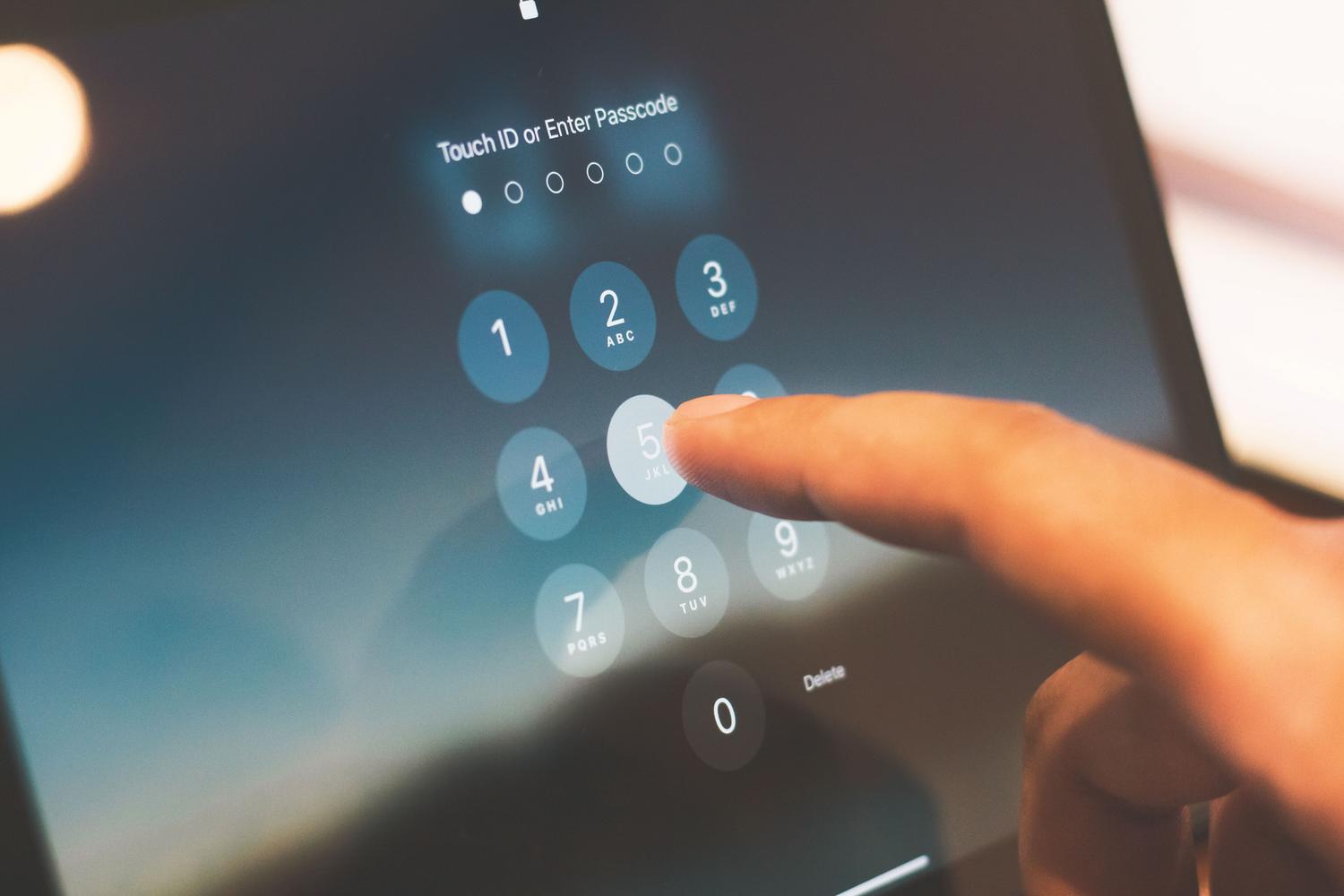
Ако искате да активирате тази функция, процесът е доста прост. Първо, отидете в настройките на вашия Google акаунт и отидете в секцията „Сигурност“. Там намерете секцията, която обяснява как да влезете, и кликнете върху „ Включване на двуетапно потвърждаване“ . Оттам просто следвайте инструкциите на екрана.
Има една важна подробност: ако акаунтът ви е предоставен на работа или в училище , тези опции може да не се появят. В такъв случай не се притеснявайте и се свържете директно със системния си администратор за съдействие.

Методи за доказване, че сте вие

Google е доста хитър и в зависимост от ситуацията ще предложи метода, който смята за най-удобен и сигурен. Една от най-модерните опции са ключовете за достъп , които ви позволяват да влезете с помощта на пръстовия си отпечатък, разпознаване на лице или ПИН кода на телефона си. Хубавото на тези ключове е, че не могат да бъдат записани или случайно дадени на някой друг, тъй като се съхраняват на вашето устройство.
Ако предпочитате да не използвате клавиши за достъп, push известията са най-практичният вариант. Вместо да въвеждате тромави кодове, ще получите известие на мобилния си телефон (Android или iPhone с приложения на Google) и просто докоснете бутона „Да“ , за да потвърдите, че вие се опитвате да влезете. Този метод е особено полезен, защото ви предпазва от клониране на SIM карта.
Други алтернативи за проверка
За тези, които търсят пълна защита или които понякога се оказват без покритие, има и други възможности:
- Google Authenticator: Това приложение генерира временни еднократни (OTP) кодове, които работят дори и да нямате достъп до интернет няма мобилен сигнал.
- SMS и обаждания: Получавате шестцифрен код на телефона си. Имайте предвид обаче, че този метод е малко по-малко безопаснозащото някои експертни хакери могат да прихванат тези съобщения.
- QR кодове: Понякога Google ще ви помоли да сканирате код с камерата си, за да потвърди по-надеждно телефонния си номер.
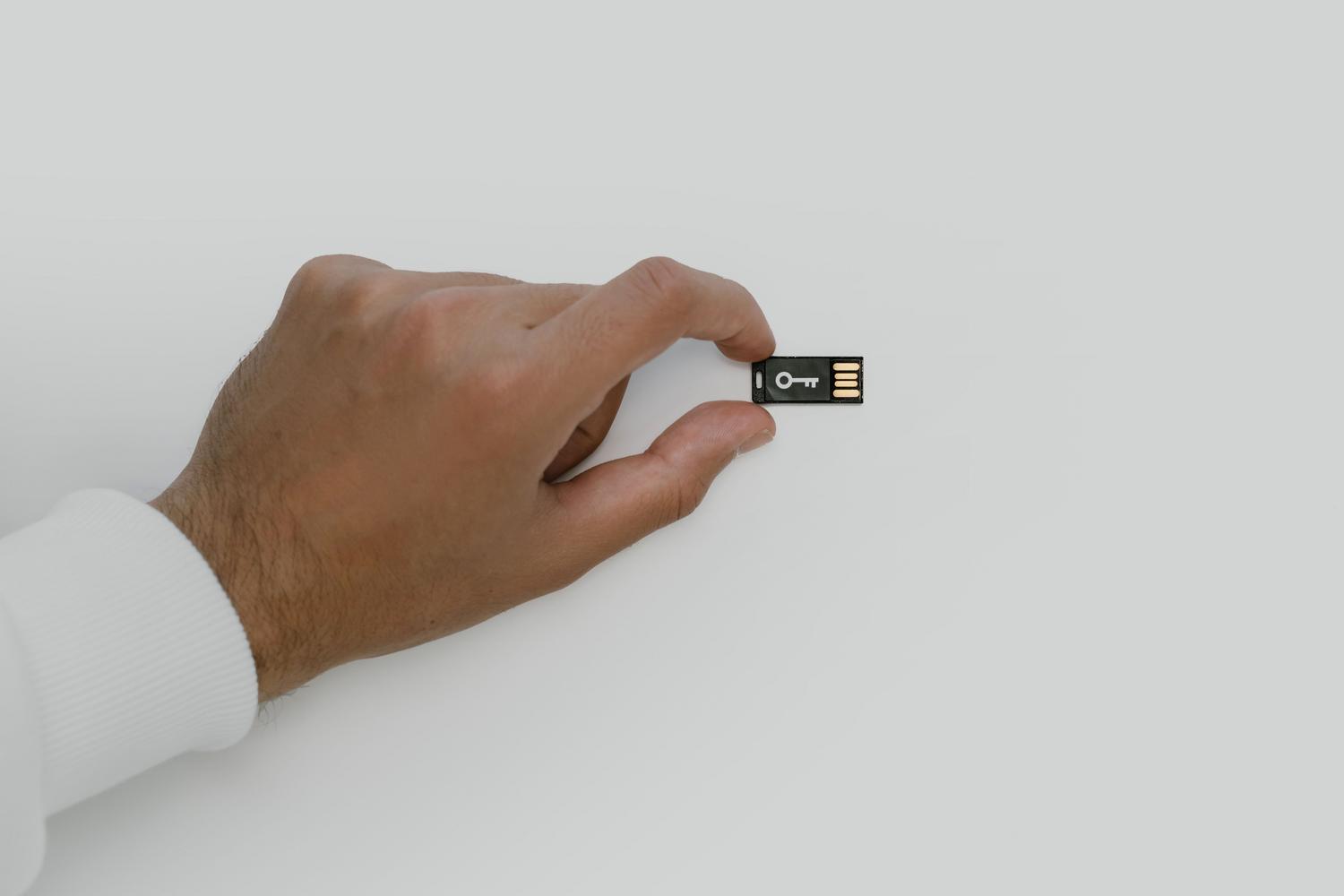
- Физически ключове за сигурност: Те са малки USB устройства, които свързвате с компютъра или мобилния си телефон. Те са най-добрата защита срещу фишинг което съществува в момента.
Има и резервни кодове , които са ключове, които трябва да съхранявате на сигурно място, в случай че загубите телефона си или нямате достъп до другите си методи за проверка.

Управление за бизнес администратори
Ако отговаряте за организация, процесът е различен. Можете да решите дали двуетапното потвърждаване е по избор или задължително за вашите служители. От администраторската конзола можете да наложите внедряване за конкретни групи, като например екипа по продажбите, като изисквате от тях да използват строги методи, като например ключове за сигурност.
Препоръчителният работен процес за бизнеса започва с уведомяване на потребителите , позволяване на доброволното им записване и накрая, превръщането му в задължително на определена дата . Администраторите могат да следят кой е спазил изискванията и кой не чрез отчети за сигурност и дори могат да генерират временни кодове за сигурност за тези, които са загубили физическия си ключ.
Последни съвети и предупреждения
За да избегнете преминаването през целия този процес всеки път, когато влизате от домашния си компютър, можете да отметнете квадратчето до „ Не питай отново на това устройство “. Но бъдете внимателни, правете това само на машини, които са ваши и които не споделяте с никого , в противен случай ще отмените току-що настроената защита.
Важно е да запомните, че Google никога няма да ви се обади, за да поиска код за потвърждение. Ако някой го направи, това е измама. Също така имайте предвид, че когато добавите нов телефонен номер, може да отнеме на Google до седем дни , за да му се довери напълно и да предотврати бърза промяна на информацията ви от натрапник.
Правилното конфигуриране на двуфакторно удостоверяване с помощта на цифрови ключове, приложения за удостоверяване или push известия гарантира, че личната ви информация е защитена от външни атаки, като същевременно ви позволява да управлявате изключения на защитени устройства и да администрирате разширени разрешения в корпоративни среди, за да защитите самоличността на всеки потребител.
