- Home Assistant е платформа за домашна автоматизация с отворен код, фокусирана върху поверителността и локалния контрол.
- Той предлага огромна съвместимост с устройства и марки, интегрирайки WiFi, Zigbee, MQTT и други протоколи.
- Позволява ви да създавате автоматизации, сцени и персонализирани панели без програмиране.
- Включва инструменти за архивиране, разширена сигурност и много активна екосистема от добавки.
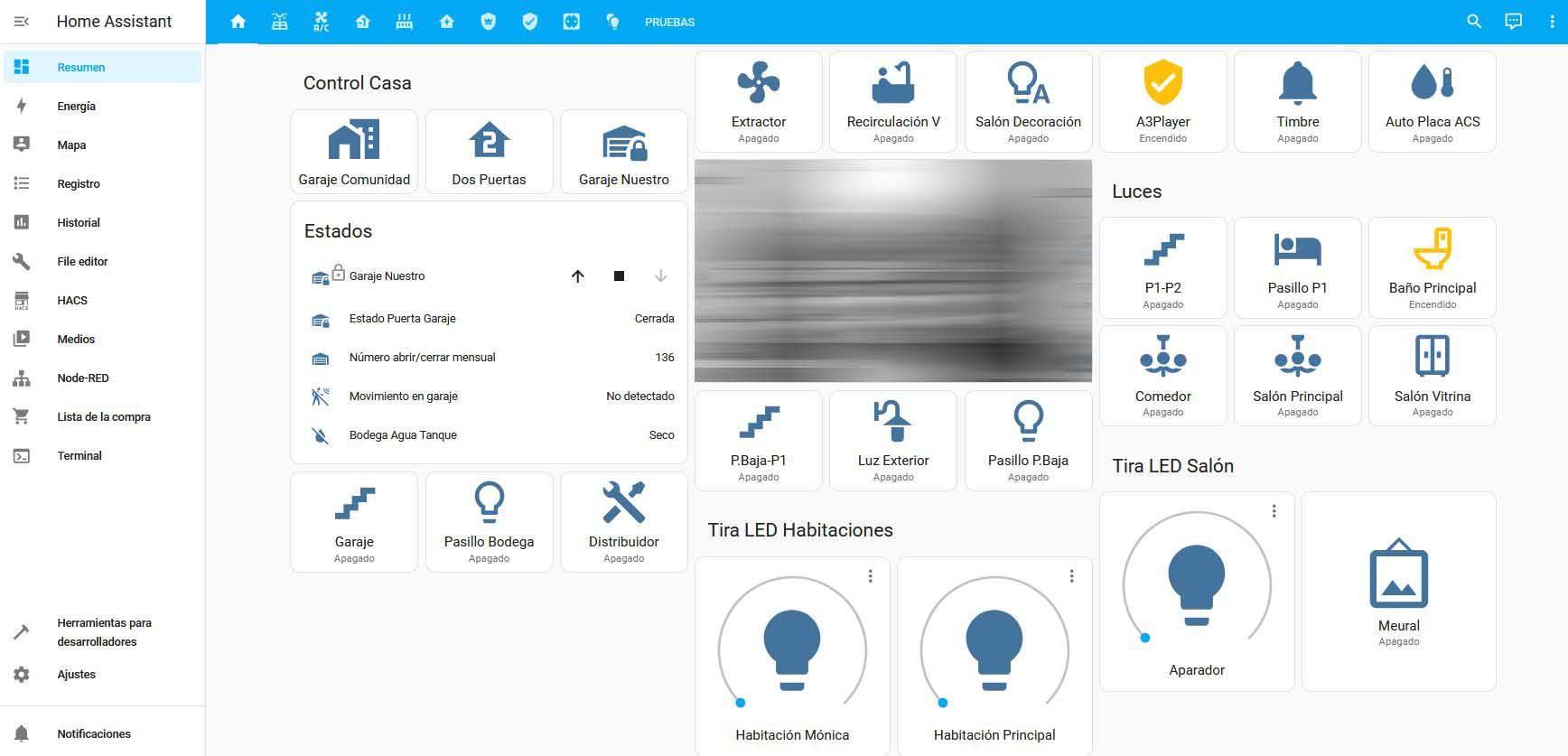
Ако някога сте мечтали никога повече да не се налага да докосвате превключвател за осветление , да се прибирате у дома и да виждате светлини, които се включват автоматично , кафето е готово, когато излезете от душа, или известие, когато децата прекрачат прага, значи мислите за домашна автоматизация, дори и да не я наричате така. В днешно време, благодарение на платформи като Home Assistant, всичко това е достъпно за всеки, който има малко любопитство и желание за експериментиране.
В това изчерпателно ръководство ще съберем и реорганизираме подробно всичко, което трябва да знаете, за да започнете с домашната автоматизация и Home Assistant : какво представлява домашната автоматизация, защо е по-актуална от всякога, как работи Home Assistant, какъв хардуер е подходящ за вас, как да го инсталирате, какво ще видите, когато го стартирате за първи път, и как да започнете с автоматизации, сцени, сензори, протоколи и сигурност. Целта е, когато приключите с четенето, да имате ясна представа и да можете да започнете свой собствен проект, без да се впускате в него на сляпо.
Какво е домашна автоматизация и защо е толкова важна сега?
Когато говорим за домашна автоматизация, имаме предвид набор от технологии, които ни позволяват да управляваме и автоматизираме дома . На практика това означава да можем да контролираме осветлението, климатизацията, потреблението на енергия, сигурността, щорите или дори музиката, централизирано и често автоматично.
Ако искаме да се задълбочим малко по-технически, домашната автоматизация комбинира електроника, изчисления, мрежи и сензори, така че къщата ви да спре да бъде „тъпа“ и да започне да реагира на случващото се: ако има движение, ако е нощ, ако температурата се повиши, ако някой влезе или излезе, дали сте вкъщи или не и т.н.
Но отвъд официалното определение, много хора предпочитат по-ежедневна гледна точка: за мнозина домашната автоматизация е просто използване на технологии , за да живеят по-комфортно и сигурно в собствения си дом. Ясни примери включват това, че не е нужно да ставате от дивана, за да изключите осветлението, да включвате климатика, когато излизате от работа, за да се охлади къщата, или да настройвате сцена, която с едно докосване сваля щорите, приглушава осветлението и включва телевизора с любимото ви стрийминг приложение.
В допълнение към комфорта, има две много важни области, в които домашната автоматизация набира скорост: достъпността и енергоспестяването . Организации като ONCE (Испанската национална организация на слепите) наблягат на това как автоматизацията увеличава независимостта на хората със сензорни затруднения. А организации като IDAE (Институт за диверсификация и пестене на енергия) са публикували специфични ръководства за това как да се пести енергия чрез инсталиране на системи за домашна автоматизация, от наблюдение на потреблението на електроенергия до оптимизиране на отоплението.
Какво е Домашен асистент и как се вписва във вашия свързан дом?
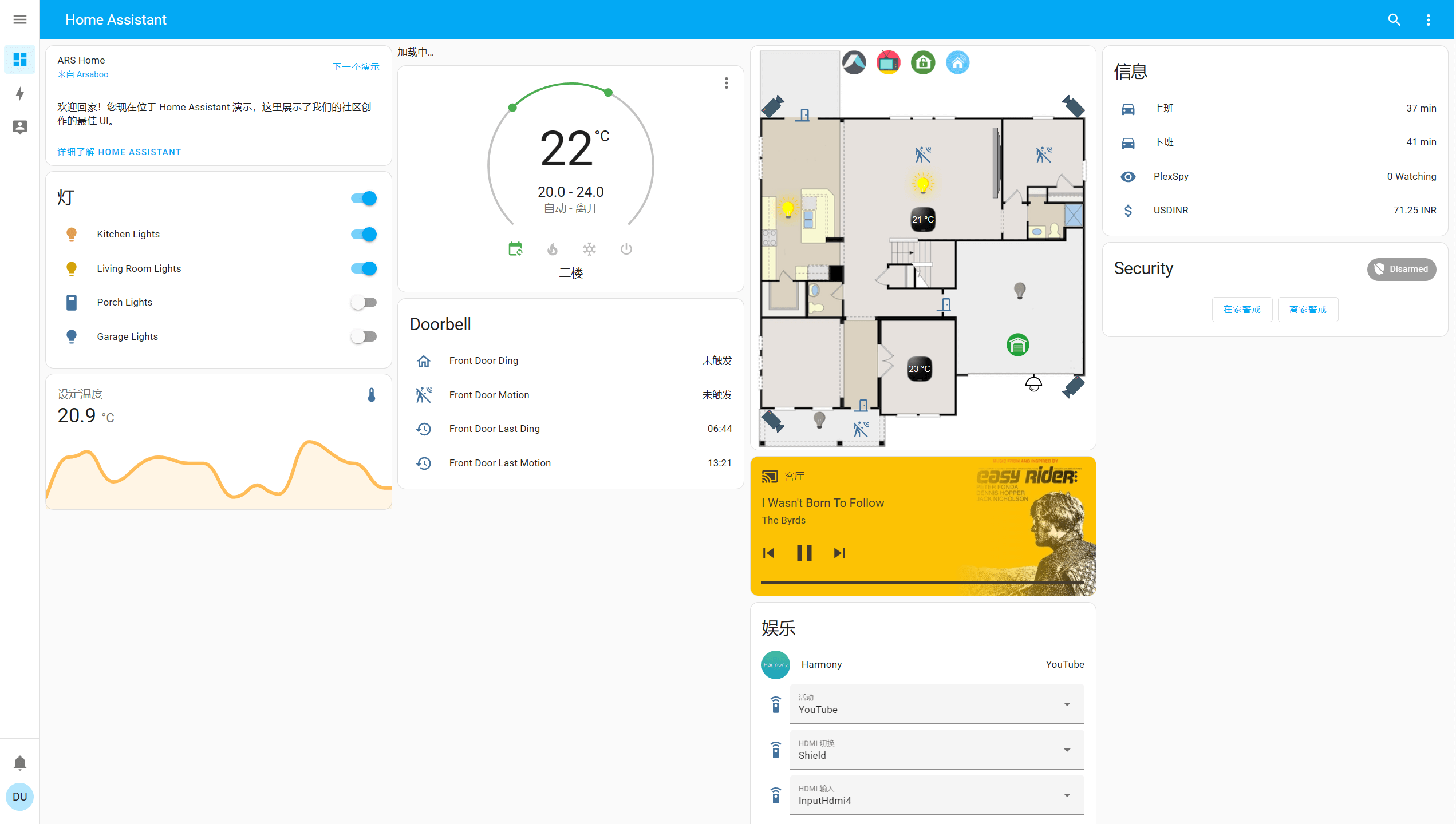
Home Assistant е система за домашна автоматизация с отворен код, проектирана да бъде „мозъкът“ на вашия умен дом. Тя се инсталира на устройство във вашата локална мрежа (мини компютър, Raspberry Pi, NAS и др.) и оттам се свързва с умни крушки, контакти, сензори, камери, ключалки и много други.
Една от ключовите му разлики от много търговски алтернативи е фокусът му върху поверителността и локалната работа . Това означава, че вашите данни и автоматизации се обработват във вашата собствена мрежа, без да се разчита на външни облаци или месечни такси, и с пълен контрол върху това какво се съхранява и къде.
Home Assistant комуникира с устройства чрез стандартни интеграции и протоколи (WiFi, Ethernet, Zigbee, MQTT, HTTP и др.), което му позволява да работи с над хиляда различни марки продукти. Ако имате разнообразни устройства у дома (WiFi крушки, Zigbee щепсели, смарт телевизор, различни сензори), идеята е всичко да се обедини под едно табло и една логика за автоматизация.
Друго ключово предимство е неговата общност: хиляди потребители и разработчици създават нови интеграции, плъгини, табла за управление и подробни уроци . Това го прави жизнена, постоянно развиваща се екосистема, където почти всеки ваш въпрос вероятно вече е бил зададен и е получил отговор от някой друг.
Основни характеристики на Домашен асистент
Home Assistant се откроява със съчетанието си на мощност, гъвкавост и фокус върху поверителността. Сред най-важните му характеристики са няколко, които го отличават от другите платформи.
Първо, платформата предлага съвместимост с хиляди устройства и над хиляда марки . Благодарение на системата си за интеграция, рядко се среща сензор, щепсел, камера или крушка, които не могат да бъдат свързани по един или друг начин. Това значително намалява зависимостта от един-единствен производител.
Друга ключова характеристика е изключително гъвкавата автоматизация . Можете да създавате правила, които се задействат въз основа на време, метеорологични условия, присъствие на хора, промени в потреблението на електроенергия, откриване на движение и безброй други тригери, без да е необходимо да знаете как да програмирате. А ако сте напреднал потребител, имате възможност да използвате YAML или дори код, за да стигнете още по-далеч.
Потребителският интерфейс, наречен Lovelace, ви позволява да създавате персонализирани табла с карти, които показват данни и бутони за управление. Можете да организирате панели за всяка стая, специални енергийни панели, карти, общ преглед на цялата къща и други. Идеята е да виждате само това, което ви интересува във всеки контекст.
Освен това, той включва собствен развиващ се гласов асистент и може да се интегрира с други асистенти, като Google Assistant или Alexa, или чрез платен абонамент за Nabu Casa, или с по-разширена ръчна настройка. Това ви позволява да давате гласови команди или да слушате съобщения и известия през високоговорителите.
Системата е силно разширяема : можете да разработвате свои собствени интеграции, скриптове, плъгини и табла за управление. Всичко е базирано на модулен подход, който ви позволява да добавяте функции, без да нарушавате това, което вече имате. Тя включва също вграден панел за управление на захранването и поддръжка за показване на табла за управление на почти всеки екран с помощта на Home Assistant Cast.
И накрая, Home Assistant има официални мобилни приложения , които не само контролират къщата, но и действат като сензори (местоположение, батерия, състояние на връзката и др.) и като канал за push известия, отваряйки огромен набор от възможности за автоматизация, базирани на вашия мобилен телефон.
Предимства в сравнение с други решения за домашна автоматизация
В сравнение с търговските центрове или затворените екосистеми, Home Assistant предлага редица предимства, които обясняват защо се е превърнал в най-използваната платформа за домашна автоматизация с отворен код в света.
Първото е впечатляващата му способност да се интегрира с устройства от множество марки . Докато много системи поддържат оборудване само от собствения си производител или от няколко партньора, Home Assistant ви позволява да комбинирате крушки от една марка, щепсели от друга, сензори от трета и въпреки това да централизирате всичко безпроблемно.
Друго ключово предимство е поверителността . Тъй като работи предимно локално, не е необходимо да изпращате данни за присъствие, записи от камери или лично местоположение на сървъри на трети страни. Това е особено важно, ако сте загрижени за количеството информация, която някои технологични гиганти събират за ежедневните ви навици.
Освен това се откроява със своята гъвкавост за различни типове потребители . Начинаещ може да използва графични помощници за създаване на прости автоматизации и основни табла за управление; средно напреднал потребител може да добавя условия, сцени и скриптове; а напреднал потребител може да пише свои собствени интеграции или сложни автоматизации, използвайки YAML и по-сложна логика.
Активната общност е друг ключов елемент: форуми, Discord сървъри, блогове и YouTube канали публикуват новини, решения на проблеми, пълни конфигурации и примери за употреба. Това означава, че не сте сами и ако се затрудните, вероятно някой вече е преминал през същото и е споделил как го е решил.
Опции за монтаж за начинаещи
Преди да създавате автоматизации и да експериментирате с контролни панели, трябва да решите къде ще се намира вашият сървър Home Assistant. Има няколко опции, съобразени с различни нива на опит, бюджети и нужди от потребление на енергия, особено ако искате да го поддържате работещ 24/7, без сметката ви за ток да се увеличава драстично.
Един от най-лесните начини е да използвате Home Assistant Green , официалния хардуер, готов за употреба. Това е малко устройство, което се предлага с предварително инсталиран Home Assistant, така че просто го включвате, свързвате го с рутера си и стартирате настройката от уеб браузъра си. Идеално, ако не искате да се занимавате със сложни инсталации.
Ако предпочитате „направи си сам“ подход, Raspberry Pi остава една от най-популярните платформи. Тези микроконтролери с ниска консумация на енергия ви позволяват да инсталирате Home Assistant като пълноценна операционна система, точно както бихте инсталирали Ubuntu или друга система на платката. Процесът е сравнително прост: флашвате образа на Home Assistant на SD карта или SSD и стартирате Raspberry Pi от нея.
Друг много интересен вариант е да рециклирате стар мини компютър или NAS, който може да имате под ръка. Можете да инсталирате Home Assistant директно като операционна система (Home Assistant OS) или да го разположите с помощта на Docker контейнери. Този метод е по-сложен, особено ако включва разделяне на дискове или настройване на базовата система, но използва хардуер, който може би сте използвали, за да събира прах.
Някои хора предпочитат да започнат с използване на виртуални машини на Windows или друга операционна система, просто за тестови цели. Създавате виртуална машина, инсталирате Home Assistant OS вътре в нея и тествате всичко, без да докосвате основната си система. Недостатъкът е очевиден: ако компютърът или Windows се изключат, Home Assistant също се срива, така че не е идеален за производство, но служи като тестова площадка.
Във всеки случай, ако изберете постоянен специализиран сървър, в идеалния случай той трябва да има процесор с ниска мощност (например Celeron N или J, някои Atom процесори или пасивни mini-ITX дънни платки) и, ако е възможно, малък SSD. Мощна машина не е необходима: 2 GB RAM би трябвало да са достатъчни за основна конфигурация. Ключовото е, че консумира малко енергия, генерира малко топлина и може да бъде скрит тихо в дома ви.
Мрежи, Zigbee и допълнителен препоръчителен хардуер
Ключов аспект на съвременната домашна автоматизация е как устройствата комуникират помежду си и със сървъра. В типична инсталация ще комбинирате Ethernet, Wi-Fi и специфичен протокол като Zigbee , всеки със своя собствена роля.
Ethernet е идеален за свързване на самия сървър на Home Assistant към вашия рутер , тъй като предлага стабилност, ниска латентност и по-малко проблеми с покритието . WiFi обикновено е основната опция за интелигентни крушки, интелигентни контакти и други устройства, които се свързват директно към рутера, въпреки че ако запълните мрежата с десетки устройства, тя може да стане донякъде хаотична.
Тук се намесва Zigbee , безжичен протокол, предназначен за устройства с ниска консумация на енергия и много леко предаване на данни, идеален за сензори за движение, контакти за врати, бутони, температурни сензори и подобни устройства. Благодарение на ниската си консумация на енергия, много от тези устройства могат да работят с батерии тип „монета“ или стандартни батерии в продължение на години.
Друго предимство на Zigbee е, че разчитайки на собствената си мрежова мрежа между устройствата, той не претоварва Wi-Fi мрежата на вашия рутер и се мащабира много добре, когато започнете да запълвате дома си със сензори. За да използвате Zigbee с Home Assistant, ви е необходим координатор, обикновено под формата на USB адаптер, който действа като „мост“ между Home Assistant и Zigbee мрежата.
Препоръчително е да избирате координатори, базирани на широко поддържани чипове , като например TI CC2652P (комбиниран с комуникационен чип като CP2102N). Много потребители успешно са използвали донгъли като SONOFF Zigbee 3.0 USB Dongle Plus. В Linux-базирани системи (като Home Assistant OS) е важно да проверите съвместимостта, за да избегнете изненади.
Освен координатора, започването с интелигентни Wi-Fi крушки или щепсели може да бъде чудесен начин да се учите, преди да се потопите в Zigbee. Първоначалната настройка обикновено е по-лесна и можете да практикувате автоматизации, сцени и панели, без все още да добавяте сложността на пълна Zigbee мрежа.
Първи стъпки след инсталирането на Home Assistant
След като инсталирате Home Assistant и го стартирате за първи път, ще видите помощник за първоначална настройка, предназначен да стартира платформата с най-необходимото, за да можете да започнете да интегрирате всичко сравнително бързо.
Първото нещо, което ще видите, е начален прозорец, където ще бъдете помолени да създадете своя интелигентен дом . След като приемете, ще продължите със създаването на основния потребителски акаунт, който ще има администраторски права и ще бъде използван за първоначално влизане в уеб интерфейса.
В този процес ще бъдете помолени да зададете и местоположението на вашия дом , което е ключово за функции като интегрирана прогноза за времето, изчисления на изгрев и залез или автоматизации въз основа на вашата часова зона и геолокация.
След като изпълните тези стъпки, ще получите достъп до основния интерфейс на Home Assistant, наречен Lovelace . Отляво ще видите страничния панел - лента с раздели като „Карта“, „Енергия“, „Настройки“, „Дневници“ и други, които ще използвате за навигиране в цялата платформа. Основният изглед ще показва основни карти с вашето потребителско име, прогнозата за времето и, с интегрирането на устройства, все повече информация.
На този етап е препоръчително да разгледате малко страничния панел, без да се страхувате от докосване и разглеждане на менюта. Home Assistant е проектиран да се учи чрез докосване, експериментиране и връщане към предишни настройки ; стига да имате резервни копия, можете да експериментирате спокойно.
Конфигурация на потребителя и сигурност на достъпа
Едно от първите неща, които трябва да коригирате, са настройките на всеки потребител . Влезте с потребителя, когото искате да конфигурирате, и в долния ляв ъгъл на страничната лента щракнете върху иконата или снимката на потребителя, за да получите достъп до неговите настройки.
В горната част ще видите общи опции като език, формат на дата и час, часова зона и други основни предпочитания. Това е подходящ момент да персонализирате всичко по ваш вкус, особено ако системата не е на испански или ако предпочитате специфичен формат на часа.
Важен елемент тук е Разширеният режим . Активирането му отключва допълнителни функции в интерфейса за този потребител, като например повече секции с технически настройки или подробни системни изгледи. Препоръчително е да се следва най-добрата практика: да имате поне един администраторски потребител с активиран Разширен режим и друг „нормален“ потребител за ежедневна употреба, без толкова много привилегии.
По-надолу ще намерите опции, специфични за клиента , който използвате (например вашия браузър или мобилно приложение): цветови теми, опции за промяна на реда и видимостта на елементите в страничния панел и др. Добра идея е да отидете тук и да прецизирате тези настройки всеки път, когато влизате от ново устройство.
В секцията за потребителска сигурност ще намерите опцията за промяна на паролата , преглед на устройствата, на които сте влезли в профила си, и, което е много важно, активиране на многофакторно удостоверяване . Последната опция добавя допълнителен слой сигурност: в допълнение към потребителското име и паролата ви, ще ви е необходим временен код, генериран от приложение за удостоверяване, като например Google Authenticator, Authy, Microsoft Authenticator или подобни решения.
Процесът обикновено включва сканиране на QR код с приложението ви за удостоверяване и след това въвеждане на генерирания код за потвърждение. От този момент нататък ще бъдете помолени за този допълнителен код всеки път, когато влизате, което значително намалява риска от неоторизиран достъп, дори ако някой успее да получи паролата ви.
Глобални настройки на домашния асистент
Разделът „Настройки“ , достъпен от страничния панел, е мястото, където ще контролирате почти всички конфигурации на платформата и системата. Това е мястото, където ще прекарате значително количество време, когато интегрирате нови устройства, променяте автоматизации или проверявате състоянието на сървъра.
В „Настройки“ един от първите подраздели, които хващат окото ви, е „Home Assistant Cloud“ . Тук са концентрирани платените функции, предлагани от Nabu Casa, компанията, стояща зад проекта. Въпреки че Home Assistant е безплатен, тази месечна абонаментна услуга значително опростява неща като защитен отдалечен достъп извън дома ви или интеграция с Google Assistant и Alexa.
Всичко, което Home Assistant Cloud предлага, може да се постигне и ръчно и безплатно, но това изисква по-напреднало ниво на познания (портове, сертификати, DNS, специфични конфигурации и др.). Плащането на абонаментната такса е, по някакъв начин, купуване на време и удобство, както и финансова подкрепа за развитието на проекта.
От секцията „Общи“ на системата можете да променяте глобални параметри като името на сървъра, надморската височина на вашия дом, държавата, точното местоположение или езика по подразбиране, настройки, които засягат всички потребители, и много вътрешни функции (изчисления на изгреви, известия, локализирани услуги и др.).
Устройства, услуги и интеграции
Сърцето на домашната автоматизация в Home Assistant е в секцията „Устройства и услуги“ . Тук ще видите интеграциите, които системата е открила автоматично във вашата мрежа, тези, които вече сте конфигурирали, и опцията за ръчно добавяне на много други.
Има огромен каталог с хиляди официални и общностни интеграции. Когато искате да добавите интеграция, можете да търсите по име или тип устройство (например „Philips Hue“, „Tuya“, „Weekday“ и т.н.). Някои специални интеграции ще показват икона с квадрат и стрелка, което показва, че изискват конфигурация чрез YAML код, въпреки че все повече мигрират към 100% конфигурация чрез интерфейса.
Когато добавите интеграция, тя обикновено създава едно или повече устройства , а всяко устройство от своя страна създава няколко обекта . Обектът е конкретното представяне на сензор, светлина, превключвател, измерване или действие в Home Assistant (например „sensor.temperature_living_room“ или „light.lamp_dining_room“).
От изгледите „Устройства“ и „Обекти“ можете да видите всички елементи, които сте добавили, да редактирате имената им, да ги присвоите на области (стаи), да ги деактивирате, ако не ги използвате, или да проверите каква информация предлагат и какви действия позволяват.
В подраздела „Помощници “ можете да създавате много полезни виртуални обекти, които да допълват съществуващите. Например, помощникът „превключвател“ функционира като логически превключвател, който не съответства на никакъв физически уред във вашия дом, но който можете да използвате в автоматизации, за да активирате или деактивирате поведения, да активирате „режими“ (като режим за гост, режим за ваканция и др.) или групова логика.
Видове устройства и комуникационни протоколи
Списъкът с устройства, съвместими с Home Assistant, е много дълъг, но като цяло те могат да бъдат групирани в няколко вида устройства , които ще ви помогнат да организирате психически настройката си и да решите от какво се нуждаете.
Секцията за осветление включва всички устройства, свързани със светлината: интелигентни крушки, LED ленти, свързани ключове, димери, както и сензори за светлина, които ви позволяват да измервате количеството околна светлина в стаята.
Сензорите за движение са устройства, които откриват присъствие или промени в околната среда (преминаващи хора, отварящи се врати и др.). Те се използват за включване на осветлението, когато някой влезе в стая, активиране на аларми, изпращане на известия или задействане на цели сцени.
В категорията за наблюдение имаме IP камери , видео звънци, интелигентни ключалки и подобни системи за сигурност. Много от тях могат да бъдат интегрирани с Home Assistant за гледане на видео на живо, получаване на известия или задействане на автоматизации, когато някой звъни на звънеца или врата се отвори.
Физическите или цифровите бутони са прости изпълнителни механизми, които при натискане задействат действие или сцена. Те могат да варират от едноклавишни Zigbee бутони до цифрови клавиатури или дистанционни управления, специално проектирани за домашна автоматизация.
И накрая, сензорите за околната среда събират данни от околната среда: температура, влажност, качество на въздуха, въглероден диоксид, дим, консумация на електроенергия, ниво на шум и др. Всички тези параметри могат да служат като задействащи механизми или условия в системите за автоматизация за оптимизиране на комфорта и консумацията на енергия.
По отношение на протоколите, Home Assistant поддържа почти всички използвани в съвременната домашна автоматизация. MQTT (Message Queuing Telemetry Transport) е много популярен в света на интернет на нещата (IoT) поради лекотата и бързината си, което го прави идеален за обмен на съобщения между множество устройства и сървъра за домашна автоматизация.
HTTP , основният протокол на мрежата, също се използва широко за комуникация със сервизни API, камери, REST-съвместими устройства и други. Много интеграции разчитат на HTTP повиквания за извличане на данни или изпращане на команди.
И както споменахме по-рано, Zigbee блести при устройствата с ниска консумация на енергия, които изпращат много проста информация. Чрез комбиниране на WiFi, MQTT, HTTP и Zigbee можете да покриете практически всяка нужда на дома, без да сте обвързани с един-единствен стандарт.
Основна домашна автоматизация
Това, което наистина трансформира един дом с интелигентни устройства в истински автоматизиран дом, са самите автоматизации. Home Assistant се откроява с това, че прави изключително лесно създаването на сложни правила, без да са необходими никакви познания по програмиране.
Системата за автоматизация е съставена най-общо от три елемента: тригери, условия и действия . Тригерът е това, което инициира автоматизацията (например „7:00 е“, „входната врата се е отворила“, „слънцето е залязло“, „температурата в хола се е променила“).
Условията са незадължителни проверки, които трябва да бъдат изпълнени, за да продължи автоматизацията, дори ако спусъкът е бил активиран. Например, „само ако е делничен ден“, „само ако няма никой вкъщи“ или „само ако светлината в хола е изключена“.
И накрая, действията са това, което искате Home Assistant да прави, когато автоматизацията се задейства и са изпълнени условия: включване или изключване на устройства, изпращане на известия, активиране на сцени , възпроизвеждане на съобщение на високоговорител, промяна на целевата температура и т.н.
С тази основна структура можете да създавате неща като „когато слънцето залезе, включете осветлението на входа“; „когато телевизорът е включен в хола, спуснете щорите и приглушете осветлението“; или „в 7:00, ако е работен ден, пуснете съобщение за добро утро и включете кафемашината“.
Създаване на автоматизации, сцени и скриптове
За да създадете автоматизации от графичния интерфейс, отидете в Настройки > Автоматизации и сцени . Там ще намерите бутон за създаване на нова автоматизация, който ще отвори визуален редактор, където можете да дефинирате всички елементи.
В този редактор ще трябва да посочите един или повече тригери (например времето, състоянието на обект или конкретно събитие), условията, които искате да приложите, и накрая действията, които искате да извършите. Всичко това се конфигурира с помощта на падащи менюта и формуляри, без да е необходимо да пишете код.
В същия раздел можете да създавате сцени . Сцената е по същество моментна снимка на състоянието на различни обекти в даден момент: светлини с определена яркост и цвят, щори на определена височина, музика с определена сила на звука и т.н. Когато активирате сцената, Home Assistant поставя тези обекти в това предварително дефинирано състояние.
Типични примери за сцени биха били „Затъмняване на стаята“ (спускане на щорите и изключване на осветлението) или „Гледане на филм“ (изключване на основното осветление, включване на околното осветление, спускане на щорите и включване на телевизора). Сцените могат да се задействат ръчно от интерфейса, с бутон или чрез автоматизация.
Скриптовете , от друга страна, са поредица от действия, които се изпълняват едно след друго . За разлика от сцените, които се фокусират върху състояния, скриптовете са по-скоро като малки програмирани рутини: „изчакай 30 секунди, включи тази светлина, изпрати известие, изчакай 10 секунди, свали щора.“
Типичен пример за скрипт е „рутина за събуждане“: постепенно включване на светлината в спалнята, отваряне на щорите след известно време и пускане на успокояваща музика. Можете да задействате скриптове ръчно, от други автоматизации или с глас.
Области, етикети, зони и контролни панели
За да поддържа организиран нарастващия брой обекти и автоматизации, Home Assistant предлага няколко инструмента за класификация: области, етикети и зони , в допълнение към контролни панели или табла за управление.
Зоните представляват стаи или пространства във вашия дом (хол, кухня, главна спалня, коридор, гараж и др.). Можете да присвоите устройства, обекти и дори автоматизации към конкретна зона. Това улеснява филтрирането по стая и създаването на специални табла за управление за всяка зона.
Етикетите са по-гъвкав начин за групиране на елементи, без да се влачат от физическата структура на къщата. Можете да създавате етикети по функция („Енергия“, „Осветление“, „Отопление“, „Сигурност“), по тип връзка („WiFi“, „Zigbee“, „Облак“) или по всякакви критерии, които сметнете за полезни.
Зоните се използват за определяне на местоположения извън дома, за които Home Assistant трябва да е наясно, като например офис, училище, къща на роднина или фитнес зала. Тези зони ви позволяват да създавате автоматизации, базирани на присъствие: „когато пристигна в офиса, изключи отоплението на дома“ или „когато си тръгна от работа, включи климатика в хола“.
Що се отнася до таблата за управление , те са основният начин за визуално взаимодействие със системата ви. От страничното меню можете да получите достъп до табла за управление, където можете да добавяте карти, които показват състояния на обекти, диаграми, бутони, карти, плъзгачи и други. Докато Home Assistant автоматично създава основно табло за управление, можете също да създавате допълнителни персонализирани табла за управление и да ги персонализирате напълно.
Силно препоръчително е да експериментирате, като създадете нов панел, добавите някои карти и си поиграете с различните налични видове. Това е област, в която научавате много чрез проби и грешки и където ще се отрази вашият личен стил на използване на домашна автоматизация.
Аксесоари, гласови асистенти и NFC тагове
Ако използвате операционната система Home Assistant, ще имате достъп до секцията „Добавки“ . Това са допълнителни приложения, пакетирани като контейнери (като Docker), които могат да бъдат инсталирани директно от интерфейса, подобно на малък магазин за приложения.
Много добавки са самостоятелни услуги (MQTT сървъри, прокси, видеорекордери, инструменти за управление и др.), които след това могат да бъдат интегрирани с Home Assistant. Други предоставят свои собствени уеб интерфейси, достъпни от страничния панел.
В секцията „Гласови асистенти“ можете да конфигурирате различни гласови услуги. Home Assistant има собствено решение в процес на разработка, но предлага и интеграция с Alexa и Google Assistant. С абонамент за Nabu Casa тази настройка е много по-лесна; ако предпочитате да го направите безплатно, ще трябва да следвате по-напреднали уроци, за да завършите ръчната конфигурация.
Разделът „Етикети“ в „Настройки“ се използва за регистриране на NFC етикети или QR кодове. Всеки етикет може да бъде свързан с действие или автоматизация, така че сканирането му с телефона ви да задейства това, което сте конфигурирали: включване на сцена, отваряне на врата (ако са изпълнени определени условия), активиране на домашен режим и др. Като се има предвид, че NFC етикетите са много евтини, възможностите са огромни.
Управление на хора, потребители и отдалечен достъп
Домашният асистент разграничава потребители (акаунти, които могат да влизат в интерфейса) и хора (субекти, които представляват отделни лица или дори домашни любимци, със снимки и свързани устройства за проследяване).
От секцията „Хора“ можете да създадете списък с лица, които системата трябва да разпознае: членове на семейството, редовни гости, дори куче с GPS тракер. Не всеки се нуждае от свързан потребителски акаунт; например, кучето ви няма да влиза в Home Assistant, но все пак може да искате да видите местоположението му на картата.
Обратно, можете да имате технически потребител за фиксирано устройство (като например стар таблет или смартфон на стената), без да е необходимо да създавате свързано лице, тъй като няма смисъл да го локализирате, а само да го използвате като контролен панел, споделен от семейството.
Отдалечен достъп извън дома може да се осъществи с Home Assistant Cloud или с персонализирани конфигурации на рутери и TLS сертификати. Във всеки случай е изключително важно да се защити сигурността на акаунта чрез използване на силни пароли и многофакторно удостоверяване за всички акаунти с администраторски права.
Системни архиви, актуализации и поддръжка
В система, която е постоянно включена и където ще добавяте все повече и повече логика и устройства, резервните копия са от съществено значение. Home Assistant включва вградени инструменти за сравнително лесно създаване и възстановяване на резервни копия.
От секцията с резервни копия можете да видите списък с всички създадени от вас резервни копия, да ги изтеглите, изтриете или да създадете нови. Силно препоръчително е да създавате и изтегляте резервно копие винаги, когато ще правите значителни промени в конфигурацията (например, инсталиране на сложни интеграции, промяна на системни файлове или промяна на типа инсталация).
Разделът „Актуализации“ ще ви покаже дали са налични нови версии за операционната система, самото ядро на Home Assistant, добавки или интеграции. Обикновено ще получавате известия, така че не е нужно да проверявате тук всеки ден, но е добра идея да поддържате системата си сравнително актуална, за да се възползвате от подобрения и корекции за сигурност.
В „Поправки“ ще видите предупреждения за проблеми, открити във вашата конфигурация, остарели интеграции или промени в поведението, които трябва да прегледате. А в „Регистрационни файлове“ ще намерите записи на предупреждения и грешки, генерирани от различните компоненти, много полезни за диагностициране на проблем, когато нещо не работи както се очаква.
Разделът „Мрежа“ ви позволява да коригирате името, което другите устройства използват, за да виждат вашия сървър, да изберете мрежовия адаптер, да дефинирате вътрешни и външни URL адреси и да конфигурирате статични IP адреси. Добра идея е да зададете статичен IP адрес на Home Assistant, или оттук, или от вашия рутер, за да избегнете проблеми, ако IP адресът се промени и загубите достъп или интеграциите се провалят.
В „Памет“ ще видите с колко място разполагате и можете да добавяте мрежови устройства, за да съхранявате резервни копия, записи от камери или медийни файлове, които искате да възпроизвеждате от Home Assistant. „Хардуер“ показва използваните ресурси (процесор, памет и др.) от сървъра, което е много полезно, ако използвате виртуална машина или скромен хардуер.
В секцията „Анализ“ можете да изберете да споделите анонимно някои данни за вашата инсталация, така че екипът за разработка да може по-добре да разбере как се използва Home Assistant, да открие грешки и да реши къде да съсредоточи усилията си.
С всичко горепосочено, Home Assistant се превръща в невероятно мощна платформа за обединяване, автоматизиране и контрол на цялата ви екосистема за интелигентен дом с голяма свобода и без да е обвързана с един-единствен производител. Няма значение дали започвате с няколко крушки и Raspberry Pi или с отделен сървър и цялостна Zigbee мрежа: ключът е да вървите стъпка по стъпка, да правите резервни копия, да се възползвате от общността и да позволите на дома си да става все по-умен със собствено темпо.
