- Внедряване на пароли за отваряне и разрешения за контрол на достъпа и редактирането.
- Техники за визуално блокиране чрез преобразуване на документи в статични изображения.
- Използване на инструменти за редакция и водни знаци за защита на чувствителна информация.
- Конфигуриране на разрешения само за четене в операционни системи Windows и macOS.
Когато работим с документи, съдържащи чувствителни данни или интелектуална собственост, е изключително важно да не оставяме нищо на случайността. Често вярваме, че изпращането на файл е сигурно, но реалността е, че всеки, който има файла, може да промени информацията или да я разпространи без наше съгласие, ако не вземем съответните предпазни мерки.
За щастие, има много начини да защитите файловете си, от бързи и безплатни решения до професионален софтуер. Не е нужно да сте компютърен експерт, за да предпазите документите си от любопитни очи или неоторизирани редакции, така че нека разгледаме всички налични опции.

Методи за ограничаване на достъпа с помощта на пароли
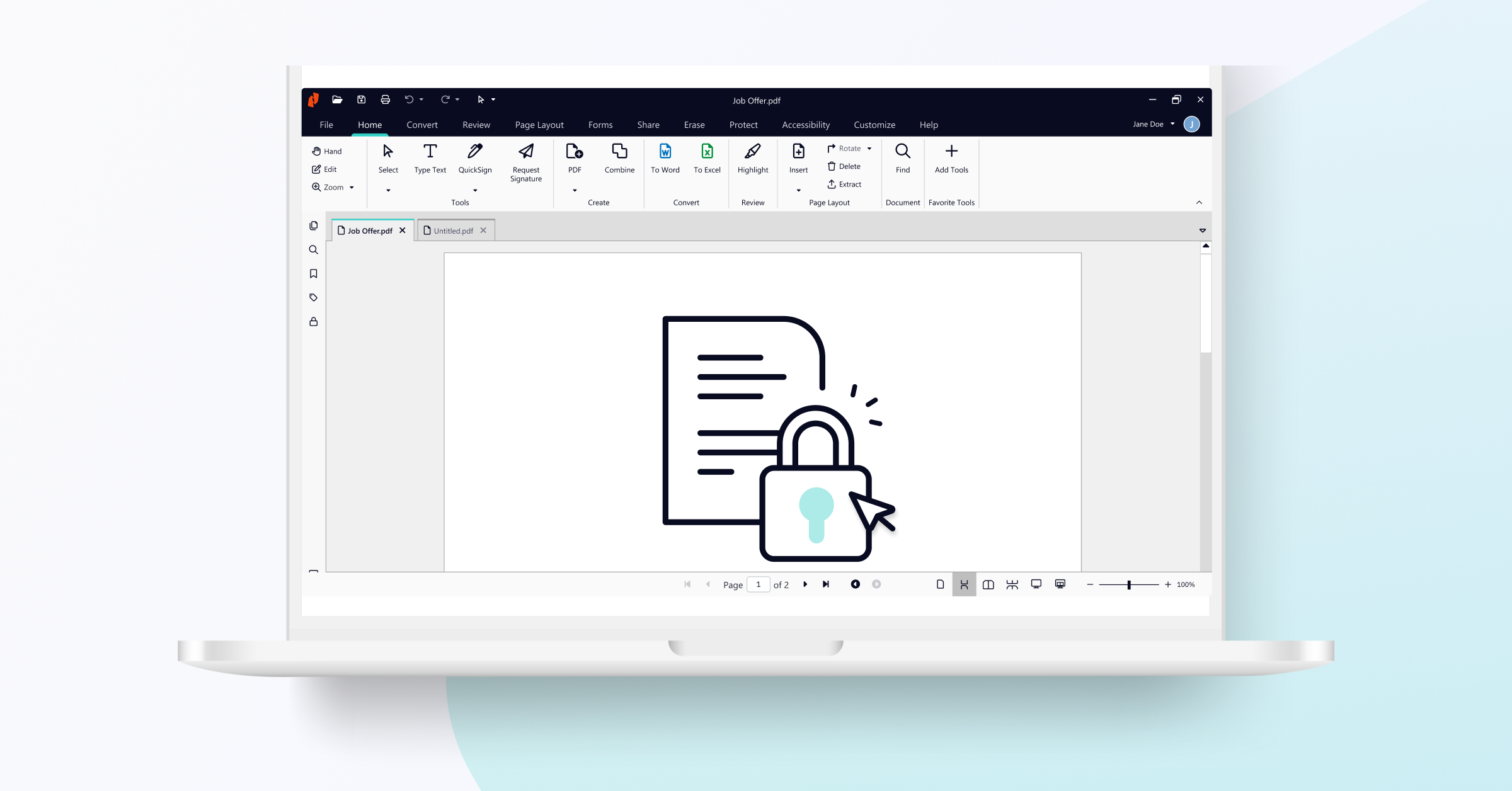
Най-класическият и ефективен начин за защита на файл е чрез използване на пароли. Ако използвате инструменти като Nitro PDF Pro, ще видите, че можете да правите разлика между два вида защита. От една страна, това е паролата за отваряне , която изисква потребителят да влезе в системата, преди дори да може да види съдържанието на документа.
От друга страна, има пароли за разрешения . Те са особено полезни, защото позволяват на човека да отвори файла, но му пречат да извършва действия като отпечатване на документа или промяна на текста. По принцип вие решавате кой може да чете и кой може да редактира.
Ако работите в екип, е важно да знаете, че множество потребители могат да имат достъп до защитен PDF файл едновременно, стига да имат правилната парола. Някои съвременни редактори позволяват сътрудничество в реално време, без да се прави компромис с общата сигурност на файла.

Визуално блокиране и преобразуване в нередактируем формат
Понякога паролата не е достатъчна, защото искаме да предотвратим простото копиране и поставяне на текста от някого . За тази цел много ефективен трик е да конвертирате документа в изображения, като използвате ръководство за често срещани файлови формати, за да изберете подходящия. Чрез трансформирането на всяка страница в JPG или PNG файл, съдържанието става статично и вече не е текст, който може да се избира.
След като имате изображенията, следващата стъпка е да ги преопаковате в нов PDF файл. Резултатът е файл, който се държи точно като сканиран документ . Читателят може да види информацията, но не може лесно да маркира или извлече текста, което осигурява допълнителна бариера срещу плагиатство.
Разширени техники: Редактиране, водни знаци и изтриване
Ако има специфични данни, които трябва да бъдат премахнати за постоянно, редакцията е най-добрият инструмент. За разлика от простото задраскване на текст, професионалната редакция премахва информацията завинаги от кода на файла, замествайки я с квадратче (обикновено черно), което не може да бъде премахнато.
За да му придадете по-официален и сигурен вид, можете да добавите персонализирани водни знаци . Независимо дали чрез вмъкване на текст като „Поверително“ или лого на фирма, това идентифицира авторството на документа и предотвратява разпространението му като неоторизиран оригинал.
Когато допуснем грешка или има данни, които вече не би трябвало да са там, функцията за изтриване е жизненоважна. Този инструмент ви позволява да премахнете трайно анотации, изображения или полета на формуляри , като гарантирате, че в крайния файл няма да остане следа от изтритата информация.
Вградена защита от операционната система
Ако не искате да инсталирате сложни програми, както Windows, така и Mac предлагат основни опции. В Windows просто щракнете с десния бутон върху файла, отидете на Свойства и поставете отметка в квадратчето Само за четене , което се интегрира с Управлението на файлове на Windows . Това предотвратява запазването на файла с случайни промени.
В случая с macOS, управлението се извършва от прозореца „Get Info“, където могат да се коригират разрешенията за споделяне . Въпреки че това е по-проста мярка, в комбинация с редактори като PDFelement, които позволяват строги ограничения за печат, тя се превръща в доста надеждна защита за средностатистическия потребител.
Независимо дали избираме да конвертираме в изображение, за да предотвратим копиране, или да внедрим ключове за достъп, водни знаци или да редактираме чувствителни данни, целта винаги е да запазим целостта на нашата информация. Използването на инструментите само за четене на операционната ни система или прибягването до специализиран софтуер гарантира, че контролът върху документа остава изцяло в наши ръце.
