- Jellyfin е напълно безплатна алтернатива с отворен код, която ви позволява да управлявате медийни библиотеки без абонаменти или платени достъпи.
- Клиент-сървърната му архитектура улеснява достъпа до съдържание от множество устройства чрез автоматично транскодиране и персонализирани плъгини.
- Инсталацията е гъвкава, позволявайки директно внедряване в Windows и Linux или чрез Docker контейнери за оптимизиране на управлението и сигурността.

Ако имате планина от филми, телевизионни предавания и музика, съхранени на твърдите ви дискове, и искате всичко да изглежда професионално и организирано , вероятно сте чували за Jellyfin. Тази система действа като мултимедиен команден център, който организира вашите цифрови файлове и ги представя по силно визуален начин, като автоматично намира обложки и техническа информация за любимите ви продукции.
Най-привлекателното е, че Jellyfin се е родил като отговор с отворен код на Plex , следвайки философията, при която всичко е безплатно от първия ден. Докато други таксуват за основни функции като транскодиране, тук няма такси с дребен шрифт или месечни абонаменти, което ви дава пълен контрол върху вашата поверителност и данни, без да разчитате на външни сървъри.
Защо да изберете Jellyfin пред други опции?

За разлика от конкурентите си, Jellyfin не вмъква реклами и не блокира инструменти зад платен достъп. Това е гъвкав и мощен софтуер , който ви позволява да създадете истински „домашен Netflix“. Възможностите му включват автоматично управление на библиотеката, където сървърът сканира вашите папки и изтегля метаданни, синопсиси и оценки, което прави разглеждането на вашата колекция лесно.
Освен това, това е междуплатформена система . Можете да настроите сървъра на Windows, Linux, macOS или чрез Docker на NAS сървъри от марки като Synology или QNAP. За достъп до съдържанието има клиентски приложения за Android, iOS, Fire TV, Android TV и почти всеки съвременен Smart TV, което гарантира, че съдържанието ви е винаги лесно достъпно.
Хардуерни изисквания и съвети за производителност
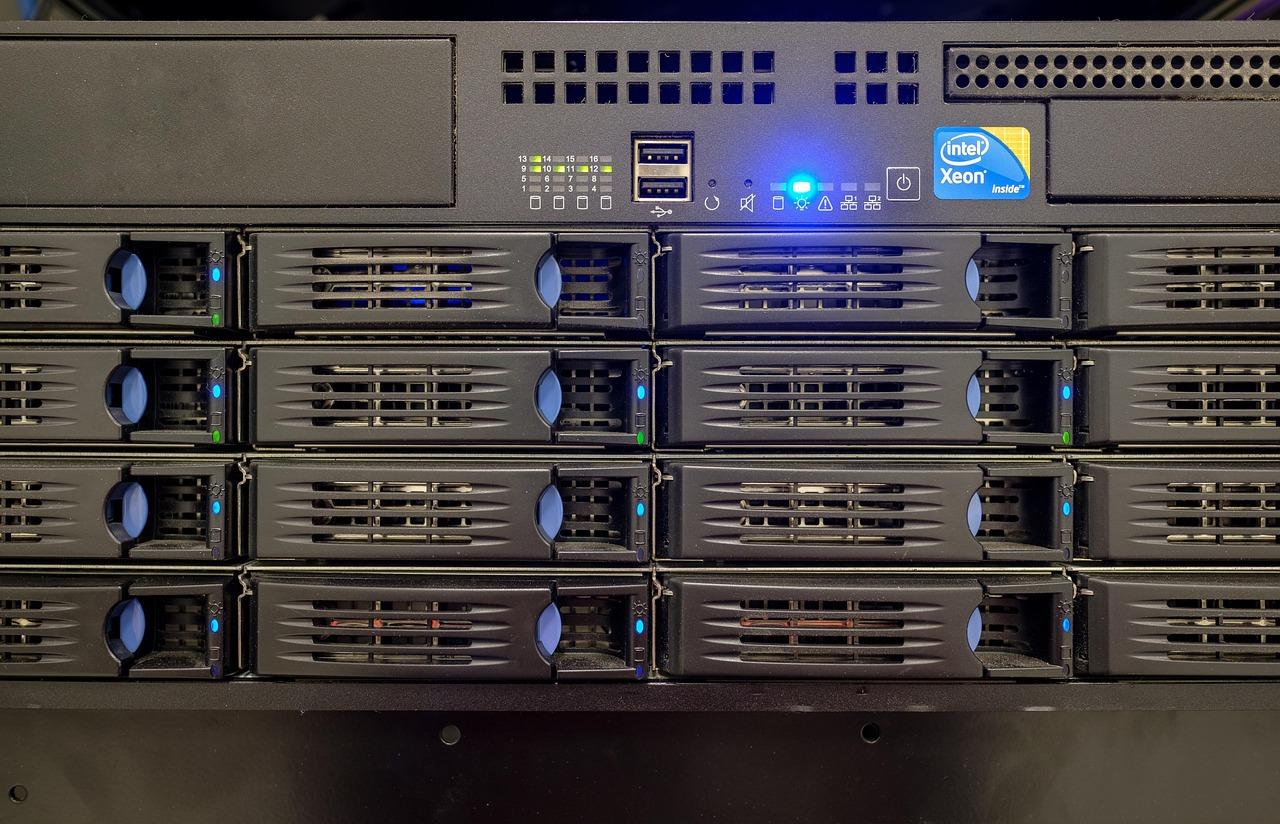
Не всички сървъри са създадени еднакви и в зависимост от употребата ви, ще ви е необходима повече или по-малко мощност. Ако ще възпроизвеждате файлове само в стандартни формати като MP4 (H.264) за няколко души, виртуален частен сървър (VPS) с 4 vCore и 4 GB RAM може да е достатъчен. Ако обаче харесвате 4K или HDR съдържание, нещата се променят.
Процесът на транскодиране (конвертиране на видеото в реално време, така че клиентското устройство да може да го прочете) е много ресурсоемък. За да предотвратите срив на сървъра, идеално е да имате графичен процесор Intel или NVIDIA , който поддържа хардуерно ускорение. За взискателни потребители се препоръчват поне 8 процесорни ядра и между 16 и 32 GB RAM, като винаги се дава приоритет на използването на NVMe устройства за много по-плавно сканиране на библиотеките.
Стъпки за инсталиране на сървър
Сърцето на всичко е Jellyfin Server . В Windows процесът е прост: изтеглете .exe файла от официалния уебсайт, следвайте инструкциите на помощника и го достъпете чрез localhost:8096. В Linux, въпреки че може да се инсталира чрез хранилище, по-умният вариант е да използвате Docker и Docker Compose , тъй като те капсулират приложението и правят актуализациите лесни.
Ако решите да използвате Docker на Ubuntu, първо трябва да актуализирате системата си и да конфигурирате официалното хранилище на Docker. Важно е да създадете ясна структура от папки на вашия хост (например, една за конфигурация, друга за кеширане и трета за медия ) и да ги картографирате правилно, следвайки най-добрите практики за Docker Compose във вашата домашна лаборатория . Важен детайл е дефинирането на UID и GID на вашия Linux потребител, така че контейнерът да има необходимите разрешения за четене на вашите файлове без проблеми.

Първоначална настройка и управление на библиотеката

След като сървърът е стартиран и работи, ще получите достъп до него през уеб браузър и ще ви посрещне помощник. Първата стъпка е да създадете администраторски акаунт; препоръчваме да избягвате името „admin“ и да използвате силна парола, тъй като сървърът е входна точка към вашия компютър. След това трябва да добавите библиотеките. Трябва да посочите типа съдържание (филми, телевизионни предавания, музика, снимки) и папката, където се намират файловете.
За да предотвратите объркването на Jellyfin и намирането на всичко от първия опит, трябва да организирате файловете си йерархично . Например, филмите трябва да са в отделни папки с име „Филм (Година)“, а телевизионните сериали трябва да са разделени по сезони, използвайки формата „S01E01“. За да оптимизирате управлението на музика в Jellyfin , е жизненоважно да следвате този ред, в противен случай системата вероятно няма да успее да изтегли обложките на албумите автоматично.
Разширена оптимизация и сигурност
Ако искате да извлечете максимума от вашия сървър, отидете в контролния панел и потърсете секцията „Възпроизвеждане“. Там можете да активирате хардуерно ускорение, ако имате съвместим графичен процесор, което драстично ще намали натоварването на процесора. Можете също така да активирате DLNA протокола, за да споделяте съдържание с по-стари телевизори, които нямат приложението Jellyfin, въпреки че ще загубите атрактивния интерфейс.
Що се отнася до сигурността, ако искате да получите достъп до сайта извън дома си, не отваряйте порт 8096 директно на рутера си, тъй като това излага мрежата ви на ненужни рискове. Най-добре е да използвате обратен прокси сървър като Caddy или тунел на Cloudflare. Caddy е особено полезен, защото автоматично управлява HTTPS сертификатите, като гарантира, че връзката ви е криптирана и защитена.
Добавки и допълнителни функции
Jellyfin ви позволява да разширите възможностите му чрез плъгини. Въпреки че официалният каталог е ограничен, има добавки за интегриране на услуги като Trakt или свързване на сървъра към Kodi и Infuse. Друг скъпоценен камък е способността му да управлява IPTV списъци, въпреки че това изисква допълнителна стъпка: конфигуриране на Xteve или Homerun сървър.
За тези, които споделят библиотеката със семейството си, системата предлага разширен родителски контрол . Можете да създавате отделни профили с ограничения за съдържание, история на дейностите и персонализирани библиотеки, като гарантирате, че всеки член на домакинството вижда само това, което е предназначено да вижда.
Наличието на собствен медиен център, базиран на Jellyfin, ви позволява да станете независими от настоящите стрийминг платформи, да съхранявате файловете си на собствения си хардуер и да се наслаждавате на първокласно изживяване при гледане без допълнителни разходи. От проста инсталация на Windows до разширено внедряване с Docker и обратни прокси сървъри на Linux, системата се адаптира към всяко ниво на технически умения, като винаги осигурява ефективно, поверително и напълно персонализируемо управление на съдържанието .
