- AdGuard Home действа като DNS сървър, който филтрира злонамерени и рекламни заявки, преди да достигнат до устройствата.
- Инсталацията може да се извърши с помощта на директни скриптове или Docker контейнери за по-гъвкаво и по-чисто управление.
- Конфигурацията му на ниво рутер ви позволява да защитите цялата домашна мрежа, включително смарт телевизори и мобилни телефони, без да инсталирате отделни приложения.
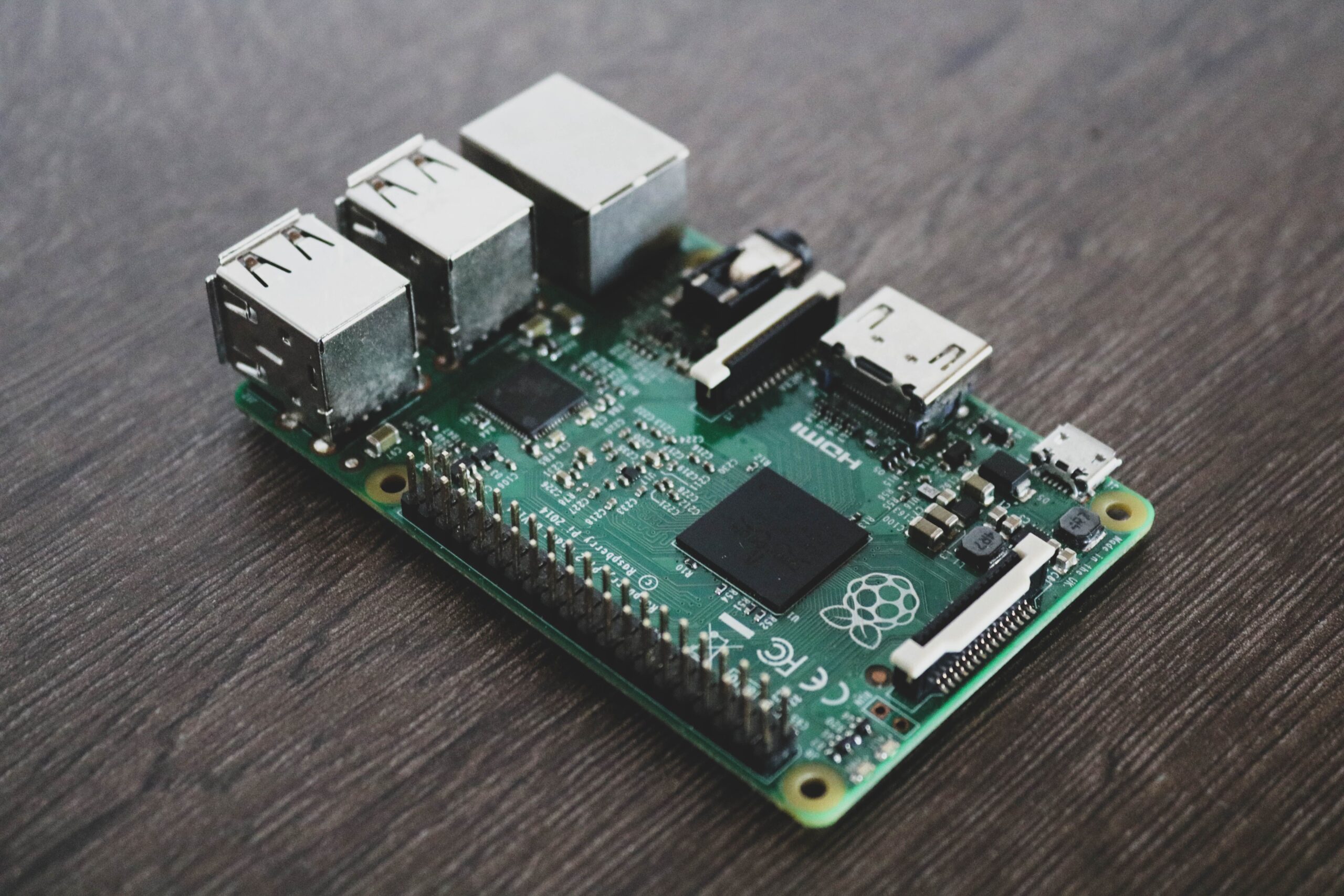
Нека бъдем честни, сърфирането в интернет в днешно време е като ходене през минно поле. Независимо дали търсите проста рецепта или четете новините за деня, винаги има досадна реклама или тракер, който се опитва да се промъкне на екрана ви. Докато много от нас използват разширения за браузър, проблемът продължава да съществува в мобилните приложения и смарт телевизорите, където инсталирането на блокери на реклами е просто невъзможно.
Тук се намесва AdGuard Home, мощен инструмент, който превръща вашия Raspberry Pi в дигитален щит за целия ви дом . За разлика от традиционните блокери, тази система работи на мрежово ниво, което означава, че всяко устройство, свързано към вашата Wi-Fi мрежа, от вашия умен хладилник до телефоните на децата ви, се възползва от чисто и поверително сърфиране, без да е необходимо да конфигурирате всяко устройство поотделно.

Какво точно е AdGuard Home и как работи?
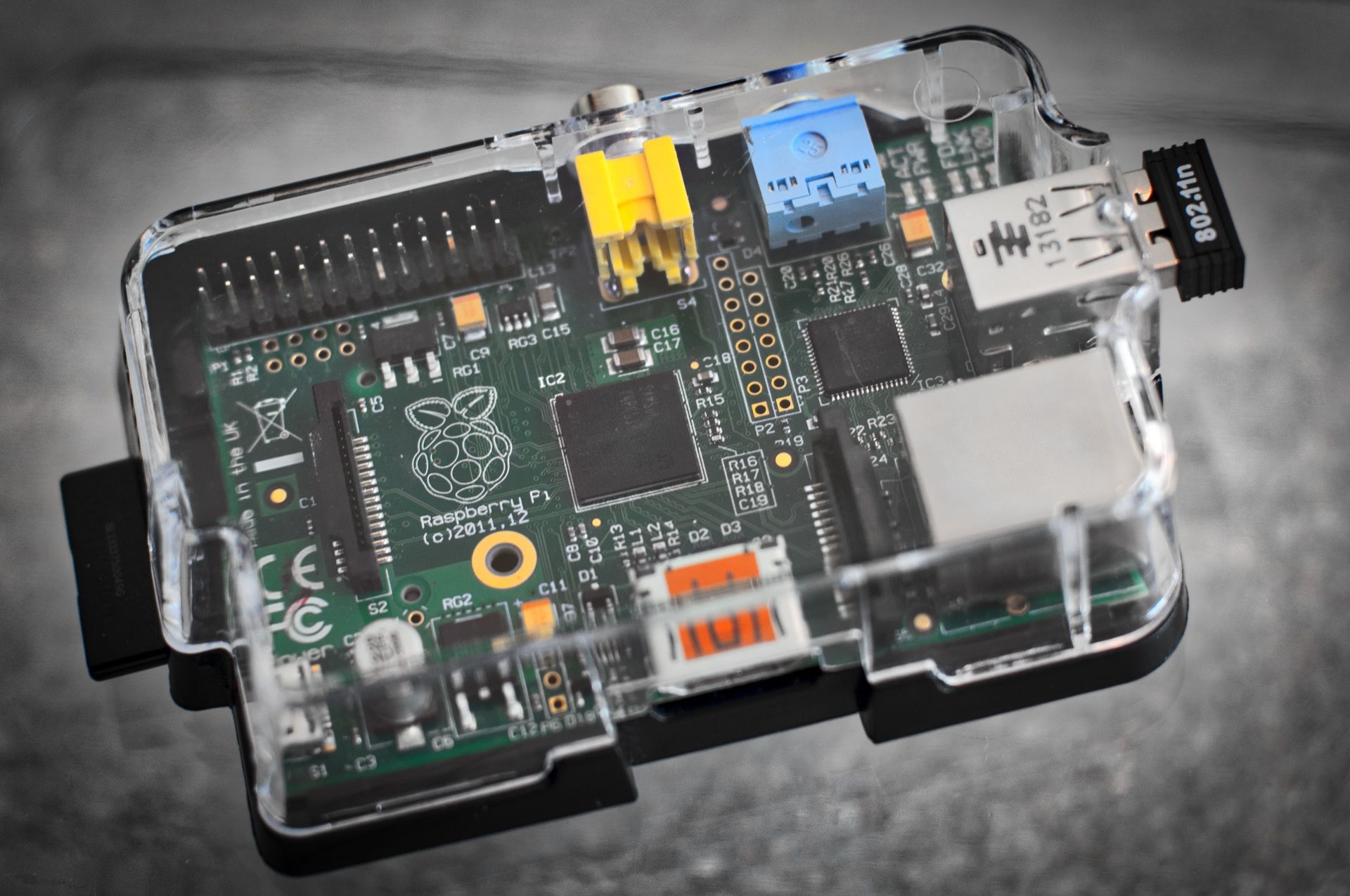
Казано по-просто, представете си, че DNS е адресната книга на интернет. Когато въвеждате уеб адрес, вашето устройство проверява тази адресна книга, за да разбере към кой IP адрес да се свърже. Обикновено използваме адресната книга на нашия доставчик на интернет услуги, която е не само бавна, но и регистрира всяка наша стъпка онлайн, за да продава тези данни на рекламодатели. В тази връзка има опции като DNS на Google срещу DNS на Digi за подобряване на скоростта и сигурността.
AdGuard Home е по средата на този процес. Когато устройство поиска адрес на рекламен сървър, AdGuard проверява черните си списъци и ако засече реклама, просто не връща адреса . Резултатът е, че рекламата дори не се изтегля, което води до по-бързо зареждане на страници и значителни спестявания на мобилни данни и трафик.
AdGuard Home срещу Pi-hole: Кой да изберете?
Много често се сравнява с Pi-hole, ветеранът в тази област. Въпреки че и двата правят едно и също нещо, AdGuard Home изглежда много по-модерен. Разработен е на Go, което обикновено осигурява по-плавна и по-ефективна работа. Освен това интерфейсът му е много по-интуитивен и визуално привлекателен за средностатистическия потребител.

Ключово предимство е, че AdGuard включва вградени функции, за които други системи изискват плъгини или сложни ръчни конфигурации, като например вградена поддръжка за криптиран DNS (DoH и DoT) и интегриран DHCP сървър. Това значително опростява управлението на мрежата, без да се налага да се борите с криптирани конфигурационни файлове в терминала.
Хардуерни изисквания и подготовка
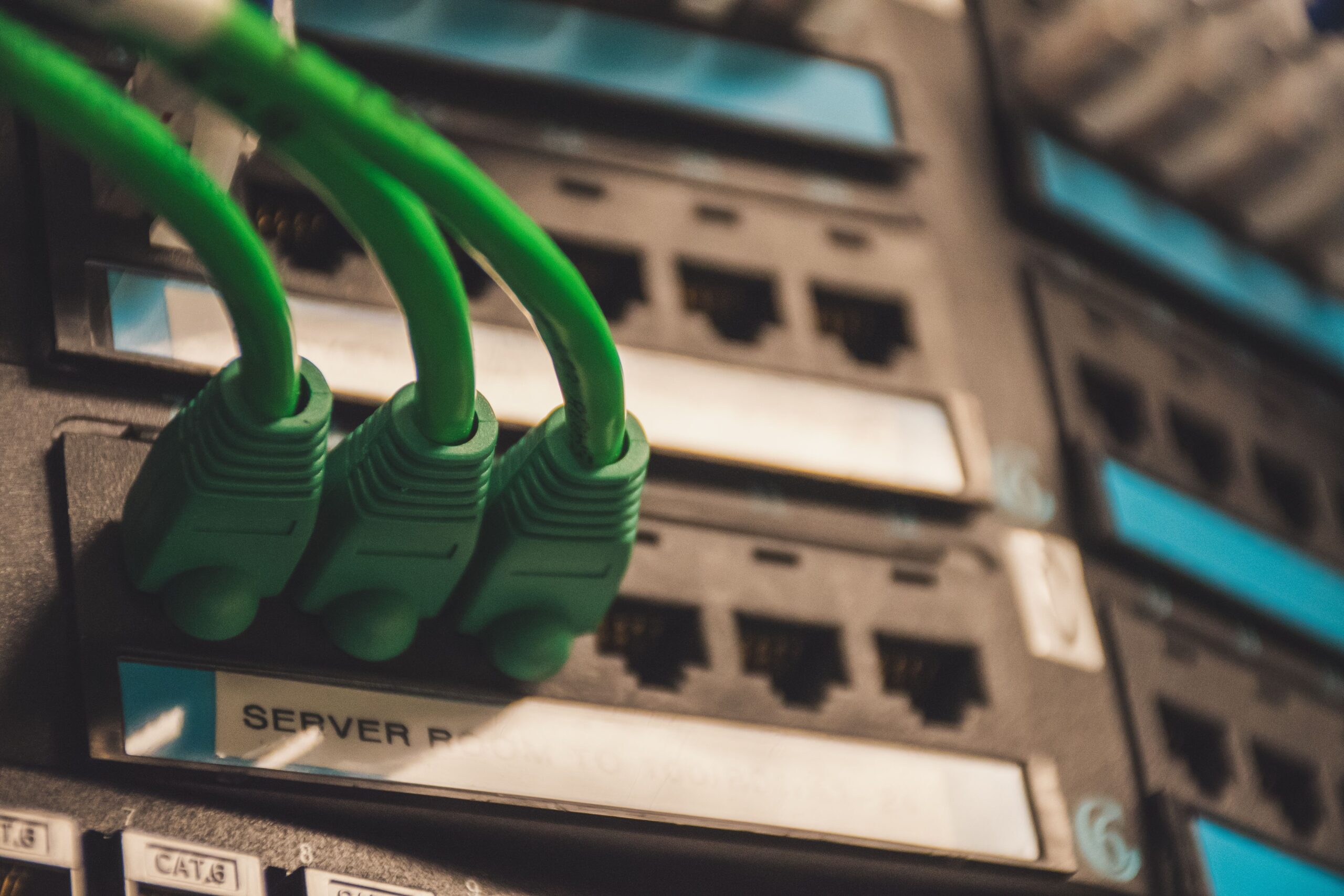
За да настроите тази система, ви е необходим сървър, който работи 24/7. Най-добрият вариант е Raspberry Pi, като 8GB 4B е звяр, въпреки че по-скромни модели като Zero 2W също вършат работа. Ако нямате хардуера под ръка, можете да използвате стар компютър с Docker или дори безплатен VPS сървър в облака, като тези от Oracle Cloud.
Ако изберете Raspberry Pi, най-добре е да инсталирате Raspberry Pi OS Lite, за да избегнете разхищение на ресурси за графичен интерфейс, който няма да използвате. Изключително важно е да зададете статичен IP адрес на устройството; в противен случай, ако рутерът рестартира Raspberry Pi с различен IP адрес, целият ви дом ще загуби достъп до интернет, защото устройствата няма да могат да намерят DNS сървъра.

Подробен процес на инсталиране
Има два основни начина за инсталиране на AdGuard Home. Първият е най-бързият: стартирайте скрипт за автоматично инсталиране от терминала, използвайки командата curl. Този метод изтегля официалния двоичен файл и конфигурира услугата да се стартира автоматично със системата.
Вторият начин е да използвате Docker, идеален за тези, които обичат реда и искат да избегнат конфликти на зависимости. Това се прави с помощта на файл. docker-compose.ymlМожем да дефинираме необходимите портове (53 за DNS, 3000 за първоначална конфигурация и 80 или 8181 за контролния панел). Важен детайл в Ubuntu системите е свободно пристанище 53, тъй като услугата systemd-resolved Обикновено го заема, предотвратявайки стартирането на AdGuard.
Конфигурация и оптимизация на панела
След инсталирането, достъпът до уеб интерфейса се осъществява чрез въвеждане на IP адреса на вашия сървър, последван от порт 3000. Съветникът е много прост: създавате потребител с администраторски права и решавате на кои портове ще слуша системата. След като влезете в панела, най-важното е да отидете в секцията с DNS филтри , за да добавите по-агресивни списъци с блокирани адреси, като тези от HaGeZi, които са известни със своята ефективност.
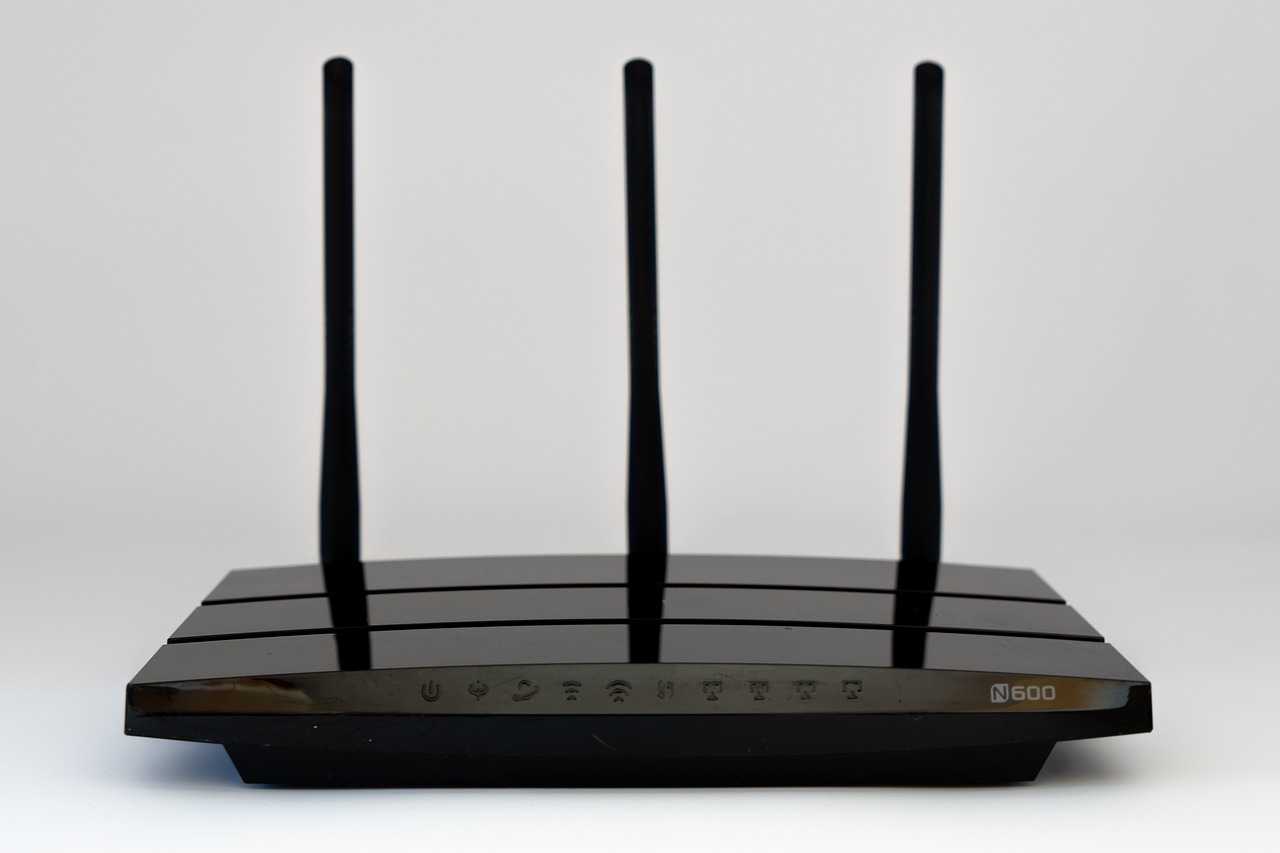
За пълно филтриране, трябва да получите достъп до настройките на вашия рутер и да промените DHCP DNS сървъра на IP адреса на вашия Raspberry Pi. По този начин всяко устройство, което се свързва към Wi-Fi мрежата, автоматично ще наследи блокирането на реклами . Ако имате устройства с Android, бъдете внимателни с опцията „Частен DNS“, тъй като ако е настроена на автоматично, телефонът може да заобиколи AdGuard и да използва DNS сървърите на Google.
Ограничения и реалности на блокирането на DNS
Важно е да бъдем реалисти: DNS блокерът не е магия. Той не може да премахне реклами от YouTube или приложения като Instagram и Facebook, защото те показват реклами от същия домейн като самото съдържание. Ако блокирате рекламния домейн, блокирате цялото видео или публикация.
За да се справите с това, идеалното решение е да комбинирате AdGuard Home с инструменти като uBlock Origin във вашия браузър. Докато AdGuard почиства мрежата и защитава „глупави“ устройства (като Roku или Smart TV), разширението се занимава с хирургическото почистване на вашия компютър. По този начин постигате максимална поверителност и безпроблемно потребителско изживяване.
Управление на клиенти и родителски контрол
Една от силните страни на AdGuard е способността му да управлява клиентите поотделно. Можете да зададете различни правила за всеки член на семейството; например, да активирате филтъра за безопасно търсене и блокиране на съдържание за възрастни само на устройствата на вашите деца, като същевременно поддържате неограничен достъп за себе си.
За тези, които използват системата на VPS, конфигурирането на защитната стена и разрешените клиенти е жизненоважно . Отварянето на порт 53 за всички е опасно, тъй като може да усили DNS атаките. Правилният подход е да ограничите достъпа само до вашия собствен публичен IP адрес, за да се поддържа сигурността на сървъра.