- Възможност за работа с множество гост операционни системи изолирано и сигурно, без да се компрометира хост системата.
- Съвместимост с широка гама от софтуер, от дистрибуции на Windows и Linux до емулация на TPM 2.0 чип.
- Оптимизация на производителността чрез инсталиране на VMware Tools и управление на мерките за защита на процесора.
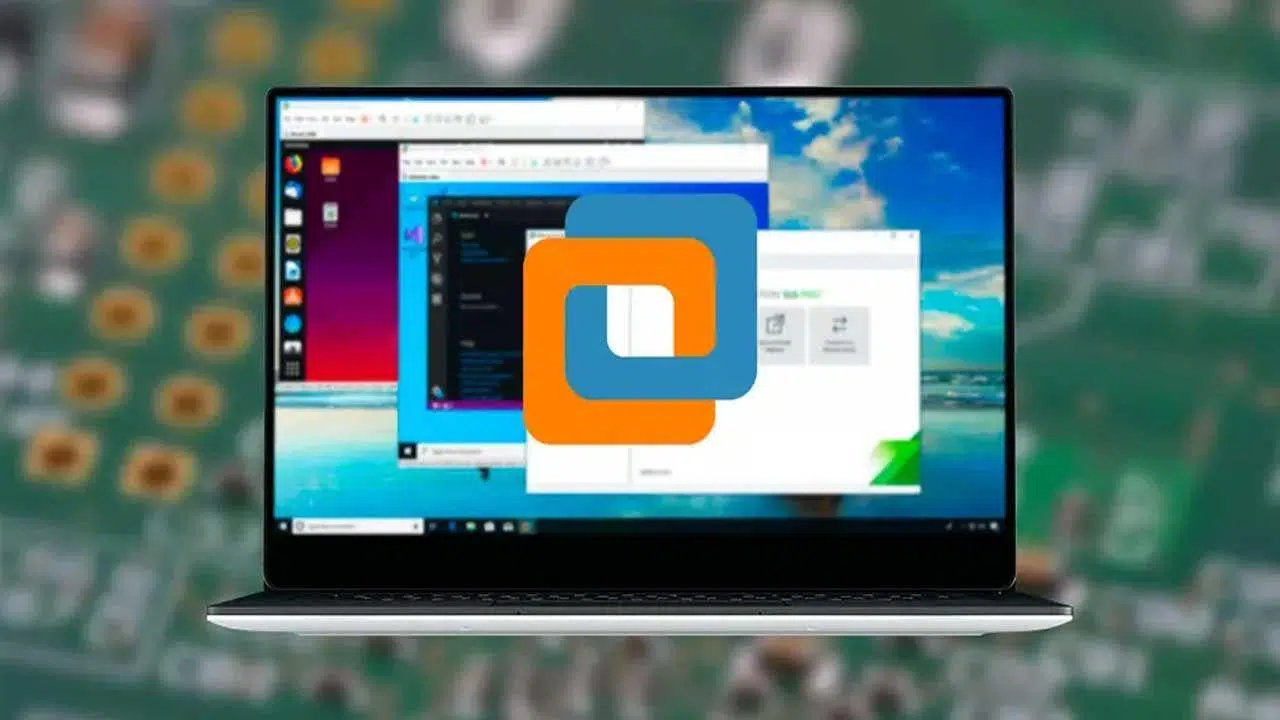
Сигурен съм, че ви се е случвало: любопитни сте да изпробвате Linux дистрибуция или имате нужда от Windows програма, която не работи на вашия Mac, но се страхувате, че случайно ще изтриете всичко . Не се притеснявайте, това е напълно нормално, особено ако не сте компютърен експерт. За да избегнете тези страхове, виртуалните машини са истинско спасение, тъй като ни позволяват да тестваме и управляваме операционни системи без двойно зареждане, като настройваме цял компютър в друг, напълно безрисково.
В това отношение VMware се позиционира като един от най-стабилните и професионални инструменти на пазара. По същество, той създава среда, в която гост-операционната система работи напълно отделно от хост системата . Така че, ако изтеглите вирус във виртуалната машина, щетите остават там и основният ви компютър остава незасегнат, осигурявайки абсолютно спокойствие за експериментиране със софтуер.

Версии на VMware: Коя да изберете въз основа на вашето оборудване?
За да избегнете объркване, първото нещо, което трябва да знаете, е, че VMware не е отделна програма, а семейство продукти. Ако използвате Windows или Linux, ще използвате предимно VMware Workstation Pro и VMware Workstation Player . Pro версията е флагманът в каталога: тя има раздели, позволява ви да клонирате виртуални машини, да създавате снимки, за да се върнете към предишно състояние, ако нещо се обърка, и да се свързвате с vSphere сървъри. Въпреки това, тя се предлага на доста висока цена.
От друга страна, ако не искате да похарчите нито стотинка и се нуждаете само от основните неща за лична употреба, VMware Workstation Player е най-добрият ви вариант. Той е безплатен за домашни потребители, въпреки че има някои ограничения: не можете да използвате снимки или да стартирате повече от една виртуална машина едновременно. Ако предпочитате екосистемата на Apple, тогава ви е необходим VMware Fusion , версията, специално проектирана да осигури безпроблемна работа на Windows на macOS с пълно 3D ускорение.

Изисквания и подготовка на средата
Преди да се потопите в това, разгледайте хардуера си. Въпреки че VMware е ефективен, виртуализацията е ресурсоемка. За безпроблемно изживяване, особено с Windows 10, се препоръчва поне 8 GB RAM , тъй като гост-операционната система ще се нуждае от значително количество (около 4 GB), за да избегне забавяне. Що се отнася до процесора, ще ви е необходим такъв, произведен след 2011 г. с активирани инструкции за виртуализация.
Ако инсталирате VMware Fusion на Mac, уверете се, че вашата версия на macOS е съвместима (например Catalina или Big Sur за Fusion 12). Не забравяйте предварително да изтеглите ISO образа на операционната система , която искате да инсталирате, от официалния уебсайт на Microsoft или от избраната от вас Linux дистрибуция. Препоръчвам да запазите тези ISO файлове и файловете на виртуалната машина на отделен дисков дял, за да поддържате основния си диск организиран.
Стъпка по стъпка: Създаване и инсталиране на виртуална машина
Процесът е доста интуитивен. След като отворите програмата, използвате съветника за настройка. Имате две опции: Лесна инсталация , при която VMware извършва почти цялата тежка работа, като автоматично конфигурира потребителското име и паролата, или ръчна инсталация , която е тази, която препоръчваме, ако искате пълен контрол върху разделянето на диска и фърмуера (избор между Legacy BIOS или UEFI).

По време на настройката дефинирайте виртуалния хардуер. Можете да регулирате броя на процесорните ядра и количеството RAM. Често срещана грешка на Mac компютри е заключването на системните разширения; в този случай ще трябва да отидете в Системни настройки, под Сигурност и поверителност и изрично да предоставите на VMware разрешение да зарежда своите модули в ядрото.
Когато стартирате машината за първи път, ще видите стандартния екран за инсталиране на операционната система. Ако инсталирате Windows, изберете опцията за персонализирана инсталация , за да управлявате неразпределеното пространство. Един трик за оптимизиране на дисковото пространство е да изтриете малките сервизни дялове, които Windows създава по подразбиране, и да разширите основния дял, за да използвате всеки гигабайт от виртуалния диск.
Оптимизация и разширени инструменти
Ако забележите, че виртуалната машина работи малко бавно, това може да се дължи на мерките срещу уязвимостите Meltdown и Spectre. Ако имате доверие на сигурността на вашия компютър, можете да отидете в свойствата на виртуалната машина, да влезете в раздела с разширени опции и да деактивирате мерките за сигурност, за да получите допълнителна скорост на процесора.
Задължителна стъпка е инсталирането на VMware Tools . Без този пакет драйвери, резолюцията на екрана ще бъде лоша и мишката ще се движи бавно. Инсталирането им активира ключови функции като плъзгане и пускане между хоста и госта, синхронизация на времето и режим Unity на Mac, който ви позволява да виждате прозорците на Windows, смесени с прозорците на macOS.

За тези, които искат да инсталират Windows 11, VMware предлага значително предимство: може да симулира TPM 2.0 чип . Просто криптирайте виртуалната машина с парола в менюто с опции и след това добавете устройството Trusted Platform Module от хардуера. Това ще позволи на Windows 11 да се инсталира без проблеми със съвместимостта.
Допълнителни съвети и алтернативи
Ами ако искате да стартирате от USB устройство вместо от ISO? По подразбиране VMware не се справя много добре с това, но можете да използвате инструмент, наречен Plop Boot Manager . Заредете Plop ISO файла, стартирайте виртуалната машина и след това изберете опцията USB. Не забравяйте да отидете в менюто „Сменяеми устройства“ и да свържете USB устройството на хоста към виртуалната машина, за да може системата да го разпознае.
Ако по някаква причина VMware не ви е привлекателен, има някои интересни алтернативи. VirtualBox е кралят на отворения код и е напълно безплатен, идеален за домашни потребители. От друга страна, ако имате Windows 10 или 11 Pro, Hyper-V вече е интегриран , въпреки че е малко по-технически и може да конфликтира с VMware, ако хипервизорът на Microsoft не е конфигуриран правилно.
Възможността за виртуализация ни позволява да управляваме гъвкаво инфраструктурата на компютъра си, независимо дали чрез инсталиране на VMware Tools за подобряване на производителността, симулиране на хардуер като TPM 2.0 за съвременни системи или използване на Player версията за спестяване на разходи. В крайна сметка става въпрос за създаване на сигурна среда, където виртуализираният хардуер ни позволява да тестваме всеки софтуер или операционна система, без да правим компромис със стабилността на физическата си машина.
