- Техники за бърза навигация и редактиране, за да се избегне прекомерната употреба на стрелки и връщане назад.
- Разширени методи за търсене и повтаряне на команди, използващи историята на Bash.
- Ефективно управление на процесите на преден план и фон и контрол на терминалния изход.
Ако някога сте чувствали, че прекарвате повече време в борба с клавиатурата, отколкото в писане на код, не сте сами. Много от нас започнаха в терминала на Linux, пишейки всичко на ръка, изтривайки буква по буква и жонглирайки със стрелките, без да знаят, че има цяла вселена от клавишни комбинации, предназначени да ни накарат да летим из командния ред.
Овладяването на Bash не е просто познаване на командите, а умение да се манипулира въвеждането на текст с пъргавина. Преминаването от начинаещ към напреднал потребител означава да се откажете от мишката и да се възползвате от вградените възможности за редактиране, подобни на Emacs , което спестява огромно количество време и най-вече намалява разочарованието при коригиране на често срещани печатни грешки.

Бърза навигация през командния ред

Преместването на курсора буква по буква е пълна загуба на време. За да преминете директно към началото на линиятаНай-лесното нещо е да натиснете Ctrl + AДокато ако трябва бързо да се измъкнете край на командата, ключът е Ctrl + EТази комбинация е от съществено значение за всеки, който борави с много дълги файлови пътища.
Ако е необходимо да се движите по-прецизно, но без да преминавате буква по буква, можете да пропускате цели думи. Ние използваме Alt + B (o Esc последвано от лявата стрелка), за да се върнете с една дума назад, и Alt + F (o Esc (плюс стрелка надясно), за да се придвижите напред. Има и един много удобен трик: Ctrl + X последвано от Ctrl + X позволява превключване на курсора между текущата позиция и началото на линията, идеално за бързи корекции в началото и връщане към точката, от която сте били.

Редактиращи трикове и хирургично изтриване
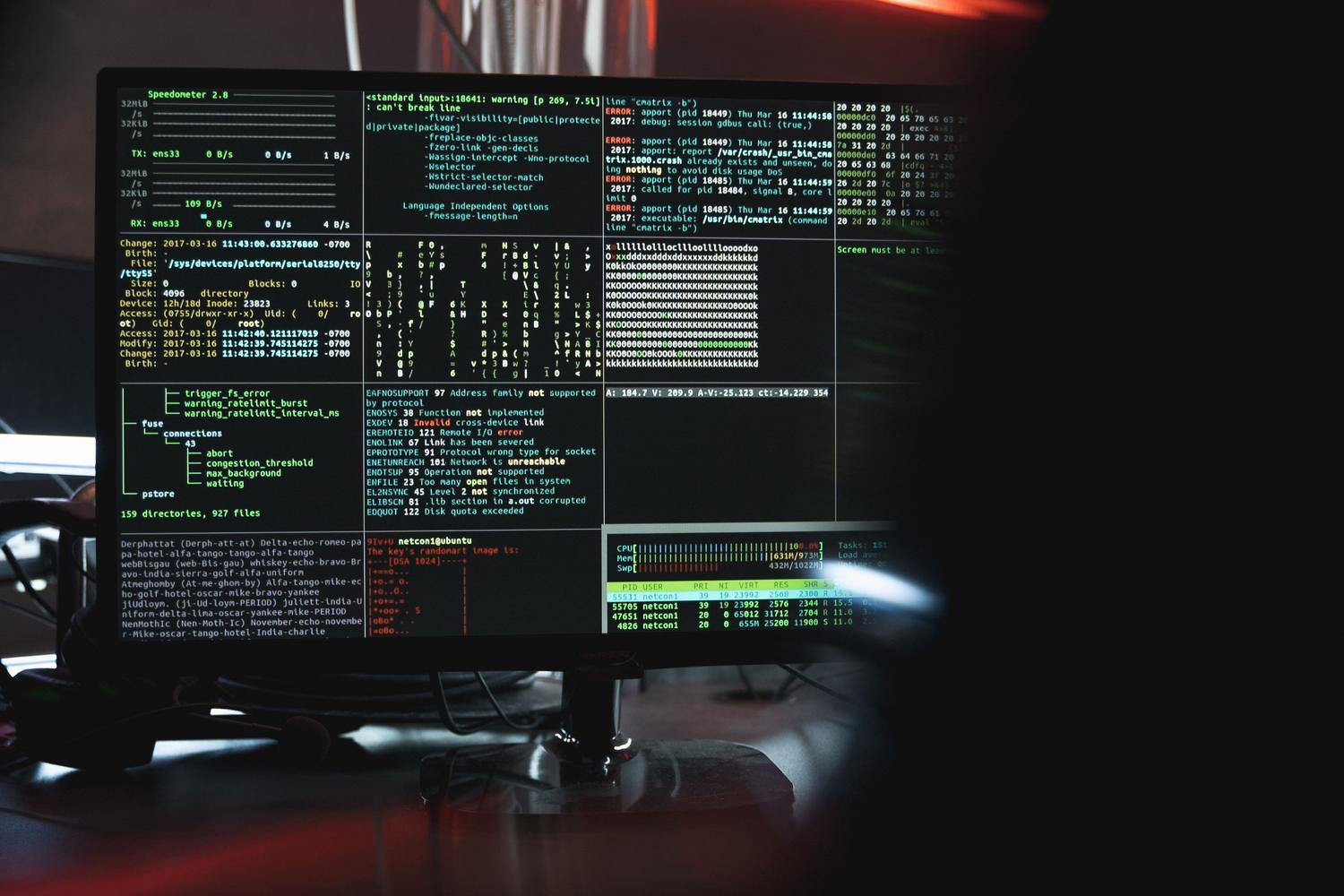
Понякога правим грешка и искаме да изтрием всичко, без да се налага да натискаме клавиша Backspace. За да изчистим всичко... от курсора назад, ние използваме Ctrl + UОбратно, ако искаме да изтрием всичко, което следва курсора до края на реда, Ctrl + K това е идеалният инструмент.
За по-конкретни изтривания, Ctrl + W Премахнете предишната дума, използвайки интервала като разделител, докато Alt + Backspace По-точно е, тъй като изтрива думата въз основа на небуквено-цифрови знаци. Ако сте допуснали грешка само с една буква, Ctrl + T позволява замяна на текущия символ с предишния, коригирайки печатни грешки за секунда. За да преместите цели думи, Alt+T разменете текущата дума с предишната.
Не можем да забравим и за управлението на главните и малките букви. Alt + U Преобразува в главни букви от курсора до края на думата, Alt + L Той пише всичко с малки букви и Alt + C Напишете първата буква с главна буква и преместете курсора в края. Ако сте се объркали с редактирането, Ctrl+_ (обикновено Ctrl + Shift + -) се използва за отмяна на последната промянаИ Alt + R Връща целия ред в първоначалното му състояние.

Овладяване на историята и повторението на команди

Търсенето на стари команди е една от най-честите задачи. Вместо да натискате стрелката нагоре сто пъти, по-умното нещо е да използвате Ctrl + R да изпълнява a обратно търсене в историятаПросто въведете част от командата и Bash ще намери най-новото съвпадение. Ако искате да продължите да търсите по-стари съвпадения, натиснете отново Enter. Ctrl + RЗа да излезете от този режим на търсене, без да правите нищо, използвайте Ctrl + G.
Има много бързи начини за повтаряне на задачи. Командата !! Изпълнява точно последното нещо, което сте написали (много полезно, когато забравите да въведете пот преди командаАко ви е необходим само последният аргумент на предишната команда, можете да използвате !$ o Alt +.като по този начин се избягва необходимостта от копиране и поставяне на сложни пътища.
За най-взискателните потребители има разширени разширения: !* повтаря всички аргументи на последната команда и синтаксиса ^старо^ново позволява изпълнете предишната команда, замествайки Една дума за друга. Ако искате да видите коя команда ще бъде изпълнена, преди да я стартирате, !:p Ще изпише последната команда на екрана, без да я изпълни.

Контрол на процесите и управление на терминали
Когато дадена програма замръзне или просто искаме да я спрем, Ctrl + C изпраща сигнал за прекъсване (SIGINT) към прекратяване на текущия процесАко, от друга страна, не искаме да затворим програмата, а да я спрем на пауза, за да направим нещо друго, използваме Ctrl + ZТова спира задачата и връща подканата; след това можем да я възобновим във фонов режим с bg или да я доведеш на преден план с fg.
Управлението на екрана е лесно: Ctrl + L Почиства терминала мигновено, работейки точно като командата clearНещо любопитно и понякога проблематично е Ctrl + S, което спира извеждането на текст на екрана (изглежда сякаш терминалът е замръзнал) и Ctrl + Q, което е ключът, необходим за възобновяване на гледането на изхода.
Накрая, автоматично довършване с ключа Етикет Това е най-добрият приятел на Bash потребителя. Еднократното натискане допълва името, ако е уникално, а двукратното натискане показва всички Налични опцииЗа да затворите текущата сесия или да изпратите маркер за край на файл (EOF), Ctrl + D е стандартният вариант.
Съображения относно клипборда и специалните клавиши
Важно е да се прави разлика между това, което прави Bash, и това, което прави терминален емулатор (като Kitty или Alacritty). Например, Ctrl + V Много емулатори поставят съдържанието на системния клипборд, но в чист Bash, Ctrl + V служи за вмъкнете следния символ буквално. Ако натиснете Ctrl + V и след това ВъведетеЩе го видите да се появява ^M вместо да пропуснете ред.
Командата Ctrl + Y (yank) е вътрешен Bash скрипт и се използва за поставете текста с които преди това сме рязали Ctrl + U, Ctrl + K o Ctrl + WОбърнете внимание, че това е вътрешен клипборд на обвивката и е напълно независим от общия клипборд на вашата операционна система.
Интегрирането на тези инструменти в ежедневието прави взаимодействието със системата много по-плавно, превръщайки терминала в естествено продължение на нашето мислене, като ни позволява да редактираме, търсим и контролираме процеси, без да сваляме ръцете си от позицията за писане, оптимизирайки всяка секунда от работния ни ден.
