- Конфигурирайте вашия Kindle от самото устройство, а също и дистанционно от уебсайта на Amazon, за да управлявате предпочитанията, съдържанието и сигурността.
- Настройте прецизно процеса си на четене: размер на шрифта, теми, напредък, речник, подчертавания, бележки, отметки и функции за бързо прелистване.
- Оптимизирайте батерията и производителността, като контролирате WiFi, яркостта, обновяването на страницата, вътрешната памет и запазените безжични връзки.
- Разширете библиотеката си, като комбинирате покупки от Amazon с използването на Send to Kindle, Calibre и други легални източници на цифрови книги.
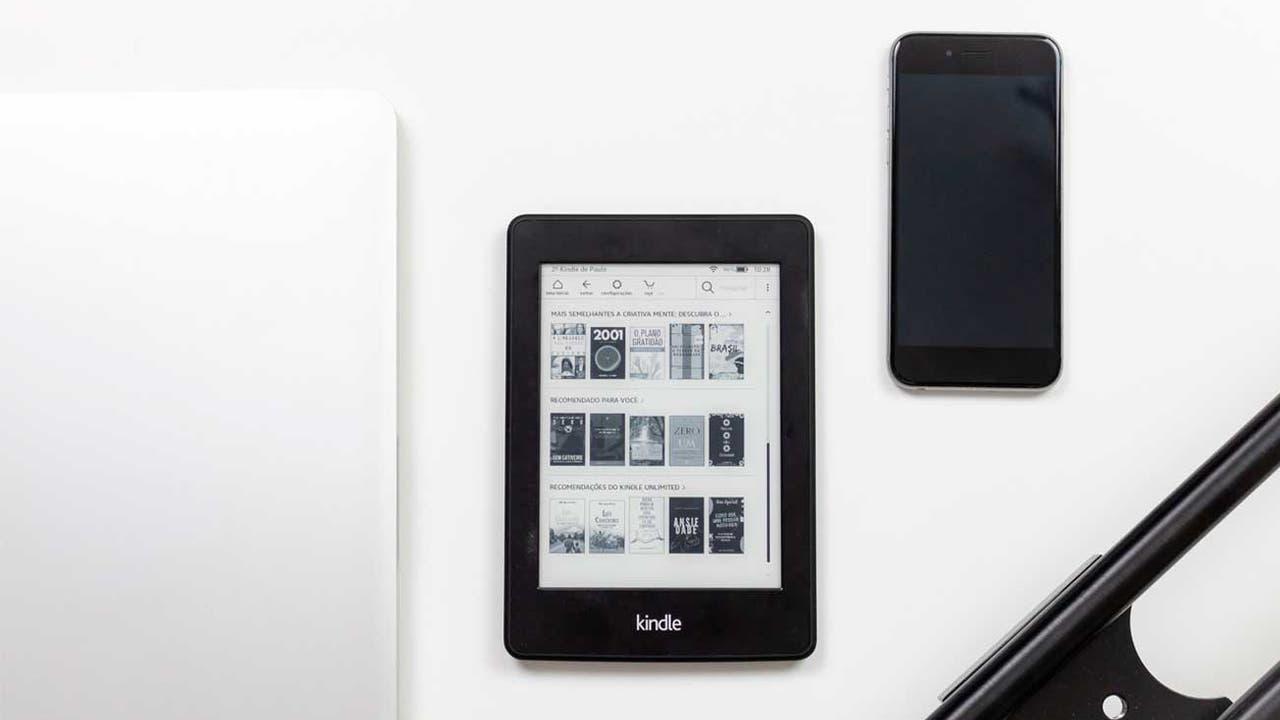
Вземането на нов Kindle е вълнуващо, особено ако сте свикнали да четете само на хартия и изведнъж се окажете с устройство, пълно с настройки, менюта и опции, които ви карат да се чудите откъде да започнете. Добрата новина е, че първоначалната настройка е проста и с няколко трика можете да го конфигурирате перфектно само за няколко минути, така че да можете да четете точно както ви харесва.
В това ръководство ще намерите подробно и много пълно обяснение на всичко, което можете да конфигурирате на вашия Kindle (Paperwhite, Scribe или друг скорошен модел), как да го управлявате дистанционно от вашия Amazon акаунт, кои настройки трябва да коригирате първоначално, някои съвети за живота на батерията, сигурността, малко известни трикове и как да използвате инструменти като Calibre и Libby, за да извлечете максимума от него.
Първоначална настройка на първия ви Kindle
Ако току-що сте извадили своя Kindle от кутията, първото нещо, което трябва да направите, е да изпълните няколко основни стъпки за настройка , за да го свържете с вашия Amazon акаунт и да го подготвите за изтегляне на книги.
Когато го включите за първи път, съветникът за настройка ще ви помоли да изберете език и да се свържете с Wi-Fi . Важно е да го свържете към стабилна безжична мрежа, защото устройството ще използва тази мрежа, за да влезе в профила ви и да изтегли всички необходими актуализации.
След като се свържете с мрежата, устройството ще ви помоли да въведете потребителското си име и парола за Amazon . Този акаунт ще се използва за управление на вашите покупки на книги, бележки, напредък при четене и всички други данни, свързани с вашия Kindle. Ако нямате акаунт, можете да създадете такъв по време на същия процес.
По време на началните екрани можете да изберете и някои основни предпочитания за четене , като например размер на шрифта по подразбиране или дали искате Amazon да препоръчва книги. Нищо не е окончателно: всички тези настройки могат да бъдат променени по-късно в менютата с настройки.
Едно нещо, което трябва да направите още от самото начало, е да влезете в менюто с бързи настройки (като докоснете горната част на екрана) и да проверите параметри като време, яркост и тъмен режим . Правилната настройка на всичко това от самото начало ви спестява необходимостта да се занимавате с него по средата на четенето.
Настройте вашия Kindle от уебсайта на Amazon
Една от най-мощните – и най-малко известни – функции е, че можете да управлявате своя Kindle, без физически да го държите. Благодарение на Wi-Fi връзката и синхронизацията с вашия Amazon акаунт, много настройки могат да бъдат променяни от вашия уеб браузър.
За да направите това, просто отидете на уебсайта на Amazon и влезте със същия акаунт, който използвате на вашия Kindle. След като влезете, задръжте курсора на мишката върху „Акаунт и списъци“ в горната част и кликнете върху „Акаунт“, за да получите достъп до личната си зона.
В този раздел ще видите блок, наречен „Цифрово съдържание и устройства “. Оттам можете да получите достъп до „Управление на вашето съдържание и устройства“, което е контролният център за всички Kindle, Fire устройства и други устройства, свързани с вашия акаунт.
В „Съдържание и устройства“ преминете към раздела „Устройства“ и изберете вашия Kindle от списъка. След това ще видите няколко опции, включително „Предпочитания“, където се намират много настройки, които можете да променяте дистанционно.
Важно е да знаете, че промените ще бъдат приложени към вашия четец само когато устройството е свързано с интернет, а не в самолетен режим . Ако нямате Wi-Fi, когато правите промените, не се притеснявайте: те ще се синхронизират автоматично веднага щом се свържете отново.
Настройки, които можете да променяте дистанционно
От таблото за управление на Amazon можете не само да видите кои устройства сте регистрирали, но и да настройвате много ключови аспекти, свързани с вашия Kindle, без физически да го докосвате.
В секцията „Предпочитания“ можете да промените методите на плащане, свързани с покупките на книги, което е полезно, ако искате член на семейството да използва Kindle, но таксите да се прехвърлят към друга карта, или ако сте сменили банката и не искате да променяте нищо от четеца.
Имате и опции за управление на семейната си библиотека и заемане на книги . Оттам можете да споделяте конкретни заглавия с други членове на семейството, да заемате книги на други съвместими потребители или дори да връщате покупки, направени чрез Kindle Unlimited, ако сте променили решението си.
Друга важна функция са автоматичните актуализации на книгите и запазването на Wi-Fi мрежи. Amazon ви позволява да изберете дали искате вашите издания на електронни книги да се актуализират автоматично, когато издателят направи промени, а също така ви позволява да преглеждате и управлявате безжичните мрежи, които сте използвали с устройството.
И накрая, този дистанционен панел предлага разширени опции, като например възстановяване на фабричните настройки на вашия Kindle или пълно премахване на връзката му с вашия акаунт, ако ще го продадете, подарите или просто спрете да го използвате. Това е безопасен начин да го почистите, без да е необходимо да го държите пред себе си.
Определете кой модел Kindle имате
През годините са пуснати много модели и ревизии на Kindle, така че може да не сте напълно сигурни коя версия имате. Да знаете това е полезно при закупуване на калъфи, аксесоари или следване на конкретни уроци.
За да проверите това, докоснете горната част на екрана, отидете на „Настройки“ и след това на „Опции на устройството “. Там ще видите раздел, наречен „Информация за устройството“, който показва конкретния модел Kindle, който имате.
В същия прозорец ще намерите информация като серийния номер, мрежовите възможности (например само WiFi или WiFi + мобилна свързаност при по-стари модели), инсталираната версия на фърмуера и свободната памет, която ви е останала във вътрешната памет.
Персонализиране на екрана: корица, тъмен режим и размер на интерфейса
Едно от първите неща, които хората обикновено настройват, е цялостният външен вид: какво се показва на заключения екран, размерът на елементите и дали искате светъл или тъмен режим в менютата.
При много от по-новите модели, като Paperwhite и Scribe, можете да показвате корицата на книгата, която четете в момента, на заключения екран. За да активирате тази опция, отидете в „Настройки“, след това в „Опции на устройството“ и включете „Показване на корицата“.
Ако имате Kindle с голям екран (като Scribe), може да ви е по-удобно да увеличите размера на бутоните и полетата в интерфейса. В Настройки отидете на Опции на устройството, след това Настройки на дисплея и накрая Размер на екрана, за да изберете между размера по подразбиране или по-голям.
Тъмният режим се активира от бързото меню, което се появява, когато докоснете горната част на екрана, докато четете. Тази опция инвертира цветовете на интерфейса, така че фонът да е черен, а текстът - бял . Някои хора го намират за по-удобен в среда със слаба светлина или за да намалят напрежението в очите.
Всички тези промени засягат само интерфейса и слоя за заключване, така че можете да експериментирате без страх, докато не намерите комбинацията, която ви харесва най-много във вашия конкретен случай.
Контролирайте размера на шрифта и външния вид на страницата
Най-важната характеристика на Kindle е възможността да настройвате текста по ваш вкус . Промяната на размера на шрифта, вида и полетата прави четенето много по-комфортно, особено ако четете с часове.
Когато сте в книга, докоснете горната част на екрана, за да се покаже менюто, и след това докоснете бутона „Aa“. Това отваря панела „Външен вид на страницата“, където можете да промените семейството шрифтове, размера и, в някои модели, нивото на удебеляване, което определя дебелината на щриха.
В допълнение към размера на шрифта, същият панел включва настройки за „Теми“ и „Дизайн“. Темите са предварително дефинирани комбинации от шрифт, размер, полета и разстояние , които можете да активирате с едно докосване. Във „Формат“ или „Дизайн“ избирате ориентацията (портретна или пейзажна), подравняването на текста и полетата.
Ако не искате да се задълбочавате в менютата, можете също да променяте размера на шрифта в движение, като използвате жеста с два пръста : съберете пръстите си, за да намалите размера на шрифта, или ги разделете, за да го увеличите, точно както бихте направили на мобилен телефон, когато увеличавате мащаба.
Наред с тези настройки е опцията „Прогрес на четене“, която ви позволява да изберете дали предпочитате да виждате оставащите страници, времето, оставащо в главата , или времето, оставащо в цялата книга. Можете да промените това, като се върнете на „Aa > Още > Прогрес на четене“ или просто като докоснете индикатора, който се появява в долния ляв ъгъл, докато четете.
Съвети за напредъка в четенето и часовника
Изчислението на „Оставащото време“ се основава на вашите реални навици за четене, така че може да отнеме известно време, за да се калибрира правилно в началото . Ако забележите, че показанието е станало твърде неточно, има вътрешна команда за нулирането му.
За да направите това, докоснете горната част на екрана, докоснете иконата с лупа за търсене и въведете точно „;ReadingTimeReset“ (включително точката и запетаята в началото). Нормално е Kindle да каже, че не може да намери никакви резултати; командата все още се изпълнява във фонов режим.
В същия набор от допълнителни опции под бутона „Aa“ можете да решите дали искате часовникът да се показва, докато четете. Ако времето ви разсейва, махнете отметката от квадратчето „Показване на часовник по време на четене“ и той ще изчезне отгоре.
Подчертаване, бележки, отметки и търсене в книгата
Едно от големите предимства на Kindle в сравнение с физическата книга е лекотата, с която можете да маркирате важна информация и да я извличате по-късно, без да запълвате страниците с лепящи се листчета.
За да маркирате пасаж, натиснете и задръжте пръста си върху дума и плъзнете селектора, докато покрие целия текст, който искате да маркирате. Освободете пръста си и ще видите опцията за маркиране или добавяне на писмена бележка, свързана с това маркиране, идеална за учене или за по-технически четива.
Ако искате да намерите всичките си бележки и маркиран текст в книга, докоснете горната част на екрана, докато четете, докоснете иконата на бележник или „Отиди на“ (в зависимост от версията) и ще получите достъп до индекс с всички подчертания и анотации, които сте направили.
Можете също да търсите конкретни думи или фрази в книгата, като използвате иконата на лупа . Това търсене показва съвпадения в текста, вашите бележки и други свързани елементи, което ви позволява бързо да преминете към точния раздел, от който се нуждаете.
Ако искате да запомните цяла страница, а не само изречение, можете да я запазите като отметка . От горното меню на книгата докоснете иконата на отметка и тази страница ще бъде запазена, за да можете да се върнете към нея само с няколко докосвания.
Речник, споделяне на откъси и изпращане на статии
Когато попаднете на дума, която не знаете, няма нужда да вдигате телефона си: Kindle включва вградени речници , които можете да използвате, без да оставяте книгата.
За да ги използвате, натиснете и задръжте пръста си върху думата, докато бъде избрана. Ако не се появи веднага, докоснете я отново, за да отворите пълното меню. След това докоснете иконата с три точки и изберете „Отваряне на речника“, за да видите определението.
Друга възможност е да споделите онлайн определена част от това, което четете. Ако вашият Kindle е свързан, ще видите опция „Споделяне“, когато изберете текст. Използването на тази опция ще изпрати съдържанието до имейл адреса, свързан с вашия Kindle акаунт.
И ако искате да изпратите цяла статия от вашия компютър или мобилно устройство, ключовата функция е „Изпрати до Kindle“. В настройките на вашето устройство, под „Моят акаунт“, ще видите поле, наречено „Изпрати до имейл на Kindle“ : това е специален адрес, свързан с вашия електронен четец.
След това посетете уебсайта на Amazon, посветен на тази услуга (amazon.es/sendtokindle), или инсталирайте официалните мобилни приложения. Там можете да качвате документи и статии и да избирате към кое Kindle устройство да ги изпратите или да използвате опцията „Споделяне > Изпращане към Kindle“ директно от мобилния си браузър.
Съвети за максимално удължаване на живота на батерията
Батерията на Kindle обикновено издържа много дълго време, но винаги можете да извлечете още повече от нея, като коригирате няколко прости настройки за консумация на енергия . Най-ефективната настройка е самолетният режим.
Ако отворите бързия панел от горната част на екрана, ще видите бутона за самолетен режим . Активирането му деактивира всички безжични връзки, така че четецът използва енергия само когато обръща страници или взаимодейства с него, и много малко през останалото време.
Идеята е да държите самолетния режим винаги включен и да го изключвате само когато трябва да изтеглите нови книги, да синхронизирате напредъка си или да изпратите документи. С този трик животът на батерията може да издържи седмици.
Освен това е препоръчително да намалите яркостта колкото е възможно повече, без да правите компромис с четливостта. Яркостта на екрана е един от най-големите източници на енергия за батерията ежедневно , така че поддържането ѝ на умерени нива помага значително.
Някои модели Kindle включват основен уеб браузър за от време на време. Той не е предназначен да замести телефона или компютъра ви, но може да бъде удобен за четене на дълга статия, ако вашият Kindle е единствената ви опция.
За да го отворите, на началния екран докоснете раздела „Още“ или докоснете бутона с три точки и изберете опцията „Браузър“ (името може да варира леко в зависимост от фърмуера). Ще се отвори прозорец, където можете да въведете адреса на страницата, която искате да посетите.
Имайте предвид, че всичко ще бъде черно-бяло, скролирането ще бъде доста бавно и цялостното изживяване не е сравнимо с това на съвременен мобилен телефон . Въпреки това, ако искате да прочетете статия или дълъг текст без разсейване, това може да бъде полезно в определени моменти.
Сигурност: Защитете вашия Kindle с парола
Ако не искате всеки да отваря вашия Kindle и да следи какво четете, най-доброто нещо, което можете да направите, е да активирате парола за устройството . По този начин всеки път, когато го включите, ще трябва да въвеждате код, за да го отключите.
За да го настроите, отидете в „Настройки“, след това в „Опции на устройството“ и докоснете „Парола на устройството “. Четецът ще ви помоли да въведете паролата два пъти, за да се увери, че няма грешки. От този момент нататък той ще бъде защитен.
Изберете код за достъп, който е лесен за запомняне, но не е твърде очевиден. Ако го забравите, ще трябва да възстановите фабричните настройки на вашия Kindle , което означава загуба на локалните ви настройки (въпреки че закупените книги могат да бъдат възстановени от вашия Amazon акаунт).
Обновяване на страницата и почистване на „призраци“ на екрана
Технологията E-ink означава, че когато обърнете страницата, понякога остават много бледи следи от предишната страница . Обикновено това не се забелязва, но може да е дразнещо при някои видове съдържание.
За да избегнете това, можете да активирате пълно обновяване на страницата. Отидете в „Настройки“ и достъпете „Опции за книги и тетрадки“ или „Опции за четене“ (името варира в зависимост от модела). Там ще видите настройка, наречена „Обновяване на страницата“ или нещо подобно, която налага пълно обновяване всеки път, когато обърнете страницата.
Когато този режим е активиран, екранът трепти по-забележимо с всяка смяна на страницата, но в замяна почти всички артефакти от предишни страници изчезват. Вие решавате кое е най-добро за вас в зависимост от това, което четете.
Разгледайте книга, без да губите текущата си позиция
Много често е да искате да прегледате нещо, което вече сте прочели няколко страници назад, или да погледнете какво предстои, но ако просто продължавате да прелиствате напред-назад страниците, е лесно да загубите представа къде сте били.
Тук се намесва функцията за „разглеждане“. Докато четете книга, плъзнете нагоре от долната част на екрана. Ще видите отворен един вид наслагващ се навигационен изглед , който ви позволява да се придвижвате напред или назад през текста, без да променяте действителната си позиция на четене.
Когато приключите с разглеждането, просто затворете този изглед и ще се върнете към точния параграф, на който сте били. Това е особено полезно в романи с много герои или в технически книги, където трябва многократно да се връщате към предишни диаграми или дефиниции.
Управлявайте и организирайте библиотеката си с книги
С течение на времето вашият Kindle ще се напълни със заглавия и може да стане малко хаотично да се прави разлика между това кое е прочетено, кое не, кое е изтеглено и кое е просто в облака. За щастие, библиотеката разполага с някои доста прилични инструменти за филтриране и сортиране.
На екрана на библиотеката, в горния ляв ъгъл, ще видите бутон за филтриране. Оттам можете да показвате само изтеглени книги, прочетени книги или непрочетени книги , както и да филтрирате по тип съдържание: пълни книги, мостри, лични документи, комикси и др.
В горния десен ъгъл има друга икона, обикновено представена от три ленти с различна дължина, която ви позволява да сортирате списъка по различни критерии : скорошни, заглавие, автор, дата на публикуване и други. Можете също да изберете дали искате подреждането да е възходящо или низходящо.
Ако библиотеката ви е много голяма, комбинирането на филтри и сортиране ще улесни значително намирането на книгата, която знаете, че имате, но не можете да си спомните къде . Освен това, можете да управлявате кои заглавия се показват или са скрити на всяко устройство чрез уебсайта на Amazon.
Управление на WiFi връзки и вътрешна памет
От панела с настройки можете също да контролирате всички безжични мрежи, които вашият Kindle е запомнил, и пространството, заето във вътрешната му памет, което е важно, ако сте склонни да зареждате много свои документи.
За Wi-Fi отидете в „Настройки“ и след това в „Безжична връзка“. Там ще видите превключвателя за самолетен режим и списъка с мрежи . Отидете в „Wi-Fi мрежи“, за да добавите нови или да изтриете тези, с които вече не се свързвате, и в „Изтриване на пароли за Wi-Fi“, за да изтриете всички пароли, запазени във вашия Amazon акаунт, наведнъж.
За съхранение отидете на „Настройки“, след това на „Опции на устройството“ и след това на „Разширени опции “. Там ще намерите „Управление на съхранението“, което показва колко място се използва от книги, лични документи, екранни снимки и други данни.
От това меню можете да получите достъп до всяка категория и да изтриете всичко, което вече не ви е необходимо. Това е чудесен начин да поддържате вашия Kindle лек и организиран , особено ако често прехвърляте много PDF файлове или служебни документи към него.
Как да получите повече книги: Amazon, Calibre и други трикове
Най-прекият начин да получите книги за вашия Kindle е, очевидно, да ги купите или да ги получите безплатно от Amazon . Ако използвате един и същ акаунт в мрежата и на устройството си, заглавията ще бъдат автоматично добавени към вашата библиотека и можете да ги изтеглите с едно докосване.
Ако купувате книги и от други магазини или ги изтегляте от легални източници във формати като EPUB, можете да използвате Calibre , класическата програма за управление на дигитални библиотеки от вашия компютър. Calibre открива вашия Kindle, конвертира необходимите формати и ви позволява да ги изпращате към устройството само с няколко кликвания.
Що се отнася до Libby, това е приложение, което ви позволява да заемате електронни книги от съвместими обществени библиотеки. Libby обикновено работи най-добре със системи, които използват DRM и екосистеми, различни от Kindle, но в някои случаи можете да експортирате незащитени заглавия във формати, които след това можете да конвертирате с Calibre и да прехвърлите на вашия електронен четец.
Освен това има много уебсайтове онлайн, предлагащи безплатни книги, които зачитат авторските права. Стига заглавията да са в стандартни формати, можете да ги изпратите до вашия Kindle по имейл, като използвате адреса „Изпрати до Kindle“, или да ги качите директно с Calibre.
Kindle без реклами: как работи и какви опции имате
В някои страни и модели Amazon продава версии на Kindle с реклами на заключения екран , в замяна на малко по-ниска цена. Тези реклами не се показват в самите книги, а само на началния и заключения екран.
Много хора се свързват с отдела за обслужване на клиенти на Amazon, за да попитат дали могат да премахнат рекламите безплатно „завинаги“. Реалността е, че официално Amazon предлага опцията за премахване на реклами чрез заплащане на разликата между цената на модела без реклами и стандартната цена, или чрез вашия акаунт, или чрез поддръжка.
В редки случаи и в зависимост от региона, историята на клиента или дори лицето, което ви помага, екипът за поддръжка може да направи изключение и да ги премахне безплатно , но това не е гарантирано или стандартна практика, която можете да изисквате. Затова е препоръчително да подходите към този процес, без да го приемате за даденост.
Ако искате да опитате късмета си, влезте в акаунта си в Amazon, отидете на „Помощ“ и използвайте чат или телефонна поддръжка. Обяснете, че искате да премахнете рекламите от вашия Kindle и попитайте какви са вашите възможности. Понякога отговорът ще бъде да платите малка такса; друг път, с малко късмет, може да го направят безплатно.
С всички тези настройки, опции за дистанционно управление и малки трикове, чисто новият Kindle бързо се превръща от просто поредно устройство в четец, перфектно пригоден за вас, където управлението на вашата библиотека, персонализирането на вашето четене и грижата за батерията са само въпрос на няколко докосвания, както от устройството, така и от вашия Amazon акаунт.
