- Разлики в потреблението на ресурси между настолното приложение, уеб браузъра и уеб приложението за оптимизиране на RAM паметта.
- Разширени настройки за качество на звука и режим за пестене на енергия за минимизиране на използването на мобилни данни.
- Стратегии за изтегляне на съдържание и управление на визуални функции като Canvas за освобождаване на трафик.
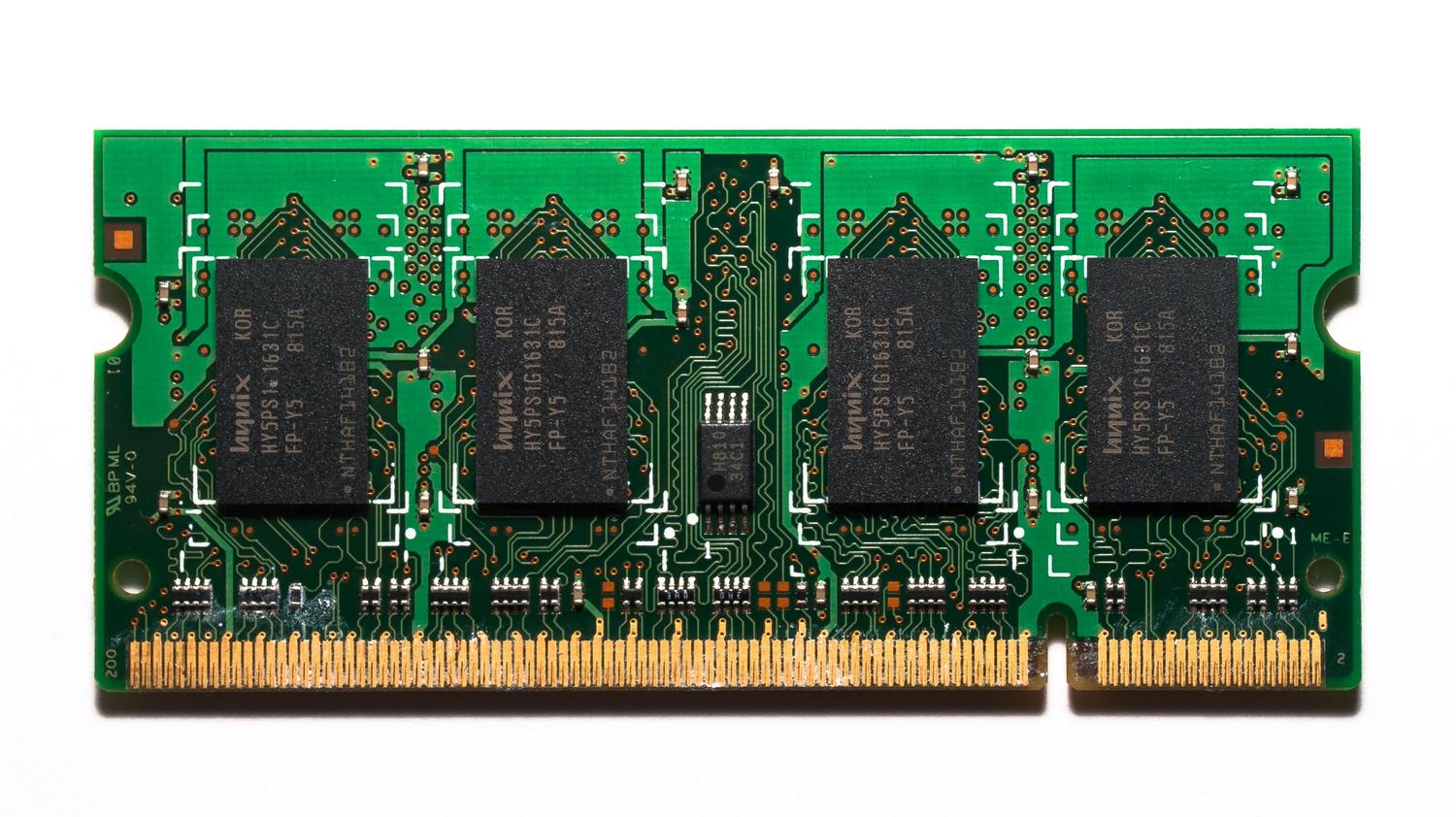
Сигурен съм, че ви се е случвало: искате да пуснете музика, за да се концентрирате или да играете взискателна игра, и изведнъж забелязвате, че компютърът ви започва да работи невероятно бавно. Spotify е фантастичен инструмент, но понякога той изразходва системни ресурси, без дори да го осъзнаваме, което се отразява на изпълнението на други задачи.
За да предотвратите претоварване или изчерпване на данните на устройството си в средата на месеца, има няколко настройки, които можете да коригирате. От избора на версията на приложението, която използва най-малко RAM памет, до настройването на качеството на стрийминга , има много неща, които можете да направите, за да сте сигурни, че музиката не натоварва хардуера ви.
Коя е най-добрата версия на Spotify, за да се избегне претоварване на RAM паметта?

Ако използвате Windows, имате три начина да слушате плейлистите си: инсталираното приложение, браузъра или уеб приложението. Не всички те влияят еднакво върху производителността. Официалното приложение, макар и най-пълноценно, често причинява пикове в използването на паметта , особено когато кешира съдържание, за да предотврати прекъсването на музиката.
От друга страна, браузърите са известни с това, че консумират много ресурси; отварянето на раздел в Spotify може да генерира множество фонови процеси, които изтощават RAM паметта . Тук се намесва уеб приложението. Като опростена версия, която отваря един екземпляр на браузъра, това е най-лекият вариант и е идеален, ако искате да играете игри или да работите, без компютърът ви да замръзва.
Инсталирането е много лесно: отидете на уебсайта на Spotify, използвайки Chrome или Edge, и потърсете иконата за инсталиране в адресната лента. Само имайте предвид, че за съжаление Firefox вече не поддържа този формат на уеб приложения.
Овладейте използването на мобилни данни

Не става въпрос само за RAM памет; честотната лента също играе роля. Използването на честотна лента на Spotify варира в зависимост от избраното от вас качество. Средно потреблението варира от 25 MB до 150 MB на час. Ако слушате с ниско качество, ще използвате само около 25 MB на час , докато много високото качество може да увеличи потреблението до 150 MB.
За да избегнете неприятна изненада с сметката си, можете да активирате функцията за пестене на данни. Просто отидете в профила си, влезте в „Настройки“ и „Поверителност“ и потърсете секцията „Пестене на данни и възпроизвеждане офлайн“. Ако активирате тази опция, приложението ще намали качеството на звука и ще ограничи видеото, за да намали мрежовия трафик.
Допълнителни съвети за оптимизиране на връзката ви

Има детайли, които остават незабелязани, но се натрупват. Например, функцията Canvas, която създава кратки визуални цикли , появяващи се по време на изпълнение на песен, консумира допълнителни данни. Можете да я деактивирате както на телефона, така и на компютъра си от менюто на дисплея, за да спестите няколко килобайта.
- Офлайн изтегляния: Ако имате Premium, най-умното нещо, което можете да направите, е да изтеглите музиката чрез Wi-Fi. По този начин, когато я слушате, няма да се използват данни.
- Контрол на подкасти: Видеоклиповете с подкасти са много по-големи по размер на файловете от аудиото. Spotify ги възпроизвежда само ако са на екрана, но можете... конфигуриране на изтегляния така че само да намалят звука.
- Аудио без загуби: Внимавайте с Lossless формата, тъй като файловете са огромни и Те изискват много стабилна връзка. и бързо.
Ако пътувате много и не искате да се притеснявате за Wi-Fi мрежи, модерна алтернатива е използването на eSIM карта с неограничени данни . Това ви позволява да забравите за ограниченията за данни и да се наслаждавате на висококачествена услуга, без страх от прекъсване на връзката.
Управление на честотната лента и съхранението
За да осигури непрекъснато възпроизвеждане на музика, Spotify използва част от вашата честотна лента, за да зареди предварително съдържание. Ако забележите, че интернетът ви е бавен, най-добре е да затворите други приложения , които използват данни във фонов режим. Също така, не забравяйте, че можете да управлявате дали приложението позволява изтегляне на съдържание чрез мобилни данни или предпочитате да го ограничите изключително до Wi-Fi в настройките за възпроизвеждане.
За да видите точно колко харчите, Android и iOS имат секции за управление на приложения, където можете да следите потреблението на данни на Spotify в реално време. На компютър можете да проверите потреблението на мрежата от разширените интернет настройки на системата.
Чрез комбиниране на използването на уеб приложението за освобождаване на RAM памет, регулиране на качеството на звука, за да се избегне прегаряне на вашия план за данни, и деактивиране на ненужни визуални елементи, можете да накарате Spotify да работи безпроблемно, без да компрометирате производителността на устройството си или портфейла си.