- Правилното конфигуриране на достъпа до рутера и WiFi мрежата значително подобрява сигурността на дома.
- Местоположението на рутера, изборът на WiFi канал и видът на кабела пряко влияят на скоростта.
- Функции като MAC филтриране, родителски контрол, отваряне на портове и WPS ви позволяват да персонализирате кой се свързва и как.
- Поддържането на актуализация на фърмуера и архивирането на конфигурацията помага за предотвратяване на повреди и уязвимости.
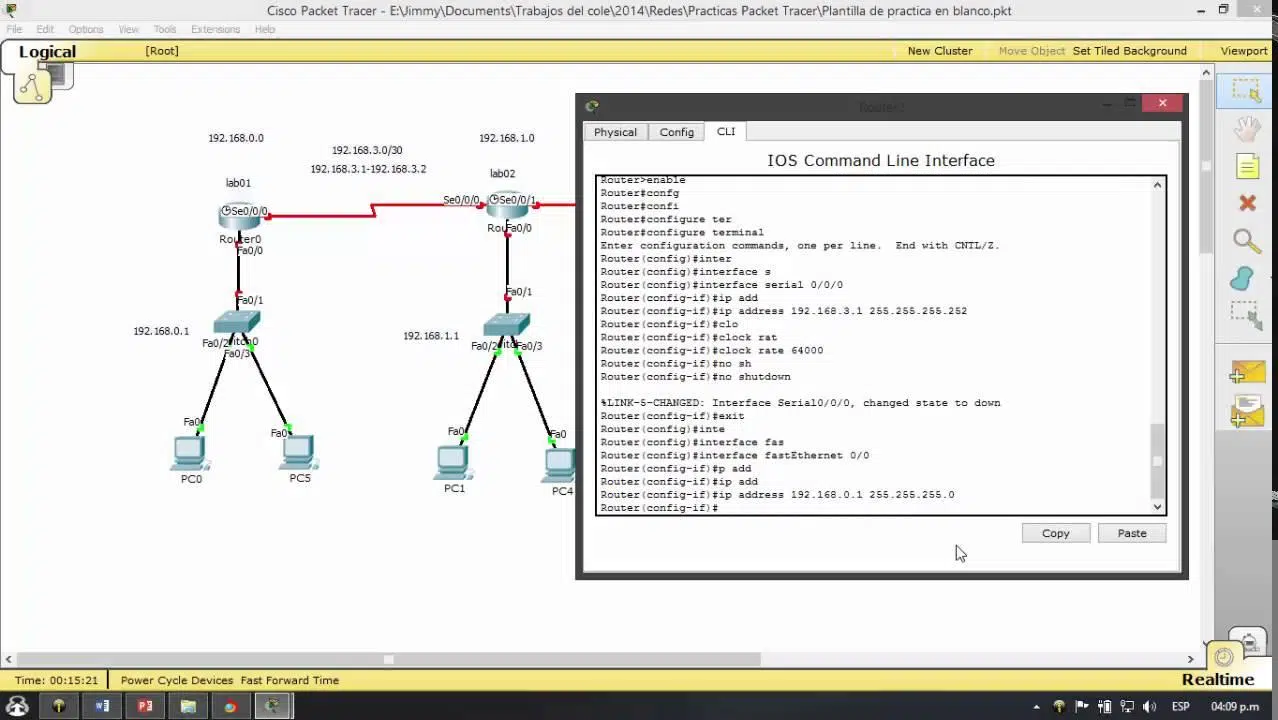
Ако имате интернет у дома, вашият рутер е онова устройство със светлини, което почти винаги се оказва скрито зад телевизора или в ъгъла на хола. Въпреки че може да изглежда като просто още една джаджа, той всъщност е ключовият компонент на вашата домашна мрежа и изборът на добро мрежово оборудване е от решаващо значение: то свързва вашите устройства помежду си и с външния свят, а начинът, по който го конфигурирате, ще определи скоростта, стабилността и дори сигурността на вашата връзка.
В това изчерпателно ръководство ще ви преведем стъпка по стъпка през разбирането на вашия рутер, достъпа до неговия администраторски панел и настройването на най-важните му настройки . Това включва промяна на паролите за Wi-Fi и достъп, отваряне на портове, филтриране на устройства по MAC адрес, избор на най-добрия канал, правилно позициониране на антените, използване на USB порта и много други. Целта е да ви предоставим едно пълно ръководство, към което да се обърнете, когато имате въпроси или искате да извлечете максимума от връзката си.
Какво точно е рутер и какви интерфейси има?
Домашният рутер технически е устройство, което препраща пакети данни между различни мрежи . В дома ви той обикновено свързва локалната ви мрежа (LAN) с мрежата на вашия доставчик на интернет услуги чрез интерфейса за широкообхватна мрежа (WAN). Казано по-просто, той създава вашата домашна мрежа и действа като посредник между вашите устройства (мобилни телефони, компютри, игрови конзоли, телевизор и др.) и интернет.
Отвътре рутерът има LAN и WLAN интерфейси . LAN е кабелната мрежа: Ethernet портовете, където свързвате компютри, игрови конзоли или други устройства чрез кабел. WLAN е безжичната мрежа, Wi-Fi, която ви позволява да свързвате устройства безжично. Отвън е WAN интерфейсът, който е портът, който се свързва с оптичен или ADSL кабел и е свързан с вашия публичен IP адрес , този, който „вижда“ интернет.
Повечето съвременни домашни рутери включват и малък интегриран комутатор , така че мрежовите портове, които виждате на гърба, действат като комутатор за вашата локална мрежа. За разлика от обикновен комутатор или хъб, рутерът не само свързва устройствата едно с друго, но и насочва трафика към други мрежи (например мрежата на вашия доставчик на интернет услуги и оттам към интернет).
Наред с тези основни функции, съвременните рутери обикновено се предлагат стандартно с хардуерна защитна стена, NAT, DHCP сървър и DNS сървър . Защитната стена филтрира връзките и помага за предотвратяване на атаки, NAT позволява на множество устройства да споделят един и същ публичен IP адрес, DHCP автоматично присвоява вътрешни IP адреси, а DNS преобразува имена на домейни (като example.com) в IP адреси, така че устройствата да знаят къде да се свържат.
Що се отнася до поверителността, много често срещана мярка е блокирането на ICMP заявки „ping“ към вашия публичен IP адрес . Ако вашият рутер е конфигуриран да не отговаря на тези ping-ове от интернет, някой, който се опитва да провери дали вашият IP адрес е активен, няма да получи отговор и ще трябва да прибегне до сканиране на портове, за да определи дали устройството е включено или не. Това не е абсолютна защита, но помага да се намали онлайн профилът ви.
Как да получите достъп до настройките на рутера (192.168.1.1 и 192.168.0.1)
За да промените каквито и да е настройки, първата стъпка е да получите достъп до административния панел на вашия рутер . Не е необходимо да инсталирате никакви необичайни програми: просто използвайте уеб браузър на устройство, свързано към вашата мрежа, за предпочитане компютър за удобство.
В адресната лента на браузъра си въведете 192.168.1.1 и натиснете Enter. Не добавяйте http или https преди него, само IP адреса. Ако това не помогне, опитайте 192.168.0.1 , което е другият често срещан адрес за достъп. За много модели, предоставяни от доставчици на интернет услуги, тези два адреса покриват почти всички случаи, с някои изключения, като например някои рутери Movistar, които се управляват чрез собствен уеб портал.
Ако никой от тези адреси не отваря екрана за вход, можете да намерите шлюза от вашия компютър . В Windows отворете командния ред (cmd) и въведете ipconfig , след което потърсете реда „Default Gateway“; това е IP адресът, който ще трябва да въведете в браузъра си. Процесът е същият и в други операционни системи; само командата или пътят до менюто може да се различават.
След като въведете правилния адрес, рутерът ще покаже формуляр за вход, където ще трябва да въведете потребителското си име и парола на администратор . Ако никога не сте ги променяли, те обикновено се намират на стикер в долната част на рутера или в ръководството. При много рутери, предоставени от интернет доставчик, входът по подразбиране е толкова прост, колкото admin/admin или 1234/1234, което е много удобно, но също така представлява значителна уязвимост в сигурността, ако не го промените.
Ако не можете да намерите тази информация, винаги можете да потърсите точния модел онлайн или да се обадите на вашия доставчик на услуги за данните за вход. След като въведете потребителското си име и парола, ще получите достъп до панела с настройки. Имайте предвид, че структурата, дизайнът и имената на секциите на менюто варират значително в зависимост от марката (Comtrend, TP-Link, ZTE и др.) и доставчика на услуги, който го е персонализирал.
Първи стъпки: основна сигурност и достъп до панела
Когато за първи път влезете в контролния панел, ще видите много секции и падащи менюта. Най-добре е да не се занимавате с неща произволно, тъй като може да загубите връзката си, ако промените нещо критично в мрежовите настройки. Добрата новина е, че повечето рутери имат физически бутон за нулиране, който, когато се задържи за няколко секунди, възстановява всички фабрични настройки, ако допуснете грешка.
Една от настройките, които трябва да промените възможно най-скоро, е паролата за достъп на рутера . Ако някой се свърже с вашата Wi-Fi мрежа и потребителското име/паролата за контролния панел все още са по подразбиране, той може да промени вашите вътрешни настройки, да пренасочи трафик, да отвори портове или дори да промени конфигурацията за сигурност, без вие да знаете.
В много модели тези опции се намират в раздели като „Контрол на достъпа“, „Управление на потребителите“ или „Управление → Контрол на достъпа “. Обичайната процедура включва въвеждане на старата парола (фабричната, използвана за първата промяна на паролата) и след това въвеждане на новата парола два пъти. Някои рутери ви позволяват също да промените потребителското име на администратор и дори да създадете допълнителни акаунти с ограничени разрешения.
В идеалния случай използвайте силна парола , която съчетава главни и малки букви, цифри и символ, като избягвате очевидни неща като рождени дни, името на кучето ви или подобна информация. Няма да е необходимо да въвеждате тази парола постоянно, само когато искате да получите достъп до настройките, така че това е добро място, където да сте стриктно загрижени за сигурността.
С тази промяна вашият панел ще бъде донякъде по-сигурен. Оттук можете да започнете да преглеждате другите раздели, които пряко засягат вашия Wi-Fi, скоростта и сигурността на устройствата, които се свързват към вашата мрежа.
Настройки на WiFi мрежата: име, парола и сигурност
Един от аспектите, които ще използвате най-много, е безжичният компонент. Почти всички рутери имат меню, наречено Безжична връзка, WiFi или WLAN . Това меню обикновено съдържа основните опции за персонализиране на вашата мрежа: име, тип защита, парола и, при някои модели, опция за скриване на мрежата.
Името на вашата мрежа е технически известно като SSID (Service Set Identifier) . Обикновено това е общо име, зададено от производителя, което показва доставчика на интернет услуги или модела на рутера, което може да даде ненужни улики на всеки, който се опитва да го променя. В менюто Безжична връзка → Основни (или подобно) можете да промените този SSID на произволно име, което искате, което след това ще се появи в списъка с налични мрежи на вашите устройства.
Много съвременни рутери са двубандови , което означава, че излъчват две мрежи: едната на 2,4 GHz и другата на 5 GHz. В тези случаи обикновено можете да конфигурирате различен SSID за всяка лента, което се препоръчва за лесна идентификация. Например, можете да добавите „_2G“ и „_5G“ или друг идентификатор, който ви позволява да знаете към коя лента се свързвате във всеки един момент.
Друга функция, която някои устройства включват, е възможността за скриване на SSID . Тази опция, понякога наричана „Скриване на точка за достъп“ или „Скриване на SSID“, поддържа Wi-Fi мрежата активна, но я прави невидима при нормално сканиране на мрежата. За да се свържете, ще трябва ръчно да въведете точното име на мрежата. Това не е безпогрешна система за сигурност (все още може да бъде открита с разширени инструменти), но добавя малък допълнителен слой защита за обикновените потребители.
Също толкова важна, колкото името на мрежата, е паролата за Wi-Fi . Тази ключова настройка обикновено се намира в раздели като Безжична връзка → Сигурност или подобни. Ще видите поле, свързано с удостоверяване (Network Authentication), където ще трябва да изберете метода на криптиране. В момента минималният препоръчителен метод е WPA-PSK (за предпочитане WPA2 или WPA3, ако вашият рутер го поддържа) . Избягвайте по-стари системи като WEP, тъй като те са много несигурни и лесно се разбиват.
Паролата ви за Wi-Fi често се нарича „WPA Pre-shared Key“ или „WPA pre-shared key “. Заменете паролата по подразбиране на стикера с дълга, непредсказуема парола, която не можете лесно да асоциирате със себе си. Тя трябва да е достатъчно сложна, за да не може никой съсед да я познае чрез проба-грешка, но и достатъчно управляема, за да не се налага да я търсите на лист хартия всеки път.
Филтриране на MAC адреси и родителски контрол: кой влиза и кога
В допълнение към паролата, някои рутери предлагат допълнителен слой сигурност: филтриране по MAC адрес . MAC адресът е уникален идентификатор, присвоен на всяка мрежова карта (независимо дали е Wi-Fi или кабелна). С помощта на тази функция можете да създавате списъци с оторизирани устройства или, обратно, списъци с блокирани устройства, които няма да могат да се свържат, дори ако знаят паролата.
За да го използвате, ще трябва да намерите менюто „MAC филтър“ или „Безжичен MAC филтър“ . Обикновено ще видите опция за активиране (Enabled) и след това ще изберете режим на работа: разрешаване само на устройства от списъка (Allow) или отказване само на тези, които добавите (Disallow). Оттам ще трябва да въведете MAC адреса на всяко устройство, който обикновено се намира в мрежовите му настройки.
Филтрирането по MAC адрес не е безпогрешно, защото някой с напреднали познания би могъл да фалшифицира MAC адрес , но е добра допълнителна бариера срещу опортюнистичен достъп. Поддръжката му обаче е по-трудна, тъй като ще трябва да добавяте към списъка всяко ново устройство, което искате да свържете, ако използвате строг бял списък (Разрешено).
Друга интересна функция на някои рутери е родителският контрол . В зависимост от модела, можете да ограничите достъпа до интернет за определени устройства въз основа на часа от деня или деня от седмицата, използвайки техния MAC или IP адрес. Това е полезно например за задаване на времеви ограничения за достъп до интернет на таблетите или мобилните телефони на вашите деца.
Тези менюта, освен задаването на графици, понякога включват URL филтър . Тук можете да въведете конкретни домейни, които да блокирате или разрешите. Това е малко по-технически подход, но може да допълни контролите, предлагани от самите браузъри или приложенията за родителски контрол, които инсталирате на устройствата.
Отваряне на портове и архивиране на конфигурацията
Понякога, за да функционират правилно определени приложения или игри, е необходимо да отворите специфични портове на вашия рутер . Портовете са логически „канали“, през които преминават определени видове трафик. Много от тях са предварително конфигурирани, но за по-специфични услуги може да се наложи да ги коригирате ръчно в мрежовите си настройки.
Менютата, свързани с тази функция, обикновено се наричат Port Forwarding (Пренасочване на портове), Virtual Server (Виртуален сървър), NAT или подобни . В тях вие посочвате външния порт (или диапазона от портове), вътрешния IP адрес на устройството, което ще получава трафика, а понякога и протокола (TCP, UDP или и двата). След като промените бъдат запазени, входящите връзки от интернет през този порт ще бъдат пренасочени към устройството, което сте посочили.
Причината много портове да са затворени по подразбиране е проста: сигурност . Колкото повече отворени точки за вход са отворени, толкова по-голям е шансът нападателят да открие уязвима услуга. Следователно препоръката е ясна: отваряйте само портовете, от които се нуждаете, и ги затваряйте, когато вече не са необходими , особено ако принадлежат на услуги, които не разбирате напълно.
Ако някога прекарвате време в детайлно конфигуриране на рутера си, трябва да проверите дали има функция за архивиране и възстановяване . Много модели ви позволяват да експортирате конфигурацията си във файл, който можете да запазите на компютъра или USB устройство и в случай на проблем или нулиране да я възстановите, без да се налага да правите всичко отначало.
Тази опция обикновено се намира в меню „Управление, Поддръжка или Системни инструменти“ и обикновено предлага както изтегляне на текущия конфигурационен файл, така и импортиране на предишен. Особено препоръчително е да я използвате веднага след конфигуриране на рутера по ваш вкус.
Теоретична максимална скорост на WiFi и видове Ethernet кабели
Скоростта, която можете да постигнете през Wi-Fi, зависи не само от вашия интернет план или разстоянието от рутера. Безжичният стандарт, който вашето устройство поддържа, има значително влияние. На корпуса или спецификациите на рутера ще видите препратки към Wi-Fi b/g/n/ac или числа като 802.11b/g/n/ac; тези букви идентифицират различни протоколи в рамките на стандарта IEEE 802.11.
Най-общо казано, всеки от тези стандарти (b, g, n, ac, ax…) предлага подобрения в скоростта, обхвата и ефективността . Рутерите и устройствата често поддържат няколко стандарта едновременно, така че ще видите описания като WiFi b/g/n/ac, показващи поддръжка за 802.11b, g и ac. Колкото по-модерен е основният стандарт, толкова по-висока е теоретичната максимална скорост, въпреки че терминът „теоретична“ е важен, защото много фактори влияят върху реалната производителност.
Тези фактори включват броя на антените на рутера и устройството , наситеността на честотната лента, използваните канали, смущенията от други устройства (безжични телефони, микровълнови печки и др.) и, разбира се, разстоянието и физическите препятствия. Следователно, дори ако рутерът рекламира много високи скорости, обикновено ще получите много по-скромни резултати в реална употреба.
Що се отнася до кабелните връзки, ключовият фактор, който трябва да се вземе предвид, е категорията на Ethernet кабела . Най-често срещаните категории за домашна употреба са 5e и 6, които поддържат скорости до 1 Gbps по типичните жилищни кабелни трасета. При по-дългите кабели качеството и категорията също влияят върху загубата на сигнал и способността за поддържане на тази скорост без грешки.
В таблиците с категории ще видите, че понякога два различни типа поддържат една и съща максимална скорост , но се различават по честота или производителност на дълги разстояния. За домашна употреба с къси кабелни трасета, Cat 5e или Cat 6 обикновено са повече от достатъчни, тъй като повечето доставчици все още не предлагат скорости по-високи от гигабит в секунда за жилищни връзки.
Къде да поставите рутера и как да ориентирате антените
Физическото местоположение на вашия рутер оказва огромно влияние върху покритието. Силата на сигнала, който устройството получава, е обратнопропорционална на разстоянието му от точката за достъп и се отслабва допълнително от всяко препятствие, през което преминава. Следователно, първият съвет е прост: поставете рутера си възможно най-близо до центъра на дома си, за да разпределите сигнала по-добре.
Ако го поставите в ъгъл или в отдалечена стая, ще има зони, където сигналът е много слаб или изобщо липсва. От друга страна, поставянето му в централна позиция увеличава шансовете всички стаи да получат разумно покритие, въпреки че винаги ще има вариации в зависимост от размера и формата на къщата.
Препоръчително е също така рутерът да се позиционира сравнително високо . Антените излъчват сигнала по модел, който при много модели има тенденция да „спада“ от точката на предаване. Поставянето на устройството на пода или в долната част на мебел води до загуба на покритие. По-добре е да се постави на рафт, горната част на бюфет или леко повдигната маса.
Друг ключов аспект е минимизирането на препятствията . Всяка стена, таван или врата представляват загуба на сигнал, а някои материали (стоманобетон, метали, дебело стъкло) ще го отслабят повече от други. Освен това, някои домакински уреди, като микровълнови фурни, безжични телефони или домофони, могат да генерират смущения на определени честоти.
Ако стаята ви е далеч, понякога е по-добре да изберете малко по-нецентрално място с по-малко стени между тях, отколкото идеално централно място, скрито в затворена стая. Ще трябва да направите малко опити и грешки, като използвате приложение за анализ на сигнала на телефона си, за да видите къде всъщност получавате най-добро покритие.
Що се отнася до външните антени, много рутери, предоставяни от интернет доставчици, вече не ги показват, но ако закупите по-мощен рутер, е вероятно да ги има. Често срещан трик е да се избягва насочването им в една и съща посока . Инженери от различни компании са коментирали, че в идеалния случай те трябва да образуват ъгъл от 90 градуса, което означава една вертикална и една хоризонтална.
Логиката зад това е, че поляризацията на антената на рутера по-добре съответства на тази на вашите устройства , които може да имат различна ориентация. Няма да увеличите магически максималната си скорост, но можете леко да подобрите качеството на сигнала и ефективния обхват, особено в по-отдалечени райони.
Изберете най-добрия WiFi канал и актуализирайте фърмуера
Друга често срещана причина за бавен Wi-Fi, дори с добър план за данни, е претоварването на каналите . В жилищните сгради всеки рутер излъчва по специфичен канал в рамките на честотната лента 2,4 GHz или 5 GHz. Когато твърде много мрежи използват едни и същи канали, възникват смущения и действителната скорост страда.
За да проверите какво се случва около вас, можете да използвате приложения за WiFi анализ на телефона или компютъра си. Например, на Android има приложения като WiFi Analyzer, които графично показват кои канали са най-претоварени. На iOS достъпът до тази информация е по-ограничен, въпреки че можете да използвате инструменти и от компютър или Mac.
След като сте определили най-малко претоварения канал, просто влезте в контролния панел на рутера си и го променете . Тази опция обикновено се намира в Безжична връзка → Разширени или подобно меню, с падащо меню с надпис Канал, където можете да изберете желания номер. След прилагане на промените, рутерът ще рестартира Wi-Fi сигнала и вашите устройства автоматично ще се свържат отново.
Струва си да се отбележи, че оптималният канал днес може да не е най-добрият в бъдеще , защото вашите съседи също може да сменят рутери, да обновят връзките си или да преконфигурират своите. Затова е добре периодично да проверявате ситуацията, за да поддържате канала възможно най-чист и да получите допълнителна стабилност и скорост.
Свързан с производителността и сигурността е и въпросът за фърмуера на рутера . Фърмуерът е вътрешният софтуер, който контролира работата на неговите схеми. Производителите пускат нови версии, за да коригират грешки, да поправят уязвимости или да подобрят определени функции, така че поддържането му актуален е доста важно.
Някои рутери актуализират фърмуера си автоматично , без да е необходимо да правите каквото и да било. В други случаи ще трябва да влезете в административния панел (отново чрез 192.168.1.1 или 192.168.0.1) и в менюто „Информация за устройството“ или „Система/Поддръжка“ да проверите инсталираната версия и да потърсите по-нова.
Ако процесът е ръчен, обикновено ще трябва да изтеглите файла за актуализация от уебсайта на производителя и след това да го качите на рутера чрез контролния му панел. Важно е да не изключвате устройството или да прекъсвате интернет връзката, докато актуализацията е в ход, за да избегнете нейното неизползваемо състояние. След актуализацията рутерът може да се рестартира и е възможно да забележите леки подобрения в стабилността или дори нови опции на интерфейса.
WPS бутон и USB порт: допълнителни функции на рутера
На много рутери ще видите бутон с надпис WPS (Wi-Fi Protected Setup) . Тази функция ви позволява да свързвате устройства към вашата Wi-Fi мрежа, без да въвеждате ръчно паролата. Типичната процедура включва активиране на WPS на рутера (чрез натискане на бутона или достъп до контролния панел) и, в рамките на няколко минути, иницииране на WPS сдвояване на вашето съвместимо устройство, така че то да се свърже автоматично.
Тази система е проектирана за устройства без клавиатура или удобен за потребителя интерфейс , като например някои принтери, камери или устройства за интелигентен дом. Това е вид пряк път, за да се избегне въвеждането на дълги пароли от дистанционни управления или малки екрани. Трябва обаче да се използва пестеливо, тъй като докато WPS е активен, мрежата е по-уязвима за близки устройства, които се опитват да използват прозореца за връзка.
От друга страна, много рутери включват един или повече USB портове , които не са само за зареждане на телефона ви. В зависимост от модела, тези портове ви позволяват да свържете стандартен принтер и да го „превърнете“ в мрежов принтер, така че да можете да печатате безжично от всяко устройство, свързано към вашата Wi-Fi мрежа.
Можете също да използвате този USB порт, за да споделяте файлове по мрежа, използвайки флаш устройство или външен твърд диск . В този случай рутерът обикновено предлага основни услуги за файлов сървър (понякога достъпни като мрежово устройство, друг път чрез FTP). Освен това, някои производители използват USB порта, за да позволят актуализации на фърмуера или импортиране/експортиране на резервни копия, когато няма интернет връзка.
Накратко, вашият домашен рутер е много повече от просто устройство със светлини: той е нервният център на вашата мрежа, отговорен за скоростта, покритието и значителна част от вашата сигурност . Разбирането на неговите LAN, WLAN и WAN интерфейси, научаването как да получите достъп до контролния му панел (192.168.1.1 или 192.168.0.1), промяната на паролите за достъп и Wi-Fi, управлението на MAC филтрирането и родителския контрол, отварянето само на необходимите портове, осигуряването на правилното разположение и ориентация на антените, изборът на добри Ethernet кабели, настройването на канала, поддържането на актуален фърмуер и разумното използване на функции като WPS или USB порта ще ви позволи да имате по-надеждна, по-бърза и най-вече по-контролирана връзка.
