- Gboard интегрира услуги на Google, като Translate и Search, директно в писането.
- Позволява дълбока персонализация чрез теми, регулиране на височината и персонализирани речници.
- Има алтернативи, фокусирани върху поверителността (AnySoftKeyboard) или естетиката (Chrooma).
- Включва функции за достъпност, като например режим с една ръка и диктовка офлайн.

Ако използвате Android от известно време, вероятно сте забелязали, че клавиатурата не е просто инструмент за писане на съобщения, а почти команден център в джоба ви. Gboard, официалната клавиатура на Google , се превърна в стандарт за милиони хора, защото в малко пространство побира функции, които преди изискваха отварянето на три различни приложения.
Красотата на тази система е, че не ви принуждава да се адаптирате към нея; вместо това, тя позволява обширна персонализация, така че клавиатурата да се усеща наистина ваша, независимо дали чрез промяна на цветовете, регулиране на размера или активиране на трикове за пестене на време. Нека разгледаме по-отблизо какво може да прави и какви алтернативи имате, ако искате да излезете отвъд екосистемата на Google.
Какво точно е Gboard и какво предлага?

Първоначално пусната през 2016 г., Gboard е много повече от просто заместител на вградената клавиатура. Основното му предимство е интеграцията му с цялата екосистема на Google , което ви позволява да търсите, превеждате текст или изпращате мултимедийно съдържание, без да напускате приложението, в което пишете. Предлага се както за Android, така и за iOS и е напълно безплатна.
- Превод в реално време: Можете да разговаряте с някого на друг език, като пишете испански и гледате как клавиатурата го превежда мигновено.
- Интелигентно търсене: Благодарение на клавиша "G", можете да търсите информация в мрежата и да споделяте резултата директно в чата.
- Управление на GIF файлове и стикери: Той интегрира двигателя на Giphy, за да намери перфектния мем или да създаде свои собствени стикери въз основа на лицето ви.
- Разширено гласово диктовка: Неговият двигател за разпознаване е може би най-добрият на пазара, позволявайки дори изтегляне на езикови пакети да диктувате без интернет връзка.
Съвети и настройки, за да извлечете максимума от клавиатурата си
Много хора използват Gboard по основен начин, но има множество скрити функции, които улесняват живота. Например, можете да контролирате курсора, като плъзнете пръста си върху клавиша за интервал, което ви спестява необходимостта да докосвате екрана, за да коригирате неправилно написана буква. По подобен начин, ако плъзнете пръста си върху клавиша за връщане назад, можете да изтриете цели думи с един замах.
По отношение на удобството, Gboard включва режим за писане с една ръка , идеален, ако имате голям телефон и не можете да достигнете буквите от противоположната страна. Можете също така да активирате постоянния ред с цифри, за да не се налага да превключвате между менютата всеки път, когато въвеждате парола или дата, и да регулирате височината на клавиатурата според предпочитанията си за пространство на екрана.
Визуална и функционална персонализация

Ако стандартният дизайн ви е омръзнал, можете да отворите менюто с теми и да избирате от плътни цветове до градиенти или дори да използвате свои собствени снимки като фон. За тези, които търсят ефективност, има опция за създаване на личен речник от съкращения ; по този начин, ако въведете кратък акроним, клавиатурата автоматично ще предложи пълната фраза.
Друга интересна функция е възможността за промяна на подредбата на клавиатурата. Не сте ограничени до QWERTY; можете да използвате подредби като AZERTY или дори да пишете морзов код, ако се чувствате носталгични или искате да експериментирате. Освен това можете да конфигурирате клавиатурата да не цензурира обидни думи, ако ви притесняват звездичките, появяващи се в резултатите от търсенето.
Как да активирате и управлявате Gboard на вашето устройство
За да го настроите, обикновено трябва само да отидете в настройките за език и клавиатура на Android и да го изберете като стандартен. Ако иконата на приложението не се показва на началния екран, можете да го активирате от разширените настройки на клавиатурата за лесен достъп.
В приложения като WhatsApp можете да промените активната клавиатура, като докоснете малката икона, която се появява в долния десен ъгъл на текстовото поле, което ви позволява да превключвате между различни инсталирани клавиатури в зависимост от нуждите в момента.
Мощни алтернативи, ако искате да напуснете Gboard
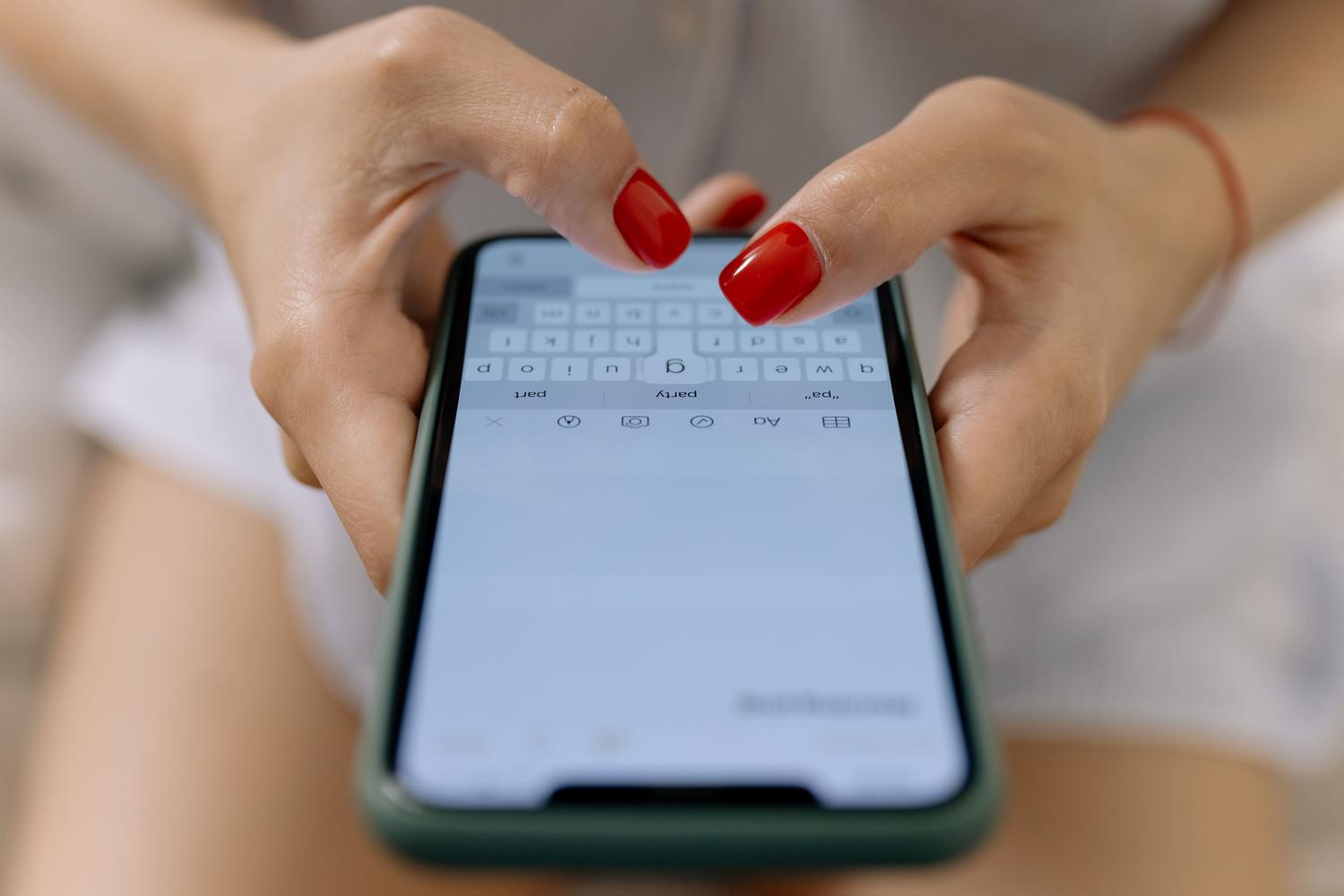
Въпреки че Google върши чудесна работа, има и други опции, които може да са по-подходящи в зависимост от вашите нужди. За тези, които търсят корпоративна интеграция, SwiftKey на Microsoft е логичният избор, позволявайки ви да създавате списъци със задачи директно от клавиатурата си. Ако давате приоритет на поверителността и отворения код, AnySoftKeyboard или Florisboard са сигурни залози, тъй като те не проследяват данните ви за употреба.
Има и по-визуални или специфични опции. Клавиатурата Chrooma е известна като „хамелеон“, тъй като автоматично променя цветовете си, за да съответстват на приложението, което сте отворили. От друга страна, Minuum и 1C се фокусират върху достъпността, предлагайки много по-големи клавиши за хора, които имат затруднения с малки клавиатури или по-дебели пръсти.
Изборът на идеалната клавиатура зависи от това дали цените интеграцията с облачни услуги , пълната поверителност на данните или разрушителната естетика. Независимо дали изберете мощта на Google, гъвкавостта на Microsoft или прозрачността на софтуера с отворен код, Android предлага свободата да променяте инструмента си за писане по всяко време, за да адаптирате телефона си към начина си на живот.