- IPP протоколът стандартизира комуникацията между компютъра и принтера, елиминирайки зависимостта от собствени драйвери.
- Windows 11 дава приоритет на използването на Microsoft IPP Class Driver, за да подобри сигурността и да намали системните повреди.
- Сертификацията по Mopria е основното изискване, за да се гарантира, че даден принтер е напълно съвместим с този стандарт.

Вероятно сте забелязали, че инсталирането на принтер в днешно време вече не е свързано с мъчене с инсталационни дискове или търсене на сложни драйвери на уебсайта на производителя. Това е така, защото Windows 11 направи радикална промяна към Internet Printing Protocol (IPP) - стандарт, който има за цел да направи печатането толкова лесно, колкото сърфирането в уебсайт, без никакви технически усложнения.
По принцип преминаваме от модел, при който компютърът трябваше да „научи“ какво може да прави принтерът, използвайки външен софтуер, към система, при която самият принтер се представя и казва на компютъра точно какви са неговите възможности. Това е промяна в парадигмата, която обещава да сложи край на скандалните сривове на спулерите и несъвместимости след всяка системна актуализация.
Какво точно представлява IPP протоколът и как работи?
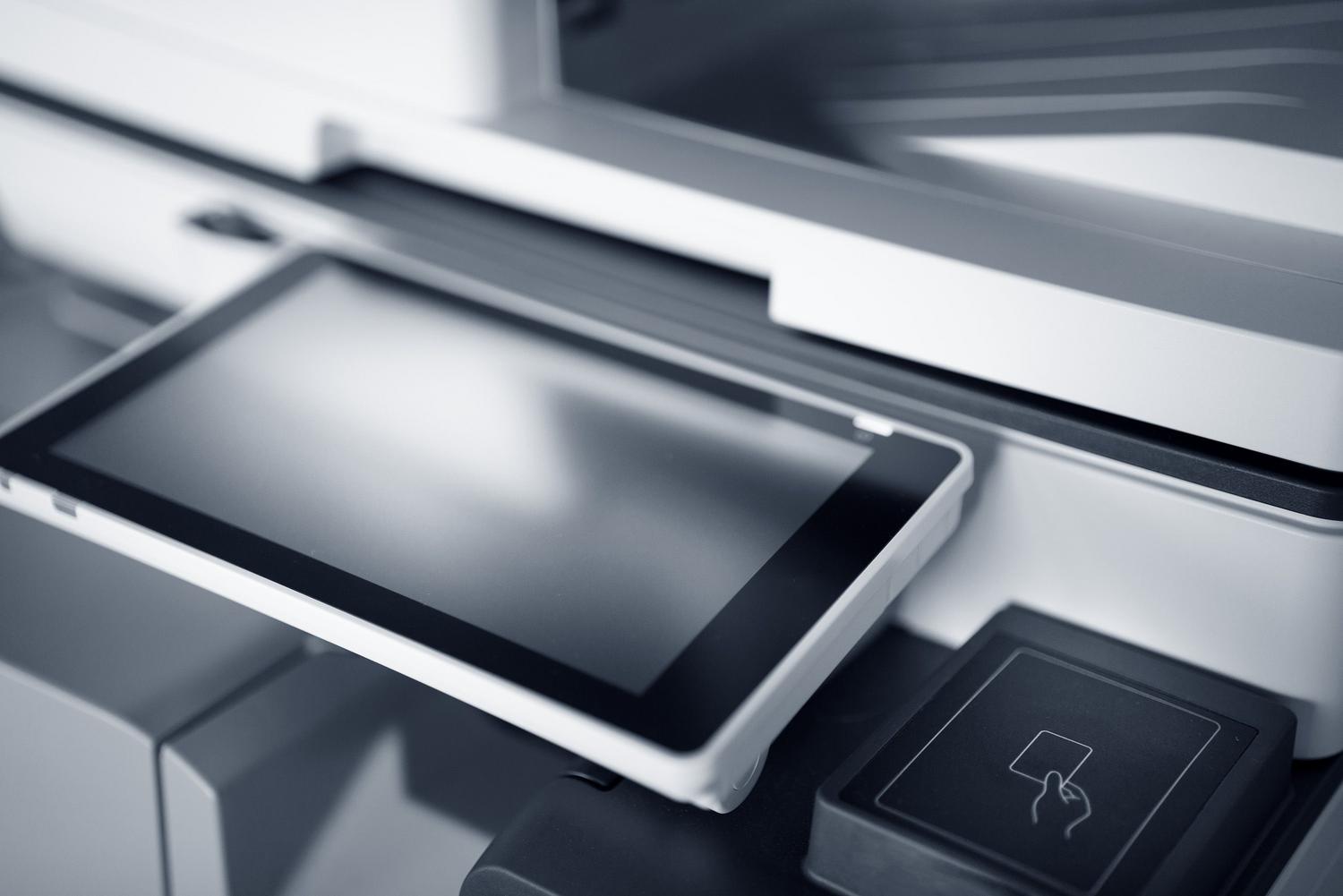
IPP е стандартизиран език, управляван от IETF, който използва HTTP протокола за преместване на документи от клиента към принтера. Това, което го прави специален, е, че позволява на принтера да проверява състоянието на устройството , да управлява опашки за печат и ефективно да отменя задания. За разлика от по-старите методи, IPP интегрира TLS криптиране и удостоверяване от самото начало , предотвратявайки вашите поверителни документи да пътуват „некриптирани“ през мрежата.
При традиционния подход ни беше нужен драйвер, който да действа като преводач. С драйвера на Microsoft IPP Class този преводач вече е интегриран в Windows. Когато свържете принтер, системата го пита „Какво можете да направите?“ и принтерът отговаря, като посочва дали има двустранен печат, какви размери хартия поддържа или дали печата цветно. По този начин Windows създава опашката за печат въз основа на реални, актуални хардуерни данни, а не на потенциално остарял софтуерен файл.
Предимства на приемането на IPP-базиран печат
Преминаването към този модел не е прищявка на Microsoft, а мярка за прочистване на системата. Първо, сигурността е значително подобрена чрез елиминиране на драйвери от трети страни, които често са вход към уязвимости. Освен това, това слага край на сривовете и изтичането на памет, които лошо оптимизираните собствени драйвери преди причиняваха.
За системните администратори това е облекчение, защото опростява управлението; вече няма нужда да се търси точната версия на драйвера за всяка архитектура на процесора или версия на Windows. Това е просто решение, ориентирано към бъдещето , тъй като Microsoft планира да прекрати поддръжката на класическите драйвери v3 и v4 чрез редовните канали за актуализации.
Изисквания и стъпки за ръчен монтаж

За да работи всичко гладко, простото свързване на кабела не е достатъчно. От съществено значение е принтерът да е сертифициран по Mopria и IPP протоколът да е активиран във вътрешната му конфигурация. Освен това силно се препоръчва да зададете статичен IP адрес на устройството, за да предотвратите загуба на връзката при рестартиране на рутера.
Ако искате ръчно да добавите принтер в Windows 11, стъпките са сравнително лесни: отидете в „Настройки“, след това в „Bluetooth и устройства“ и след това в „Принтери и скенери“. Когато изберете „Добавяне на устройство“ и изберете ръчна инсталация с помощта на IP адрес , трябва да изберете „IPP устройство “. След като въведете IP адреса, системата ще направи останалото. Ако забележите интерфейс на производителя вместо интерфейса на Windows, може да има приложение за поддръжка на принтери (PSA) , което пречи, за да използвате официалния драйвер на Microsoft.
Пътят към режим на защитен печат
Microsoft очерта амбициозен график. От юли 2026 г. системата ще даде приоритет на вградения IPP драйвер пред всички останали. По-късно, през 2027 г., традиционните актуализации на драйвери чрез Windows Update ще бъдат ограничени само до корекции за сигурност . Крайната цел е Windows Protected Print Mode (режим на защитен печат в Windows) - среда, в която външните драйвери са напълно блокирани от съображения за сигурност.
Тук могат да възникнат проблеми с по-старите USB принтери . Ако дадено устройство не поддържа IPP през USB или не е сертифицирано от Mopria, то може да стане неизползваемо, ако е активиран защитен режим. Жизненоважно е да проверите хардуерните спецификации, за да потвърдите съвместимостта с Mopria и да избегнете неприятни изненади в близко бъдеще.
Възможни общи проблеми и решения

Не всичко е перфектно. Някои потребители съобщават, че при използване на драйвер от клас IPP на устройства с ARM процесори (като Surface Pro 11), разпечатките може да са намалени по размер или завъртени, ако производителят не е оптимизирал комуникацията. В тези случаи решението обикновено включва опит за преинсталиране на принтера или, в крайни случаи, споделяне на принтера от компютър с Windows 10, на който е инсталиран и работи оригиналният драйвер.
Ако инсталацията е неуспешна, проверете дали можете да pingнете IP адреса на принтера . Понякога принтерът не използва пътя по подразбиране и трябва да въведете пълния URL адрес, следвайки формата ipp://[IP адрес]:631/ipp/print . Имайте предвид, че ако липсват опции като телбод или специални тави, това е така, защото тези разширени функции понякога са налични само в OEM драйвери.
Сравнение с по-стари протоколи
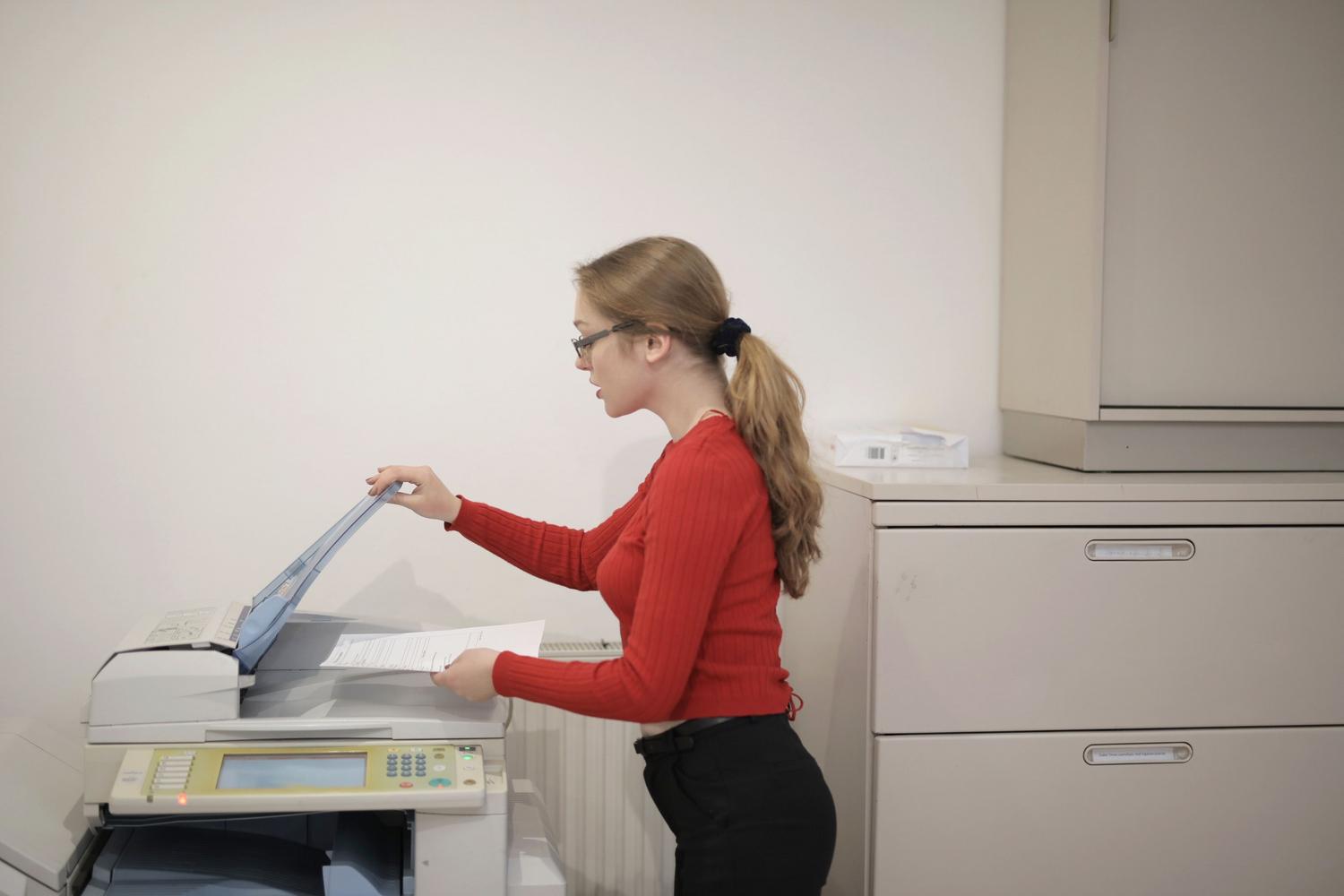
За да разберем този скок, трябва да погледнем назад. Преди това използвахме LPR (Line Printer Remote) или RAW печат през порт 9100. Тези методи бяха изключително рудиментарни; те по същество изпращаха данни към порта и се надяваха, че принтерът знае какво да прави с тях, без удостоверяване или криптиране . IPP наследява цялата мощ на HTTP, позволявайки на заданието за печат да пътува през HTTPS , гарантирайки, че никой няма да прихване информацията в локалната мрежа.
Докато старият модел разчиташе на това производителят да пише перфектен код за всяка версия на Windows, IPP моделът прехвърля интелигентността към устройството. Това означава, че знанието се намира в принтера , където винаги е било най-точно, елиминирайки необходимостта от постоянни актуализации на софтуера на компютъра.
Преходът към стандарта IPP и сертифицирането по Mopria бележи края на ерата на тежки и проблемни контролери, залагайки на по-лека, по-сигурна и универсална инфраструктура, която опростява живота на крайния потребител, като същевременно засилва сигурността на операционната система.