- Това е изключителна защита, предназначена за потребители, изложени на риск от сложни шпионски атаки, като например Pegasus.
- Той ограничава функциите на Messages, FaceTime, Safari и физическите връзки, за да намали повърхността за атака.
- Активира се от менюто „Поверителност и сигурност“ и изисква рестартиране на устройството.
- Позволява ви да управлявате изключения за уебсайтове и доверени контакти, за да възстановите определена функционалност.

Представете си вашия iPhone като личен сейф, където съхранявате всичко - от най-интимните си снимки до банковите си пароли и служебните си тайни. В свят, където кибератаките вече не са просто опити за кражба на парола, а пълномащабни шпионски операции, Apple реши да създаде дигитален бункер за тези, които наистина са мишена на професионални хакери.
Говорим за режим на изолация, инструмент, който не е за всеки, а за тези, които боравят с толкова чувствителна информация, че би могла да привлече киберпрестъпници . Това не е просто обикновен антивирус; това е изключително засилване на системата, което, в замяна на премахването на някои удобства, затваря всички възможни врати, за да предотврати неоторизиран достъп.
Какво точно е режим на изолация и за кого е предназначен?
Тази функция, достъпна от iOS 16, е директен отговор на атаки с нулев клик . Те са най-опасни, защото потребителят не е нужно да прави нищо; няма нужда да докосва странна връзка или да изтегля подозрителен файл, за да бъде телефонът компрометиран. Най-известният пример е софтуерът Pegasus на NSO Group , който е използван за шпиониране на политици, журналисти и активисти по целия свят.
Ако сте средностатистически потребител, който използва телефона си само за социални медии и забавление, вероятно ще сметнете това за прекалена реакция. Apple препоръчва да го активирате предимно, ако сте разследващ журналист , защитник на правата на човека, високопоставен държавен служител или някой, който работи с чувствителни данни. По принцип, ако смятате, че може да станете обект на държавна операция за наблюдение , този режим е за вас.
Какви ограничения налага активирането на тази защита?
Активирането на режим на изолация е като да поставите телефона си в режим на оцеляване: сигурността е максимална, но потребителското изживяване става малко по-ограничително. За да намали повърхността за атака, системата ограничава критичните функции, както следва:
- Съобщения и FaceTime: В приложението „Съобщения“ повечето прикачени файлове са заключени (с изключение на някои снимки, видеоклипове и аудио файлове) и визуализациите на връзки изчезват. Във FaceTime можете да приемате обаждания само от хора, за които вече сте се регистрирали. ти се обади през последните 30 дни.
- Уеб навигация: Safari спира да използва сложни уеб технологии (като JIT JavaScript компилация), което може да доведе до по-бавно зареждане или Източниците не се виждат. оригиналите и изображенията се заменят с икони.
- Снимки и услуги на Apple: Информацията за местоположението се премахва при споделяне на изображения и споделени албуми Те изчезват от устройството. Освен това, входящите покани за услуги като приложението Home или Game Center се блокират, ако няма предишна връзка.
- Свързаност и профили: За да свържете вашия iPhone към компютър или аксесоар с помощта на кабел, устройството Трябва да е отключеноСъвместимостта с 2G и 3G мобилни мрежи също е деактивирана и не могат да се инсталират нови профили за конфигурация или управление (MDM).
Важно е да се отбележи, че тези ограничения засягат предимно оригиналните приложения на Apple. Например, ако използвате WhatsApp или браузъри на трети страни , някои от тези ограничения може да не са толкова забележими, въпреки че цялостната сигурност на системата остава стабилна.
Ръководство стъпка по стъпка за активиране на режим на сигурност
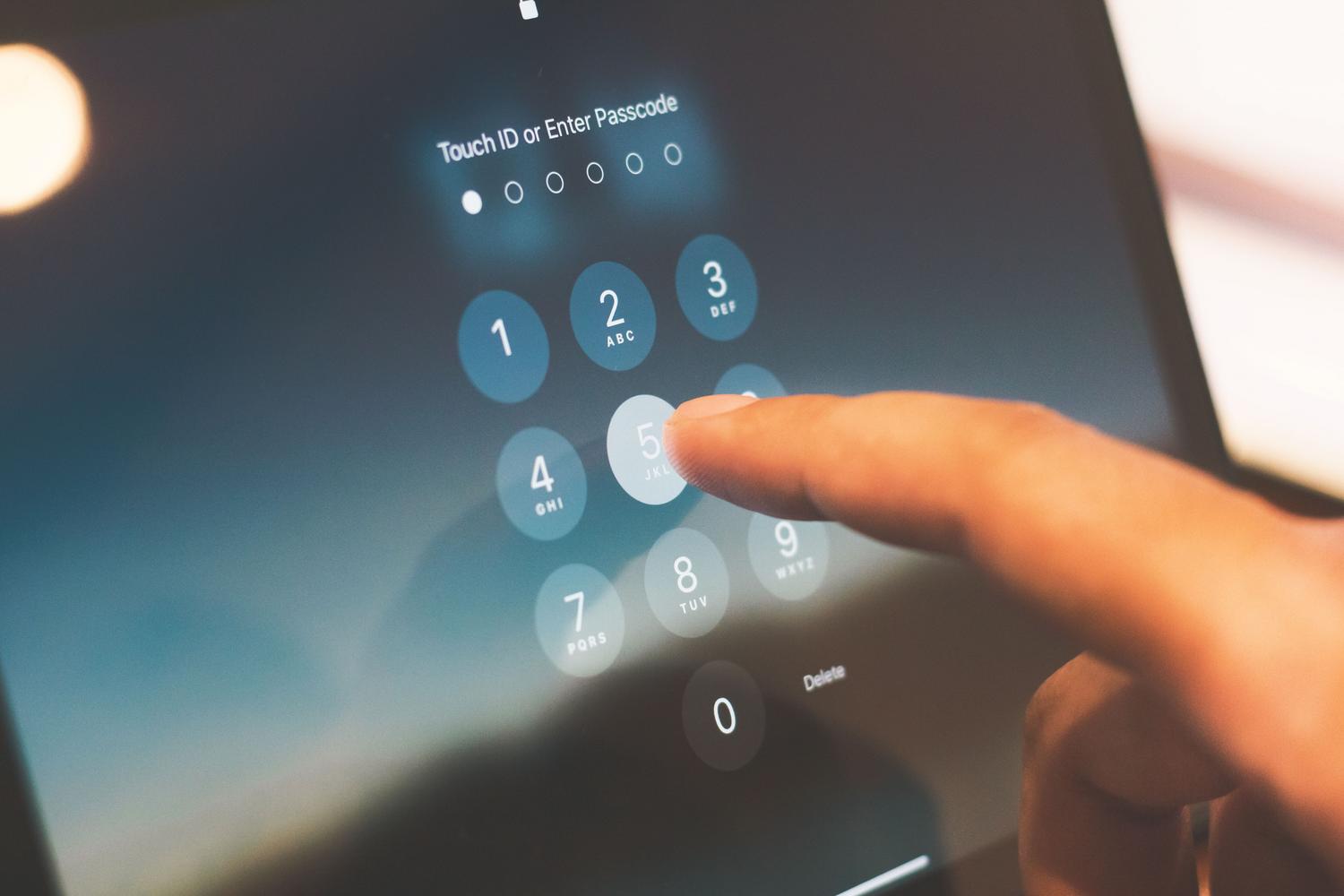
Ако сте решили, че се нуждаете от това ниво на защита, процесът е доста прост, въпреки че изисква рестартиране на устройството , за да се приложат промените. Следвайте тези стъпки на вашия iPhone или iPad:
- Въведете приложението на настройки.
- Намерете и изберете секцията от Поверителност и сигурност.
- Превъртете до долната част на екрана, въведете режим на изолация и щракнете върху Активиране.
- Потвърдете действието и изберете Активирайте и рестартирайте, като въведете кода си за отключване, когато бъдете подканени.
Ако използвате Mac с macOS Ventura или по-нова версия, процесът е подобен: отидете в менюто на Apple, изберете Системни настройки , след това Поверителност и сигурност и включете Режим на изолация. Много полезна функция е, че от iOS 17, ако я активирате на вашия iPhone, системата ще ви предложи да разширите защитата и до другите ви съвместими устройства, включително вашия Apple Watch.
Как да управляваме изключенията, без да губим функционалност
Apple знае, че има уебсайтове или хора, на които имате пълно доверие, така че ви позволява да създадете бял списък . Имайте предвид, че това леко намалява сигурността, така че го правете само ако е абсолютно необходимо.
За да изключите уебсайт в Safari, можете да го направите, докато сърфирате, като докоснете менюто на страницата и изберете Настройки на уебсайта . Можете също да управлявате целия списък от Настройки > Поверителност и сигурност > Режим на изолация > Персонализиране на уебсайтове . По подобен начин можете да добавите конкретни контакти в секцията Персонализиране на контакти, така че ограниченията за съобщения да не засягат тези избрани хора.
Тази изключителна система за сигурност не е щит срещу обикновен фишинг или небрежна кражба на пароли, а по-скоро бариера срещу наемнически шпионски софтуер . За ежедневна употреба е най-добре да комбинирате този режим (ако се считате за високорискова група) с добра дигитална хигиена, като поддържате софтуера си актуализиран и използвате двуетапно удостоверяване за всичките си акаунти.
Поставянето на вашия iPhone в режим на изолация превръща устройството ви в дигитална крепост, жертвайки удобството за абсолютно спокойствие срещу целенасочени атаки. Въпреки че ограничава сърфирането, прикачените файлове към съобщения и физическите връзки, той предлага несравнима защита срещу най-модерния шпионски софтуер в света, което го прави най-добрият инструмент за тези, които боравят с критична информация.