- VLC включва скрити инструменти за безплатно редактиране на видео: филтри, изрязване, воден знак и корекция на звук/изображение.
- Плейърът ви позволява да конвертирате формати, да рипвате DVD и Blu-ray дискове, да записвате от вашия десктоп или уеб камера и да управлявате подкасти и онлайн радио.
- Той също така възпроизвежда видеоклипове от YouTube, непълни или компресирани файлове и предлага стрийминг в локална мрежа и дистанционно управление чрез уеб браузър.
- Клавишните комбинации, отметките и разширеното управление на субтитрите правят VLC цялостен мултимедиен център „всичко в едно“.
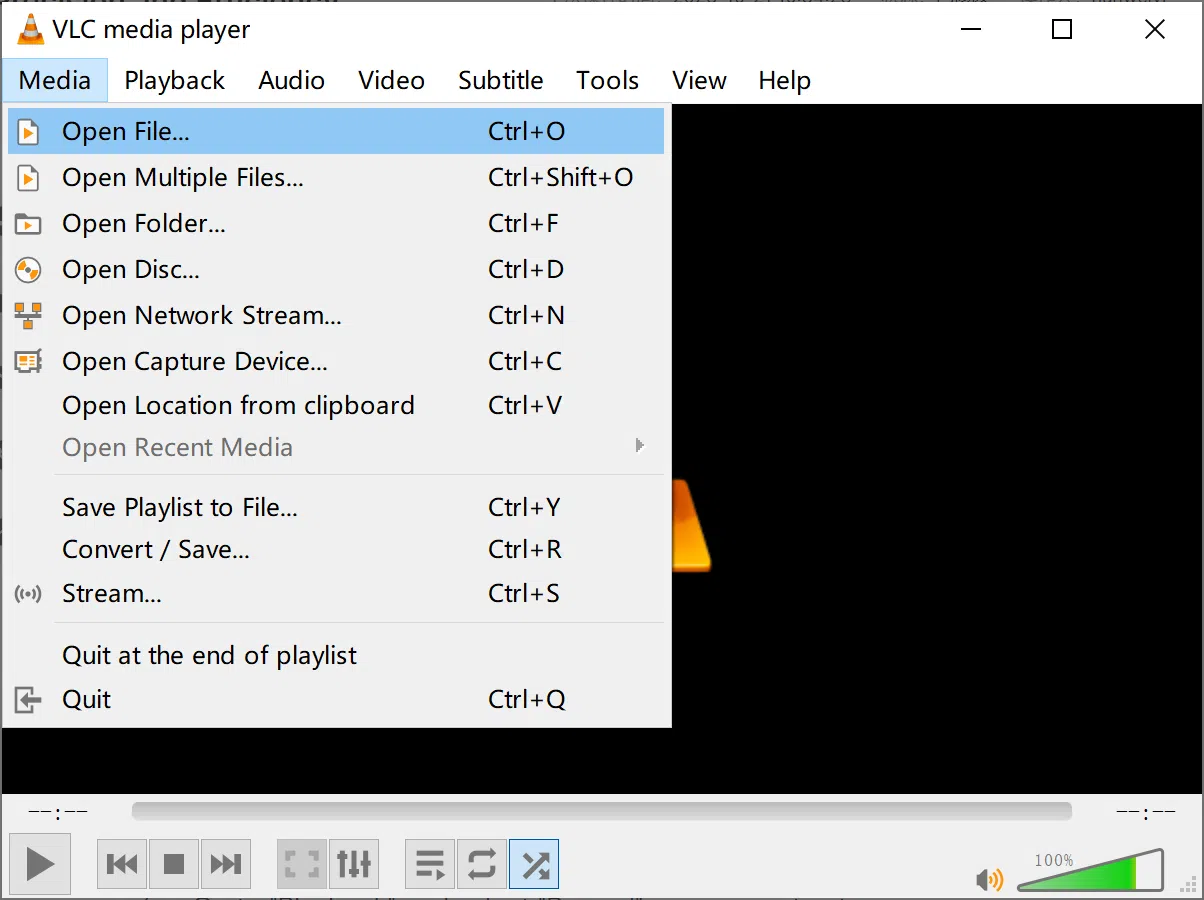
Ако използвате компютъра си ежедневно, вероятно вече имате инсталиран VLC Media Player и го използвате само за бързо отваряне на видеоклипове и музика . Интересното е, че зад семплия си външен вид, VLC е почти мултимедийно швейцарско ножче, способно да прави неща, които много потребители дори не могат да си представят.
Освен че може да възпроизвежда почти всеки формат, VLC крие множество функции, идеални за безплатно редактиране на видео : изрязване на клипове, добавяне на водни знаци, корекция на цветовете, конвертиране на файлове, запис на екрана, копиране на DVD и Blu-ray дискове, управление на подкасти, възпроизвеждане и „търсене“ на YouTube видеоклипове и много други. Всичко това без да плащате за лицензи, без реклами и без да е необходимо да инсталирате половин дузина допълнителни програми.
VLC като безплатен мини видео редактор: много повече от плейър

Повечето хора се придържат към основите: натискане на бутона за възпроизвеждане и почти нищо друго, но VLC интегрира няколко инструмента за редактиране, които покриват основните неща за полиране на вашите видеоклипове, без да се налага да се използва сложна професионална програма.
Само с няколко кликвания можете да регулирате яркостта, контраста, наситеността, остротата или цвета на вашите записи, да коригирате несинхронизиран звук, да отрежете определени части от видеоклип и дори да ги зададете като движещ се фон на работния плот, ако ви харесва нещо по-екологично.
Освен това, благодарение на отворения си код и кросплатформения си характер, всичко, което ще видите, работи на Windows, macOS и Linux , а много неща работят и на Android или iOS, без да се налага да се борите със странни кодеци.
Аудио и видео ефекти: коригирайте, подобрете и персонализирайте вашите клипове

Една от най-мощните, но често пренебрегвани функции е панелът „Ефекти и филтри“ на VLC за редактиране на аудио и видео . Той се намира в менюто „Инструменти“ и функционира като малък панел за редактиране в реално време.
В раздела за видео можете да регулирате параметри като яркост, контраст, гама и наситеност – идеални за възстановяване на тъмни, преекспонирани или записи с бледи цветове. Всичко се прилага на живо към възпроизвеждането, така че ще видите веднага дали сте доволни от резултата.
Също така имате контроли за добавяне на рязкост, изрязване на изображението, завъртане на видеото или промяна на перспективата , което е полезно, ако сте записвали с наклонен телефон или ако искате да кадрирате определена област от сцената.
В аудио секцията имате графичен еквалайзер с няколко предварително зададени режима (рок, джаз, поп и др.) и ръчно управление, много практично за подобряване на плоските диалози или музика с твърде много бас.
Накрая, в раздела за синхронизация имате възможност да регулирате отместването между изображението, звука и субтитрите . Ако звукът се появи преди или след това, което виждате на екрана, можете да го коригирате прецизно, без да е необходимо да редактирате оригиналния файл.
Изрязване на видеоклипове във VLC, записвайки само това, което искате
VLC няма типична „времева линия“ като професионалния редактор, но ви позволява да изрязвате видеоклипове, като запазвате само частите, които искате, използвайки функцията му за запис.
Номерът е да отворите видеото, да преминете до точката, която искате да запазите, и да активирате опцията за запис, докато се възпроизвежда . Когато стигнете до края на този сегмент, спрете записа и VLC ще създаде нов файл само с този фрагмент.
Този метод е идеален за извличане на кратки клипове от дълги видеоклипове, без да се инсталира друг софтуер , например за да се запази само определен момент от филм, акцент от видеоклип за игра или ключовата част от урок.
Ако трябва да изрежете няколко парчета от един и същ шрифт, можете да повторите процеса толкова пъти, колкото е необходимо . Ще получите няколко отделни файла, всеки със собствен фрагмент, напълно независим от оригиналния файл.
За много напреднала работа може да е добре да преминете към специален редактор, но за бързи монтажи VLC е безплатно, леко и изненадващо точно решение, ако използвате лентата за напредък и контролите за възпроизвеждане.
Добавете воден знак или постоянен текст към видеоклиповете си
Ако споделяте видеоклипове в социалните мрежи, ще искате да можете да добавяте лого или малък воден знак, за да персонализирате съдържанието си . VLC може да направи това без нужда от по-сложен софтуер за редактиране.
От Инструменти > Ефекти и филтри, в раздела за видео ефекти, ще намерите секцията за наслагване, където можете да вмъкнете PNG лого или да добавите персонализиран текст . Можете да изберете неговата позиция и ниво на прозрачност, така че да не засенчва изображението.
Водният знак се прилага, докато VLC възпроизвежда файла, така че ако комбинирате това с функцията за запис, за да експортирате възпроизвежданото видео , ще получите финален клип с това лого или текст, трайно вградени във всеки кадър.
Това е идеално решение за продавачи, създатели на съдържание или всеки, който споделя видеоклипове с клиенти и иска винаги да има под ръка малък печат с името или марката си.
Правете екранни снимки на видеоклип незабавно
Друга полезна функция, особено ако създавате уроци или имате нужда от статични изображения, е възможността за заснемане на кадри с клавишна комбинация . В Windows и Linux това се прави с Shift+S, а в macOS обикновено е CMD+ALT+S.
Чрез натискане на комбинацията, VLC генерира изображение на точния кадър, който се вижда на екрана , и автоматично го запазва в папката, конфигурирана за снимки (по подразбиране това обикновено е Images или потребителската папка, в зависимост от системата).
Това е чудесно за създаване на миниатюри, илюстриране на статии или запазване на конкретни моменти от филм, без да се налага да прибягвате до външни редактори или ръчно изрязване на екрана.
Използвайте видеоклип като анимиран тапет
Ако искате да персонализирате работния си плот, VLC ви позволява да зададете всяко видео като жив тапет . Това е по-скоро новост, отколкото професионален инструмент, но работи изненадващо добре.
Конфигурирайте видео изхода в режим DirectX (или еквивалентен за вашата система), запазете промените и рестартирайте VLC. Следващия път, когато пуснете видеоклип, можете да го активирате като анимиран фон от менюто за видео , замествайки типичния статичен фон на работния плот.
Това не е най-препоръчителният вариант за лаптопи с ограничен живот на батерията или слаби компютри, но като впечатляващ визуален трик или за да придадете на вашия компютър визуално привлекателен фон , може да изглежда впечатляващо.
Запишете екрана на компютъра си, сякаш е устройство за заснемане на екрана
VLC действа и като прост екранен рекордер, идеален за обяснение на някой друг как да направи нещо на компютъра или за показване на технически проблем, без да се усложняват нещата с по-тежки програми.
От началното меню на устройството за заснемане можете да изберете режим на десктоп или екран и да зададете честотата на кадрите на запис . За обяснения и нормална употреба, 15 кадъра в секунда обикновено са достатъчни; ако показвате нещо с повече движение, 30 кадъра в секунда ще изглеждат много по-плавни.
След това избирате изходния профил (например MP4) и целевия файл, а VLC ще започне да записва всичко, което се случва на вашия десктоп . Когато приключите, спирате възпроизвеждането и ще имате видео, готово за споделяне.
Не достига нивото на професионалните инструменти за заснемане на игри, но за бързи и безплатни скрийнкастове работи перфектно на Windows, macOS или Linux.
Запис от уеб камерата: лесно видео без допълнителен софтуер
Ако вашата уеб камера не е била снабдена с прилична програма за запис или просто не искате да инсталирате нищо друго, VLC може да заснема видео и аудио директно от уеб камерата и микрофона.
В менюто на устройството за заснемане изберете подходящия режим (обикновено DirectShow в Windows) и изберете вашата камера и аудио източник . След това можете да регулирате параметри като резолюция, кадри в секунда или, ако предпочитате, да оставите софтуера на уеб камерата да се справи с тези настройки.
Имате две възможности: VLC да възпроизвежда на живо това, което камерата заснема, и ръчно да записва фрагменти , или директно да стартира конвертиране/запазване, така че всичко, което заснемете, да попадне в непрекъснат файл.
Това е бърз начин за записване на видео съобщения, кратки презентации или клипове в социалните медии, без да се налага да се използват по-изчерпателни, но и по-тромави решения.
Конвертирайте видео и аудио файлове без инсталиране на конвертори
Друг малко известен скъпоценен камък: VLC включва конвертор на аудио и видео формати , който, макар и да не замества много напреднали инструменти, решава повечето ежедневни нужди.
От менюто за конвертиране/запазване можете да добавите един или повече файлове и да изберете изходния профил (MP4, MP3, OGG и др.) и желания кодек . За допълнително прецизиране можете да промените опции като резолюция, битрейт или аудио и видео кодеци.
Системата се прилага и за физически дискове: след като изберете DVD, CD или Blu-ray, можете да изберете кои видео и аудио записи искате да „копирате“ във файл , създавайки цифрово копие за гледане, без винаги да разчитате на диска.
Благодарение на това, VLC ефективно се превръща в безплатен конвертор и рипър на файлове , спестявайки ви инсталирането на още една програма само за промяна на формати.
Копиране на DVD, CD и Blu-ray дискове за създаване на цифрови копия
Ако все още имате добра колекция от физически дискове, чудесно е, че VLC може да извлича съдържанието от видео DVD-та, музикални дискове или дори Blu-ray дискове , оставяйки цифрово копие на вашия твърд диск.
Просто отидете в секцията с диска в инструмента за конвертиране, посочете типа носител (DVD, CD, Blu-ray) и изберете песните и главите, които искате да запазите. След това задайте изходния формат и започнете конвертирането.
Идеален е за пренасяне на филми и музика на вашия лаптоп, мобилен телефон или таблет, без да се налага да носите калъфа и без винаги да имате нужда от оптично устройство под ръка.
Възпроизвеждайте и „изтегляйте“ YouTube видеоклипове с VLC
VLC може да възпроизвежда и онлайн съдържание, а едно от най-популярните му приложения е зареждането на YouTube видеоклипове от техните URL адреси директно в плейъра , без да се отваря браузърът.
Просто копирайте URL адреса на видеото, отворете опцията за мрежово местоположение във VLC и поставете връзката там, за да започнете възпроизвеждането . Това ви позволява да използвате филтрите, еквалайзера и други функции на VLC върху стрийминг съдържанието.
Ако искате да запазите файла, можете да отидете в информацията за кодека и да копирате адреса на директния видео поток , който се показва в полето за местоположение. Поставянето му в браузъра ви ще ви позволи да го запазите като локален видео файл директно от браузъра.
Не е толкова лесно, колкото използването на специален уебсайт за изтегляне, но целият процес се извършва с инструменти, които вече сте инсталирали, и с допълнителното предимство сами да контролирате потока на възпроизвеждане.
Възпроизвеждане на непълни и компресирани файлове без декомпресирането им
Друга много практична функция е, че VLC може да отваря видео файлове, дори ако те са непълни или все още са в ZIP, RAR или ISO архив . Това ви спестява много време при бързи проверки.
Ако изтегляте голям файл и изтеглянето вече е достатъчно напреднало (приблизително 10%), можете да го отворите директно с VLC, за да проверите дали съдържанието е правилно, без да чакате целият процес да приключи.
По подобен начин, ако видеоклипът е компресиран, просто плъзнете компресирания файл към плейъра и VLC ще се опита да го възпроизведе вътрешно, без ръчно декомпресиране и без да заема допълнително място с временни копия.
Плейлисти, подкасти и онлайн радио
Освен видео, VLC е превъзходен мениджър за подкасти и онлайн радиостанции . Може да не е първото нещо, което ви идва на ум, когато чуете „VLC“, но функцията е налице и работи наистина добре.
От изгледа на плейлиста, в секцията „Интернет“, можете да добавите URL адресите на RSS емисиите на любимите си подкасти . След като бъдат добавени, ще видите списък с налични епизоди и ще можете да ги възпроизвеждате като всеки локален файл.
Нещо подобно се случва и с радиостанциите: ако знаете адреса на стрийминг станцията, просто отворете нейния мрежов URL адрес и я запазете в медийната си библиотека, за да я имате винаги под ръка в плейлиста си.
По този начин VLC се превръща и във вашия онлайн аудио център , съвместим с подкасти, радио и други стрийминг потоци, всичко това от един и същ интерфейс, където гледате видеоклиповете си.
Ако имате повече от едно устройство у дома, можете да използвате VLC като стрийминг сървър в локалната си мрежа . Това означава, че един компютър действа като „сървър“ за съдържанието, а друг като „клиент“, който го възпроизвежда дистанционно.
Използвайки опцията за стрийминг, вие избирате кой файл или плейлист искате да споделите, конфигурирате метода на излъчване и други устройства в мрежата могат да се свързват, за да гледат това съдържание , стига да използват VLC или друг съвместим клиент.
Освен това, VLC предлага уеб интерфейс, който след активиране ви позволява да управлявате плейъра от браузъра на мобилния си телефон, таблет или друг компютър . Просто активирайте уеб интерфейса, задайте парола и разрешете достъп през защитната си стена.
След това, като въведете съответния локален адрес (например http://localhost:8080/ на самия компютър), можете да правите пауза, да прескачате, да сменяте песни или да зареждате нови файлове, без да сте физически пред главния компютър.
Отметки, разширени субтитри и визуални любопитни факти
VLC е пълен и с малки детайли, които, ако ги познавате, значително улесняват преглеждането и редактирането на съдържание . Един от тях е системата за персонализирани отметки.
Докато гледате видеоклип, можете да отворите мениджъра на отметки и да създадете референтни точки в определени моменти . По-късно, като щракнете двукратно върху тази отметка, ще преминете директно към съответната сцена – идеално за преглеждане на ключови части от урок или любимите ви моменти от филм.
Работата със субтитрите също е много изпипана: можете да добавяте SRT файлове ръчно, да ги плъзгате върху плейъра или просто да ги поставяте в същата папка със същото име като видеото, така че VLC да ги зарежда автоматично.
От клавиатурата можете да премествате напред или забавяте субтитрите в реално време , да ги активирате или деактивирате, да сменяте песните, когато има няколко, и да регулирате времето, докато се синхронизира с това, което виждате.
И ако искате нещо по-екстравагантно, VLC включва филтри като ASCII-art изход, който показва видеоклипове с текстови символи вместо пиксели , или визуални трикове като заснемане на собствения ви екран и възпроизвеждането му в плейъра, създавайки този ефект „Inception“ на безкрайни прозорци.
Клавишни комбинации за редактиране и управление на VLC с пълна скорост
Всичко горепосочено става много по-лесно, ако научите няколко основни клавишни комбинации . Не е нужно да ги запомняте всички, а само тези, които използвате най-често.
Например, можете да влизате и излизате от цял екран, да поставяте на пауза, да превъртате кадър по кадър, да включвате или изключвате субтитри, да променяте аудио записа, да увеличавате или намалявате силата на звука или дори да променяте скоростта на възпроизвеждане с много прости комбинации.
Има и преки пътища за бързо отваряне на файлове, мрежови медии, физически дискове, прозореца с ефекти и филтри , мениджъра на отметки или плейлиста, което ви спестява доста кликвания, след като свикнете.
Всички тези функции правят VLC много повече от просто бърз и лесен медиен плейър . Ако разгледате менютата му и изпробвате скритите му инструменти, ще видите, че можете да редактирате, конвертирате, заснемате, копирате и управлявате почти цялото си мултимедийно съдържание, без да харчите и стотинка или да претрупвате компютъра си с излишни програми.