- Достъп чрез личен или образователен акаунт в Google, за да отключите разширени функции за запазване и персонализиране.
- Инсталирайте като PWA през Chrome или Edge, за да заобиколите браузъра и да увеличите скоростта на достъп.
- Изберете между модели Flash-Lite, Flash и Pro в зависимост от сложността на задачата и необходимата скорост.
- Интеграция със свързани приложения на Google за контекстуализирани отговори и управление на местоположението.

Ако искате да повишите производителността си и да отключите креативността си , Google Gemini е перфектният инструмент. Това не е просто поредното приложение за чат; това е асистент, който може да ви помогне със задачи, които преди са отнемали часове, от организиране на работен план до писане на имейли или стихотворения, позволявайки ви да се съсредоточите върху това, което е наистина важно.
Най-хубавото е, че макар да няма традиционно настолно приложение, което може да се инсталира чрез официален .exe файл, има няколко много лесни начина да го интегрирате във вашия компютър с Windows. Независимо дали чрез използване на интернет или създаване на усъвършенстван пряк път, можете да имате изкуствен интелект само на един клик разстояние, за да обобщавате сложни теми или да пишете код с лекота.

Какво ви е необходимо, за да започнете с пълна скорост?
За да започнете, е важно да разберете, че можете да използвате изкуствен интелект без акаунт или регистрация за някои основни функции, но ако искате да запазите историята си и да се възползвате максимално от неговия потенциал, ще трябва да влезете. Можете да направите това с личен акаунт в Google , акаунт в образователна институция (при условие че администраторът го е одобрил) или съвместим акаунт в Workspace for Business. Важно е също да се отбележи, че трябва да сте над 18 години, за да получите достъп до платформата.
Запознайте се с мозъците на Близнаци: Моделите


Когато чатите, ще видите, че можете да избирате между различни модели в зависимост от вашите нужди във всеки един момент. Не всички те правят едно и също нещо или с еднаква скорост.
- Джемини Флаш-Лайт: Това е най-бързият и най-ефективен вариант. Идеален за ежедневна употреба, създаване на бързи обобщения и проучете предварителните идеи без да чака
- Светкавица на Близнаци: Балансирана средна позиция. Тя съчетава бързина и способност за разсъждение, за да решава проблеми, вариращи от от най-простите до най-сложните.
- GeminiPro: Тежка категория. Това е най-модерният модел, брилянтен в математика и програмиранеС дълбоко разбиране на видеоклипове, изображения и файлове. Моля, обърнете внимание, че тъй като е по-сложно, може да отнеме малко повече време за отговор.
Ако имате платен план и достигнете лимита си за потребление, не се притеснявайте, системата ще ви позволи да продължите да чатите, използвайки Flash-Lite, за да не ви свърши времето.
Как да инсталирате Gemini на Windows, сякаш е програма
Ако ви е писнало да имате двадесет отворени раздела в браузъра си, можете да превърнете уебсайта Gemini в прогресивно уеб приложение (PWA) . Това го прави да функционира като самостоятелна програма, със собствена икона и прозорец, без адресната лента на браузъра.

Стъпки при използване на Microsoft Edge
Първо, отворете Edge и отидете на официалния уебсайт на Gemini. След като сте там и влезете в системата, щракнете върху менюто с три точки на браузъра, намерете секцията „Приложения“ и изберете опцията за инсталиране на този сайт като приложение . Дайте му каквото и да е име и това е всичко! Вече имате иконата на работния си плот или е закачена в лентата на задачите.
Стъпки при използване на Google Chrome
Процесът е почти идентичен. Отивате на уебсайта, отваряте менюто на Chrome, избирате „Изпращане, запазване и споделяне “ и избирате да инсталирате страницата като приложение . Точно както в Edge, това създава пряк път, който използва много малко ресурси, тъй като използва двигателя на браузъра, но елиминира визуалните разсейвания.
Разширени алтернативи и допълнителни функции
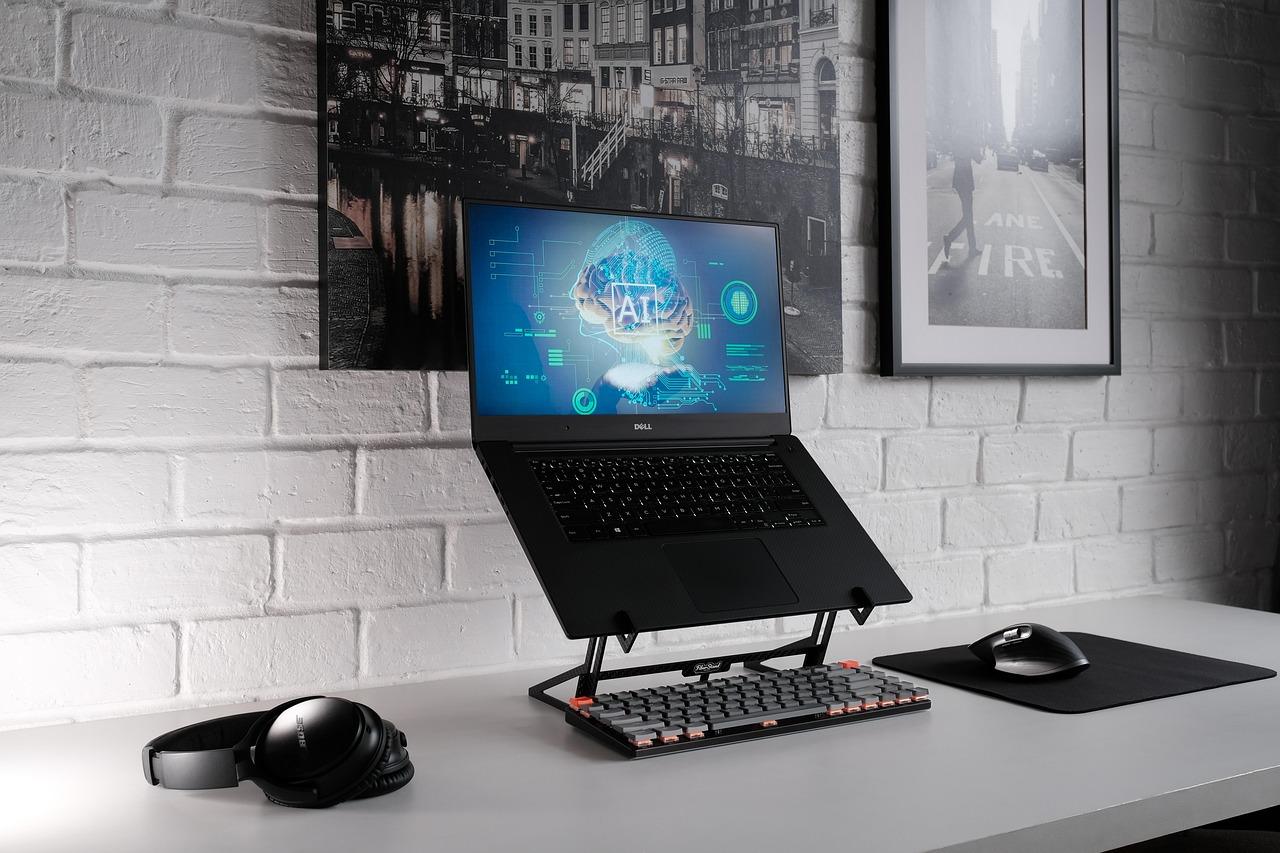

За тези, които търсят нещо по-„професионално“ и с отворен код, има проекти като GeminiDesk . Това десктоп приложение предлага оригинално Windows изживяване с функции, които липсват на уеб версията, като например режим „винаги включен“ , глобални преки пътища за превключване между модели и възможност за поставяне на екранни снимки директно в чата.
Освен това, Gemini може да ви улесни живота, като му предостави достъп до точното ви местоположение . Това е много полезно за получаване на контекстуализирани отговори въз основа на това къде се намирате. Можете да управлявате това в настройките на уебсайта: ако точката до вашето местоположение е синя, достъпът е активиран ; ако е сива, е деактивиран.
Подобряване на изживяването със свързани приложения
Gemini не работи самостоятелно; той може да взаимодейства с други услуги на Google чрез свързани приложения . Това позволява на изкуствения интелект да черпи информация от други инструменти, за да ви дава много по-точни отговори. Имайте предвид обаче, че наличността на тези функции зависи от вашия регион , език и типа на акаунта, който използвате. Ако използвате служебен акаунт, може да се наложи да се обърнете към вашия администратор, за да активирате тези връзки.

Важно е да се отбележи, че макар macOS вече да има вградени функции като споделяне на екрана и свързване на локални папки, тези възможности ще бъдат постепенно въвеждани в Windows. Междувременно, комбинирането на PWA с инструменти на трети страни остава най-добрият подход.
Наличието на този асистент на вашия компютър означава преминаване от просто търсене в мрежата към интегриран работен процес , където можете да генерирате файлове, да експортирате данни в Google Drive и да оптимизирате времето си, използвайки AI модели, съобразени с всяка задача, независимо дали става въпрос за бърза заявка или сложен програмен проект.
