- Режимът Linux Live ви позволява да стартирате от USB или CD, без да инсталирате или модифицирате твърдия диск, идеален за тестване и спасяване.
- Live USB с постоянство запазва конфигурации и някои данни, въпреки че не замества пълната инсталация по отношение на производителност и актуализации.
- Съвременните инструменти (Rufus, BalenaEtcher, Live-Usb-Install, Ventoy) улесняват създаването на стартиращи и дори мултизареждащи USB устройства с няколко дистрибуции.
- Изборът между Live USB, пълна инсталация на диск или двойно зареждане зависи от баланса, който търсите между скорост, преносимост и лекота на използване.
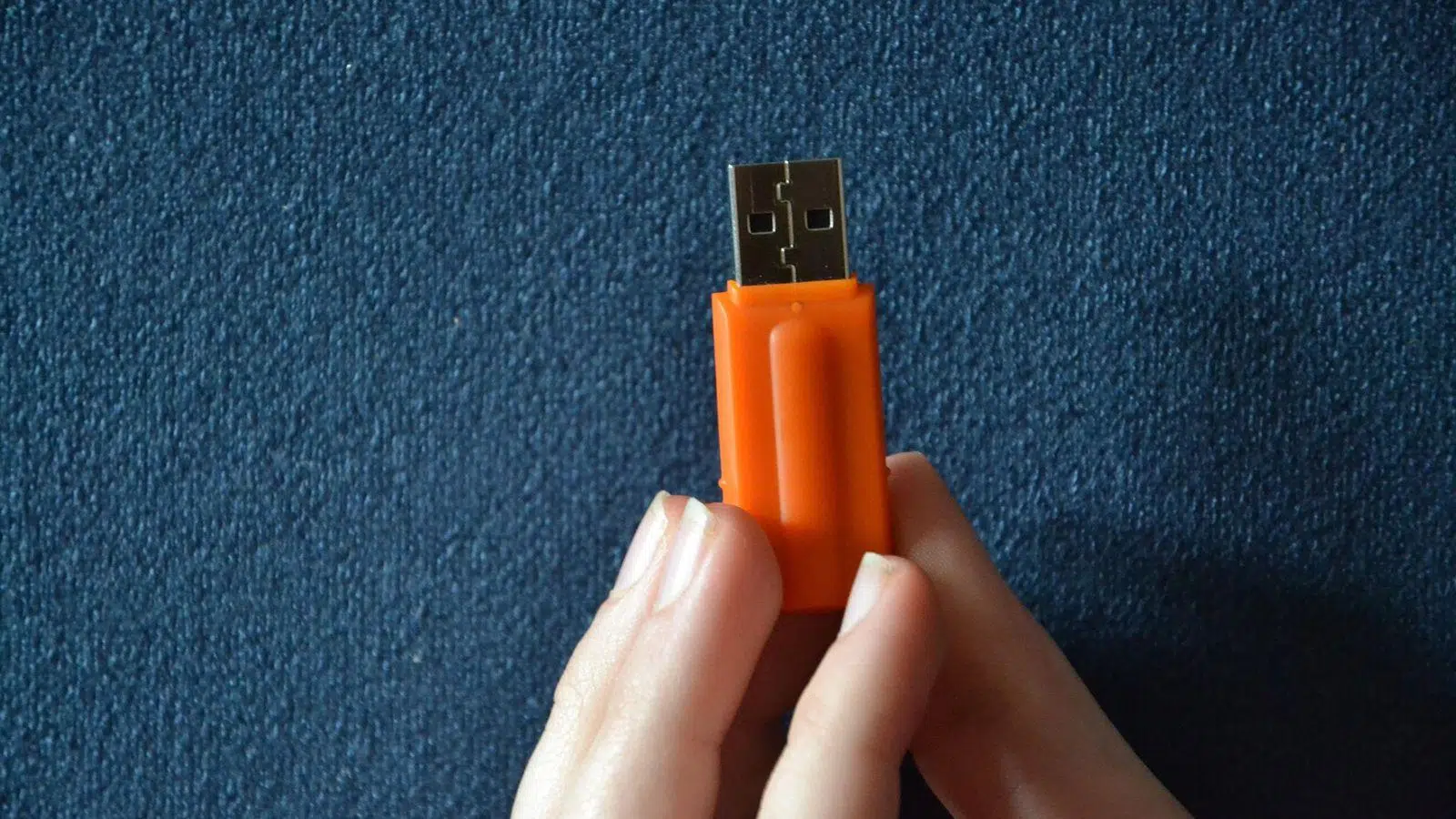
Зареждането на Linux в Live режим или от постоянно USB устройство се превърна в един от най-гъвкавите начини за използване на тази система, без да се докосва твърдият диск. Ако се колебаете между двойно зареждане с Windows или разчитане на Live USB, или просто искате да имате аварийна Linux система в джоба си, ще искате да разберете какво предлага всяка опция и къде са нейните ограничения.
В продължение на години много потребители са използвали конфигурации с двойно зареждане : Windows за игри или случайна употреба и Linux за работа, програмиране или редактиране. Други обаче предпочитат USB устройство с Linux, готово да стартира всеки компютър без да оставя следа. В тази статия ще разгледаме предимствата на Live режима, USB persistence, как се различава от инсталацията на пълен диск и как всичко това се вписва в изживяването с двойно зареждане.
Какво точно е Linux Live режим (CD/USB)?
Linux Live система е стартиращ образ (обикновено ISO), който се стартира директно от външен носител, като например по-стар CD/DVD или, в днешно време, почти винаги USB устройство. Системата се зарежда до голяма степен в RAM паметта, така че може да функционира без да е инсталирана на твърдия диск на компютъра.
Идеята не е нова: в края на 90-те и началото на 2000-те се появиха дистрибуции като DemoLinux и Yggdrasil Linux/GNU/X , които можеха да се изпробват чрез зареждане от CD, без да се променят дяловете или да се рискува инсталация на Windows. Това помогна на много хора да преодолеят страха си от Linux, защото можеха да експериментират, без да се страхуват, че ще объркат нещо.
С течение на времето форматът еволюира: първо LiveCD и LiveDVD , много популярни, защото оптичните устройства са били евтини и бързи за времето си, а по-късно Live USB , които сега са стандарт, защото почти никой съвременен компютър няма CD или DVD устройство.
По същество, когато стартирате в Live режим, системата се монтира в паметта и вътрешният твърд диск може да остане напълно недокоснат , освен ако не изберете да монтирате неговите дялове за достъп до данните. Това прави Live средите идеални инструменти както за тестване на Linux дистрибуции, така и за възстановяване на системи.
Live USB срещу Live CD: Защо USB устройството спечели битката
В сравнение с традиционния CD, използването на USB устройство за зареждане на Linux Live предлага някои много ясни предимства . Първото е очевидно: на USB устройство може лесно да се записва и изтрива информация, така че можете да актуализирате образа, да променяте дистрибуции или да добавяте постоянство, без да изхвърляте друг диск.
Освен това, USB флаш паметите нямат движещи се части, което прави намирането на малки файлове много по-бързо, отколкото с оптично устройство. Това означава, че леките програми се отварят по-бързо от Live USB, отколкото от CD или дори от някои по-стари механични твърди дискове.
Не всичко е перфектно: пропускателната способност на много USB устройства, особено ако работите с USB 2.0 портове или дори 1.1 на много стари компютри, може да ограничи скоростта на зареждане на системата . На машини без поддръжка на USB 2.0, зареждането от Live USB може да бъде разочароващо бавно в сравнение с модерен вътрешен твърд диск.
Важно е също да се отбележи, че не всички компютри поддържат зареждане от USB , особено много стари машини . В тези случаи можете да използвате заобиколни решения, като например малък стартиращ CD или дори стартираща дискета, която „пренасочва“ процеса на зареждане към USB устройството.
Практически предимства на режима на живо: тестване, поправка и поверителност
Едно от големите предимства на Linux Live (например Ubuntu Live) е, че ви позволява да изпробвате дистрибуцията, без да инсталирате нищо . Системата се зарежда в RAM паметта и стига да не монтирате или модифицирате твърдия диск, всички ваши данни остават непокътнати. Това е идеално, ако избирате между няколко дистрибуции или искате да видите как ще се представи на вашия хардуер.
Този режим е и швейцарско ножче за диагностициране и поправяне на системи . Тъй като не зависи от операционната система, инсталирана на диска, можете да стартирате компютър, който е спрял да стартира Windows или Linux, да монтирате неговите дялове и: да възстановите изтрити файлове, да копирате данни на друго устройство, да поправите мениджъра за зареждане, да стартирате офлайн антивирусни сканирания или да проверите състоянието на хардуера.
Live е идеален за безрисково тестване : можете да променяте настройки, да инсталирате пакети в тази сесия, да тествате хардуер или да стартирате мощни инструменти за анализ, знаейки, че промените ще изчезнат, когато изключите системата. Докато не докосвате вътрешните дискове, е невъзможно да „счупите“ основната си инсталация.
По отношение на сигурността и поверителността , Live системите имат още едно предимство: те не оставят постоянни следи на твърдия диск на компютъра, където се използват. Всичко се изпълнява в паметта и ако не активирате запазването на данни на USB устройството, когато изключите компютъра, няма да останат локални доказателства за вашите дейности – нещо, което е високо ценено в контекста на криминалистиката или одита, или просто когато не искате да оставяте цифрови находки.
И накрая, USB устройство с Linux Live функционира като преносим настолен компютър . Отивате в къщата на приятел, учебен център или интернет кафене с компютър, който не е ваш: стартирате от вашето USB устройство и работите със вашата среда (и, ако сте конфигурирали постоянство, с вашите данни и програми). Когато изключите устройството, нищо не остава на хост компютъра.
На живо без постоянство, постоянно на живо и пълна инсталация на USB
Когато говорим за „Linux Live на USB“, всъщност смесваме няколко различни подхода. Най-простият е класическият Live без персистиране ; тоест, клонинг на LiveCD, но на USB устройство: зарежда се компресиран образ, системата работи в RAM паметта и всичко, което правите, се губи при рестартиране.
Тук е мястото, където влизат в действие постоянните Live дискове . В този модел, в допълнение към системния образ, се създава специален файл или дял (например casper-rw в Ubuntu или overlay-USBLABEL-UUID във Fedora), където се съхраняват вашите предпочитания, някои инсталирани пакети и документи. Когато рестартирате, тези промени се прилагат прозрачно към базовата система.
Тази функция за постоянство ви позволява да персонализирате дистрибуцията без множество инсталации : можете да имате едно USB устройство с Ubuntu Live и да запазите настройките си, паролите за Wi-Fi, някои допълнителни програми, документи и т.н. Няколкостотин MB или няколко GB пространство обикновено са достатъчни за умерена употреба.
Въпреки това, постоянната Live среда има значителни ограничения: тя не е предназначена за актуализации на ядрото или пълни системни надстройки , а някои операции, като например инсталирането на специфични драйвери, могат да бъдат проблематични. Много е полезна за умерени настройки, но не замества напълно традиционната инсталация.
Следващата стъпка е да превърнете USB устройството в пълноценна инсталация на Linux , точно като външен твърд диск. В този случай не работите с компресиран ISO файл, а с „истинска“ система, инсталирана на USB устройството: мениджър за зареждане, дялове, системни директории, потребител, пълно криптиране, ако е необходимо, и т.н.
Този подход има ясни предимства: можете да актуализирате пакети, да променяте ядра, да инсталирате всякакъв софтуер и да персонализирате всичко, точно както бихте направили на вътрешен диск. Освен това е сравнително лесно да активирате криптиране от край до край, за да защитите данните си, ако загубите диска.
Основният му недостатък се крие в производителността и износването на носителя за съхранение: USB устройствата не са проектирани да издържат на същия обем записи като вътрешния SSD, а напълно инсталираната система ще генерира повече входно-изходни операции. Съвместимостта между различния хардуер също е фактор, който трябва да се вземе предвид: Linux се адаптира доста добре към разнообразен хардуер, но ако инсталирате 64-битова версия и се опитате да я стартирате на по-стари 32-битови машини или много стари лаптопи , ще се сблъскате с проблеми.
Инструменти за създаване на Live USB и мултибутване
В днешно време е невероятно лесно да създадете стартиращо USB устройство, без да се налага ръчно да се борите с GRUB или LILO. Има специфични помощни програми за генериране на Live USB от ISO образи на почти всяка текуща дистрибуция.
В Ubuntu и неговите производни, една от класическите опции е използването на вградения инструмент за създаване на зареждащи дискове, въпреки че има и по-цялостни алтернативи. Една от най-универсалните е Live-Usb-Install , междуплатформен инструмент, който работи както на Linux, така и на Windows и поддържа десетки различни дистрибуции и версии.
Хубавото на Live-Usb-Install е, че ви позволява да изтеглите ISO файла директно от интернет и да го запишете на USB устройство, без да е необходимо ръчно да посещавате уебсайта на всяка дистрибуция. Просто избирате дистрибуцията, версията, архитектурата, местоназначението и по избор размера на диска. За Ubuntu, Debian, Fedora, Mint, openSUSE, rescue дистрибуции и много други, обикновено е достатъчно само няколко кликвания.
В Windows програми като Rufus и BalenaEtcher са практически незаменими. Rufus ви позволява да изберете ISO образ, да изберете типа дял (MBR или GPT), целевия дял (BIOS или UEFI) и дори да дефинирате област за съхранение в някои дистрибуции. BalenaEtcher предлага минималистичен интерфейс в три стъпки : изберете образа, изберете устройството и щракнете, за да запишете.
Ако искате USB устройство с множество зареждащи устройства, с няколко дистрибуции или дори инструменти за възстановяване на системата на едно и също устройство, програми като Ventoy, YUMI, Universal USB Installer или RMPrepUSB са много полезни. Ventoy, например, превръща USB устройството в един вид мениджър за зареждане, където трябва само да копирате ISO файловете върху него: когато стартирате, избирате кой от тях искате да стартирате.
Създаване на Live USB на Ubuntu (или друга дистрибуция) стъпка по стъпка
За да използвате Live режим, първо ви е необходим ISO образ на дистрибуцията . В случай на Ubuntu се препоръчва да изтеглите LTS (Long Term Support) изданието заради неговата стабилност и дългосрочна поддръжка. ISO образът е с размер от няколко GB, така че трябва да имате USB устройство с поне 8 GB капацитет.
След като изтеглите ISO файла, можете да използвате Rufus в Windows: свържете USB устройството, изберете го, изберете образа на Ubuntu, дефинирайте схемата на дяловете (MBR или GPT в зависимост от вашия BIOS/UEFI), проверете дали форматирането е правилно и стартирайте процеса. Ако активирате опцията за запазване (когато е налична), можете да резервирате място на устройството, за да запазвате промените между сесиите.
BalenaEtcher е още по-лесен за работа: избирате ISO образ, USB устройство и кликвате върху „Flash“. Програмата се грижи за създаването на стартиращото устройство , валидирането на копието и подготовката на Live средата без твърде много технически въпроси. Перфектен е, ако не искате да се задълбочавате в подробности за разделянето на диска.
В Linux инструменти като Live-Usb-Install или създателя на зареждащи дискове на Ubuntu правят нещо много подобно. В Live-Usb-Install избирате режим „Дистрибуция“, избирате дали искате да изтеглите образа директно или да използвате локален ISO образ, избирате дистрибуцията, версията, целевото устройство и, ако желаете, активирате постоянство (persistence ).
За напредналите потребители винаги има „ръчна“ опция: използване на dd или еквивалентни помощни програми за копиране на ISO файла на устройството и след това ръчно инсталиране и конфигуриране на GRUB. Това предлага повече контрол, но обикновено не е необходимо, освен в много специфични случаи.
Как да стартирате компютъра си от Live USB
След като USB устройството е готово, следващата стъпка е да накарате BIOS/UEFI да се стартира от него . Обикновено поставяте USB устройството, докато компютърът е изключен, и когато го включите, натискате клавиша за избор на устройство за зареждане (F8, F12, Esc или този, посочен на дънната ви платка), за да изберете ръчно USB устройството.
Ако компютърът ви все още се стартира от твърдия диск, можете да получите достъп до настройките на BIOS/UEFI и да промените реда на зареждане, за да дадете приоритет на USB устройствата. На съвременните компютри Secure Boot също може да е фактор : ако е активиран и дистрибуцията не е правилно подписана, може да се наложи да го деактивирате, за да стартирате някои Live образи.
Когато системата се стартира от USB устройството, обикновено ще видите меню (GRUB или друг мениджър за стартиране), което ви предлага опцията да изпробвате дистрибуцията без да я инсталирате или да стартирате инсталатора директно. Ако изберете да я изпробвате, Live средата ще се зареди в RAM паметта и можете да я използвате нормално.
От тази Live среда, повечето дистрибуции включват пряк път за инсталиране на системата на диск, ако решите да го използвате. Това ви позволява да преминете от обикновен пробен период към постоянна инсталация, като или замените текущата си система, или създадете двойно зареждане с Windows.
Минимални изисквания и реална производителност на режим „На живо“
Въпреки че много дистрибуции на Linux Live са изненадващо леки, е добра идея да проверите минималните изисквания на дистрибуцията, която искате да изпробвате. В случая на Ubuntu се препоръчва 64-битов процесор, поне 1 GB RAM (въпреки че 4 GB е много по-разумно) и минимална резолюция на екрана от 800x600.
Ако компютърът ви е стар или има много ограничени ресурси, можете да изберете по-леки Linux дистрибуции (Lubuntu, Xubuntu, Puppy Linux, Tiny Core), много от които имат и Live версии. Тези опции се актуализират редовно, така че не е нужно да използвате остарял софтуер само защото имате стар хардуер.
При ежедневна употреба ще забележите, че Linux Live система обикновено консумира по-малко ресурси от еквивалентна инсталация на Windows . Има дори минималистични дистрибуции, предназначени да вдъхнат нов живот на компютри, считани за „мъртви“ за съвременните версии на Windows, идеални за сърфиране, леки офис приложения или основни задачи.
Имайте предвид обаче, че производителността на Live инсталацията зависи силно от скоростта на USB и порта . Евтино флаш устройство в USB 2.0 порт няма да се конкурира с вътрешно SSD устройство и това ще бъде особено забележимо при зареждане на взискателни приложения или по време на стартиране. За интензивна употреба е най-добре да изберете висококачествени флаш устройства или дори външни SSD устройства.
Live USB срещу двойно зареждане: кое е подходящо за вас?
Големият въпрос за много потребители е дали да настроят двойно зареждане с Windows и Linux или да използват Live USB (със или без персистентност). Всяка опция има своите ясни плюсове и минуси.
Система с двойно зареждане, инсталирана на твърдия диск, предлага по-добра производителност, по-голяма стабилност и по-малко ограничения за актуализации, драйвери, игри или програми, изискващи много ресурси. Това е най-добрият избор, ако ще използвате Linux интензивно на този конкретен компютър, например за ежедневна работа или учене.
За разлика от това, Live USB устройството се отличава с мобилност, сигурност и гъвкавост : носите го със себе си, използвате го на всяка машина, не докосвате дялове и можете да възстановите системите на други хора. С постоянство можете дори да прехвърлите настройките си и част от софтуера си.
За някой, който използва Linux само от време на време или иска аварийна среда , Live USB може да е достатъчен. Много потребители, след като обмислят наличието на други потребителски профили на същия компютър, съвместимостта с игри и удобството, в крайна сметка избират двойно зареждане като основно решение и запазват Live USB като инструмент за резервно копие.
Ако вашият компютър има достатъчно процесорна мощност и RAM памет, друг вариант е виртуална машина : стартирате Linux в Windows (например с VirtualBox) без дялове или двойно зареждане. Много е удобно за тестване и разработка, въпреки че производителността никога няма да бъде същата като тази на нативно инсталирана система.
Други начини за използване на Linux без инсталиране
Освен Live USB устройства, има и други начини да изпробвате Linux, без да докосвате твърдия си диск . Както вече споменахме, виртуалните машини ви позволяват да стартирате ISO образ, сякаш е компютър в рамките на текущата ви система. Това е идеално за изследване на интерфейса, тестване на програми и обучение, въпреки че не разкрива потенциални проблеми с Wi-Fi драйвери, графика и др.
Съществуват и облачни услуги, които предлагат Linux сесии във вашия браузър , като например онлайн демонстрации на дистрибуции или среди от типа OnWorks. Те могат да ви дадат представа за външния вид и усещането на някои приложения, но с ясни ограничения: силно ограничена производителност, липса на достъп до действителния хардуер и често липса на ограничения за инсталиране на терминал или софтуер.
В Windows 10 и 11, Microsoft предлага подсистемата Windows за Linux (WSL) , която ви позволява да стартирате дистрибуции като Ubuntu или Kali без пълна виртуализация, интегрирани директно в Windows. Това не е типична Live среда, тъй като е инсталирана на системата, но предоставя друг начин за използване на Linux без форматиране или разделяне на диска.
За много специфични приложения (разработка, киберсигурност, сървъри), някои дистрибуции като Kali Linux за тестове за проникване , Tails или Rocky Linux също предлагат Live ISO. Kali е насочена към тестове за проникване; Tails дава приоритет на анонимността, работи в RAM и насочва целия трафик през Tor, докато Rocky Linux е насочен към пазара на сървъри като двоичен клонинг на RHEL.
Накрая, заслужава да се спомене, че някои Live дистрибуции включват интегрирани инструменти за виртуализация (VirtualBox, VMware или други), готови за използване от самото USB устройство, превръщайки флаш устройството в малък преносим комплект за тестване и демонстрация.
Ограничения и предпазни мерки, които трябва да се имат предвид при работа с Live USB устройства
Въпреки че Live USB изглежда като магическо решение, той има значителни технически ограничения , за които си струва да се знае. В много случаи актуализирането на отделни приложения не е лесно или просто невъзможно, ако дистрибуцията е пакетирана в едно компресирано изображение.
Размерът на базовата инсталация също варира значително: има много малки Live инсталации (50-200 MB), предназначени за спасителни операции или ултралека употреба , и други, които варират от 700 MB до няколко GB, тъй като включват множество приложения. На USB устройство с ограничен капацитет това ще остави по-малко място за съхранение и лични данни.
Устойчивостта също не е чаршаф. Въпреки че можете да инсталирате някакъв софтуер и да запазвате документи , в много Live дистрибуции не е възможно да актуализирате цялата система или да модифицирате определени вътрешни части (като ядрото), без да рискувате да нарушите структурата на образа.
Криптирането също е важен фактор . В някои сценарии криптирането се извършва на ниво файл (например за файла за съхранение), което предлага приемлива защита, но не е толкова надеждно, колкото пълното криптиране на диска. Ако работите с високочувствителни данни, пълната инсталация на Linux на USB устройство с криптиране от край до край може да е по-добър вариант.
И накрая, не забравяйте, че Live USB е предназначен за сравнително временно използване . Ако го използвате като основна система, с чести записи и актуализации, може би е време да помислите за инсталиране на вътрешен твърд диск или специален външен SSD за по-голяма надеждност и скорост.
В крайна сметка, режимите Live на Linux и Live USB устройствата съчетават философията на експериментиране без нарушаване на каквото и да било, с възможността да пренесете вашата среда навсякъде. Познаването на техните ограничения, каква производителност можете да очаквате, кои инструменти да използвате за създаването им и как да ги интегрирате с двоен бут или виртуална машина е ключово за извличане на максимума от тях и избягване на ненужно разочарование, когато имате най-голяма нужда от тях.
