- Tkinter е стандартната библиотека на Python за създаване на графични интерфейси.
- Той включва голямо разнообразие от джаджи и е мултиплатформен.
- Лесната му употреба го прави идеален избор както за начинаещи, така и за експерти.
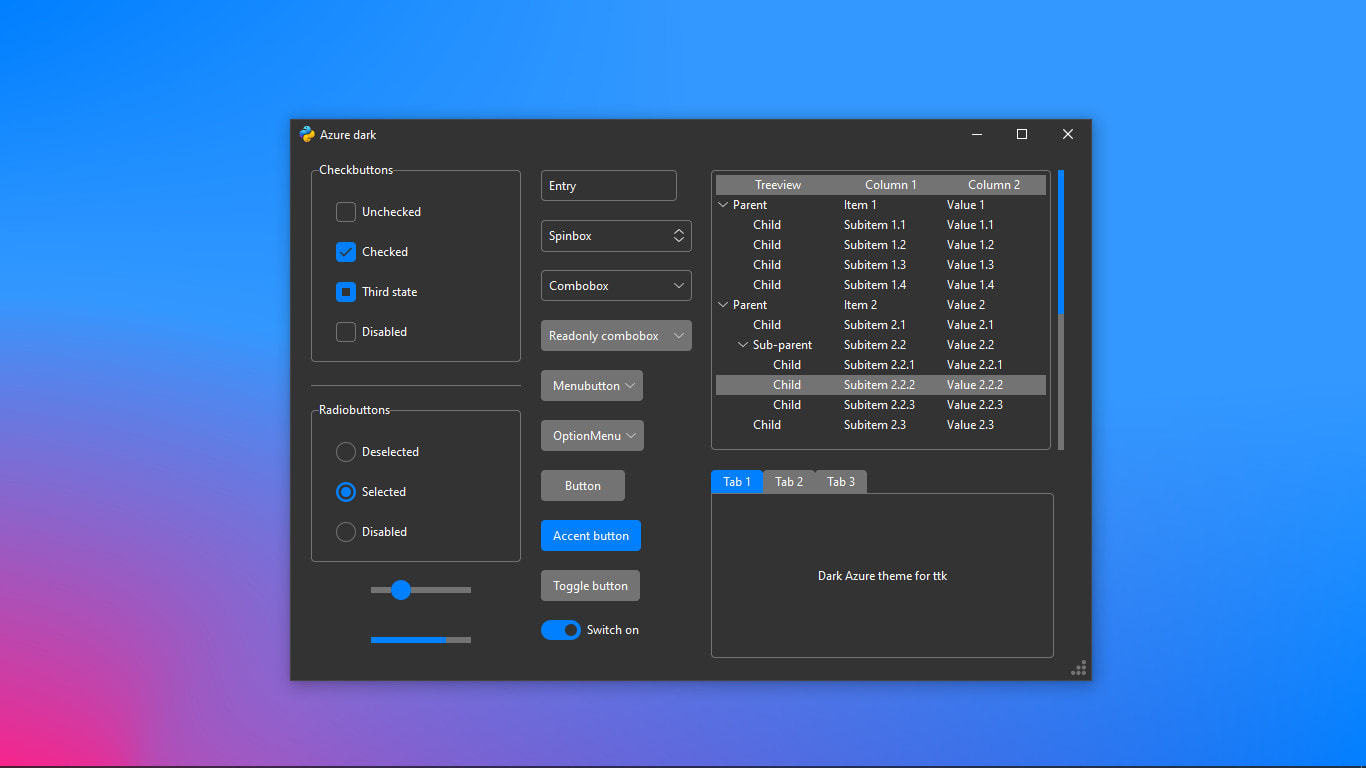
Tkinter се превърна във водещ инструмент за създаване на графични потребителски интерфейси (GUI) в света на Python. Ако някога сте искали да вдъхнете живот на програмите си визуално отвъд обикновената конзола, това е идеалният инструмент за вас. Тази библиотека е изключително популярна сред тези, които искат да разработват визуални, интуитивни и лесни за използване приложения за Windows, Linux и macOS.
Защо Tkinter е толкова популярен сред програмистите от всички нива? По принцип, той прави невероятно лесно това, което в други езици може да бъде истинско главоболие: изграждане на прозорци, бутони, текстови полета или интерактивни менюта . Няма нужда да се задълбочавате в ниско ниво на рутини или да инсталирате специални компоненти: Python вече включва Tkinter като част от стандартния си пакет, така че можете да започнете да работите върху вашия графичен потребителски интерфейс веднага.
Какво е Tkinter и за какво се използва?
Tkinter е стандартната библиотека на Python за създаване на графични потребителски интерфейси (GUI) . Изградена върху технологията Tcl/Tk, тя предоставя опростен, Python слой за изграждане на прозорци, бутони, менюта, текстови полета и всякакви визуални елементи . Тя е част от Python още от най-ранните му версии, което допринася за изключителната му стабилност и междуплатформена съвместимост.
Tcl/Tk е създаден през 1988 г. от Джон Оустерхаут с цел бърз и преносим дизайн на графичен потребителски интерфейс (GUI). Tkinter се очертава като специфична адаптация на Python и се превръща в предпочитан избор за тези, които искат да разработват прости настолни приложения или неусложнени инструменти за продуктивност.
Основни характеристики на Tkinter
- Простота и ниска крива на обучение: Можете да започнете да създавате прозорци и да добавяте графични елементи само с няколко реда код. Идеално, ако изучавате Python или искате да разработвате бързи инструменти, без да инвестирате сериозно в сложни рамки.
- многоплатформен: Приложението ви ще работи еднакво добре на Windows, macOS и Linux, ако имате правилно инсталиран Python. Интеграцията с вградените контроли на операционната система осигурява последователен и професионален външен вид.
- Лек и бърз: Тъй като е вграден в Python и има минимални зависимости, зареждането и изпълнението на Tkinter приложения е бързо дори на скромни компютри.
- Голямо разнообразие от джаджи: Бутони, етикети, едноредови или многоредови текстови полета, падащи менюта, ленти за превъртане, раздели… и с модула ттк (Тематично Tk), можете да се наслаждавате на модерни тематични джаджи и да конфигурирате външния им вид по ваш вкус.
- Надежден модел на събития: Работи с основен цикъл (
mainloop()), който следи всяко действие на потребителя (кликвания, натискания на клавиши и др.) и реагира в реално време. - Разширяем и комбинираем: Можете да създавате свои собствени персонализирани джаджи и да комбинирате Tkinter с други Python библиотеки (като Pillow за изображения или Matplotlib за графики), за да разширите възможностите на вашата програма.
Как да използвате Tkinter? Първи стъпки и основна структура
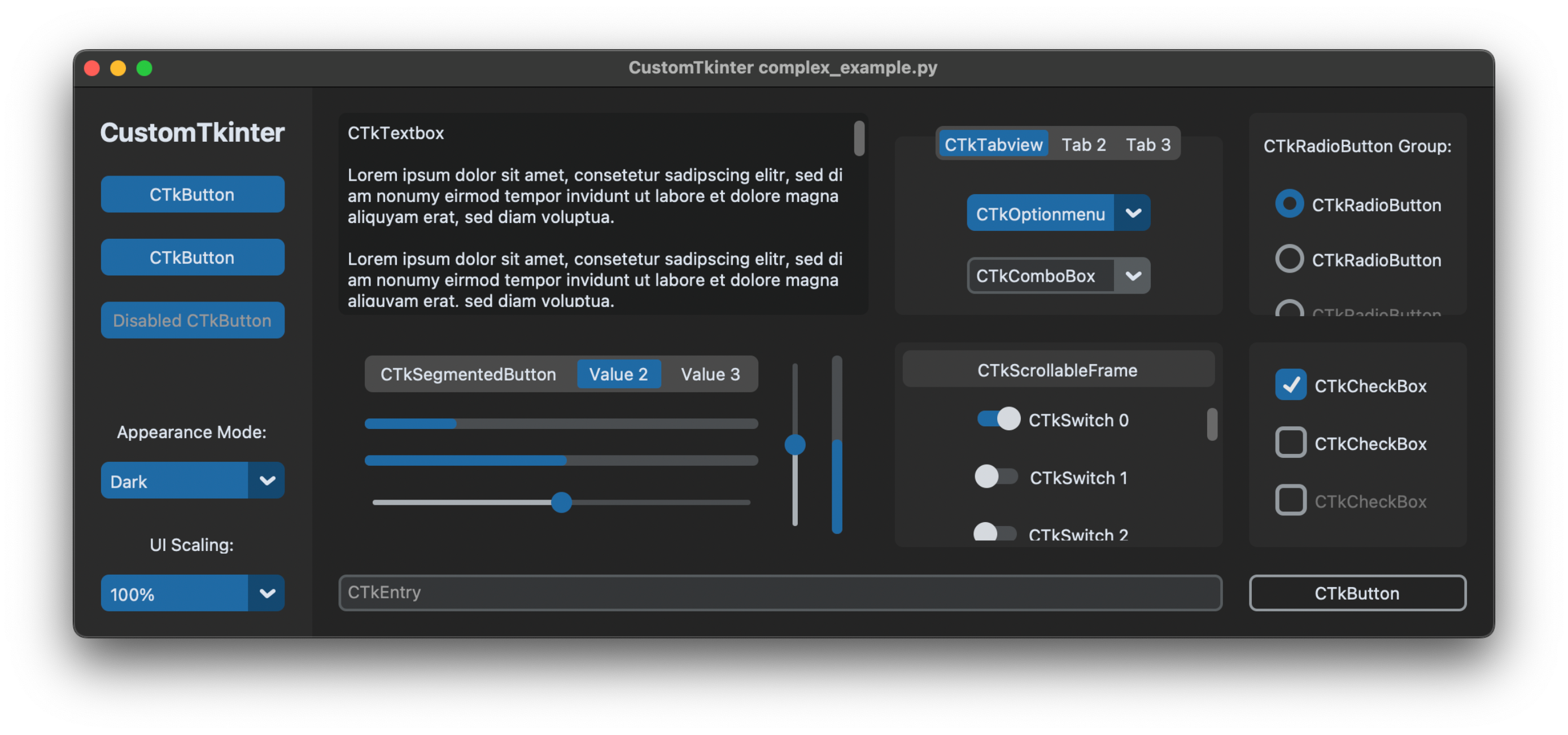
Първите стъпки с Tkinter са толкова прости, колкото импортирането на модула и създаването на главен прозорец. Python позволява няколко метода за импортиране, като най-често срещаните са import tkinter as tk, което улеснява позоваването на компоненти с префикса tk. по време на разработката.
import tkinter as tk

# Crear la ventana principal
ventana = tk.Tk()
ventana.title("Mi primera aplicación con Tkinter")
ventana.geometry("300x200")

# Mostrar la ventana, manteniéndola abierta
ventana.mainloop()
Методът mainloop() е ключово: Това е основният цикъл, който държи прозореца отворен и постоянно го обновява, за да обработва всяко взаимодействие.
Основи на Tkinter: Виджети и йерархия
Ядрото на всеки графичен потребителски интерфейс на Tkinter са уиджетите . Уиджет е всеки визуален и интерактивен елемент: бутони, етикети, текстови полета, списъци, менюта и др.
Йерархия на джаджите: Tkinter организира джаджите в дървовидна структура. Главният (или коренният) прозорец е контейнерът, който помещава останалите елементи. Можете да имате рамки (Frame), които групират други джаджи и по този начин съставят вашия интерфейс по йерархичен и подреден начин.
Основен пример: Етикет и бутон
import tkinter as tk

root = tk.Tk()
root.title("Ejemplo de widgets")

etiqueta = tk.Label(root, text="¡Hola, Tkinter!")
etiqueta.pack()

boton = tk.Button(root, text="Cerrar", command=root.destroy)
boton.pack()

root.mainloop()
В този пример, етикет и бутон се добавят към главния прозорец, използвайки метода pack(), един от мениджъри по геометрия от Tkinter (заедно с grid() y place()).
Мениджъри на геометрия: пакет, мрежа и място
Уиджетите не се появяват магически, когато ги създавате: трябва да кажете на Tkinter как и къде да ги разположи. За това има три основни мениджъра на геометрия:
- пакет: Разполага елементите последователно (отгоре-долу или отляво-отдясно) въз основа на реда, в който са добавени. Опции:
side,fill,expand... - решетка: Организира джаджите в редове и колони, като таблица. Много полезно за формуляри или структурирани оформления.
- място: Позволява абсолютни позиции, използващи x и y координати. Препоръчва се само за много специфични интерфейси.
Опции за мениджър на пакети
- котва: Указва къде да се закотви уиджетът във вашето пространство (
n,s,e,w,centerИ т.н.). - разшири: Булева (
0/1), така че уиджетът да заема наличното пространство. - попълване: Как да се разшири (
x,y,both,none). - ipadx/ipady, padx/pady: Вътрешно/външно отстъпване в пиксели.
- страна: Позиция спрямо контейнера (
left,right,top,bottom).
Как работят събитията и обратните извиквания в Tkinter
Tkinter следва модел, управляван от събития: Уиджетите могат да реагират на действията на потребителя (кликвания, натискания на клавиши и др.), като използват функции, наречени обратни извикванияМожете да обвържете специфични събития с метода bind() и предайте функцията, която ще се изпълни, когато събитието се случи.
Пример, за да промените цвета на фона на уиджет при задържане на курсора на мишката:
def cambiar_color(evento):
    etiqueta.config(bg='yellow')

etiqueta.bind('', cambiar_color)
Обектът на събитието , който функцията получава, съдържа полезна информация, като например уиджета, генерирал събитието, позицията на мишката, натиснатите клавиши и др.
Променливи, свързани с джаджи: двупосочен контрол
Някои джаджи ви позволяват да обвържете стойностите им със специални променливи на Tkinter, което улеснява синхронизирането на данни между интерфейса и логиката на вашия код. Тези променливи (StringVar, IntVar, DoubleVar, BooleanVar) позволяват всички промени в тях да се отразяват автоматично в уиджета и обратно.
texto_usuario = tk.StringVar()
entrada = tk.Entry(root, textvariable=texto_usuario)
Най-използвани джаджи и техните основни опции
Етикет
- Показване на текст или изображения. Опции:текст, bg, fg, шрифта, изображение.
Бутон
- Задействане на действие с опцията командаМожете също да управлявате състоянието с са (нормално/деактивирано).
Въвеждане (едноредово въвеждане на текст)
- За въвеждане на обикновен текст. Опции: Покажи (за пароли), получи (), Изтрий().
Текст (Многоредово текстово поле)
- Позволява ви да показвате или заснемате множество редове. Методи: вмъкване (), получи (), Изтрий().
- Позволява двоични селекции. Обикновено се обработват с
IntVaroBooleanVar.
Комбобокс (падащ списък с ttk)
- Изберете опция от списък. Тя е част от модула. ттк.
Разширени опции и персонализиране в Tkinter
Настройки на опциите
Външният вид и поведението на джаджите могат да бъдат променяни както по време на създаването им, така и по-късно. Можете да предавате аргументи по ключова дума, да третирате имената на опциите като речникови индекси или да използвате метода config()За да разширите познанията си за графичните интерфейси, можете да проверите как работят те Какво е графичен потребителски интерфейс и как работи?.
boton = tk.Button(root, text="Enviar", fg="white", bg="blue")
boton.config(state="disabled")
Вижте страниците на Tk man за стандартни и специфични за уиджета опции. Можете също така да разберете какви опции поддържа даден уиджет. widget.config() o widget.keys().
Типове данни за опции
Опциите могат да бъдат от тип цвят (по име или шестнадесетична стойност), булево число (0/1, да/не), шрифт ({Arial 12 bold}), разстояние (10 o 5c за сантиметри) и много други. Видовете варират в зависимост от функционалността на уиджета и естеството на опцията. За да разберете по-добре свързаните понятия, можете да посетите интерфейс на командния ред и текстов контрол.
Windows и многостепенно управление
Tkinter улеснява създаването на допълнителни (дъщерни) прозорци за показване на диалози, дъщерни формуляри или съобщения. Използвайте класа Toplevel за създаване на нови прозорци, независими от основния.
def abrir_secundaria():
    secundaria = tk.Toplevel(root)
    secundaria.title("Ventana secundaria")
    tk.Label(secundaria, text="¡Soy una ventana hija!").pack()
Изображения и мултимедия в Tkinter
Разглеждането на изображения е възможно благодарение на класовете PhotoImage y BitmapImageМожете да качвате PNG, GIF, PGM или PPM (само PNG от версия 8.6 насам). За по-подробна информация относно графичния интерфейс вижте също Какво е Вазух?.
img = tk.PhotoImage(file="ruta/a/imagen.png")
etiqueta = tk.Label(root, image=img)
etiqueta.pack()
Важно: Трябва да запазите препратка към изображението в променлива на Python, докато етикетът е на екрана, или той ще изчезне.
Администриране и управление на прозорци
Използвайте методи като title(), geometry(), iconphoto() y protocol() за да контролирате външния вид, заглавието, иконите и поведението при затваряне на прозореца. Можете също да посетите Как да проверите температурата на процесора в Windows 11 за да разберете по-добре аспектите на производителността на вашия компютър при разработването на графични приложения.
Командата wm Tk се превежда в методи на клас Wm в Tkinter, което ви позволява да контролирате дълбоко свойствата на прозореца от вашия Python скрипт.
Практични опции за вашите разработки
Ако искате да изградите функционални приложения от нулата, основните стъпки са:
- Импортиране на Tkinter
- Създайте главния прозорец
- Добавете джаджи като етикети, бутони, текстови полета…
- Организирайте джаджи с мениджър на геометрия (
pack,grid...) - Задаване на събития и обратни повиквания според нуждите
- Персонализирайте външния вид и функционалността на джаджите
- Изпълнете основния цикъл
Практически пример: Основен калкулатор
import tkinter as tk
from tkinter import messagebox

operacion = ""
def click_boton(valor):
    global operacion
    if valor == "=":
        try:
            resultado = eval(operacion)
            entrada.set(resultado)
            operacion = str(resultado)
        except Exception:
            messagebox.showerror("Error", "Operación inválida")
            operacion = ""
            entrada.set("")
    elif valor == "C":
        operacion = ""
        entrada.set("")
    else:
        operacion += str(valor)
        entrada.set(operacion)

ventana = tk.Tk()
ventana.title("Calculadora")
ventana.geometry("400x400")
ventana.resizable(False, False)
entrada = tk.StringVar()

campo_texto = tk.Entry(ventana, textvariable=entrada, font=("Arial", 20), justify="right", bd=10)
campo_texto.grid(row=0, column=0, columnspan=4, padx=10, pady=10)

botones =
fila = 1
columna = 0
for boton in botones:
    tk.Button(
        ventana,
        text=boton,
        font=("Arial", 18),
        width=5,
        height=2,
        command=lambda b=boton: click_boton(b)
    ).grid(row=fila, column=columna, padx=5, pady=5)
    columna += 1
    if columna > 3:
        columna = 0
        fila += 1

ventana.mainloop()
Този пример показва как да се комбинира визуален интерфейс с бизнес логика по компактен и функционален начин. Събитието на всеки бутон се управлява, операциите се оценяват и потребителят бива информиран за грешки.
Нишки, подпроцеси и модел на събития в Tkinter
Python и Tcl/Tk имат съществени разлики в начина, по който обработват нишки. Ако ще използвате нишки в приложението си, не забравяйте, че Всеки Tkinter обект е свързан със специфичен Tcl интерпретатор, който трябва да се управлява от нишката, която го е създала.Въпреки че можете да създадете множество нишки и множество интерпретатори, обичайно и най-безопасно е да поддържате един екземпляр на Tk() за всяко приложение и управлявайте паралелната логика внимателно, за да избегнете блокиране на основния цикъл. За повече подробности можете да прочетете за Wazuh.
Ако трябва да изпълнявате дълги задачи, помислете за използването after() да отлагате задачи или да стартирате процеси в отделни нишки, изпращайки резултатите до интерфейса само с after() за избягване на конфликти.
Добри практики и полезни ресурси
- Дръжте бизнес логиката отделно от графичния интерфейс за лесна поддръжка.
- Ако имате въпроси относно опциите на даден уиджет, използвайте
widget.config()за да проверите наличната конфигурация. - Моля, вижте официалната документация на Python и страниците с ръководство на Tk за конкретни подробности.
- Помислете за използването на модула ттк за по-модерни интерфейси и поддръжка на теми.
Tkinter е перфектният инструмент, ако искате да създавате графични потребителски интерфейси на Python бързо и лесно. Не е необходимо да инсталирате нищо допълнително; контролите, които предоставя, са повече от достатъчни за повечето проекти и винаги можете да разширите възможностите му, като го комбинирате с други библиотеки. Независимо дали сте начинаещ или искате да създадете функционални инструменти за ежедневната си работа, Tkinter ви позволява да преминете от конзолата към визуалния свят за минути. Разгледайте, тествайте и открийте докъде може да стигне въображението ви с този мощен стандартен Python модул.
Индекс
- 1 Какво е Tkinter и за какво се използва?
- 2 Основни характеристики на Tkinter
- 3 Как да използвате Tkinter? Първи стъпки и основна структура
- 4 Основи на Tkinter: Виджети и йерархия
- 5 Мениджъри на геометрия: пакет, мрежа и място
- 6 Как работят събитията и обратните извиквания в Tkinter
- 7 Променливи, свързани с джаджи: двупосочен контрол
- 8 Най-използвани джаджи и техните основни опции
- 9 Разширени опции и персонализиране в Tkinter
- 10 Windows и многостепенно управление
- 11 Изображения и мултимедия в Tkinter
- 12 Администриране и управление на прозорци
- 13 Практични опции за вашите разработки
- 14 Практически пример: Основен калкулатор
- 15 Нишки, подпроцеси и модел на събития в Tkinter
- 16 Добри практики и полезни ресурси