- Изборът на подходяща WiFi антена за вашия компютър включва проверка на безжичния стандарт, честотната лента и типа на наличния USB порт.
- Мрежовата сигурност зависи от криптирането на рутера и адаптера, като се препоръчва WPA2 или WPA3 с AES.
- Има компактни формати, модели с антени с висок коефициент на усилване и решения за външна употреба за връзки между домовете.
- Чрез комбиниране на USB антени, рутери с OpenWrt и PoE CPE устройства, могат да се създадат стабилни WiFi връзки между две къщи или помещения.
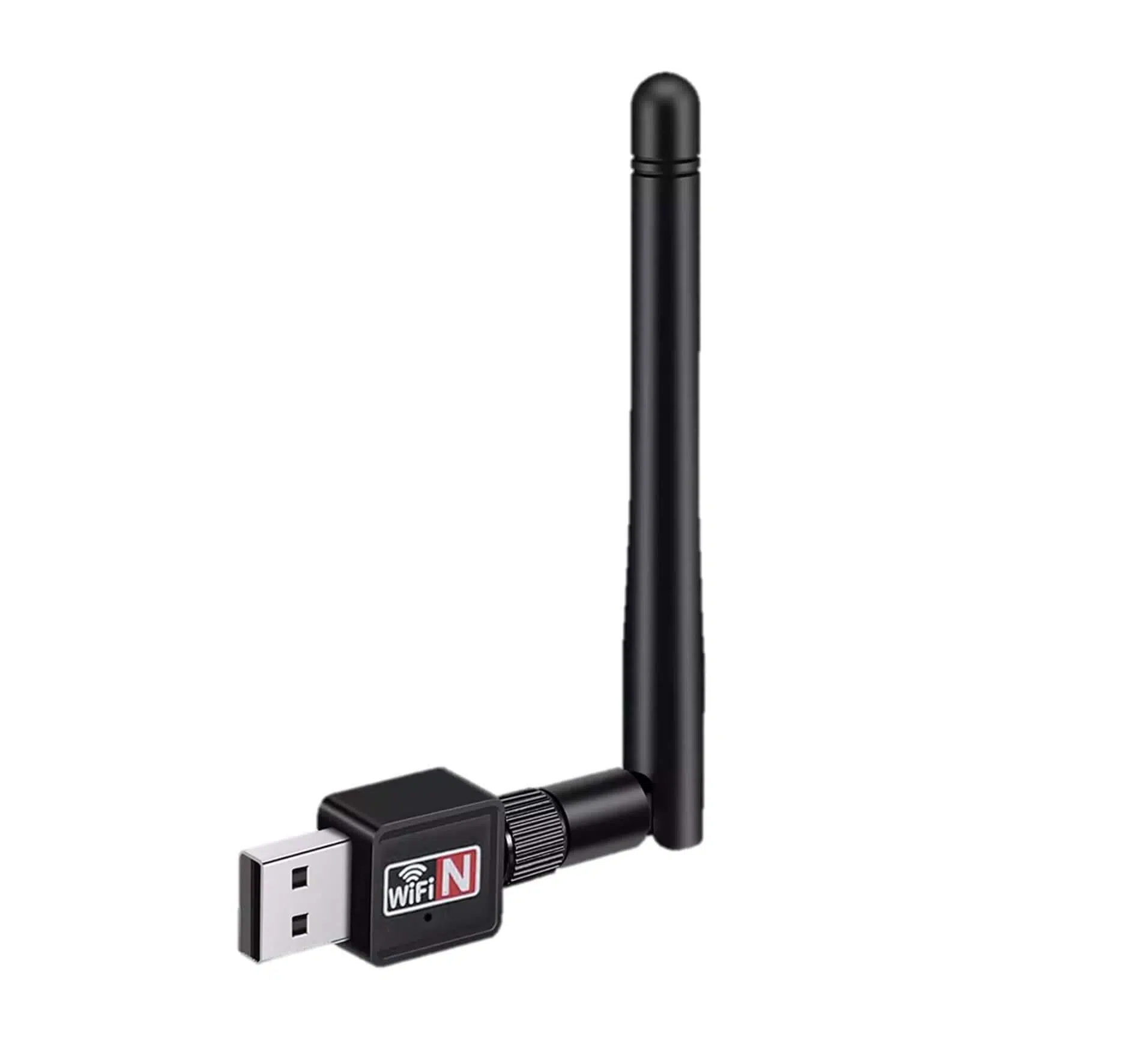
Ако компютърът ви все още е свързан към мрежов кабел или безжичният ви сигнал е слаб и ненадежден, WiFi антена за вашия компютър може напълно да промени връзката ви . Не е нужно да сте технически експерт или да харчите цяло състояние: с правилния адаптер можете да преминете от постоянни прекъсвания към стабилна мрежа за работа, играене на онлайн игри или стрийминг на предавания с висока разделителна способност.
В следващите редове ще намерите изчерпателно ръководство за WiFi антени, USB адаптери и решения за разширяване на сигнала между домове или бизнеси . Всичко е обяснено ясно, с примери от реалния свят, и включва ключови понятия като WiFi стандарти, честотни ленти, видове антени, сигурност и различни начини за споделяне на интернет от разстояние.
Какво точно е WiFi антена за компютър и защо ви е необходима?
WiFi антената или адаптерът за компютър е устройство, което позволява на компютъра ви да се свързва безжично с интернет, използвайки сигнала на рутера . То действа като мост между WiFi мрежата и порта на компютъра (обикновено USB), така че можете да сърфирате в интернет, без да използвате Ethernet кабел.
Много настолни компютри и по-стари лаптопи имат вградена Wi-Fi карта, която или изобщо не съществува, или е много основна, така че един добър външен адаптер предлага по-голям обхват, стабилност и скорост . Дори на съвременни компютри, добре избраният USB адаптер може значително да подобри приема в сравнение с вградения Wi-Fi.
Най-често срещаните модели са адаптери тип stick или dongle, които се свързват като USB флаш устройство и заемат много малко място . Има и версии с външни антени с висок коефициент на усилване или дори корпуси, готови за употреба на открито, предназначени за връзки на дълги разстояния.
Освен за свързване с домашния ви рутер, добра WiFi антена може да се използва за ползване на общински WiFi мрежи , обществени точки за достъп или за споделяне на връзка между два близки дома . В тези сценарии качеството на антената и нейната ориентация са от решаващо значение.
WiFi стандарти, честотни ленти и USB портове: техническите детайли, които наистина имат значение
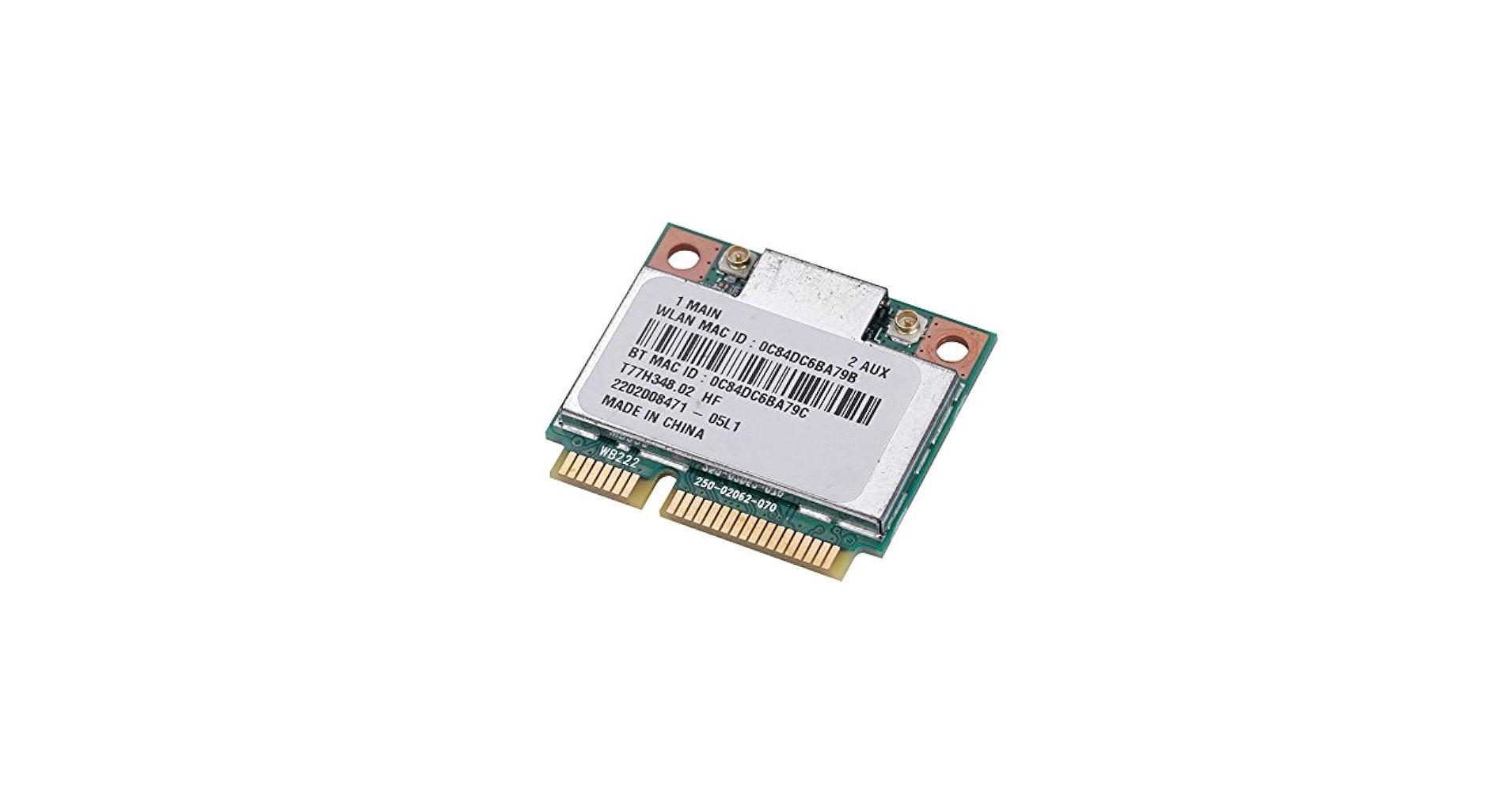
Когато избирате WiFi антена за вашия компютър, един от критичните моменти е безжичният стандарт, който поддържа . Въпреки че имената може да звучат като жаргон, важно е да сте запознати с тях, за да избегнете по-несъвместима антена.
Днес ще откриете няколко поколения WiFi: WiFi 4 (802.11n), WiFi 5 (802.11ac), WiFi 6 (802.11ax) , WiFi 6E и скорошния WiFi 7. WiFi 5 все още е най-разпространеният, но устройствата с WiFi 6 и 6E стават все по-често срещани, защото предлагат по-добри скорости на трансфер, по-голям капацитет за множество устройства едновременно и много по-стабилна производителност, когато мрежата е претоварена.
За да се възползвате наистина от тези съвременни стандарти, вашият рутер и адаптер трябва да са съвместими със същото поколение WiFi . WiFi 6 адаптерът обаче е обратно съвместим с предишни версии, което го прави добра инвестиция за бъдещето, дори ако вашият рутер все още е WiFi 4 или WiFi 5.
Също така е важно да се вземе предвид честотната лента. В продължение на години почти всичко работеше на 2,4 GHz, но лентата от 5 GHz стана много популярна поради по-високата си скорост и намалените смущения . Обхватът ѝ обаче е малко по-кратък от този на 2,4 GHz, така че в големи къщи или такива с много стени понякога е по-изгодно да се продължи с използването на 2,4 GHz.
В идеалния случай, когато е възможно, трябва да изберете двубандов адаптер, който работи едновременно с 2,4 GHz и 5 GHz . Това ви позволява да избирате честотната лента въз основа на разстоянието до рутера, препятствията и броя на свързаните устройства.
Другият основен технически фактор е портът за свързване. Повечето съвременни адаптери използват USB и за да се избегнат затруднения, е най-добре да използвате USB 3.0 или по-нова версия, стига компютърът ви да я поддържа . USB 2.0 портът е теоретично ограничен до около 60 MB/s, докато USB 3.0 може да достигне до 640 MB/s, така че разликата е забележима при WiFi 5 или WiFi 6.
Сигурност на WiFi мрежата: какво криптиране трябва да използвате с вашата антена
Наличието на мощна антена е от малка полза, ако мрежата ви е отворена за всеки. Ето защо е важно да проверите дали вашият рутер и адаптер поддържат съвременни системи за криптиране, за да предотвратите неоторизиран достъп.
Най-разпространеният и препоръчителен стандарт днес е WPA2-PSK с AES криптиране . WPA3 обаче става все по-разпространен, като допълнително засилва защитата срещу атаки с груба сила и подобрява сигурността в публични или гост мрежи.
Ако направите бърз преглед, методите за сигурност могат да бъдат подредени от най-добри към най-лоши, както следва: WPA3 + AES, WPA2 + AES, WPA + AES, WPA + TKIP/AES, WPA + TKIP, WEP и накрая, мрежи без парола . Колкото по-надолу е в списъка, толкова по-лесно е да се разбие.
Почти всеки сравнително съвременен USB WiFi адаптер поддържа поне WPA/WPA2 . Ако вашият рутер дори не поддържа WPA, най-добре е да започнете да мислите за подмяната му, защото е напълно остарял както по отношение на сигурността, така и на производителността.
Размери, формати и видове антени: как да изберем дизайн и обхват
Пазарът предлага всичко - от малки WiFi адаптери до външни устройства с размерите на малък хляб. Основната разлика не е само естетическа: дизайнът влияе върху мощността на антената, преносимостта и ефективното покритие.
Компактните USB адаптери са перфектни, ако искате нещо дискретно, което можете да оставите включено в лаптопа си, без да ви пречи . Те са идеални за ежедневна употреба, пътуване или устройства, от които не искате антена да стърчи.
Ако давате приоритет на производителността пред естетиката, има по-големи модели, които включват технологии като MIMO (Multiple-Input Multiple-Output) или Beamforming . MIMO използва множество вътрешни антени за подобряване на скоростта и стабилността, докато Beamforming насочва сигнала към устройството, помагайки за поддържане на връзка в среда със смущения.
Някои адаптери включват една или повече външни антени, понякога регулируеми. Не се заблуждавайте: по-голямата антена не винаги гарантира по-добър сигнал , но стойността на dBi (децибелно усилване) е важна. Колкото по-висока е тази стойност, толкова по-концентрирана е мощността в определена посока и следователно толкова по-добър е приемът по тази ос.
По отношение на схемата на предаване, ние разграничаваме основно всепосочни и насочени антени. Всепосочните антени предават и приемат на 360 градуса , което ги прави полезни, когато не знаете посоката на сигнала или искате да покриете цяла стая. Насочените антени, като например панелните антени, концентрират сигнала към определена точка, постигайки по-голям обхват в тази посока за сметка на покриване на по-малък ъгъл.
Представителни модели на USB WiFi адаптери и препоръчителната им употреба
Сред многобройните USB адаптери на пазара, някои модели илюстрират много добре за какво е предназначен всеки тип устройство и какво можете да очаквате по отношение на производителност и употреба.
Класически пример за компактен адаптер е TP-Link TL-WN823N . Оформен като малка USB флаш памет, той е лесен за настройване и е напълно адекватен за задачи като стрийминг на видео, гласови разговори и леки онлайн игри. Той също така включва WPS бутон за настройка на криптирана връзка с едно докосване и може да функционира като малка точка за достъп, което го прави много привлекателен вариант по отношение на съотношението цена-качество.
За по-старо оборудване или ситуации, където обхватът на сигнала е по-важен от дискретността , модел с регулируема антена с висок коефициент на усилване, като D-Link DWA-127, е чудесен избор. Той предлага лесен монтаж, бутон за бързо WPS криптиране и значително по-добро покритие от малък USB адаптер.
Ако имате нужда от повече скорост и гъвкавост, двубандов донгъл като TP-Link Archer T2U съчетава компактен и здрав дизайн с поддръжка както на 2,4, така и на 5 GHz. Той е проектиран за стрийминг на видео с висока разделителна способност и онлайн игри, разполага с усъвършенствано WPA/WPA2 криптиране и е съвместим със системи като Windows, macOS и различни Linux дистрибуции.
Друг пример за адаптер, който използва предимствата на USB 3.0, е Trendnet AC1200 , който предлага двубандова свързаност и добър баланс между размер и производителност. Той ви позволява да се свържете с рутера чрез WPS с едно докосване, опростявайки настройката за потребители, които не искат да се занимават със сложни менюта.
В средния до висок клас, модел като Linksys WUSB6300-EJ предлага малко по-голям дизайн, с USB 3.0 и двубандова свързаност, насочена към интензивно изтегляне, HD стрийминг и мултиплейър игри. Той използва WPA/WPA2 криптиране за защита на мрежата, което е съвместимо с повечето съвременни домашни рутери.
Когато целта е да се постигне още по-голямо покритие и стабилност, на помощ идват устройства като Netgear A7000-100PES . То интегрира антена с висок коефициент на усилване с четири вътрешни антени и технологии като формиране на лъча. Проектирано за свързване чрез Wi-Fi към мощни рутери, то ви позволява да се наслаждавате на онлайн игри и стрийминг с висока резолюция и се управлява лесно с физически бутон или собствено приложение в Windows и macOS.
Свързани основни понятия: адаптери, точки за достъп и WiFi режими
Когато преминете от обикновена USB антена към по-цялостни решения за споделяне на интернет, се появяват редица термини, с които би трябвало да сте запознати. Всички те се въртят около това как е организирана безжичната мрежа и каква роля играе всяко устройство.
Като начало, термини като WiFi адаптер, WiFi антена, WiFi приемник или WiFi донгъл обикновено се отнасят до устройства, които позволяват на компютър да получава интернет достъп чрез WiFi . Повечето в днешно време се свързват чрез USB и имат собствена вградена или външна антена, с чувствителност, варираща от няколко dBi до много високи стойности, предназначени за дълги разстояния.
Безжичната точка за достъп (AP) е устройството, което излъчва Wi-Fi мрежата, към която се свързват мобилни телефони, лаптопи, таблети и други устройства. Тя може да бъде рутер с вграден Wi-Fi или специално предназначено устройство. Основната ѝ функция е да свързва безжичната мрежа (WLAN) с кабелната мрежа (LAN), действайки като портал към интернет.
Много рутери и CPE (клиентско оборудване) поддържат така наречения WiFi клиентски режим . В този режим рутерът не излъчва основната мрежа, а вместо това се свързва чрез WiFi с друга точка за достъп, сякаш е просто друг компютър, и оттам разпространява интернет достъп чрез кабел или друга вторична WiFi мрежа.
Съществува и режим на ретранслатор или разширител/ретранслатор на Wi-Fi обхват , който разширява обхвата на основния рутер. Тези устройства се свързват към съществуващата Wi-Fi мрежа и излъчват друга мрежа със същото или различно име, разширявайки обхвата с около 30 до 50 метра на закрито, при условие че са поставени в зона, където оригиналният сигнал е все още силен.
Когато рутерът функционира като точка за достъп (AP) и установява основната безжична мрежа, ние го наричаме инфраструктурен режим . Това е най-често срещаният режим: рутерът създава мрежата, вие избирате име (SSID), конфигурирате защитата (WPA, WPA2 и др.) и свързвате устройствата си.
Режимът на безжична разпределителна система (WDS) създава мост между две отделни Wi-Fi мрежи, като ги свързва безпроблемно. Това е вид безжична връзка между рутери, въпреки че не е напълно унифициран стандарт и понякога може да причини проблеми, когато се използват различни марки.
Съществува и хибриден подход: WiFi/WDS мостов режим с точка за достъп . В този режим една точка за достъп едновременно свързва друга точка за достъп и излъчва нова WiFi мрежа към клиентите. Това е практично, но може да намали общата производителност, ако хардуерът е с недостатъчни ресурси.
Накрая, терминът PoE (Power over Ethernet) често се среща , отнасяйки се до системата, която позволява на устройството да се захранва чрез самия мрежов кабел RJ45 – ключова концепция в телекомуникациите в сгради и ИКТ мрежи . Това е от решаващо значение за инсталиране на точки за достъп или CPE на открито (на фасади, мачти, покриви), без да се разчита на близък електрически контакт, тъй като захранването и данните пътуват по един и същ кабел на разстояние до 100-120 метра.
Как да пренесем интернет от една къща в друга чрез WiFi
Освен подобряването на покритието в дома, много хора търсят начини за споделяне на връзката между две близки къщи , пристройка, съседен бизнес или няколко работни места. Тук се намесват специфични решения с дългосрочен обхват.
Много общини, асоциации и фирми имат безплатни Wi-Fi точки за достъп с ограничен обхват, но те могат лесно да бъдат свързани с помощта на подходящо оборудване и поддържайки възможно най-ясна видимост . При благоприятни условия е сравнително лесно да се установят връзки между 100 и 500 метра, а дори и няколко километра с правилния хардуер.
Честотата от 2,4 GHz обикновено се представя много добре в открити полета и селски райони, където има малко смущения и малко мрежи, конкуриращи се за едни и същи канали. В градските центрове, наситени с Wi-Fi мрежи и други устройства, генериращи електромагнитни полета , обаче е често срещано да се наблюдават прекъсвания и намалена скорост.
В този контекст, честотната лента от 5 GHz (WiFi AC и по-нови модели) става особено важна, тъй като работи в много по-малко претоварен спектър и позволява по-стабилни и по-бързи връзки , при условие че разстоянието и препятствията не са екстремни. За връзки между домове, 2,4 GHz често се комбинира за по-дълги обхвати и 5 GHz за по-къси, по-чисти обхвати.
Първи съвети за подобряване на WiFi покритието на вашия основен рутер
Преди да се впуснете в сложни решения, си струва да предприемете някои основни стъпки, за да извлечете максимума от рутера, който вече имате у дома . Промяната на няколко неща често е от голямо значение.
Първото нещо, което трябва да имате предвид, е местоположението: опитайте се да поставите рутера възможно най-високо и близо до прозорец , обърнат към зоната или къщата, където искате да разширите сигнала. Дебели стени, уреди и метални конструкции могат да попречат на покритието.
Ако вашият рутер има подвижни пръчковидни антени, можете да ги замените с насочени или антени с по-високо усилване . Това разширява безжичния обхват до зоната, където се нуждаете от по-силен сигнал, концентрирайки част от мощността в тази посока.
В случаите, когато искате да споделите връзка с друг близък дом, е полезно да проверите настройките на WiFi каналите и да избегнете най-претоварените канали във вашия район , нещо, което можете да проверите с приложения за WiFi анализ на мобилния си телефон.
Три практични решения за свързване на две къщи чрез WiFi
Ако основните настройки на вашия рутер не са достатъчни, можете да опитате няколко по-разширени, но напълно управляеми конфигурации. Ще разгледаме три често използвани подхода, които ви позволяват да осъществявате достъп до интернет от разстояние и да го разпространявате в собствената си мрежа.
1. Мощна USB WiFi антена, свързана към компютъра
Най-лесният вариант е да използвате USB WiFi антена с висок коефициент на усилване, свързана директно към компютър . Типичен пример би била мощна, устойчива на атмосферни влияния външна панелна антена с дълъг USB кабел за монтаж на прозорец, обърнат към точката за достъп.
Тези видове антени са насочени към отдалечения рутер или точка за достъп (която може да е в друга къща или общинска Wi-Fi точка за достъп) и обикновено предлагат много стабилни връзки в открити пространства, жилищни райони или селска среда . Те обикновено използват добре познати чипове (като RT3070 или RTL8187), които работят много добре на Windows, macOS и различни Linux дистрибуции.
Основното предимство е, че инсталацията е изключително лесна: свържете се чрез USB, инсталирайте драйвери, ако е необходимо, и сканирайте за мрежи . Освен това, поставянето на антената възможно най-близо до прозореца подобрява линията на видимост и следователно ефективния обхват.
Основният недостатък е, че това решение осигурява достъп до интернет само на един компютър . Ако искате да свържете мобилни телефони, таблети, игрови конзоли или повече компютри, ще трябва да намерите система, която разпределя сигнала в цялата къща.
2. USB WiFi антена плюс рутер с OpenWrt фърмуер
Вторият подход включва комбиниране на USB WiFi антена с голям обхват с рутер, който поддържа работа с този USB адаптер и може да повтори връзката . Много модели с OpenWrt или подобен фърмуер позволяват този тип конфигурация.
На практика USB антената първо се свързва към отдалечената мрежа (на вашия съсед, на друга къща, обществена точка за достъп) и след като се потвърди стабилна връзка, антената се свързва чрез USB към OpenWrt рутера . След това този рутер препредава интернет сигнала, както чрез Wi-Fi, така и чрез Ethernet, в целия ви дом.
Тази настройка има предимството, че всички устройства във вашия дом могат да се свързват към новата вътрешна WiFi мрежа, сякаш е конвенционален рутер, без да зависи от това дали даден компютър е включен или споделя връзка.
Основното ограничение е, че всичко зависи от качеството и стабилността на Wi-Fi връзката, установена между USB антената и отдалечената точка за достъп . Ако сигналът е слаб или страда от много смущения, изживяването ще бъде негативно повлияно, дори ако вътрешният рутер е много добър.
3. Външна WiFi станция с PoE: CPE като клиент или ретранслатор
Третото решение, и най-надеждното при свързване на две къщи, включва използването на външно CPE устройство или рутер, захранвано с PoE . Тези устройства са предназначени за външна употреба, монтират се на стена, мачта или покрив и се свързват чрез Ethernet кабел към вътрешен рутер.
CPE обикновено е конфигурирано в режим WiFi клиент , като се свързва на голямо разстояние с главния рутер и осъществява връзката с вашия дом чрез Ethernet кабел. Оттам вътрешен рутер действа като точка за достъп и разпределя интернет до всички ваши устройства.
Някои CPE устройства поддържат и режим на ретранслатор, разделяйки се на два безжични интерфейса: единият функционира като клиент с голям обхват, а другият създава своя собствена нова Wi-Fi мрежа . Във всеки случай, много инсталатори препоръчват използването само на един режим на CPE устройството и, ако е необходимо, добавяне на друга вътрешна точка за достъп, за да се избегне влошаване на производителността.
Този тип инсталация е много стабилна след конфигуриране: устройствата запомнят настройките дори след прекъсване на захранването или рестартиране . Освен това, връзката може да бъде допълнително подобрена чрез инсталиране на CPE във всеки дом: едно в режим на достъп, излъчващо на дълги разстояния, а другото в режим на клиент, като по този начин се създава стабилен безжичен мост за споделяне на мрежата между два дома или бизнеса.
Съвместимостта е широка, тъй като те обикновено работят безпроблемно с Windows, macOS и други системи чрез вътрешния рутер , а PoE ви позволява да инсталирате CPE на високи места, без да се притеснявате за наличието на контакт наблизо.
Чрез комбиниране на добър WiFi адаптер за компютър с основно разбиране за стандартите, честотните ленти, сигурността и типовете антени, можете да преминете от нестабилна и бавна връзка към много по-бърза и по-сигурна мрежа с по-голям обхват . Независимо дали просто искате да подобрите сигнала на вашия настолен компютър или да разширите интернет достъпа до близка къща, има решение, съобразено с всеки сценарий, от обикновен USB адаптер до връзки на дълги разстояния, използващи CPE и PoE.
