- Идентифицирайте източника с чисто зареждане, безопасен режим и съобщения за състоянието.
- Регулиране на захранването: Изключете Бързо стартиране и стартирайте програмата за отстраняване на неизправности със захранването.
- Поправя дискове и файлови системи; актуализира Windows и драйвери.
- Оптимизиране на изключването: прекратяване на злонамерени процеси и коригиране на времената за зареждане на страници/файлове.
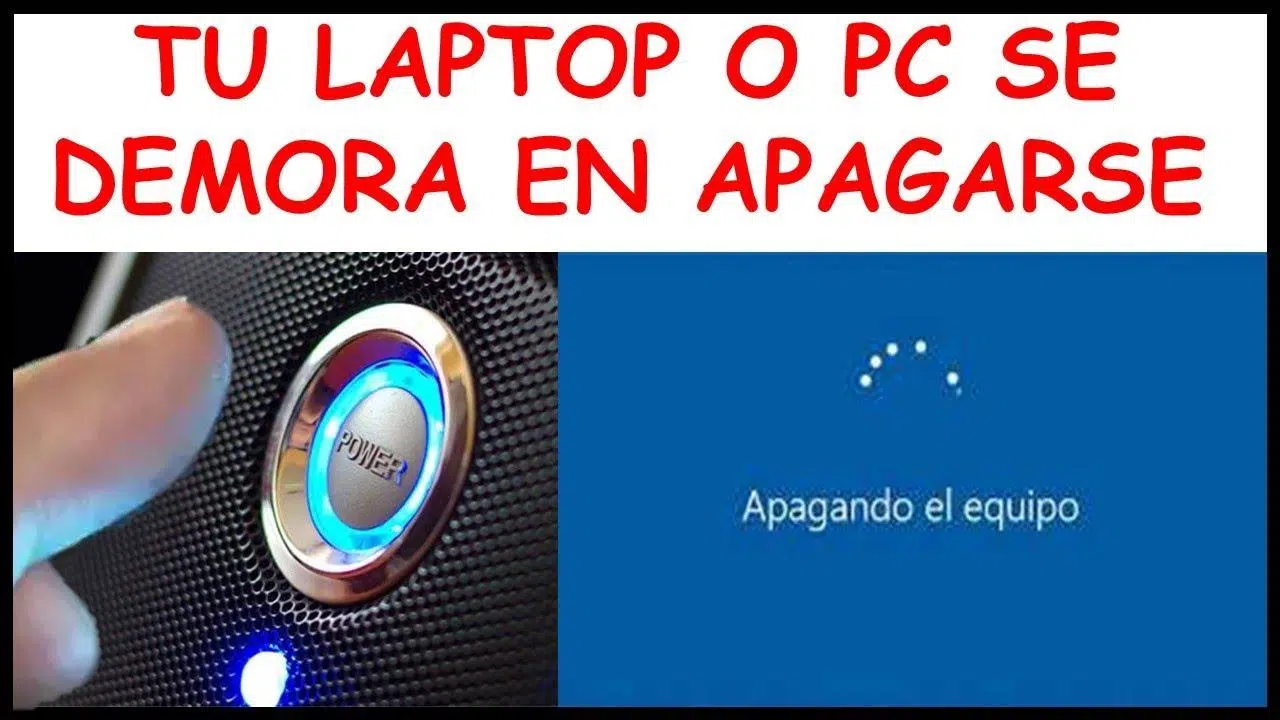
Вашият настолен компютър или лаптоп заседнал ли е на екрана „Изключване“ с въртящия се кръг? Не сте сами: в Windows 10 и 11 е сравнително често срещано изключването да отнема твърде много време, когато нещо блокира влизането, услуга отказва да се прекрати или управлението на захранването не е правилно конфигурирано.
Дори ако компютърът ви се стартира бързо, бавното изключване може да бъде разочароващо. Преди да прибегнете до драстични мерки, си струва да разберете какво може да го причинява: фонови програми, повреден твърд диск, настройки за захранване като бързо стартиране, драйвери или дори файлът за виртуална памет биха могли да удължат процеса на изключване ненужно.
Защо Windows може да се изключва толкова бавно?
Когато щракнете върху „Изключване“, това не е като „изключване на захранването“: Windows запазва данни, затваря процеси и изчиства паметта . Ако нещо се затрудни, системата изчаква известно време, преди да „убие“ проблемните услуги, което удължава процеса.
Често срещана причина са приложения, които продължават да работят във фонов режим (актуализатори, помощни програми, инструменти, които остават минимизирани). Windows пита всяка програма дали може да се затвори и ако някоя не отговори, трябва да изчакате.
Паметта също играе роля: диск с грешки или лоши сектори може да причини безкрайни четения точно когато системата се опитва да запише последните промени. При по-старите твърди дискове фрагментацията допълнително влошава времето за достъп.
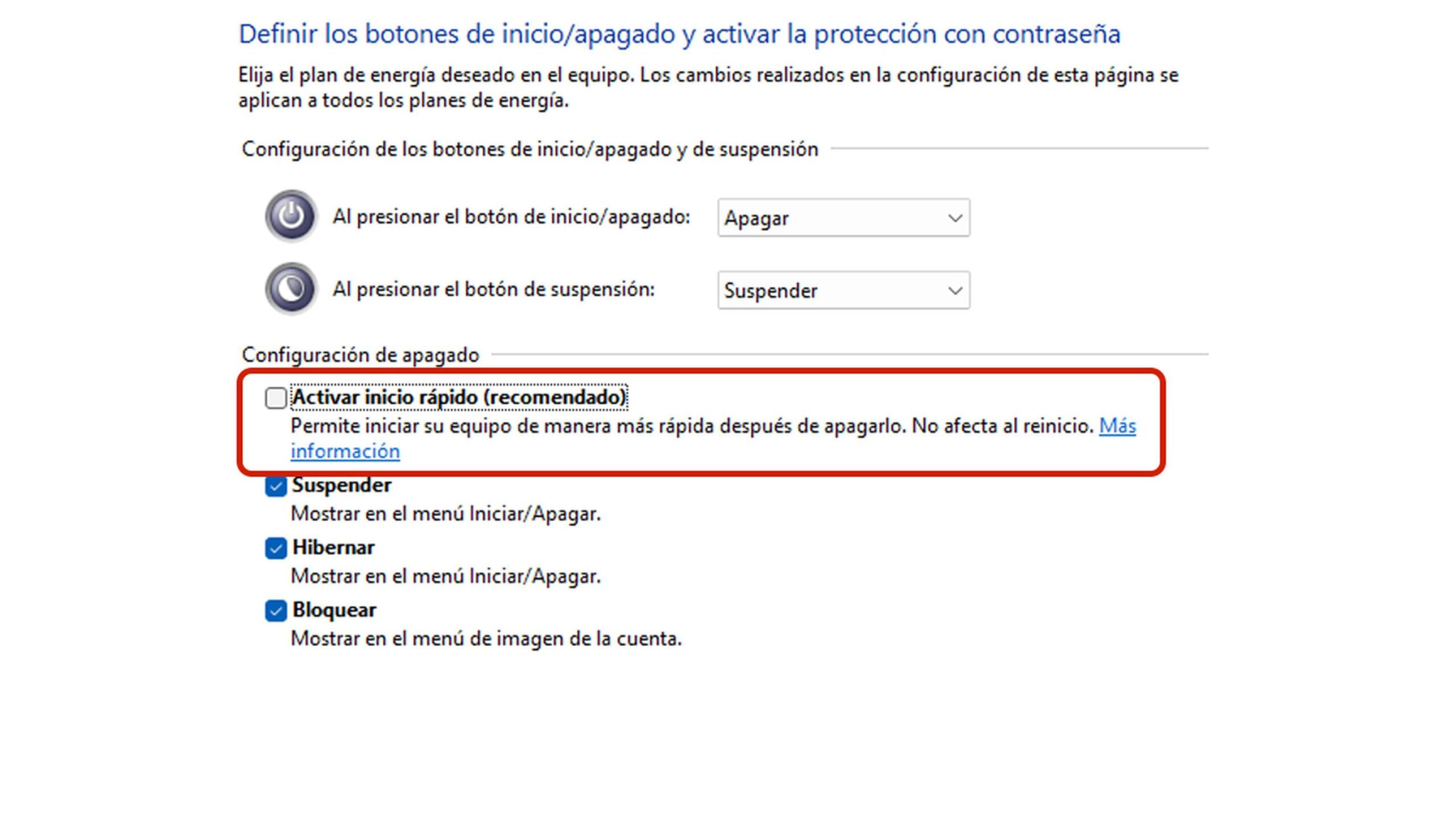
Друг фактор, който трябва да се вземе предвид, е Бързо стартиране . Тази функция запазва състояние на „полу-хибернация“, за да се стартира по-бързо, но може да удължи времето за изключване, защото изисква подготовка на това състояние преди изключване.
И накрая, има параметри от ниско ниво, които диктуват темпото на изключване, като например времето за изчакване на услугите (WaitToKillServiceTimeout) или дали системата почиства файла на страницата при изключване, нещо толкова безопасно, колкото и бавно.
Бързи проверки и диагностични тестове
Преди да докоснете системния регистър или да промените правилата, си струва да извършите няколко прости проверки. Тези тестове ви помагат да прецените дали проблемът произхожда от трети страни, системата или хардуера.
- Направете ръчно „почистване“: Запазете работата си и затворете всички видими приложения (браузър, офис софтуер, игри и др.). След това опитайте да го изключите. Ако се подобри, проблемът сочи към конкретни програми.
- Вижте диспечера на задачите: с Ctrl + Shift + Esc или от Ctrl+Alt+Del, проверете в „Процеси“, ако нещо все още работи Необичайно висок процесор, диск или памет; прекратете подозрителната задача и опитайте да я изключите отново.
- Чисто зареждане: Временно деактивира стартиращите програми и услуги на трети страни (Конфигурация на системата и Диспечер на задачите в раздела „Стартиране“). Ако с чист старт се изключва бързо, вече имате представа: виновникът е приложение на трета страна.
- Стартиране в безопасен режим: Ако компютърът е в безопасен режим изключва се при първия опитПричината обикновено е допълнителен софтуер или драйвери; ако не се подобри дори в безопасен режим, има системен или дисков проблем.
- Инструмент за отстраняване на неизправности в захранването: В Windows 10/11 отидете на Настройки > Поверителност и сигурност > Отстраняване на неизправности > Други инструменти за отстраняване на неизправности > Включете и стартирайте инструмента. Можете да коригирате параметрите на захранването които блокират затварянето.
Във всяко външно ръководство, което консултирате, не забравяйте да бъдете внимателни с рекламите и изскачащите прозорци: винаги приоритизирайте стъпките в официалната документация и провеждайте тестове с администраторски акаунт.
Настройки, които ускоряват изключването (безопасно и ефективно)
Тези действия имат най-голямо въздействие. Препоръчваме да ги прилагате спокойно, едно по едно, и да тествате резултатите, за да определите кое от тях решава проблема ви.
- Изключете бързото стартиране: Отворете Контролен панел > Опции за захранване > Изберете поведението на бутоните за захранване > „Промяна на настройките, които в момента не са налични“ и махнете отметката от „Включване на бързо стартиране“. Някои устройства значително намаляват времето за спиране след премахването му.
- Принудително затваряне на блокирали процеси: Ако видите съобщението „Програмите трябва да бъдат затворени“, затворете всичко и Използвайте диспечера на задачите, за да завършите задачи които не реагират. Избягвайте да натискате бутона за захранване, ако все още има приложения, които искат запазване.
- Активирайте подробни съобщения за състоянието: Стартирайте „gpedit.msc“ като администратор и отидете на Конфигурация на компютъра > Административни шаблони > Система; отидете на „Показване на съобщения за състоянието“ и изберете „Активирано“. Ще видите на каква точно стъпка остава спирането на дейността, ценна улика за действие.
- Настройте времето и файла за виртуална памет (регистър): отворете „regedit“ с Windows+R и намерете HKEY_LOCAL_MACHINE\SYSTEM\CurrentControlSet\ControlВ стойността „WaitToKillServiceTimeout“ задайте я на 2000 (милисекунди). След това, в ...\Контрол\Мениджър на сесии\Управление на паметта, отворете „ClearPageFileAtShutdown“ и въведете 0. Това намалява чакането и избягва изчистването на файла за виртуална памет при изключване., две типични причини за вечностите.
ВАЖНО: Промяната на системния регистър изисква повишено внимание . Създайте точка за възстановяване или експортирайте ключовете, преди да правите каквито и да е промени, и рестартирайте компютъра си, за да влязат в сила промените.
Преглед на дискове и файлови системи
Ако има логическа повреда на устройството, процесът на изключване може да се затрудни в изчакване на отговори от устройството за съхранение. Най-добре е да изключите и поправите грешки, преди да продължите с отстраняването на неизправности.
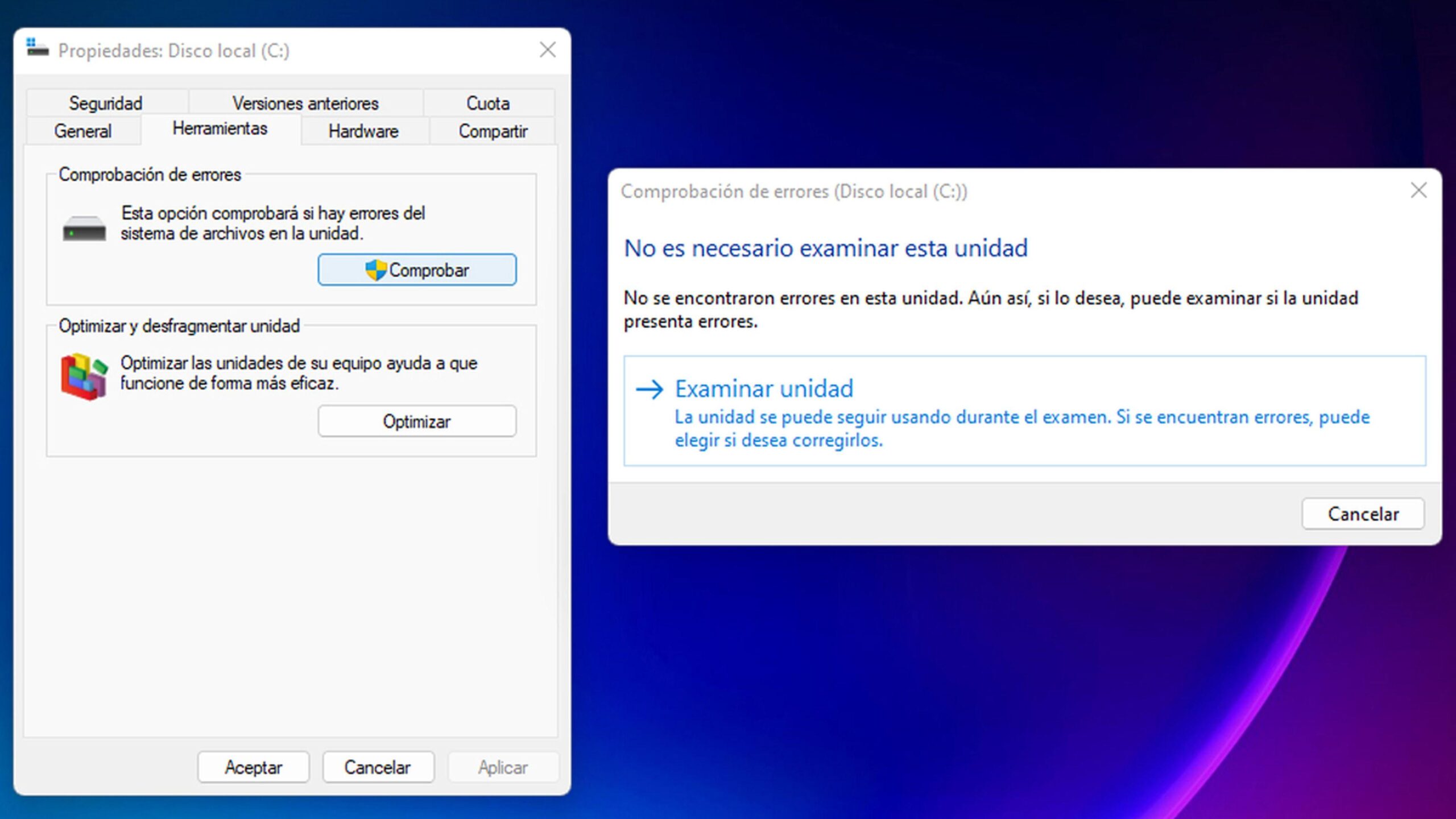
- Вградена проверка за грешки: Отворете Explorer, щракнете с десния бутон върху системния диск (обикновено C:), Свойства > раздел „Инструменти“ > проверка и след това „Разгледайте Drive„Windows ще открие и коригира грешки във файловата система.“
- Дефрагментиране/Оптимизиране: На традиционните твърди дискове фрагментацията забавя достъпа. Използвайте „Оптимизиране на дискове“ и програма за периодична оптимизацияНа SSD дискове инструментът извършва TRIM; това не е класическа дефрагментация.
- Инструменти на трети страни: Ако предпочитате, специализирани помощни програми като например EASEUS Partition магистър Те включват проверки на файловата система с опция „опит за отстраняване на грешки“. Това е допълнителна опция, ако вградената не работи за вас.
Ако компютърът се изключи нормално след ремонта, това е ясен знак: проблемът е бил с твърдия диск . Ако не, продължете с разделите за захранване и услуги.
Захранване, драйвери и актуализации
Друга класика: остарели драйвери и фърмуер , които пречат на устройствата да се отключат навреме, или чакаща актуализация, блокираща изключването. Струва си да проверите това.
- Актуализация на Windows: В Настройки > Актуализация на Windows докоснете „Проверете за актуализации" и инсталира всичко налично. Поправките често пристигат. специфично изключване.
- Инструмент за отстраняване на неизправности при захранване: Стартирайте го отново, ако не сте го направили преди; повторно кандидатстване на профили и стойности по подразбиране, които може да са повредени.
- Драйвери: Актуализиране на чипсета, паметта (AHCI/RAID), графиката и мрежата. Неотговарящ драйвер може да задържи изключванетоНаправете това от диспечера на устройствата или от помощните програми на производителя.
При марково оборудване, собствените пакети за поддръжка също са от полза. Въпреки това, избягвайте инсталирането на повече помощни програми от строго необходимото, за да предотвратите добавянето на ненужни фонови процеси.
Когато файлът за виртуална памет забавя сбогуването
Файлът за виртуална памет (pagefile) разширява RAM паметта с дисково пространство. Ако системата е конфигурирана да изчиства файла за виртуална памет при изключване , чакането може да бъде много дълго, особено на твърд диск или ако файлът е голям.
Вече видяхме директния начин да предотвратим това: в системния регистър задайте „ClearPageFileAtShutdown=0“. С тази настройка изключването спира изчистването на файла за виртуална памет и обикновено спестява значително време. Винаги поддържайте известна наличност на RAM памет, за да не разчита системата твърде много на файла за виртуална памет.
Ами ако стартира много бавно и приложенията са забавени?
Някои потребители съобщават за обратното при стартиране: достигане на заключения екран за повече от 30 минути , бавно отваряне на диспечера на задачите и блокиране на програмите. Ако това е вашият опит, обърнете внимание на тези проверки.
- Здраве на диска: Симптоми на Много бавно стартиране и сривове на приложенията Те обикновено показват проблеми с устройството. Повторете „Проверка за грешки“ и проверете състоянието на SMART, като използвате диагностични инструменти от производителя на устройството.
- Зареждане в реално време: Отворете диспечера на задачите и наблюдавайте колоните за процесор, памет и диск. Ако дискът е 100% остър без причина, идентифицирайте отговорния процес и го деинсталирайте или преконфигурирайте; и се възползвайте от това проверете температурата на процесора при диагностициране на производителността.
- Чисто зареждане + Безопасен режим: Същото като преди, но фокусирано върху стартирането. Ако е в чист или безопасен режим, работи гладко, виновникът е локализиран: деактивирайте или деинсталирайте прекомерния софтуер за стартиране.
- Актуализации и драйвери: инсталиране чакащи корекции и скорошни драйвериЛошо настроен драйвер за съхранение или антивирусна програма може да причини както бавно стартиране, така и изключване.
Ако проблемът продължава, помислете за извършване на по-задълбочени системни проверки (възстановяване на системни файлове и DISM проверки). Не е необходимо да форматирате първия път ; често решението е комбинация от софтуерни и дискови проблеми.
Решения по „блокове“: софтуер, процеси, диск, енергия и система
За да не се изгубите, организирайте интервенцията на блокове и ги зачерквайте, докато работите. Това е най-ефективният начин да избегнете стрелба в тъмното.
- Блокиране на софтуер: затваряне на приложения, деинсталиране на ненужни елементи, проверете фоновите и стартиращите програми.
- Блокиране на процеси: Откриване в диспечера на задачите какво изяжда ресурсите при затваряне и го прекратете, ако не реагира.
- Блокиране на диск: проверява за грешки, оптимизира дисковете и, ако има твърд диск, избягвайте да ви свърши пространството за да не се налага насилствено номериране на страници.
- Блокиране на захранването/ОС: Деактивирайте бързото стартиране, стартирайте инструмента за отстраняване на неизправности, Актуализирайте Windows и драйвери.
- Разширен блок: коригиране на WaitToKillServiceTimeout и ClearPageFileAtShutdown, активиране на съобщения за състояние за да видиш къде ще заседне.
Кога да използвате инструменти на трети страни
Windows се предлага с почти всичко необходимо по подразбиране, но що се отнася до диска, програми като EaseUS Partition Master могат да бъдат полезни за проверка и коригиране на файловата система с опростен интерфейс.
Използвайте ги като допълнение: първо, използвайте вградените инструменти , а ако нещо не е ясно или предпочитате допълнителен слой, използвайте надеждна програма. Във всеки случай, избягвайте изтеглянето на софтуер от съмнителни източници.
Съвети как да избегнете отново безкрайни прекъсвания на електрозахранването
По-добре е да предотвратите проблемите, отколкото да ги лекувате. С няколко лесни навика можете да държите клепачите под контрол за дълго време.
- Преди да се изключи, затворете приложения, които имат незапазена работа (редактори, проекти, големи раздели).
- Прегледайте данните си за вход: по-малкото е повече. Деактивирайте това, което не ви е необходимо при стартиране.
- Поддържайте Windows и драйверите актуални; рестартиране на плана след големи актуализации, за да не се наложи да се изключите.
- Погрижете се за съхранението: оставете свободно място, изпълнява проверка за грешки от време на време и не пренебрегвайте резервните копия.
Ако работите с външни ръководства или форуми, не забравяйте очевидното, но важно: проверете отново стъпките и внимавайте за изскачащи прозорци и спешни изтегляния . Бързането е разхищение, когато става въпрос за системи.
Няма нужда да се примирявате с това да гледате екрана „Изключване“ завинаги: с комбинация от диагностика (чисто зареждане и безопасен режим), настройки на захранването, проверки на диска и, ако е необходимо, няколко промени в системния регистър (време за обслужване и файл за виртуална памет), по-голямата част от случаите се решават. А ако също така изпитвате бавно стартиране и приложения, прилагането на същите стъпки на етапи обикновено възстановява скоростта на системата без форматиране или други проблеми.
