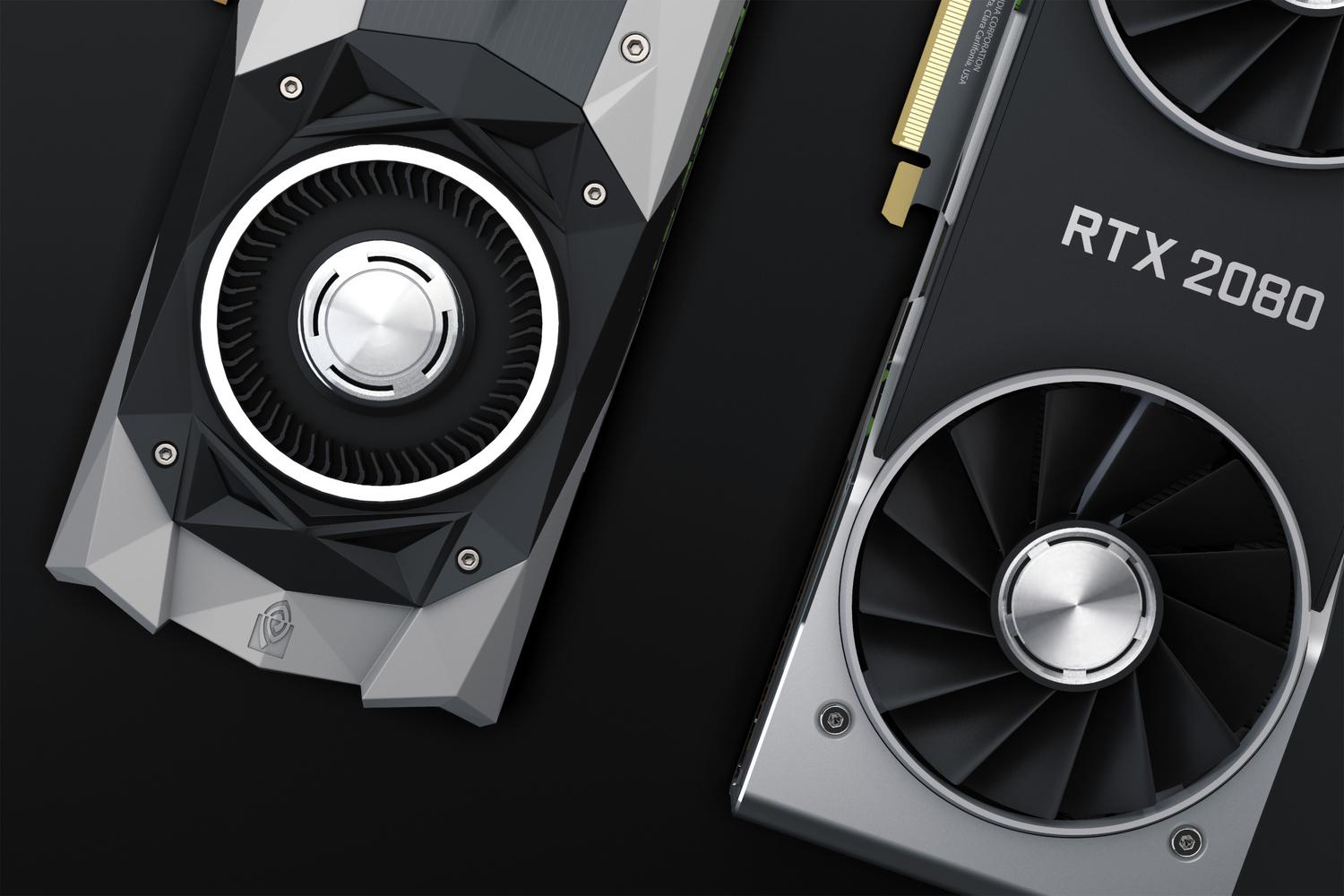
Вероятно сте преживявали това: когато играете взискателна игра или извършвате копаене, вашият компютър започва да звучи като реактивен двигател и производителността спада рязко. Често това не е по вина на софтуера; топлопроводимостта на вашата графична карта просто е остаряла или е изсъхнала с времето, което пречи на топлината да се разсейва правилно към радиатора.
Ако забележите, че видеокартата ви издава повече шум от обикновено или че температурите под натоварване са тревожни, много вероятно е да се наложи да извършите основна поддръжка на вашия геймърски компютър . Това не е просто издухване на сгъстен въздух отвън; това включва отваряне на картата , за да се смени термопастата на ядрото и термо подложките на чиповете памет – нещо жизненоважно, особено при модели с GDDR6X памет, които са склонни да бъдат доста горещи.

Защо тази поддръжка е от съществено значение?

За разлика от конвенционалните процесори, графичните карти имат сложна архитектура, при която графичният чип (GPU) и модулите памет (VRAM) съжителстват на една и съща платка. За да се предотврати увреждането на хардуера от топлина, върху централния кристал се използва термопаста, а върху VRAM – термо подложки , тъй като последните предотвратяват капенето на материала върху печатната платка.
Проблемът е, че тези компоненти се разграждат. Когато термо подложката изсъхне или загуби свойствата си, се получава ужасното термично дроселиране . Това е просто защитен механизъм, при който картата намалява мощността и честотите си, за да избегне прегряване, което може да доведе до загуба на до 25% от FPS в игрите. Ако вашата VRAM памет достигне 95-105°C, графичната карта драстично ще намали производителността си.
Основни инструменти и материали

Преди да започнете да разглобявате каквото и да е, уверете се, че всичко е подредено на масата, за да не се затрудните по средата на процеса. Ще ви е необходима кръстата отвертка (звездовидна) и, ако имате лаптоп, може би прецизна отвертка. За почистване е задължително да използвате изопропилов алкохол (поне 90%), тъй като той се изпарява бързо и не оставя никакви остатъци, които биха могли да причинят късо съединение.

За проводимата част изберете висококачествена термопаста (като Arctic MX-4 или Noctua NT-H2) и термо подложки с точната дебелина за вашия модел. Ще ви е полезно да имате и микрофибърни кърпи без власинки , ножица или нож за подрязване на подложките, линийка за измерване и, ако искате да сте допълнително сигурни, антистатична гривна за китка, за да предотвратите повреда на чиповете от статично електричество .
Ръководство стъпка по стъпка за обновяване на вашата хладилна система

Първата стъпка е да изключите компютъра си и да го изключите от захранването. Ако е настолен компютър, извадете графичната карта от PCIe слота. Бъдете много внимателни, когато сваляте задната плоча и винтовете на радиатора, тъй като счупването на защитния стикер може да анулира гаранцията . Когато сваляте радиатора, правете го внимателно, за да избегнете дърпане на вентилатора или RGB кабелите, което би могло да ги откъсне от дънната платка.
След отваряне, внимателно измерете старите подложки, преди да ги извадите. Почистете цялата повърхност на чипа и модулите памет с изопропилов алкохол и кърпа, като премахнете всички следи от стара термопаста или маслени остатъци . Ако видите подложки, които са се разтопили и са залепнали за ребрата на радиатора, почистете ги възможно най-старателно, за да предотвратите бъдещи проблеми с контакта.
Сега идва критичният момент: поставянето на новите компоненти. Нанесете малко количество термопаста в центъра на чипа, приблизително колкото оризово зърно . Не е нужно да я разнасяте сами, тъй като натискът на радиатора ще свърши работа. За термоподложките, изрежете ги по размерите, които сте взели, и винаги отстранявайте защитното фолио от двете страни, преди да ги поставите; ако забравите, температурата ще се повиши мигновено.
Обърнете внимание на дебелината на термо подложките: ако са твърде тънки, няма да осъществят контакт с радиатора и видеопаметата ще прегрее; ако са твърде дебели, ще повдигнат радиатора и графичният чип няма да осъществи контакт , което ще доведе до незабавна термична повреда. Накрая сглобете всичко отново, свържете вентилаторите и затегнете винтовете, без да ги презатягате.
Как да изберем правилните термо подложки
Не купувайте каквито и да е подложки, тъй като не всички са подходящи за една и съща цел. Трябва да обърнете внимание на два параметъра: дебелината в милиметри (която трябва да е точно както е посочена от производителя) и топлопроводимостта, измерена в W/mK. Колкото по-висока е тази стойност (например 12.8 W/mK), толкова по-ефективен е топлопреносът към радиатора.
Ако не сте сигурни кой размер да използвате, потърсете ръководства, специфични за вашия модел графичен процесор, или закупете комплекти, предназначени за вашия графичен процесор. Не забравяйте, че марки като Arctic предлагат безопасни, непроводящи силиконови опции, предотвратяващи всякакъв риск от късо съединение, ако използвате твърде много материал.

За да проверите дали всичко работи правилно, използвайте софтуер като HWMonitor или GPU-Z . Направете стрес тест или играйте взискателна игра и сравнете текущите температури с предишните. Успешната промяна може да намали температурата на натоварване от 85°C до около 65-70°C, което позволява на вентилаторите да работят на по-ниски скорости и прави системата много по-тиха.
Поддържането на вътрешната хигиена на графичния процесор и подмяната на термопастите на всеки няколко години е най-добрият начин за предотвратяване на преждевременното износване на хардуера. Чрез комбиниране на цялостно почистване с използването на висококачествени материали и прецизно оразмерени термо подложки, можете да стабилизирате кадрите в секунда и да намалите термичното натоварване на видеопамятата и ядрото, като значително удължите живота на графичната карта.
