- LibreELEC е лека операционна система, базирана на Linux, проектирана изключително за работа с медийния център Kodi.
- Инсталацията се извършва с помощта на USB устройство или SD карта, което позволява системата да се стартира без нужда от Windows.
- Производителността разчита предимно на хардуерното ускорение на процесора, за да поддържа съвременни кодеци и 4K резолюция.
- Устройството може да се управлява дистанционно чрез SSH, SAMBA или уеб интерфейс от всеки браузър.
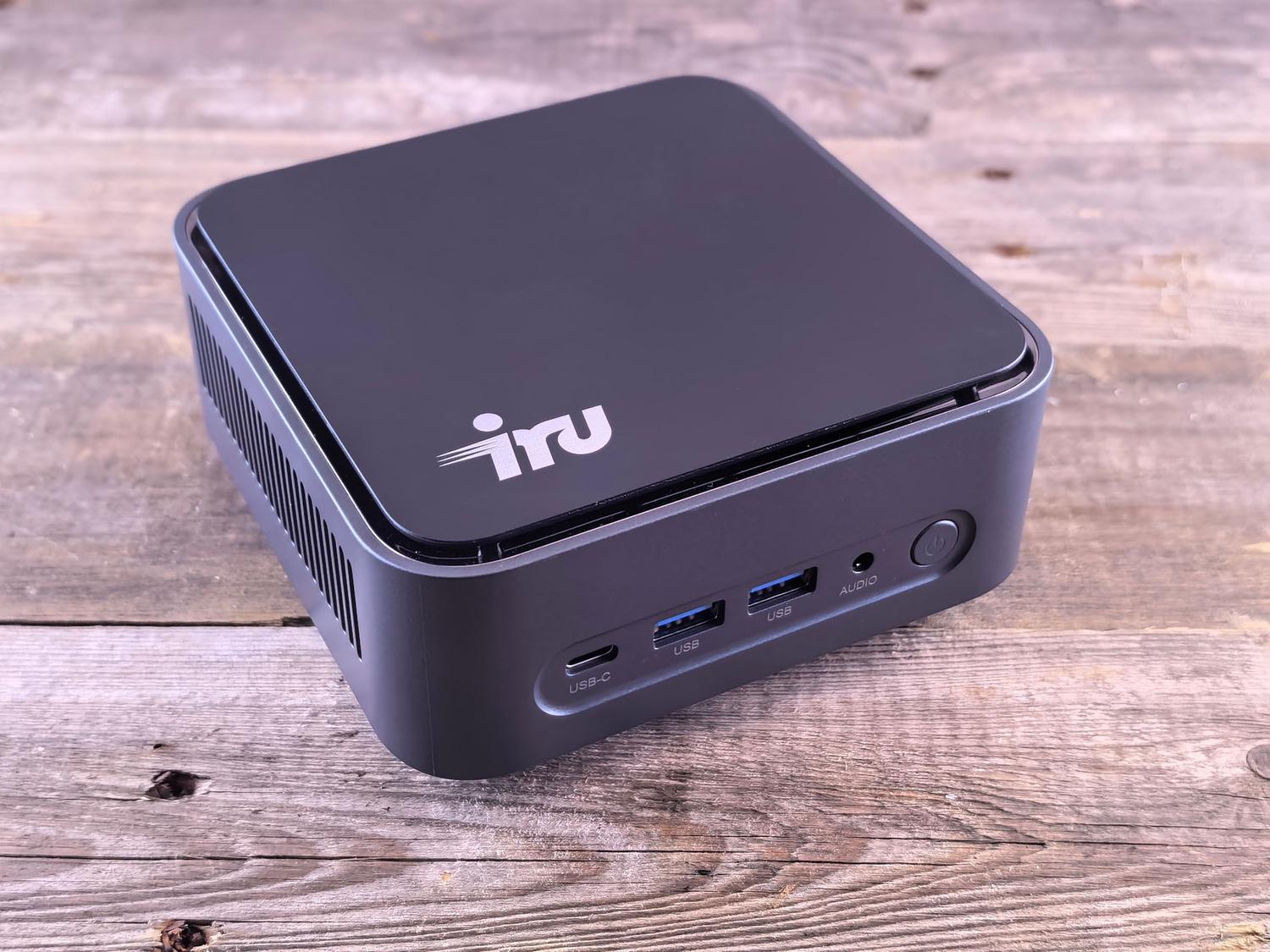
Ако сте уморени от бавната работа на вашия Firestick или от замръзване на системата по средата на най-добрата сцена от филм, изграждането на собствена система с LibreELEC и мини компютър е може би най-доброто решение, което можете да вземете. Това е идеално решение за тези, които търсят специализирано, светкавично бързо устройство, премахващо цялата тежест на конвенционалната операционна система, за да се фокусира единствено върху възпроизвеждането на мултимедия.
За разлика от инсталирането на Kodi на Windows, което консумира ненужни ресурси във фонов режим, LibreELEC е минималистична Linux дистрибуция, която изтласква хардуера ви до краен предел. По същество тя трансформира всеки съвместим компютър в мощно устройство за забавление , способно да обработва високи резолюции и HDR10, ако процесорът е на ниво, елиминирайки постоянните сривове.
Какъв хардуер ми е необходим за безпроблемна работа?
За тези, които искат да възпроизвеждат 4K съдържание с 60 кадъра в секунда с HDR10, не е нужно да харчите цяло състояние, но и не всяко старо устройство ще свърши работа. Система, базирана на Intel i3 с 4 GB RAM, е повече от достатъчна, тъй като е изключително ефективна и може да работи дори само с 1 GB памет. Наистина критично важно е процесорът да има необходимото хардуерно ускорение за съвременните кодеци; ако чипът е твърде стар, видеото неизбежно може да засича.
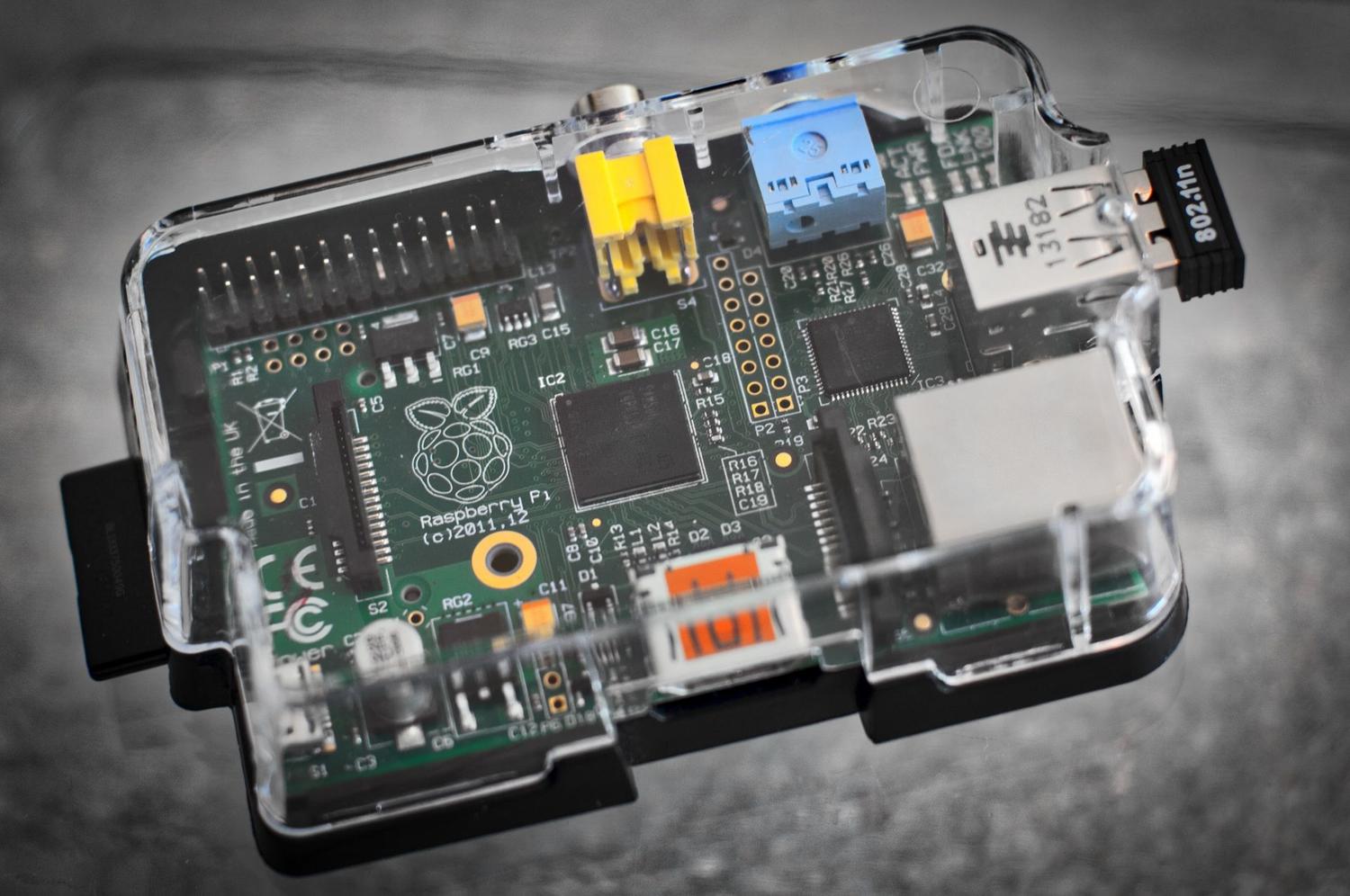
Що се отнася до паметта, макар че е възможно да се стартира от USB устройство, инсталирането на системата на SSD значително подобрява бързината на интерфейса. За тези, които предпочитат да използват Raspberry Pi, е важно да изберат microSD карта Class 10 или UHS-I, за предпочитане 64 GB или по-голяма, за да избегнат затруднения при четене на големи файлове.
Процес на инсталиране стъпка по стъпка
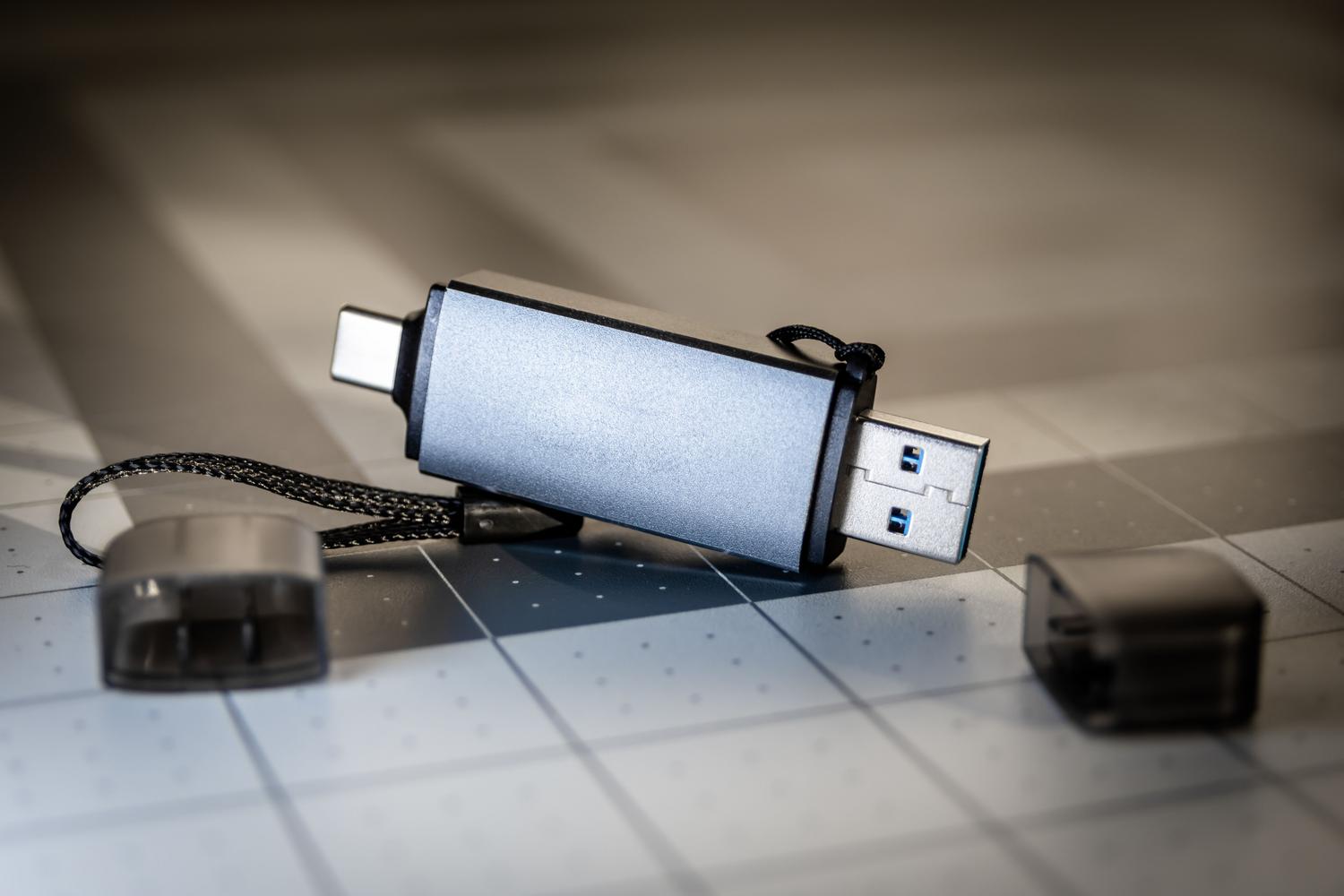
За да започнем, трябва да изтеглим USB-SD Creator от официалния уебсайт на LibreELEC. Тази програма опростява целия процес: избираме архитектурата на нашия компютър (AMD, Intel или Nvidia), изтегляме най-новия образ и го записваме на USB устройство или SD карта. Ако предпочитате да го направите ръчно в Windows, можете да използвате инструменти като Win32 Disk Imager, след като извлечете .img образа.
След като устройството е подготвено, трябва да свържем USB устройството към мини компютъра и да влезем в BIOS или менюто за зареждане , за да приоритизираме зареждането от външното устройство. Тук имаме две опции: ако искаме да тестваме системата, без да изтриваме нищо, стартираме в режим на живо ; но ако искаме системата да се намира постоянно на твърдия диск на компютъра, трябва да използваме командата run , за да започнем окончателната инсталация.
Системен контрол и разширена конфигурация
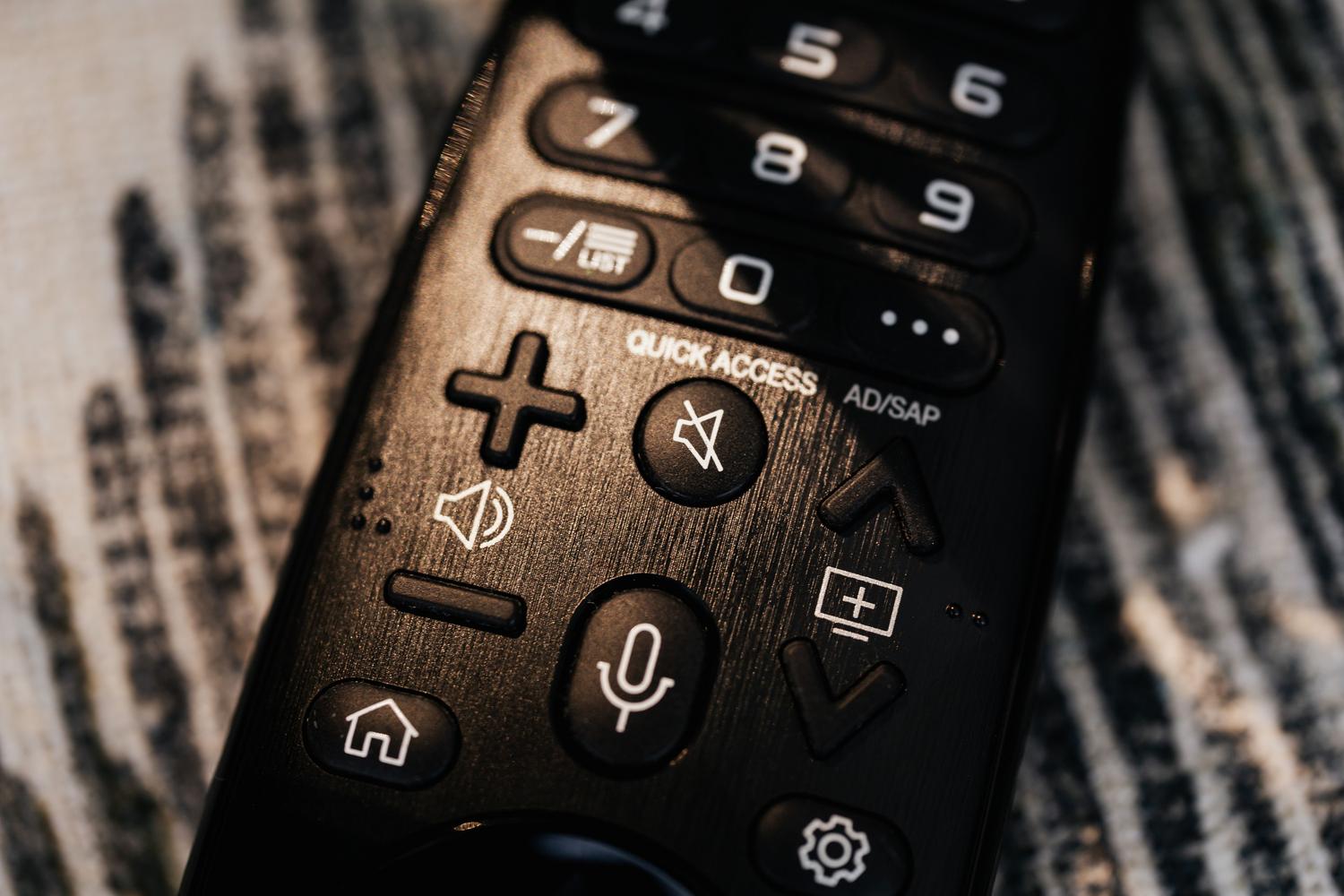
Използването на Kodi от дивана с клавиатура и мишка е тромаво. Най-добрият вариант е да си вземете съвместимо USB дистанционно или безжично дистанционно. За да конфигурирате системата, след като е стартирана и работи, е важно да настроите часовата зона и езика в менюто Интерфейс > Регионални, тъй като обикновено по подразбиране е английски.
За по-технически ориентираните, LibreELEC предлага три много полезни метода за дистанционно управление. Първо, уеб интерфейсът , достъпен чрез IP адреса на устройството и порт 8080. Второ, протоколът SAMBA , който ви позволява да плъзгате и пускате филми или снимки от компютър с Windows или Ubuntu директно в папките на плейъра. И трето, SSH връзката , която предоставя пълен достъп до терминала чрез root акаунта (чиято парола по подразбиране е „libreelec“, въпреки че се препоръчва промяната ѝ от съображения за сигурност).
Подобряване на Kodi с добавки
За да направите медийния център наистина полезен, трябва да инсталирате добавки. Първо, отидете в Настройки > Система > Добавки и активирайте опцията „ Неизвестни източници “ . Оттам можете да добавяте външни хранилища, като използвате файловия мениджър. Някои от най-популярните са добавката Alfa за телевизионни предавания и филми и добавката Luar , която действа като каталог за лесно инсталиране на други добавки.
Също така е силно препоръчително да инсталирате VPN мениджър , за да защитите поверителността си и да криптирате трафика си, особено когато използвате стрийминг услуги. За да направите това, можете да изтеглите .zip файла на желаната добавка и да го заредите чрез USB или SSH, след което да конфигурирате токена за избрания от вас VPN доставчик.
Специални случаи: Двойно зареждане с Windows
Ако не искате напълно да изоставите Windows, е възможно да създадете система с двойно зареждане , въпреки че това изисква известни технически познания. Процесът включва първо инсталиране на LibreELEC, преоразмеряване на дяла му с помощта на инструмент като GParted Live , за да се освободи място, и след това инсталиране на Windows на този NTFS дял. За да управлявате процеса на зареждане, използвате софтуер, наречен EasyBCD , който ви позволява да създадете меню, където да изберете коя операционна система да се стартира, когато включите компютъра си.
Система, базирана на LibreELEC, превръща всеки забравен компютър в развлекателен център, способен да обработва огромни библиотеки със съдържание с удивителна плавност. От избора на скромен, но ефективен хардуер до персонализирането чрез добавки и дистанционното управление чрез SSH, тази конфигурация елиминира зависимостта от тежки операционни системи и осигурява оптимизирано потребителско изживяване за всекидневната.