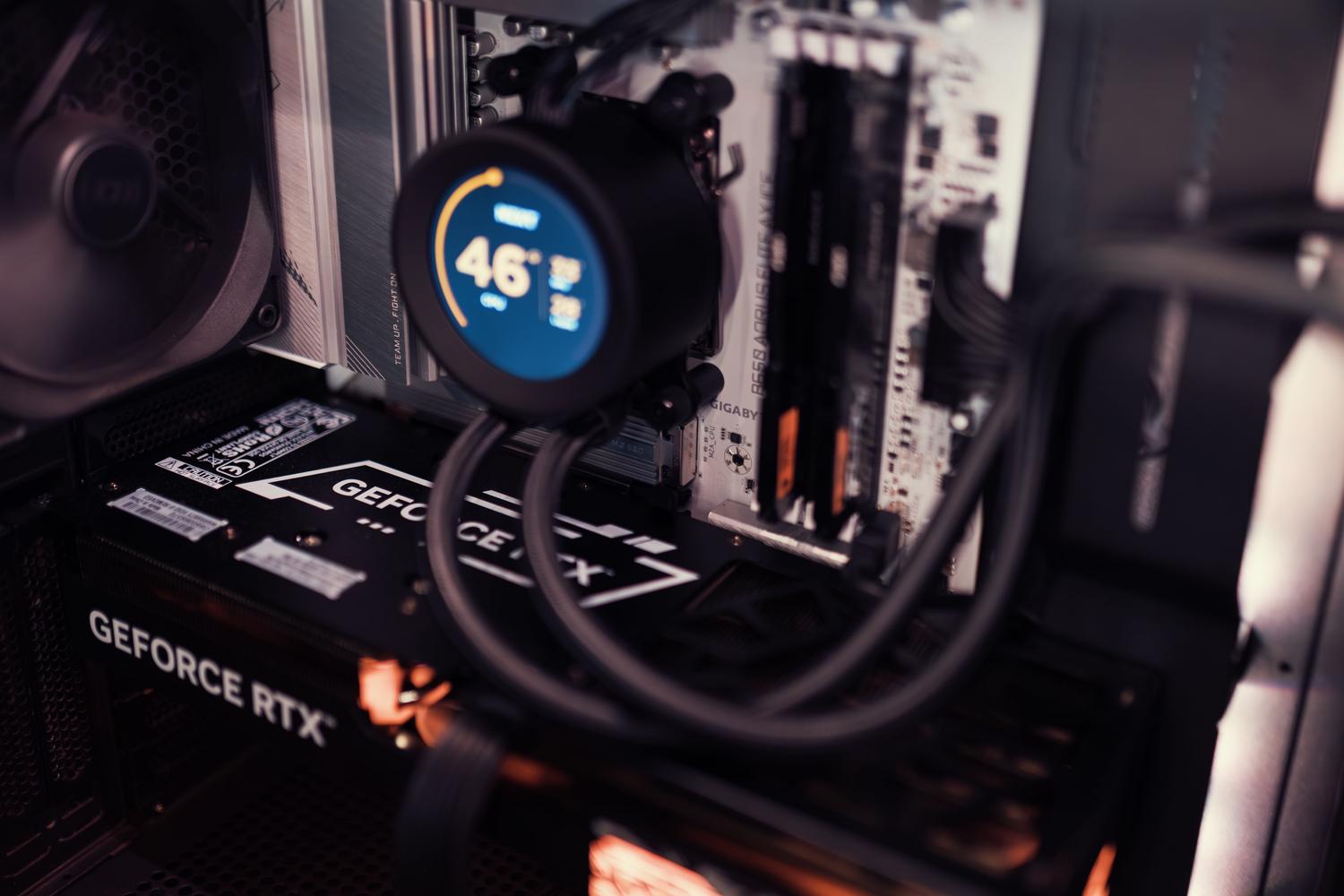
Вероятно вече сте запознати с инструменти като ChatGPT, Claude или Gemini. Въпреки че са невероятни, има една уловка: те работят в облака. Това означава, че всяка дума, която въвеждате, пътува до сървърите на компанията, което може да представлява сериозен риск за поверителността, ако боравите с чувствителни данни или работите в сектори, където законът забранява информацията да напуска офиса.
Тук се намесва Ollama, приложение, което по същество превръща компютъра ви в нервния център на изкуствения интелект . Забравете за месечните абонаменти и за това, че разчитате на стабилна интернет връзка; с този инструмент можете да изтегляте модели с отворен код и да ги стартирате директно на собствения си хардуер, като поддържате пълен контрол върху данните си.
Какво точно е Олама и какви са неговите предимства?

Ollama е софтуер с отворен код, който действа като клиент за управление на големи езикови модели (LLM). Основното му предимство е, че опростява техническата сложност , като обработва оптимизацията на графичния процесор и управлението на паметта, така че е нужно само да изпълните команда и да започнете да чатите.
Предимствата са ясни. Първо, поверителността е абсолютна, тъй като нищо не напуска вашата машина. Второ, спестявате от разходи за API токени или месечни такси за Plus планове. И трето, след като шаблонът е на вашия твърд диск, можете да го използвате напълно офлайн , идеално, когато сте в самолет или на места с лошо мрежово покритие.
Не всичко е слънчево и блестящо. Основният недостатък е, че ви е необходим мощен хардуер . Ако се опитате да стартирате огромен модел на компютър с малко RAM памет, реакцията ще бъде толкова бавна, че ще имате време да си направите кафе, преди да завърши изречението си. Освен това, изкуственият интелект знае само това, което е научил до датата на обучението си, така че няма достъп до актуални новини в реално време.
Системни изисквания и препоръчителен хардуер
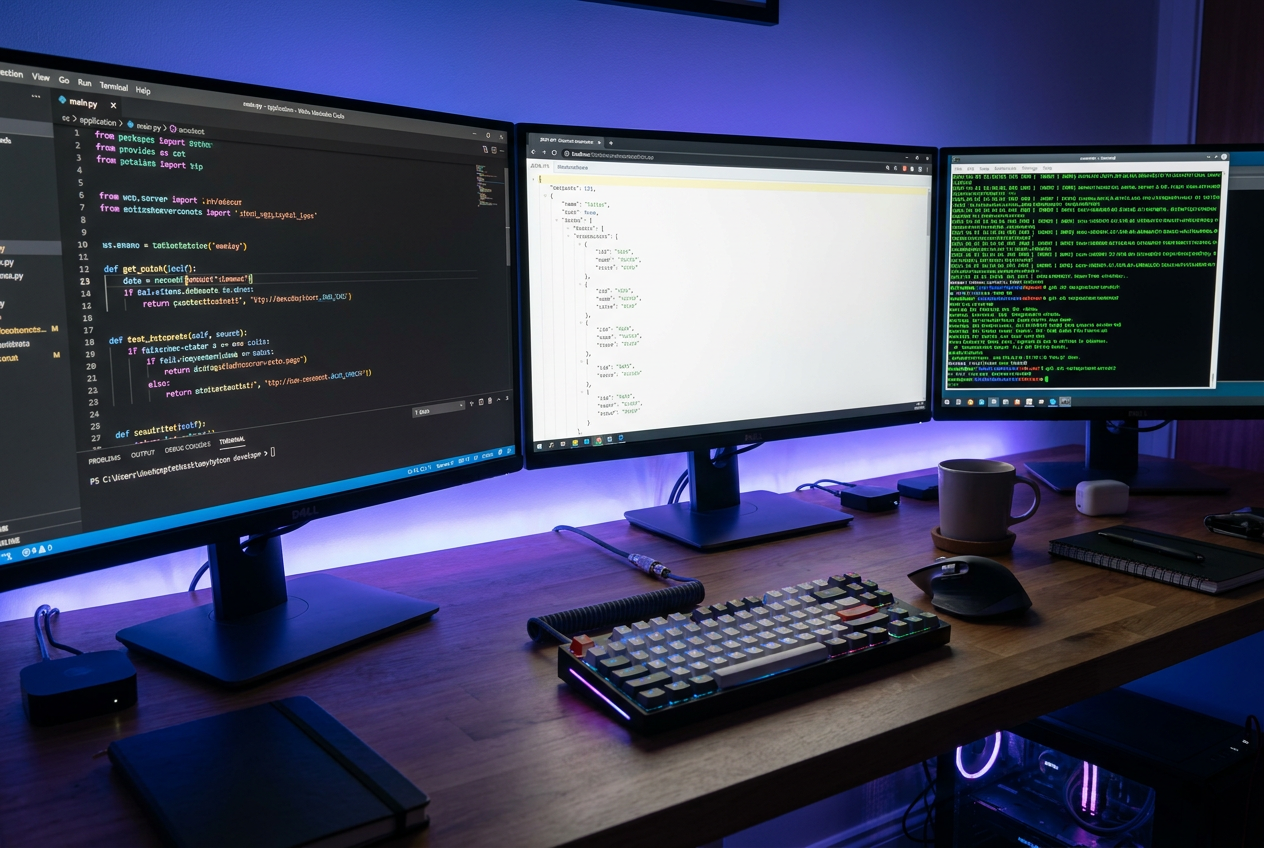
За да избегнете неприятни ситуации, трябва да проверите компонентите си. Най-важният ресурс е RAM и VRAM паметта на вашата графична карта . Като общо правило, 1.5B модел заема приблизително 1GB пространство, но се нуждае от повече памет, за да работи безпроблемно.
- Мини модели (270M до 4B): Идеален за скромно или мобилно оборудване.
- Малки модели (4B до 14B): Балансираният вариант за домашен потребител.
- Средни модели (14B до 70B): Тук ви е необходим сериозен хардуер.
- Големи модели (над 70B): Само за машини с гигантски ресурси.
Що се отнася до графичния процесор (GPU), наличието на NVIDIA карта с CUDA, AMD карта с ROCm или Mac с Apple Metal прави огромна разлика, ускорявайки генерирането на текст с 5 до 10 пъти в сравнение с използването само на процесор. Ако ще купувате оборудване, търсете графични карти с поне 16GB VRAM, за да не ви свърши бързо.
Ръководство за инсталиране стъпка по стъпка
Инсталирането на Ollama е изненадващо лесно и може да се извърши за минути, в зависимост от операционната система, която използвате:
В Windows просто изтеглете .exe файла от официалния уебсайт. Обикновено той ще се инсталира в папката AppData на потребителя. За тези, които предпочитат контейнери, може да се инсталира и с помощта на Docker Desktop , като се изпълни официалната команда за инсталиране в терминала.
За потребители на LinuxНай-бързият начин е да използвате терминала с командата curl -fsSL https://ollama.com/install.sh | shСлед инсталиране, услугата обикновено работи във фонов режим. Ако е необходимо да промените мястото, където се съхраняват моделите, за да избегнете запълването на основния диск, можете да редактирате променливата на средата. МОДЕЛИ_НА_ФУРНИ в конфигурационния файл на услугата systemd.
En macOSИнсталацията е лесна, като се използва изтегленият инсталатор или дори чрез brew install ollamaСистемата автоматично ще се възползва от Ускорение на метала на силициевите чипове на Apple.
Как да управлявате и изпълнявате AI модели
След като сървърът Ollama е активен (ще го видите в иконата в лентата на задачите), можете да започнете да изтегляте модели. Основната команда е ollama pull [nombre-del-modelo]въпреки че, ако използвате ollama run, системата ще изтегли модела автоматично ако все още нямате.
Има различни категории модели в зависимост от вашите нужди:
- Разговорен: Лама 3 или Мистрал са кралете тук заради баланса си между качество и скорост.
- Програмиране: CodeLlama или DeepSeek-Coder са идеални за дебъгване на код или генериране на функции.
- Мултимодално (Визия): Модели като LLaVA ви позволяват да качвате изображения и да поискате от изкуствен интелект да ги опише.
- Разсъждение (Мислене): Модели, предназначени да обяснят процесите стъпка по стъпка.
За да взаимодействате, просто използвайте ollama run llama3 и ще въведете интерактивен подканващ прозорец. В рамките на тази сесия можете да използвате команди като /? за помощ или /bye За да излезете. Ако искате да видите какво сте инсталирали, ollama list Ще ви даде пълния списък и с ollama ps Можете да проверите дали моделът е заредени на графичния процесор или процесора.
Разширени настройки и персонализиране
Ако сте разработчик, Ollama е златна мина, защото предоставя REST API на порт 11434. Това ви позволява да свържете локален AI към всяко приложение. Съвместим е с OpenAI формата, така че можете да го интегрирате във VS Code чрез GitHub Copilot (използвайки опцията BYOK) или да използвате агенти като OpenCode.
Друга мощна функция е Modelfile . Той е подобен на Dockerfile, но за изкуствен интелект. Той ви позволява да създадете персонализирана версия на модел, като дефинирате специфичен системен подкаст (например, превръщайки Llama в експерт по испанско право), коригирате температурата, за да я направите по-креативна или по-прецизна, и запазвате тази конфигурация под персонализирано име.
За тези, които търсят визуален интерфейс, по-подобен на ChatGPT, препоръчваме да инсталирате Open WebUI . Той се свързва с Ollama като backend и осигурява пълно уеб изживяване с история на чата и управление на документи, всичко това работещо във вашата собствена локална мрежа.
Съвети за оптимизация и ефективност
Когато забележите, че изкуственият интелект работи бавно, първата стъпка е да проверите квантирането . Този процес намалява прецизността на теглата на модела (например от 16 бита на 4 или 8 бита), което драстично намалява необходимата RAM памет, без да се жертва твърде много качество. Модел Q4_K_M обикновено е идеалният баланс между производителност и прецизност.
За да предотвратите потреблението на ресурси от Ollama, когато не се използва, можете да деактивирате автоматичното стартиране в диспечера на задачите на Windows. Също така е полезно да наблюдавате използването на VRAM в реално време, за да определите дали моделът разтоварва системната RAM памет, което значително забавя производителността.
Контролът върху локалната инфраструктура демократизира използването на изкуствен интелект, елиминирайки икономическите бариери на абонаментите и рисковете за сигурността на облака. Чрез комбиниране на мощността на модели като Llama 3 или Mistral с лекотата на управление на Ollama, всеки ентусиаст или компания може да изгради своя собствена частна екосистема от изкуствен интелект , оптимизирайки наличния хардуер и персонализирайки поведението на модела чрез интегрирани Modelfiles и API.