- Латентността е техническото забавяне, причинено от обработката на хардуера и софтуера по време на запис.
- Audacity има вградени инструменти за регулиране на темпото и скоростта на песните, без да променя оригиналната височина на тона.
- Използването на външен звуков интерфейс е най-доброто решение за намаляване на входното и изходното забавяне.
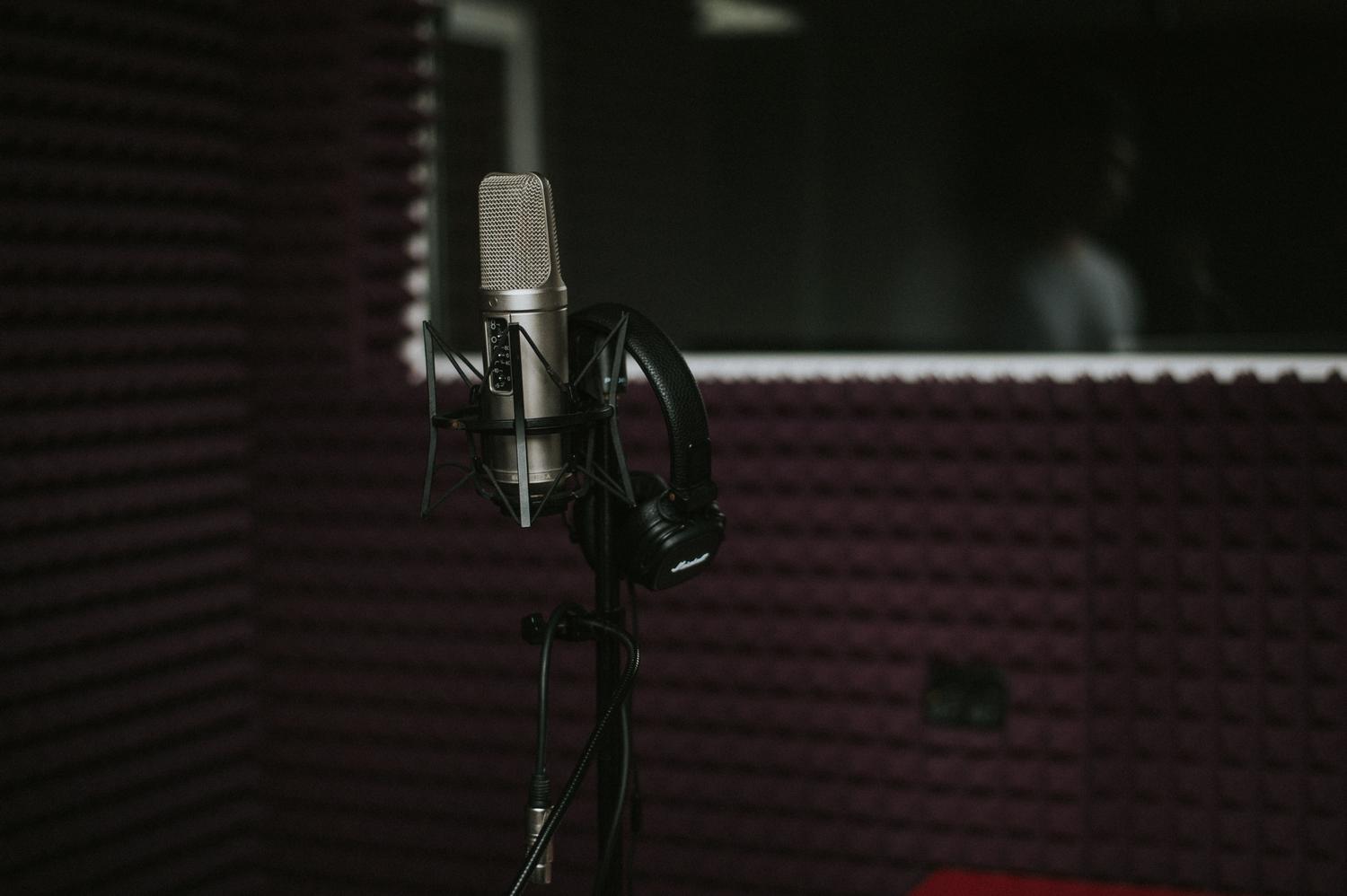
Ако някога сте опитвали да запишете инструмент или гласа си върху съществуващ запис в Audacity и когато натиснете бутона за възпроизвеждане, забележите, че записът ви звучи леко неточно , не се отчайвайте. Това е много често срещан проблем, особено когато тепърва започвате да се занимавате с домашни студия и нямате професионално оборудване.
Това явление, което може да варира от няколко милисекунди до много забележимо забавяне, е технически известно като аудио латентност . По същество това е времето, необходимо на компютъра да обработи звука, идващ през микрофона, и да го изпрати обратно към слушалките ви, което води до разсинхронизиране на песента с фоновата песен.
Разбиране на латентността и хардуера

Закъснението възниква, защото вградената звукова карта в повечето компютри не е проектирана за професионално аудио. Потокът от данни трябва да премине през няколко процеса, преди да бъде записан на диска, и това кратко пътуване води до забавяне на записа на песента . Дори при бързи рефлекси или къси кабели, проблемът е в хардуера.
За да решите този проблем за постоянно, най-доброто решение е да инвестирате във външен аудио интерфейс (като тези от M-Audio или Behringer). Тези интерфейси са оптимизирани за обработка на аудио почти в реално време, което драстично намалява латентността. Ако търсите качество, опитайте се да намерите такъв, който поддържа 24-битови записи за по-голям динамичен диапазон. Също така, не забравяйте, че ако използвате динамични микрофони като Shure SM58, не се нуждаете от фантомно захранване, но наличието на миксер с предусилвател ще ви помогне да осигурите по-чист сигнал и да предотвратите проблеми с импеданса, като избегнете директното свързване на микрофона към компютъра.
Бързи трикове за коригиране на проблеми със синхронизацията в Audacity

Ако не можете да закупите хардуер в момента, има начини да заобиколите това в самата програма. Едно от най-простите решения е да работите директно върху формата на аудио вълната . Ако забележите тишина в началото на записа си поради забавяне, можете просто да изберете този допълнителен бит и да го изтриете, като ръчно преместите песента наляво, докато тя пасне на ритъма.
Друга възможност е да проверите настройките за запис. Понякога е активирана опцията за възпроизвеждане на песента по време на запис , което може да създаде изкуствено забавяне от една или две секунди, което може да подлуди всеки. В идеалния случай трябва да оставите отметната само опцията за ремиксиране на други песни, докато записвате нова, като по този начин предотвратите объркване на синхронизацията от наблюдение в реално време.
Прецизно регулиране на ритъма и скоростта

Когато проблемът не е просто изместване, а по-скоро скоростта на запис не съвпада точно с фоновата писта (нещо типично за изпълнения на живо, където темпото се колебае), Audacity предлага мощни инструменти за манипулиране на продължителността на клипа, без гласът да става висок или нисък.
- Промяна на ритъма: Това е звездният инструмент за синхронизация. Той ви позволява да променяте общата продължителност на песента в секунди или удари в минута. без да променя тонаИдеален е за адаптиране на студиен запис към запис на живо.
- Скорост на промяна: За разлика от предишния ефект, този променя височината на тона. Ако ускорите песента, тя ще звучи по-високо; ако я забавите, ще звучи по-ниско.
За професионално настройване е най-добре да се работи на блокове или секции . Ако ритъмът варира в цялата песен, можете да използвате функцията „Разделяне на клипове“ (Ctrl+I) , за да разделите песента на куплети и припеви. По този начин можете да измерите точната продължителност на референтен сегмент и да приложите същата стойност към сегмента, който искате да коригирате, постигайки прецизна синхронизация.
Финално смесване и оптимизация

След като песните са подравнени, следващата стъпка е да ги направите да звучат сплотено. Ако миксирате студиен запис с запис на живо, можете да използвате аудио миксера или контролите за усилване в заглавката на всеки запис, за да балансирате силата на звука. Изключително важно е да следите VU метра, за да предотвратите пиковете да надвишават 0dB , тъй като това би довело до неприятно прекъсване.
За да придадете по-естествено усещане, можете да използвате инструмента за обвивка , за да създадете плавни преходи или затихвания. Ако звукът на живо е много замъглен, най-умният подход е да оставите студийния запис като основа и да добавите само амбиентни семпли от публиката, за да поддържате качеството на звука, без да губите същността на събитието.
Контролът върху латентността и времето в Audacity изисква комбинация от добро оборудване и търпение с инструментите за редактиране. Независимо дали чрез инвестиране в специален интерфейс, ръчно настройване на закъсненията на формата на вълната или използване на ефекта за промяна на блоковото темпо, е напълно възможно да синхронизирате перфектно всичките си песни, елиминирайки досадните пропуски, които съсипват всеки запис.