- RJ45 Ethernet портът е основният интерфейс за кабелни LAN връзки, предлагащ по-голяма стабилност и скорост от Wi-Fi.
- Има различни категории кабели и скорости, от Fast Ethernet до 10 Gigabit, където най-бавният компонент ограничава общата производителност.
- Съвременните комутатори използват специфични номенклатури (F, G, E, S), за да разграничат скоростта и типа на свързване на своите портове.
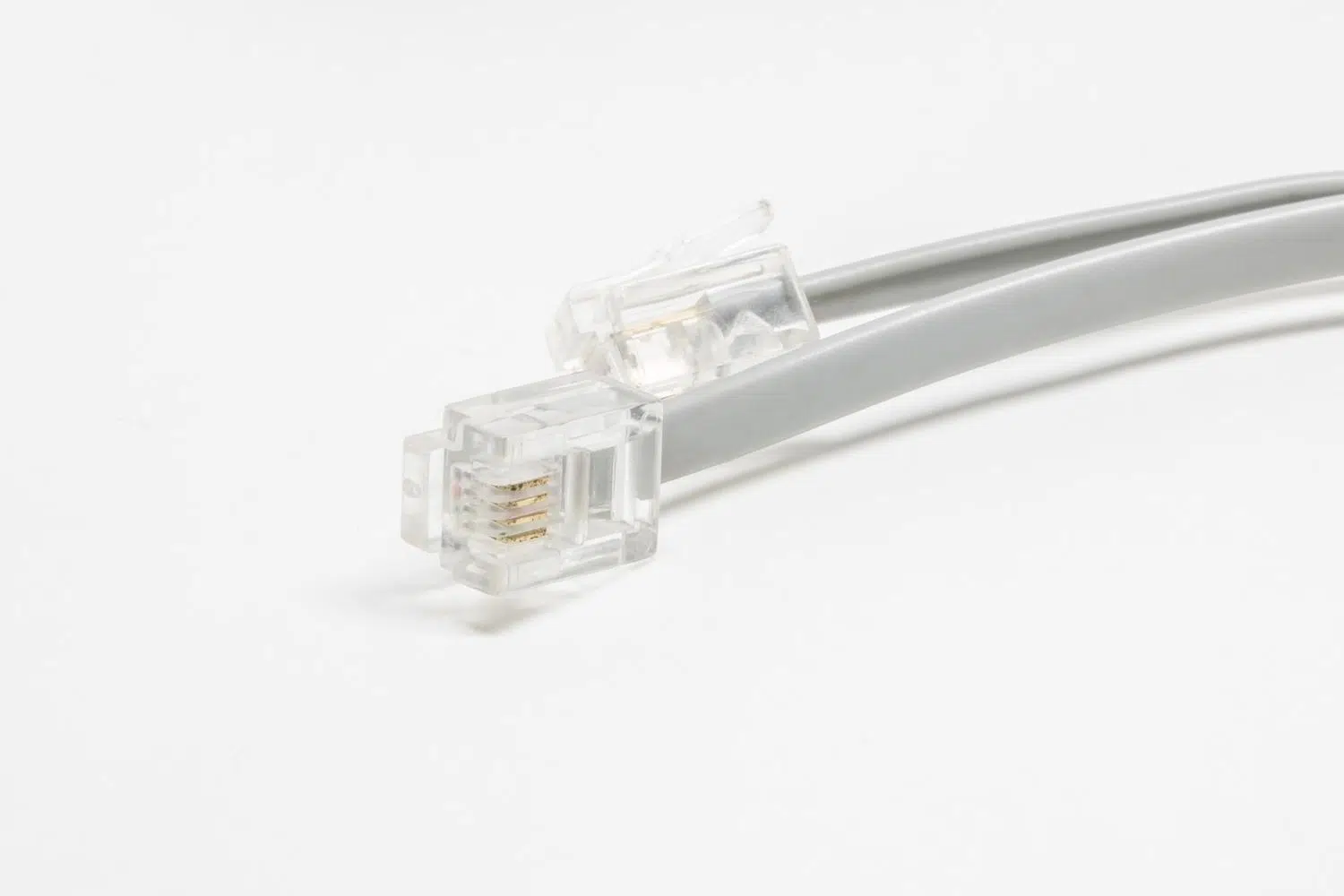
Когато говорим за настройване на мрежа у дома или в офиса, е много често срещано да се натъкваме на известния Ethernet порт - този правоъгълен конектор, който прилича на телефонен жак, но е малко по-широк. Въпреки че в днешно време Wi-Fi ни е поглезил с удобството да нямаме кабели, реалността е, че за тези, които търсят сурова производителност и стабилност , нищо не може да се сравни с добра кабелна връзка.
В тази статия ще разгледаме какво точно представлява този конектор, как да правим разлика между типовете портове, които се намират на професионалните комутатори, и кои кабели трябва да използваме, за да избегнем създаването на „ тясно място“ в мрежата си. От историята на Робърт Меткалф до най-новите оптични модули, ще изясним как работи екосистемата на кабелните мрежи.

Сърцето на мрежата: RJ45 портът
Ethernet портът, технически известен като RJ45 конектор или LAN порт, е физическата входна точка, която позволява на вашето устройство да комуникира с рутер, комутатор или модем. Той лесно се разпознава по правоъгълната си форма и заключващ механизъм с пластмасова скоба, която предотвратява случайно разкачане на кабела.
Поглеждайки вътре, виждаме, че има осем метални пина, подредени в един ред. В зависимост от устройството, ориентацията на пиновете може да варира; например, на лаптопите те обикновено сочат надолу, докато на настолните компютри обикновено сочат навън. Това е по същество златният стандарт за трафик на данни в локални мрежи и един от най-основните видове компютърни портове .
Защо да продължаваме да използваме кабели в ерата на Wi-Fi?
Добре, Wi-Fi е чудесен за вашия телефон, но за онлайн игри или видео разговори, кабелната връзка е най-важната. Основното предимство е, че предлага максималната пропускателна способност на вашия интернет план, без стени или съседи да ви пречат. Освен това, латентността е значително по-ниска , нещо, което всеки геймър знае, че е разликата между победата и загубата на мач.

Друг ключов момент е стабилността на връзката , тъй като елиминираме случайните прекъсвания, типични за радиовълните. А що се отнася до сигурността, кабелът е много по-труден за прихващане от безжичния сигнал, носещ се във въздуха. И накрая, това е определението за plug-and-play: свързвате кабела и сте вътре, без пароли или SSID-та за конфигуриране.
Скорости и категории на кабелите: Не купувайте какво ли не
Много често срещана грешка е закупуването на скъп рутер и използването на стар кабел, който отдавна е лежал в чекмедже. При Ethernet правилото е просто: най-бавният компонент диктува скоростта . Ако имате мрежова карта с 1 Gbps, но кабел Cat 5, реалната ви скорост ще бъде само 100 Mbps.
- Категория 5: Това е остаряла технология, която достига само 100 Mbps. В днешно време не се препоръчва защото това би ограничило всяко съвременно оборудване.
- Категория 5е: Минималният приемлив стандарт, който трябва да се постигне Гигабитов Ethernet (1 Gbps) на разстояния до 100 метра.
- Категория 6: Идеален за тези, които искат да играят на сигурно, тъй като поддържа 1 Gbps и може да достигне 10 Gbps на къси разстояния (до 55 м). Това е опцията. по-балансирано за бъдещето.
- Категория 6а и 7: Проектирани за висока производителност, те поддържат 10 Gbps на дълги разстояния, а Cat 7 включва... първокласна броня за да се избегнат смущения в индустриална среда.

Разбиране на портовете на професионален комутатор
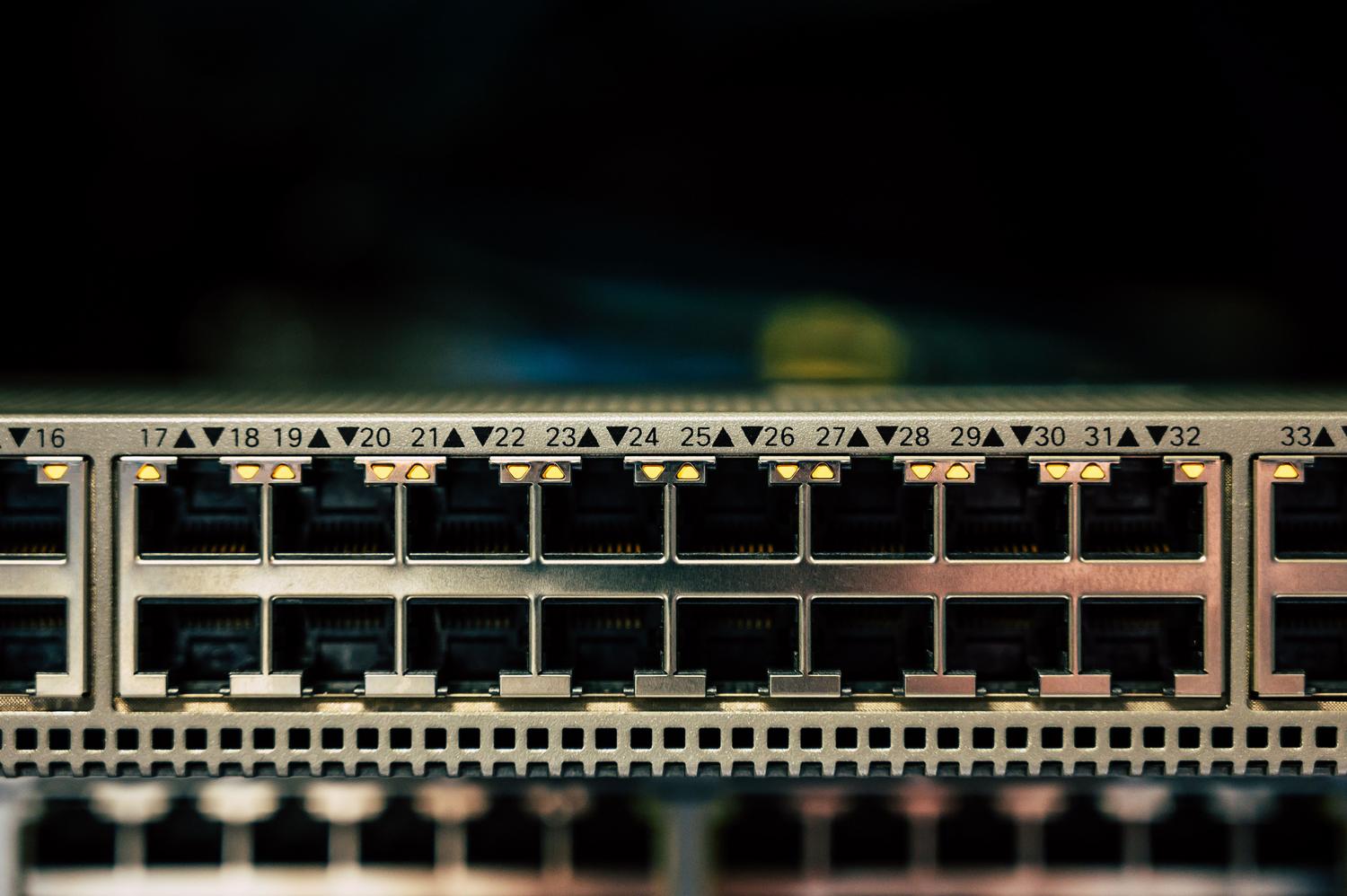
Ако някога сте конфигурирали мрежов комутатор, със сигурност сте забелязали, че портовете не винаги са наименувани по един и същи начин. За да избегнете объркване, трябва да знаете конвенциите за етикетиране, използвани от производителите:
Портът F (Fast Ethernet) е най-основният, ограничен до 100 Mbps. Той е идеален за принтери или терминали, които не изискват високи скорости. От друга страна, портът G (Gigabit Ethernet) е настоящият стандарт, позволяващ скорости до 1000 Mbps. Той може да бъде електрически (UTP кабел) или оптичен, изискващ SFP модул за свързване на оптичен кабел.
Когато виждаме E порт , имаме предвид стандартен Ethernet интерфейс за локални мрежи. S (серийният) порт е различен; това е високоскоростен интерфейс, използван предимно за свързване на рутери помежду си в корпоративни мрежи. И накрая, конзолният порт е този, който техниците използват за локално управление на оборудването с помощта на команди.
Магията на оптичните влакна: Оптични модули и SFP
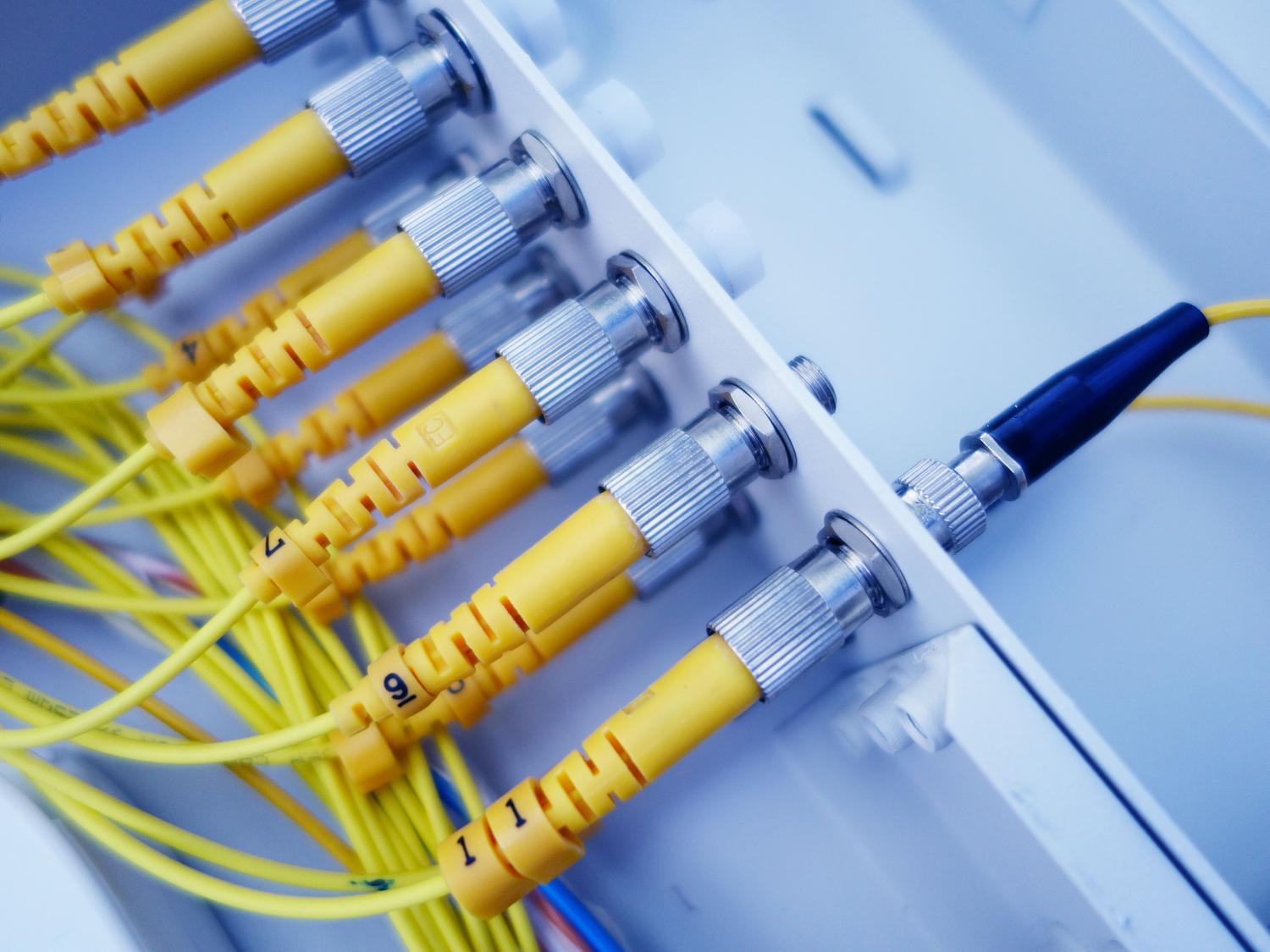
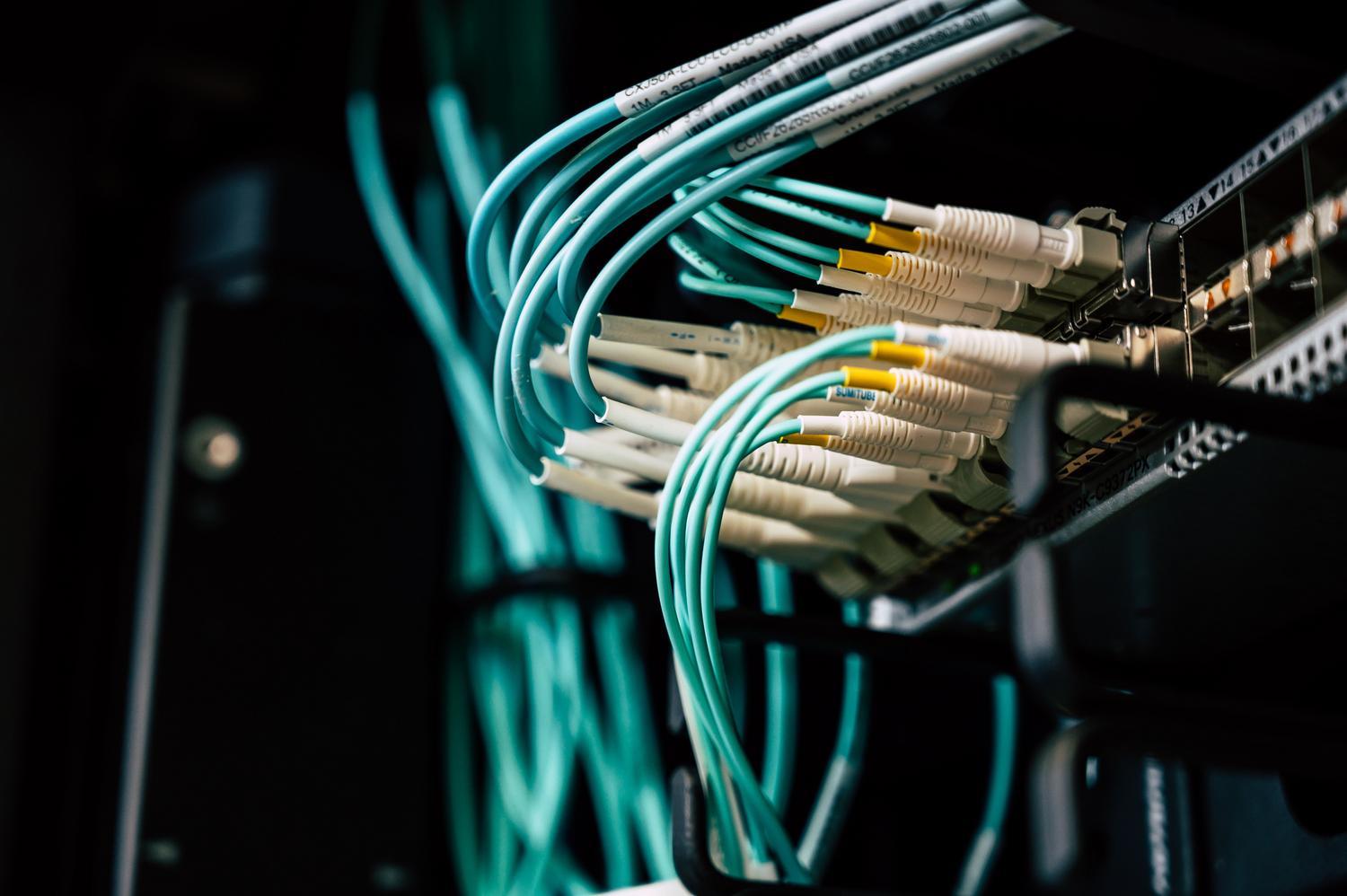
В среди, където 100 метра не са достатъчни, се намесва оптичният кабел. За да го използваме в комутатор, са ни необходими приемо-предавателни модули. Съществуват еднооптични (симплексни) приемо-предаватели, които интегрират приемо-предавателя в един интерфейс и могат да достигнат разстояния до 200 км, използвайки едномодово влакно. Съществуват и двуоптични (дуплексни) приемо-предаватели , които разделят предаването от приемането.

Ако използваме многомодов оптичен кабел, разстоянието е по-кратко (обикновено до 550 м или 2 км), но е по-икономично за свързване на сървърни помещения в рамките на една и съща сграда. Тези модули са съвместими не само с Ethernet, но и със стандартите FibreChannel за съхранение на данни.
Поглед към историята: Наследството на Меткалф
Всичко започна през 70-те години на миналия век. Робърт Меткалф, вдъхновен от мрежата ALOHA на Хавай, проектира протокол, наречен CSMA/CD . Идеята беше компютрите да слушат, за да видят дали каналът е свободен, преди да започнат да предават; ако два предават едновременно, ще възникне колизия и системата ще изчака произволно време, преди да опита отново.
В Xerox PARC, Меткалф и Дейвид Богс създадоха първата Ethernet мрежа по коаксиален кабел . Интересното е, че името идва от древната теория за физическото етерно запълване на пространството. Въпреки че преминахме от коаксиален кабел към усукана двойка и след това към оптични влакна, същността на стандартизирането на комуникацията на нивото на канала за данни (IEEE 802.3) остава основата на интернет днес.
Бърза диагноза: LED светлините на порта
Почти всички Ethernet портове имат два индикатора, които ви показват какво се случва, без да е необходимо да отваряте какъвто и да е софтуер. Ако видите постоянно светеща зелена светлина , физическата връзка работи перфектно и с максимална скорост. Ако светлината е кехлибарена или оранжева , това не означава, че има грешка, а по-скоро, че връзката е договорила по-ниска скорост (например 100 Mbps на порт, който може да обработва 1 Gbps).

Мигането на тези светлини просто показва, че преносът на данни е активен . Ако обаче няма светлини, проблемът е сериозен: или кабелът е прекъснат, портът на рутера е изключен, или мрежовият адаптер е деактивиран в BIOS или диспечера на устройствата.
Решения за устройства без вграден порт
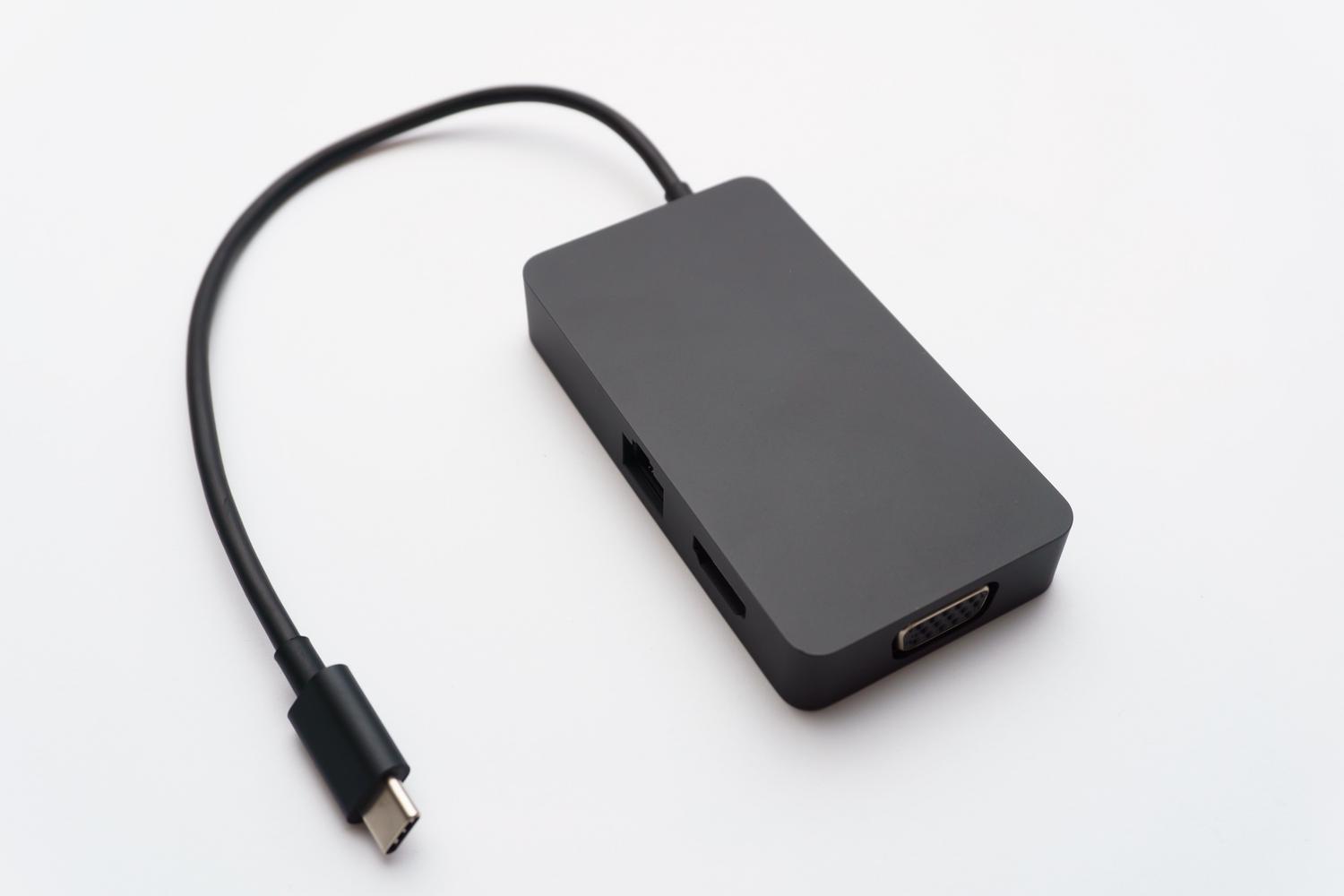
Много често съвременните лаптопи, особено ултратънките, вече не включват RJ45 порт, за да спестят място. За да решим този проблем, имаме две възможности. USB-към-Ethernet адаптерите са най-евтиният и най-преносимият избор, идеален за пътуване. От друга страна, докинг станциите са най-доброто решение за настолни компютри, тъй като осигуряват Ethernet, множество монитори и захранване с един USB-C кабел.
Цялата мрежова инфраструктура, от мрежовата карта (NIC) до комутатора и кабела, трябва да бъде координирана. Познаването на това как да се прави разлика между DTE (терминално устройство , като например компютър) и DCE (комуникационно оборудване, като например рутер) ни позволява да проектираме ефективни мрежи, които се възползват максимално от скорости от 10 Gbps и по-високи, гарантирайки безпроблемното предаване на информацията по цифровата магистрала.
