- আপডেটের অভাব, অপর্যাপ্ত মেমরি বা ওয়েবভিউ সিস্টেমের ত্রুটির মতো সাধারণ কারণগুলো শনাক্ত করা।
- বেসিক রিসেট থেকে ফ্যাক্টরি রিসেট পর্যন্ত পর্যায়ক্রমিক সমাধান পদ্ধতির প্রয়োগ।
- সফটওয়্যার আপডেট রাখা এবং অ্যাপ্লিকেশন পারমিশন সঠিকভাবে পরিচালনা করার গুরুত্ব।
- ত্রুটিপূর্ণ ডেটা অপসারণ এবং সিঙ্ক্রোনাইজেশন দ্বন্দ্ব নিরসনের জন্য উন্নত প্রযুক্তিগত সংস্থান।
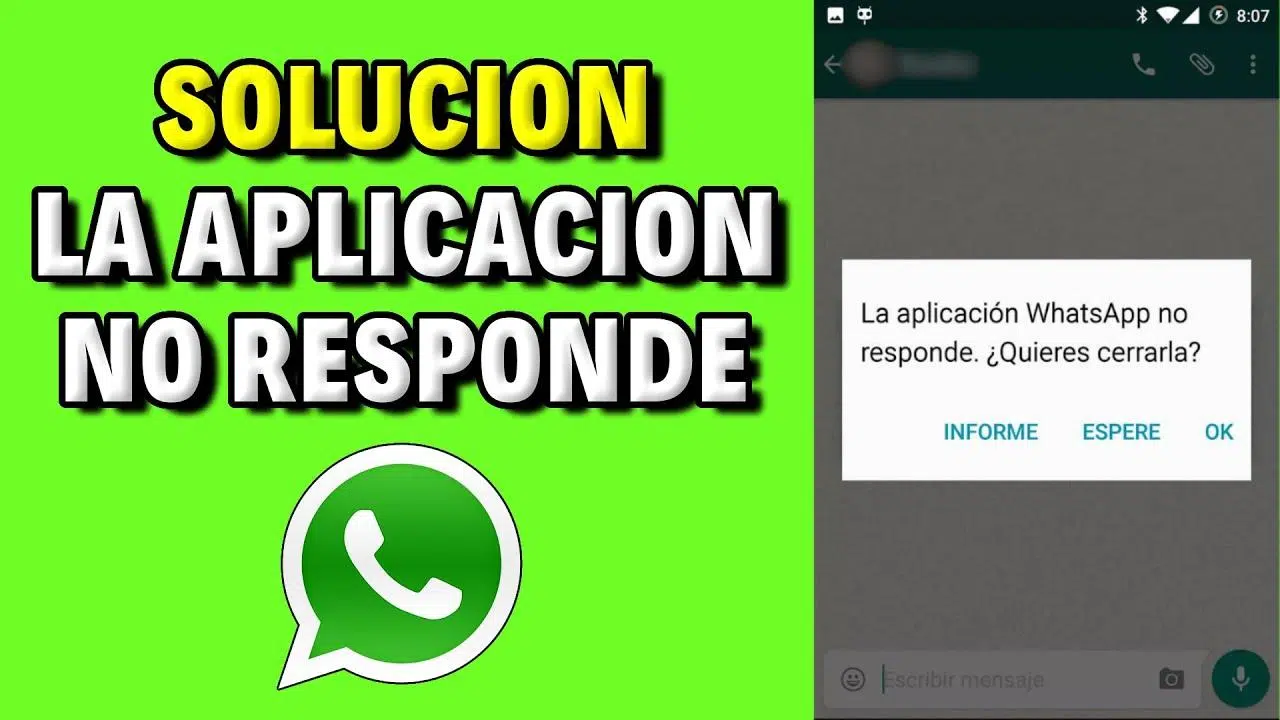
কোনো গুরুত্বপূর্ণ কাজ করার মাঝখানে হঠাৎ করে আপনার ডিভাইসটি থেমে যাওয়া বা সেই ভয়ংকর " অ্যাপ সাড়া দিচ্ছে না" বার্তাটি ভেসে ওঠার চেয়ে হতাশাজনক আর কিছুই হতে পারে না । আপনি অ্যান্ড্রয়েড স্মার্টফোন ব্যবহার করুন বা উইন্ডোজ কম্পিউটারে বসে থাকুন, এই ধরনের থেমে যাওয়া আপনার কাজের ধারাকে ব্যাহত করতে পারে এবং যথেষ্ট মানসিক চাপের কারণ হতে পারে।
সৌভাগ্যবশত, এই পরিস্থিতিগুলোর বেশিরভাগই সমাধানযোগ্য এবং এর জন্য সবসময় গুরুতর হার্ডওয়্যার ত্রুটির প্রয়োজন হয় না। বেশিরভাগ ক্ষেত্রে, এগুলো হলো অস্থায়ী সফটওয়্যার দ্বন্দ্ব , অপর্যাপ্ত র্যাম, অথবা একে অপরের সাথে বেমানান পুরোনো অ্যাপ্লিকেশন সংস্করণ। তাই, কয়েকটি ছোটখাটো পরিবর্তনের মাধ্যমে আমরা কম্পিউটারটিকে আবার স্বাভাবিকভাবে চালু করতে পারি।
আপনার অ্যাপের নিয়ন্ত্রণ ফিরে পাওয়ার প্রাথমিক পদক্ষেপ
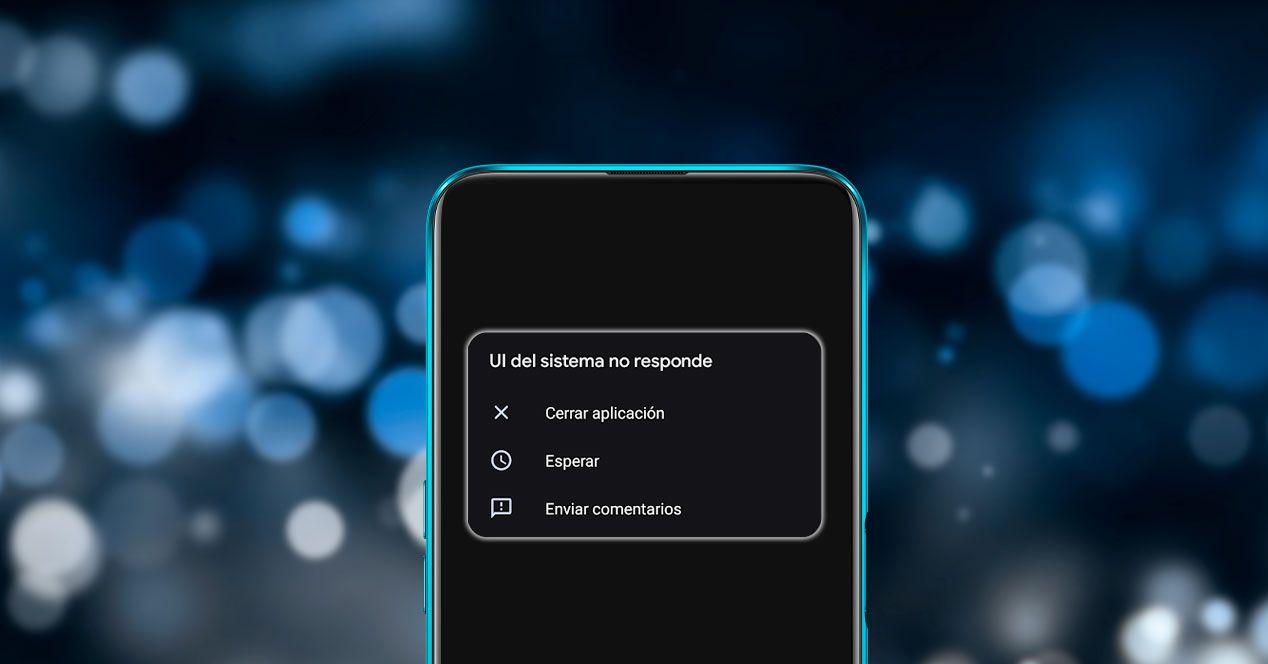
যখন কোনো অ্যাপে সমস্যা দেখা দেয়, তখন আতঙ্কিত না হয়ে সবচেয়ে সহজ সমাধানগুলো দিয়ে শুরু করাই বুদ্ধিমানের কাজ। প্রথম পদক্ষেপ, এবং সম্ভবত সবচেয়ে কার্যকর উপায়টি হলো, ডিভাইসটি সম্পূর্ণভাবে রিস্টার্ট করা । আপনার ফোন বা পিসি বন্ধ করে আবার চালু করলে ভোলাটাইল মেমরি রিফ্রেশ হয় এবং সমস্যা সৃষ্টিকারী যেকোনো অনাকাঙ্ক্ষিত প্রসেস বন্ধ হয়ে যায়।

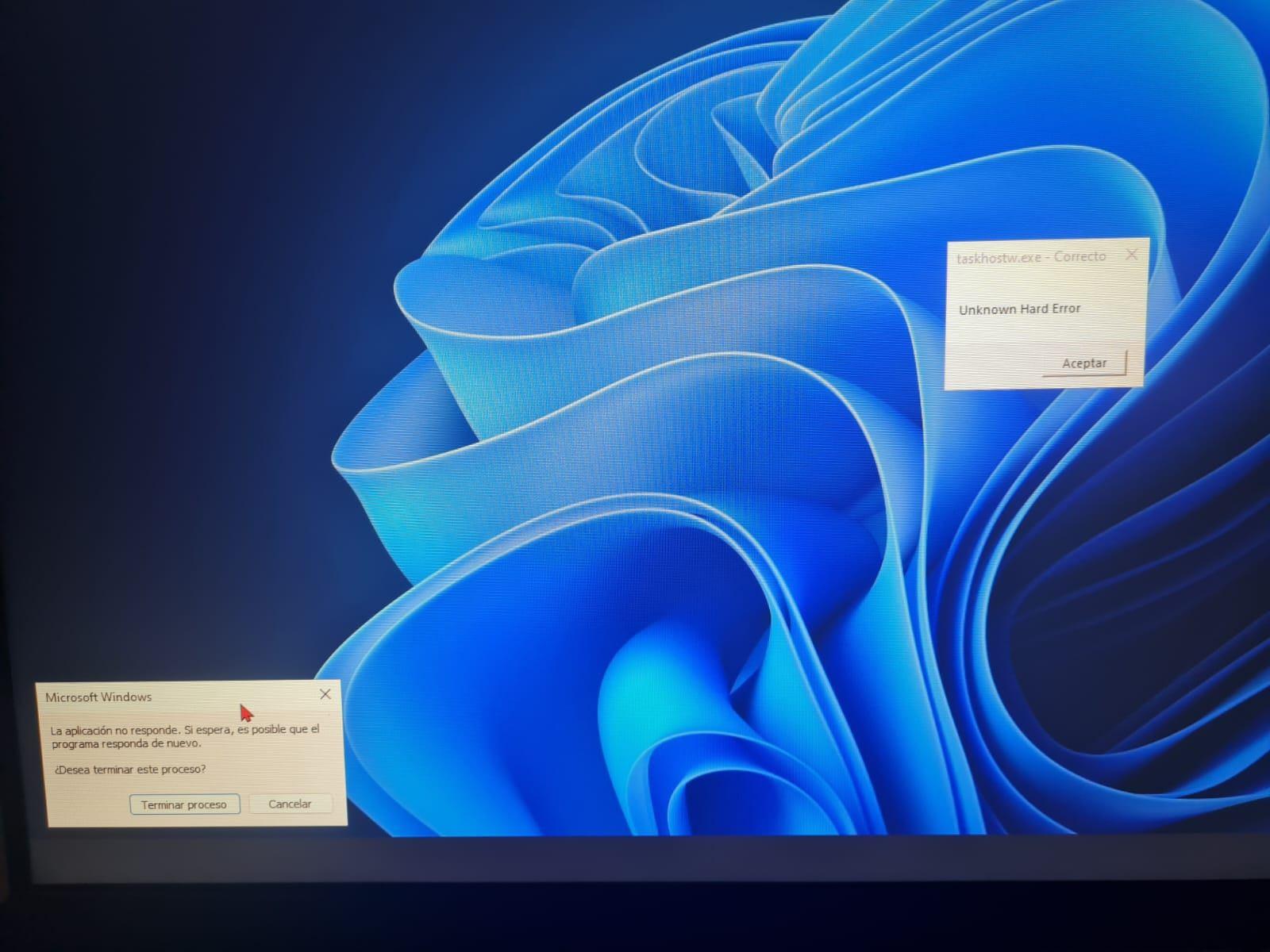
যদি সমস্যাটি একটি উইন্ডোজ কম্পিউটারে দেখা দেয় এবং একটি পপ-আপ উইন্ডো প্রদর্শিত হয়, তাহলে আপনি ভাবতে পারেন যে প্রসেসটি বন্ধ করে দেওয়া উচিত কিনা । সাধারণত, টাস্ক ম্যানেজারের মাধ্যমে অ্যাপ্লিকেশনটিকে জোর করে বন্ধ করা নিরাপদ এবং আপনার অপারেটিং সিস্টেমকে ঝুঁকিতে না ফেলে একটি এরর লুপ থেকে বেরিয়ে আসার দ্রুততম উপায়, যার ফলে উইন্ডোজের সাধারণ টাস্ক হোস্ট এররগুলো এড়ানো যায় ।
আরেকটি গুরুত্বপূর্ণ বিষয় হলো সফটওয়্যার আপডেট। অপারেটিং সিস্টেম এবং অ্যাপ্লিকেশন উভয়ই যেন তাদের সর্বশেষ সংস্করণে চলে, তা নিশ্চিত করা অপরিহার্য। অ্যান্ড্রয়েডের ক্ষেত্রে, সরাসরি গুগল প্লে স্টোরে গিয়ে অপেক্ষমান আপডেটগুলো দেখুন, কারণ পুরোনো সংস্করণগুলো প্রায়শই সামঞ্জস্যহীনতার কারণ হয়ে দাঁড়ায়।
দীর্ঘস্থায়ী সমস্যার প্রযুক্তিগত সমাধান
রিস্টার্ট করার পরেও যদি সমস্যার সমাধান না হয়, তবে সিস্টেম সেটিংস খতিয়ে দেখার সময় এসেছে। একটি খুব কার্যকরী কৌশল হলো অ্যাপ্লিকেশনটি ফোর্স স্টপ করা । এটি সিস্টেমকে ব্যাকগ্রাউন্ডে স্থগিত থাকা যেকোনো থ্রেড বন্ধ করতে বাধ্য করে, যার ফলে আপনি অ্যাপটি প্রথম থেকে চালু করতে এবং লোডিং-এর যেকোনো ত্রুটি দূর করতে পারেন।

কখনও কখনও, এর জন্য দায়ী হলো টেম্পোরারি স্টোরেজ। অ্যাপগুলো দ্রুত চলার জন্য ক্যাশে ফাইল সেভ করে, কিন্তু এই ডেটা নষ্ট হয়ে গেলে অ্যাপটি অপ্রত্যাশিতভাবে ক্র্যাশ করে। এটি ঠিক করতে, আপনার অ্যাপ সেটিংসে যান, সমস্যাযুক্ত অ্যাপটি সিলেক্ট করুন এবং ক্যাশে ও সংরক্ষিত ডেটা ক্লিয়ার করার অপশনটি বেছে নিন।
অ্যান্ড্রয়েডে অ্যান্ড্রয়েড সিস্টেম ওয়েবভিউ (Android System WebView) নামে একটি অত্যন্ত গুরুত্বপূর্ণ উপাদান রয়েছে । এই ইঞ্জিনটি অ্যাপগুলোকে ওয়েব কন্টেন্ট প্রদর্শন করতে সাহায্য করে; এটি ব্যর্থ হলে জিমেইল বা ক্রোমের মতো অ্যাপগুলো ক্র্যাশ করার সম্ভাবনা থাকে। প্লে স্টোর থেকে ওয়েবভিউ আপডেট করা, অথবা চরম ক্ষেত্রে, ফ্যাক্টরি সংস্করণে ফিরে যাওয়ার জন্য এর আপডেটগুলো আনইনস্টল করাই সাধারণত সাফল্যের চাবিকাঠি।
যদি এগুলোর কোনোটিই কাজ না করে, তবে আপনি অ্যাপ্লিকেশনটি পুনরায় ইনস্টল করার চেষ্টা করতে পারেন । এটিকে সম্পূর্ণরূপে মুছে ফেলে আবার ডাউনলোড করলে মূল ইনস্টলেশন থেকে কোনো ত্রুটিপূর্ণ ফাইল অবশিষ্ট থাকে না। মনে রাখবেন যে, অ্যাপটি কাজ করার জন্য যদি নির্দিষ্ট অনুমতির প্রয়োজন হয়, তবে অ্যাক্সেসের অভাবে এটি যাতে ব্লক না হয়ে যায়, সেজন্য আপনাকে অবশ্যই সিকিউরিটি মেনু থেকে সেই সব অনুমতি দিতে হবে, বিশেষ করে যদি আপনি হাইব্রিড পরিবেশে উইন্ডোজ অ্যাপ স্টোর ব্যবহার করেন।
বাহ্যিক কারণ এবং কঠোর ব্যবস্থা
সবসময় অ্যাপটিই দায়ী নয়; কখনও কখনও সমস্যাটি পারিপার্শ্বিক পরিবেশের কারণে হয়ে থাকে। উদাহরণস্বরূপ, যদি আপনার ডিভাইসের স্টোরেজ কমে আসে , তাহলে অ্যাপগুলো টেম্পোরারি ফাইল লেখার জায়গা পায় না এবং ক্র্যাশ করে। পুরোনো ছবি বা অব্যবহৃত অ্যাপ মুছে ফেললে সিস্টেমের ওপর চাপ কমতে পারে।

একটি বিষয় যা প্রায়শই অলক্ষিত থেকে যায়, তা হলো তারিখ ও সময়ের সামঞ্জস্য । যদি আপনার ফোনের ঘড়ি গুগলের সার্ভারের সাথে হুবহু না মেলে, তবে কিছু অ্যাপের মধ্যে সমস্যা দেখা দিতে পারে এবং সেগুলো কাজ করা বন্ধ করে দিতে পারে। অটোমেটিক টাইম জোন নিষ্ক্রিয় করে আবার সক্রিয় করলে সাধারণত এই অমিলটি ঠিক হয়ে যায়।
যখন আপনি অন্য সব উপায় চেষ্টা করার পরেও সমস্যাটি থেকে যায়, তখন এটি ভাইরাস বা ম্যালওয়্যার সংক্রমণের মতো আরও গুরুতর কোনো সমস্যা হতে পারে । এই ধরনের ক্ষেত্রে, অথবা সবকিছু চেষ্টা করার পরেও যদি ডিভাইসটি ঠিকমতো কাজ না করে, তবে পুঙ্খানুপুঙ্খভাবে সমস্যা নির্ণয়ের জন্য কোনো পেশাদার মোবাইল ফোন মেরামতকারী পরিষেবার সাথে যোগাযোগ করাই শ্রেয়।
শেষ উপায় হিসেবে ফ্যাক্টরি রিসেট করা যায় । এই প্রক্রিয়ায় সবকিছু পুরোপুরি মুছে যায় এবং ডিভাইসটি প্রথম দিনের অবস্থায় ফিরে আসে। ক্রমাগত সফটওয়্যার ত্রুটির বিরুদ্ধে এটি সবচেয়ে কঠোর এবং কার্যকর সমাধান, যদিও আপনার সমস্ত ব্যক্তিগত তথ্য হারানোর ঝুঁকি এড়াতে আগে থেকেই একটি ব্যাকআপ তৈরি করে নেওয়া অপরিহার্য।
আপনার ডিভাইসকে সুস্থ রাখতে, ঘন ঘন আপডেট, নিয়মিত মেমরি পরিষ্কার করা এবং অ্যাপ ইনস্টল করার সময় সাধারণ জ্ঞান ব্যবহার করাই সর্বোত্তম পন্থা। সাধারণ রিস্টার্ট থেকে শুরু করে ক্যাশ ম্যানেজমেন্ট এবং ওয়েবভিউ কন্ট্রোল পর্যন্ত এই পদক্ষেপগুলো পদ্ধতিগতভাবে অনুসরণ করলে, আপনার অ্যাপগুলো কোনো বাধা বা বিরক্তিকর ত্রুটির বার্তা ছাড়াই আবার মসৃণভাবে চলতে শুরু করবে।
