- ধীরগতির ইন্টারনেটের ধারণা সাধারণত ফাইবারের পরিবর্তে ওয়াইফাই সমস্যা, ডিভাইস ওভারলোড বা পুরানো সরঞ্জামের কারণে হয়।
- রাউটারে সরাসরি তারের সাহায্যে প্রথমে পরীক্ষা করলে আপনি ত্রুটিটি অপারেটরের লাইনে নাকি আপনার হোম নেটওয়ার্কে তা আলাদা করতে পারবেন।
- রাউটারের অবস্থান, ওয়াইফাই নিরাপত্তা, কেবল, ড্রাইভার এবং ডাউনলোড নিয়ন্ত্রণ অপ্টিমাইজ করলে বেশিরভাগ ক্ষেত্রেই প্রোভাইডার পরিবর্তন না করেই সমস্যার সমাধান হয়ে যায়।
- যদি কেবলের উপর গতি ধারাবাহিকভাবে কম থাকে, তাহলে প্রমাণ নথিভুক্ত করার এবং আপনার সরবরাহকারীর কাছে অভিযোগ করার অথবা পরিবর্তন করার কথা বিবেচনা করার সময় এসেছে।
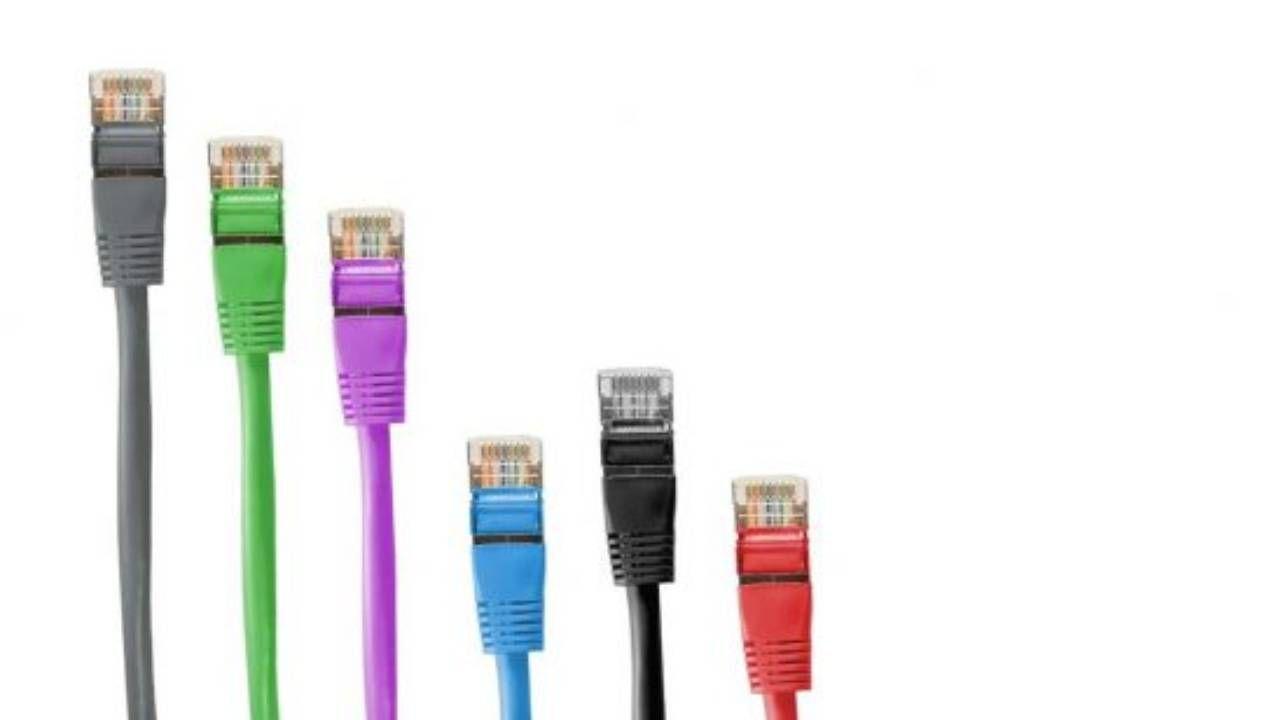
আমি নিশ্চিত, আপনিও প্রায়ই কোনো আপাত কারণ ছাড়াই আপনার ইন্টারনেটকে ধীরগতির বলে মনে করেছেন : ওয়েবসাইট লোড হতে থেমে থেমে এগোনো, ভিডিও আটকে যাওয়া, অনলাইন গেমে ল্যাগ করা, অথবা ডাউনলোড হতে অনেক বেশি সময় লাগা। আর এই সবকিছুই ঘটে, এমনকি ফাইবার অপটিক সংযোগ এবং তাত্ত্বিকভাবে ভালো গতি থাকা সত্ত্বেও।
বাস্তবতা হলো, আপনার সংযোগের প্রকৃত গতি অনেকগুলো বিষয়ের উপর নির্ভর করে: রাউটার, ওয়াই-ফাই, ক্যাবল, সরঞ্জাম, সফটওয়্যার, ইন্টারনেট পরিষেবা প্রদানকারী , এমনকি আপনি যে ওয়েবসাইটটি দেখছেন তার উপরও। এই উপাদানগুলোর কোনোটি বিকল হলে, ব্যবহারের অভিজ্ঞতা খারাপ হয়। নিচে, ধীরগতির ইন্টারনেটের সমস্ত সাধারণ কারণ এবং প্রতিটি ক্ষেত্রে আপনি কী করতে পারেন , তার একটি স্পষ্ট ও সুসংগঠিত তালিকা দেওয়া হলো, যা সবচেয়ে সাধারণ থেকে শুরু করে সবচেয়ে প্রযুক্তিগত বিষয় পর্যন্ত বিস্তৃত।
আপনার ইন্টারনেট সত্যিই ধীর কিনা তা কীভাবে পরীক্ষা করবেন
সেটিংস নিয়ে ঘাঁটাঘাঁটি করে অযথা সময় নষ্ট করার আগে, সংযোগটি আসলেই যতটা দ্রুত হওয়ার কথা তার চেয়ে ধীর কিনা তা নিশ্চিত করে নেওয়া ভালো । আমরা প্রায়শই অধৈর্যকে আসল ধীরগতি বলে ভুল করি।
আপনার স্পিড যাচাই করার সবচেয়ে নির্ভরযোগ্য উপায় হলো একটি স্পিড টেস্ট চালানো । এটি করার জন্য, একটি ইথারনেট কেবলের মাধ্যমে আপনার কম্পিউটারকে রাউটারের সাথে সংযুক্ত করুন (কোনো ভিপিএন, ডাউনলোড বা নেটওয়ার্কে অন্য কেউ ব্যবহার না করে) এবং একটি বিশ্বস্ত স্পিড টেস্টার দিয়ে পরীক্ষাটি চালান। আপনি ডাউনলোড ও আপলোড স্পিড, পিং এবং জিটার পাবেন এবং নেম রেজোলিউশন যাচাই করার জন্য একটি ডিএনএস চেকার ব্যবহার করতে পারেন । যদি তারযুক্ত সংযোগের ফলাফল আপনার চুক্তিবদ্ধ স্পিডের কাছাকাছি হয়, তাহলে আপনার ফাইবার অপটিক সংযোগটি ভালোভাবে কাজ করছে; আর যদি এটি উল্লেখযোগ্যভাবে কম হয়, তাহলে নেটওয়ার্ক বা পরিষেবা প্রদানকারীর কোনো সমস্যা থাকতে পারে।
এরপর, বিভিন্ন রুমের মধ্যে, ২.৪ গিগাহার্টজ এবং ৫ গিগাহার্টজ-এর মধ্যে পার্থক্য শনাক্ত করতে এবং সমস্যাটি শুধুমাত্র ওয়্যারলেস দিকেই কিনা তা দেখতে, ওয়াই-ফাই এর মাধ্যমে একাধিক রুম থেকে পরীক্ষাটি পুনরাবৃত্তি করুন । সমস্যাটি লাইনে নাকি আপনার অভ্যন্তরীণ নেটওয়ার্কে , তা নির্দিষ্টভাবে চিহ্নিত করার জন্য তারযুক্ত এবং ওয়াই-ফাই পরীক্ষার এই তুলনাটিই মূল চাবিকাঠি।
সংযোগের ধরণ এবং শারীরিক গতির সীমা
সব ইন্টারনেট অ্যাক্সেস প্রযুক্তি একই গতি বা স্থিতিশীলতা প্রদান করে না। আপনার স্থানীয় নেটওয়ার্ক যতই অপ্টিমাইজ করা হোক না কেন, আপনার সংযোগের ধরনই আপনার প্রত্যাশাকে স্পষ্টভাবে সীমিত করে দেয়।
ফাইবার অপটিক সংযোগ (FTTH বা ফাইবার টু দ্য হোম) বর্তমানে সেরা পারফরম্যান্স প্রদান করে: কম ল্যাটেন্সি, উচ্চ গতি এবং অত্যন্ত স্থিতিশীল সংযোগ। এর নিচে রয়েছে কোএক্সিয়াল কেবল এবং ADSL সংযোগ , যেগুলোর আপলোড স্পিডের সুস্পষ্ট সীমাবদ্ধতা রয়েছে এবং যা দূরত্ব ও ক্যাবলিংয়ের অবস্থার প্রতি অধিক সংবেদনশীল।
কিছু কিছু জায়গায় FiOS বা ফাইবার-টু-দ্য-হোম নেটওয়ার্কের কথা বলা হয় , যেখানে মূল অংশটি অপটিক্যাল এবং আপনার বাড়ি পর্যন্ত শেষ অংশটি তামার তারের হয়ে থাকে। এটি প্রচলিত ADSL-এর চেয়ে উন্নত, কিন্তু এটি একটি সম্পূর্ণ ফাইবার-টু-দ্য-হোম সংযোগের মতো স্থিতিশীলতা দিতে পারে না।
আপনি যদি 4G বা 5G-এর মাধ্যমে সংযোগ করেন , তবে আপনার প্রকৃত গতি মূলত কভারেজ, অ্যান্টেনার ভিড় এবং রেডিও পরিস্থিতির উপর নির্ভর করবে। যদিও এই প্রযুক্তিগুলো খুব দ্রুত হতে পারে, তবে এগুলো একটি ফিক্সড ফাইবার সংযোগের চেয়ে কম স্থিতিশীল , বিশেষ করে ব্যস্ততম সময়ে বা দুর্বল কভারেজযুক্ত বাড়ির ভেতরে।
দুর্বল ওয়াইফাই কভারেজ, হস্তক্ষেপ এবং রাউটারের অবস্থান
আপনার ইন্টারনেট ধীরগতির মনে হওয়ার সবচেয়ে সাধারণ কারণ হলো ওয়াই-ফাইয়ের ধীরগতি । ফাইবার অপটিক সংযোগটি পুরোপুরি ঠিকঠাক কাজ করলেও, আপনার ডিভাইস এবং রাউটারের মধ্যে সংযোগটি দুর্বল থাকে।
যখন আপনি রাউটার থেকে দূরে থাকেন, অথবা পথে কয়েকটি পুরু দেয়াল, কংক্রিটের মেঝে, আসবাবপত্র বা ধাতব বস্তু থাকে, তখন সিগন্যাল দুর্বল হয়ে যায় এবং সংযোগ বজায় রাখার জন্য আপনার ডিভাইসের গতি কমে যায়। একই ঘটনা ঘটে যদি আপনি রাউটারটিকে কোনো আসবাবপত্রের ভেতরে, কোণায়, মেঝেতে, অথবা মাইক্রোওয়েভ বা ২.৪ গিগাহার্টজ কর্ডলেস ফোনের মতো হস্তক্ষেপ সৃষ্টিকারী বৈদ্যুতিক যন্ত্রপাতির পাশে রাখেন।
এছাড়াও, একই চ্যানেল ব্যবহারকারী পার্শ্ববর্তী নেটওয়ার্কগুলো (বিশেষ করে ২.৪ গিগাহার্টজ-এ) ভিড় এবং হস্তক্ষেপের কারণ হয় । আপনি যদি কোনো অ্যাপার্টমেন্ট বিল্ডিং-এ থাকেন, তাহলে খুব সম্ভবত আপনার ওয়াই-ফাই একই সাথে একাধিক নেটওয়ার্কের সাথে প্রতিযোগিতা করছে, যার ফলে গতি কমে যায় এবং ঘন ঘন সংযোগ বিচ্ছিন্ন হয়ে যায়।
এর উন্নতি করতে, রাউটারটিকে যতটা সম্ভব কেন্দ্রীয় ও উঁচু জায়গায় রাখুন , আবদ্ধ আসবাবপত্র এবং তাপের উৎস এড়িয়ে চলুন, অ্যান্টেনাগুলো সঠিকভাবে স্থাপন করুন এবং সম্ভব হলে কাছের ডিভাইসগুলোর জন্য ৫ গিগাহার্টজ ব্যান্ড ব্যবহার করুন ও দূরের বা পুরোনো ডিভাইসগুলোর জন্য ২.৪ গিগাহার্টজ ব্যান্ড ছেড়ে দিন।
অনেক বেশি সংযুক্ত ডিভাইস এবং নেটওয়ার্ক স্যাচুরেশন
আজকাল বাড়ি শুধু ফোন আর কম্পিউটারে ভরা থাকে না, সেখানে স্মার্ট টিভি, গেম কনসোল, স্পিকার, আইপি ক্যামেরা, স্মার্ট প্লাগ, লাইট বাল্ব এবং অন্যান্য গ্যাজেটও থাকে, যেগুলো সবই একই ব্যান্ডউইথ ব্যবহার করে । এগুলোর প্রত্যেকটিই ট্র্যাফিক বাড়ায়, যদিও আপনি তা সরাসরি দেখতে পান না।
ধরা যাক, আপনার একটি 300 Mbps গতির ফাইবার অপটিক সংযোগ আছে এবং একই সময়ে বেশ কয়েকটি টিভিতে 4K স্ট্রিমিং চলছে, কেউ ক্লাউডে ফাইল আপলোড করছে, স্বয়ংক্রিয় আপডেট চলছে এবং অনলাইন গেম খেলা হচ্ছে , তখন রাউটারকে তার সাধ্যমতো ট্র্যাফিক বন্টন ও অগ্রাধিকার দিতে হয়। সবচেয়ে ধীরগতির ডিভাইসগুলো (বিশেষ করে 2,4 GHz ব্যান্ডের পুরোনো IoT ডিভাইসগুলো) প্রচুর ব্যান্ডউইথ ব্যবহার করে এবং নেটওয়ার্কের বাকি অংশকে ধীর করে দিতে পারে।
এই পরিস্থিতিতে, সাধারণত মনে হয় যে বাড়িতে ব্যস্ততম সময়েই —যেমন সন্ধ্যায়, সপ্তাহান্তে ইত্যাদি—ইন্টারনেটের চার্জ শেষ হয়ে যায়। এই সমস্যা সমাধানের জন্য, আসলে কী কী ব্যবহৃত হচ্ছে তা পর্যালোচনা করুন এবং সেই মুহূর্তে জরুরি নয় এমন যেকোনো কিছু সংযোগ বিচ্ছিন্ন করুন বা সীমিত করুন।
ভালো ব্যবস্থাপনার পরেও যদি আপনার নেটওয়ার্কটি খুব ছোট মনে হয়, তাহলে আপনার স্পিড প্ল্যান আপগ্রেড করার অথবা আরও শক্তিশালী রাউটার (যেমন, WiFi 6 বা WiFi 6E) বেছে নেওয়ার সময় হয়ে থাকতে পারে, যা MU-MIMO এবং OFDMA-এর মতো প্রযুক্তির সাহায্যে একই সাথে অনেকগুলো ডিভাইস আরও ভালোভাবে সামলাতে পারে।
আপনার ওয়াইফাই এবং অনিরাপদ নেটওয়ার্কগুলিতে অনুপ্রবেশকারীরা
আপনার ইন্টারনেট ধীরগতির হওয়ার আরেকটি কারণ হতে পারে যে, আপনার নিজের ডিভাইসগুলো ছাড়াও আপনার ওয়াই-ফাই-এ অনাকাঙ্ক্ষিত ব্যবহারকারীরা সংযুক্ত থাকে । আপনার কোনো প্রতিবেশী আপনার নেটওয়ার্কে অতিরিক্ত ডাউনলোড করার ফলে আপনার অজান্তেই আপনার কানেকশনটি ওভারলোড হয়ে যেতে পারে।
যদি আপনার নেটওয়ার্ক এখনও রাউটারের ডিফল্ট পাসওয়ার্ড, অথবা পুরোনো ও সহজে ভাঙা যায় এমন এনক্রিপশন ব্যবহার করে, তবে কারও পক্ষে আপনার সংযোগ চুরি করা তুলনামূলকভাবে সহজ। আপনার ওয়াই-ফাই-এর সাথে যত বেশি ডিভাইস সংযুক্ত থাকবে, আপনার জন্য তত কম ব্যান্ডউইথ উপলব্ধ হবে এবং নিরাপত্তা ঝুঁকিও তত বাড়বে।
এর সমাধানে আপনার রাউটারের সেটিংসে প্রবেশ করে সংযুক্ত ডিভাইসগুলোর তালিকা পরীক্ষা করতে হবে এবং আপনার ওয়াই-ফাই পাসওয়ার্ডটি একটি দীর্ঘ ও শক্তিশালী পাসওয়ার্ডে পরিবর্তন করতে হবে । WPA2 এনক্রিপশন চালু করুন, অথবা আরও ভালো হয় যদি WPA3 উপলব্ধ থাকে। আপনার প্রয়োজন না হলে WPS নিষ্ক্রিয় করুন, এবং যদি আপনার বাড়িতে ঘন ঘন অতিথি আসে, তবে তাদের ডিভাইসগুলোকে আপনার ডিভাইস থেকে আলাদা রাখতে একটি পৃথক গেস্ট নেটওয়ার্ক তৈরি করুন। যদি আপনি অনুপ্রবেশকারীর সন্দেহ করেন, তবে হ্যাকাররা আপনার ইন্টারনেট সংযোগ ব্যবহার করছে কিনা তা খুঁজে বের করুন এবং যথাযথ ব্যবস্থা নিন।
ব্যাকগ্রাউন্ড অ্যাপ্লিকেশন, ডাউনলোড এবং ব্যান্ডউইথের অপব্যবহার
অনেক সময় সমস্যাটা আপনার ইন্টারনেট সরবরাহকারী বা রাউটার নয়, বরং আপনার ডিভাইসগুলোর কোনো একটি প্রোগ্রাম যা নীরবে আপনার ব্যান্ডউইথ দখল করে নিচ্ছে । এর মধ্যে ক্লাউড ব্যাকআপ, স্বয়ংক্রিয় আপডেট, পি২পি ক্লায়েন্ট, ফটো বা ভিডিও সিঙ্কিং ইত্যাদি অন্তর্ভুক্ত থাকতে পারে।
পিসিতে, কোন প্রসেসগুলো সবচেয়ে বেশি নেটওয়ার্ক ব্যান্ডউইথ ব্যবহার করছে তা দেখতে আপনি টাস্ক ম্যানেজার (উইন্ডোজ) বা অ্যাক্টিভিটি মনিটর (ম্যাকওএস) খুলতে পারেন। আপনি যদি উইন্ডোজ ব্যবহার করেন, তবে উইন্ডোজের গতি কীভাবে বাড়ানো যায় তা দেখুন । প্রায়শই দেখা যায় যে ক্লাউড স্টোরেজ পরিষেবাগুলো খুব দ্রুত গতিতে ফাইল আপলোড করে অথবা ডাউনলোড প্রোগ্রামগুলো আপলোড ব্যান্ডউইথকে পুরোপুরি ব্যবহার করে ফেলে, যা ল্যাটেন্সি (বাফারব্লোট) বাড়িয়ে দেয় এবং ভিডিও কল ও গেমে ব্যাঘাত ঘটায়।
যেসব অ্যাপ্লিকেশনে এই সুবিধা আছে, সেগুলোতে সর্বোচ্চ আপলোড ও ডাউনলোড গতি সীমিত করে দেওয়া বাঞ্ছনীয়, অথবা অন্তত বড় আকারের ডাউনলোড ও ব্যাকআপের কাজগুলো রাতের মতো ব্যস্ততাহীন সময়ে নির্ধারণ করা উচিত । আপনি যদি আপনার রাউটারে QoS (কোয়ালিটি অফ সার্ভিস) ব্যবহার করেন, তবে বড় ডাউনলোডের চেয়ে গুরুত্বপূর্ণ ট্র্যাফিককে (ভিডিও কল, স্ট্রিমিং, গেমিং) অগ্রাধিকার দিতে পারবেন।
ফোন এবং ট্যাবলেটে, কোন কোন অ্যাপকে ব্যাকগ্রাউন্ডে ডেটা ব্যবহারের অনুমতি দেওয়া হয়েছে তা পরীক্ষা করুন এবং অপ্রয়োজনীয় অনুমতিগুলো নিষ্ক্রিয় করে দিন। এর ফলে, আপনি ব্যবহার করছেন না এমন কোনো অ্যাপও আপনার ব্যান্ডউইথ দখল করতে পারবে না ।
ভাইরাস, ম্যালওয়্যার এবং প্রোগ্রাম যা আপনার কম্পিউটারকে ধীর করে দেয়
একটি সংক্রামিত কম্পিউটার শুধু আপনার গোপনীয়তার জন্যই ঝুঁকি নয়; এটি আপনার ইন্টারনেট সংযোগকেও একটি সত্যিকারের দুর্ভোগে পরিণত করতে পারে। নির্দিষ্ট কিছু ম্যালওয়্যার নেটওয়ার্ক ব্যবহার করে স্প্যাম পাঠায়, বিভিন্ন আক্রমণে অংশ নেয়, অথবা ক্রিপ্টোকারেন্সি মাইনিং করে , যার ফলে ব্যান্ডউইথ এবং সিপিইউ রিসোর্স খরচ হয়।
সাধারণ লক্ষণগুলোর মধ্যে রয়েছে কম্পিউটারের ধীরগতি, ফ্যান চলতে থাকা, ব্রাউজারের গতি কমে যাওয়া এবং সক্রিয়ভাবে ব্যবহার না করা সত্ত্বেও নেটওয়ার্ক ব্যবহারের পরিমাণ হঠাৎ বেড়ে যাওয়া। অনেক অনির্ভরযোগ্য টুলবার, ব্রাউজার এক্সটেনশন এবং অ্যাড-অনও ব্রাউজিং ধীর হওয়ার জন্য দায়ী।
এই কারণটি বাদ দিতে, একটি ভালো অ্যান্টিভাইরাস প্রোগ্রাম দিয়ে সম্পূর্ণ স্ক্যান করুন এবং সম্ভব হলে একটি অ্যান্টি-ম্যালওয়্যার টুল ব্যবহার করুন । এরপরও যদি আপনি নিশ্চিত না হন, তবে আপনার কম্পিউটার কেন ধীরগতিতে চলছে সে সম্পর্কিত নির্দেশিকাগুলো দেখুন । সন্দেহজনক কিছু থাকলে তা সরিয়ে ফেলুন, অব্যবহৃত এক্সটেনশনগুলো আনইনস্টল করুন, টেম্পোরারি ফাইলগুলো পরিষ্কার করুন এবং নিশ্চিত করুন যে আপনার অপারেটিং সিস্টেম ও ব্রাউজারগুলো হালনাগাদ আছে।
যদি ইন্টারনেট শুধু একটি নির্দিষ্ট পিসিতে ধীরগতির হয় এবং অন্য সব ডিভাইসে ঠিকঠাক কাজ করে, তাহলে সমস্যাটি প্রায় নিশ্চিতভাবেই সেই কম্পিউটারটির (হার্ডওয়্যার বা সফটওয়্যার) এবং আপনার বাড়ির ইন্টারনেট সংযোগের নয় ।
ফায়ারওয়াল, ভিপিএন এবং অন্যান্য ভুলভাবে কনফিগার করা নিরাপত্তা প্রোগ্রাম
মজার ব্যাপার হলো, আপনাকে সুরক্ষিত রাখার জন্য তৈরি প্রোগ্রামগুলোই আপনার ইন্টারনেটের গতি কমিয়ে দিতে পারে, যদি সেগুলো সঠিকভাবে কনফিগার করা না থাকে । ফায়ারওয়াল, ওয়েব ফিল্টারসহ অ্যান্টিভাইরাস সফটওয়্যার এবং ভিপিএন আপনার ট্র্যাফিকের ওপর নজরদারি ও এনক্রিপশনের একাধিক স্তর যুক্ত করে।
অতিরিক্ত কঠোর ফায়ারওয়াল, বা এমন অ্যান্টিভাইরাস সফটওয়্যার যা রিয়েল টাইমে সমস্ত HTTPS ট্র্যাফিক স্ক্যান করে, তা পেজ খুলতে বা ফাইল ডাউনলোড করতে লক্ষণীয় বিলম্ব ঘটাতে পারে । অতিরিক্ত ভারাক্রান্ত বা দূরবর্তী সার্ভারযুক্ত একটি ভিপিএন আপনার কার্যকর ব্যান্ডউইথ কমিয়ে দেবে এবং ল্যাটেন্সি বাড়িয়ে দেবে।
মূল বিষয়টি হলো পরীক্ষা করা: সাময়িকভাবে আপনার ভিপিএন নিষ্ক্রিয় করুন বা সার্ভার পরিবর্তন করুন, আপনার ফায়ারওয়াল সেটিংস পরীক্ষা করুন এবং আপনার অ্যান্টিভাইরাসের ওয়েব স্ক্যানিং সামঞ্জস্য করুন। যদি এমনটা করার ফলে সংযোগ স্বাভাবিক হয়ে যায় , তাহলে আপনি সমস্যার মূল কারণটি চিহ্নিত করতে পেরেছেন এবং নিরাপত্তা ও পারফরম্যান্সের মধ্যে একটি ভারসাম্য খুঁজে নিতে পারবেন (অথবা প্রয়োজনে টুল পরিবর্তন করতে পারেন)।
পুরাতন, অতিরিক্ত গরম, অথবা ভাঙা রাউটার
রাউটার হলো আপনার হোম নেটওয়ার্কের প্রাণকেন্দ্র এবং যেকোনো ডিভাইসের মতোই, সময়ের সাথে সাথে এটি পুরোনো হয়ে যায় বা এতে ক্ষয়ক্ষতি হয় । ইন্টারনেট সরবরাহকারীদের দেওয়া অনেক মডেলে সাধারণ মানের হার্ডওয়্যার থাকে এবং সময়ের সাথে সাথে, যখন আপনি অনেকগুলো ডিভাইস সংযোগ করেন বা সেগুলো ব্যাপকভাবে ব্যবহার করেন, তখন সেগুলোতে সমস্যা দেখা দিতে শুরু করে।
আপনার রাউটারটি যদি ওয়াইফাই ৪ (৮০২.১১এন) যুক্ত বা খুব সাধারণ মডেলের হয়, তবে সম্ভবত এটি দ্রুতগতির ফাইবার অপটিক সংযোগের সম্পূর্ণ সুবিধা নিতে পারবে না বা একই সাথে একাধিক সংযোগ ভালোভাবে সামলাতে পারবে না । এছাড়াও, তাপ একটি নীরব শত্রু: গ্রীষ্মকালে, অথবা রাউটারটি যদি অন্য কোনো গরম ডিভাইসের উপরে বা সরাসরি সূর্যের আলো আসে এমন জানালার কাছে রাখা হয়, তবে এটি অতিরিক্ত গরম হয়ে যেতে পারে, এর কর্মক্ষমতা কমে যেতে পারে, বা এটি যেকোনো সময় ক্র্যাশ করতে পারে।
মাঝে মাঝে এটিকে রিস্টার্ট করা ভালো (৩০ সেকেন্ড পর বন্ধ করে আবার চালু করে) এবং দেখুন এতে সাময়িকভাবে গতি বাড়ে কিনা বা বাধাগুলো দূর হয় কিনা । যদি আপনাকে এটি ঘন ঘন রিস্টার্ট করতে হয়, তবে এটি তার ক্ষমতার শেষ সীমায় পৌঁছে গেছে বা কোনো সমস্যা হয়েছে তার লক্ষণ।
অনেক ক্ষেত্রে, সবচেয়ে ভালো সমাধান হলো ওয়াইফাই ৬ বা এমনকি ওয়াইফাই ৭-এর মতো আধুনিক মান, উন্নত QoS ব্যবস্থাপনা এবং ভালো শীতলীকরণ ব্যবস্থা সহ একটি নতুন ও আরও শক্তিশালী রাউটারে বিনিয়োগ করা । যদি আপনার আইএসপি আপনাকে নিজের রাউটার ব্যবহার করার অনুমতি দেয়, তবে সেটিও বিবেচনা করার মতো।
ত্রুটিপূর্ণ ক্যাবলিং এবং অবকাঠামো
যখন আপনি ক্যাবলের মাধ্যমে সংযোগ করেন, তখন এর কার্যক্ষমতা ইথারনেট ক্যাবলের গুণমান , কানেক্টর এবং রাউটার ও ডিভাইস উভয়ের পোর্টের উপর নির্ভর করে । একটিমাত্র নিম্নমানের উপাদানও আপনার কার্যক্ষমতাকে মারাত্মকভাবে সীমিত করতে পারে।
পুরোনো ক্যাটাগরির ক্যাবল (CAT5, যেখানে 'e' নেই) সর্বোচ্চ 100 Mbps পর্যন্ত সাপোর্ট করে। আপনার যদি 300, 600, বা 1 Gbps কানেকশন থাকে এবং আপনি এই ধরনের কোনো ক্যাবল ব্যবহার করেন, তাহলে স্পিড টেস্টে আপনি কখনোই 100 Mbps-এর বেশি গতি দেখতে পাবেন না , এমনকি যদি ফাইবার অপটিক কানেকশনটি নিখুঁতও হয়। খুব পুরোনো পিসিতে থাকা ফাস্ট ইথারনেট নেটওয়ার্ক কার্ডের (100 Mbps) ক্ষেত্রেও একই কথা প্রযোজ্য।
এছাড়াও, সময়ের সাথে সাথে ক্যাবল ক্ষতিগ্রস্ত হতে পারে, বিশেষ করে যদি সেগুলোকে অতিরিক্ত বাঁকানো হয়, সেগুলোর উপর পা পড়ে, পোষা প্রাণী চিবিয়ে ফেলে বা অতিরিক্ত গরম হয়ে যায় । কখনও কখনও, প্রথম নজরে সেগুলোকে ঠিকঠাকই মনে হয়, কিন্তু ভেতরের কোনো একটি পেয়ার কেটে যাওয়ার কারণে সংযোগের গতি ১০০ এমবিপিএস-এ নেমে আসে বা সংযোগটি অস্থিতিশীল হয়ে পড়ে।
কেবলের উপর মুদ্রিত ক্যাটাগরিটি পরীক্ষা করুন (আদর্শগতভাবে CAT5e বা অন্ততপক্ষে CAT6 হওয়া উচিত), অতিরিক্ত লম্বা কেবল পরিহার করুন, নিশ্চিত করুন যে কানেক্টরগুলো ভালোভাবে লেগেছে, এবং কোনো সমস্যা আছে কিনা তা নিশ্চিত হতে কেবলটি বদলে একটি ভিন্ন ও উন্নত মানের কেবল লাগিয়ে দেখুন। এছাড়াও আপনি আপনার রাউটার বা অপারেটিং সিস্টেমের ইন্টারফেসে প্রবেশ করে দেখতে পারেন যে ইথারনেট পোর্টটি কী গতিতে (100 বা 1000 Mbps) সংযোগ স্থাপন করে ।
পুরনো নেটওয়ার্ক কার্ড এবং ড্রাইভার
আপনার পিসির নেটওয়ার্ক কার্ডও (সেটি ওয়াইফাই বা ইথারনেট যাই হোক না কেন) একটি প্রতিবন্ধকতা হতে পারে। যদি এটি খুব পুরোনো হয়, বা এর ড্রাইভারগুলো সেকেলে হয়ে থাকে , তবে এটি সংযোগটির সঠিক ব্যবহার করতে পারে না অথবা নির্দিষ্ট কিছু রাউটারের সাথে ভালোভাবে কাজ নাও করতে পারে।
উইন্ডোজে, আপনি ডিভাইস ম্যানেজার ব্যবহার করে আপনার নেটওয়ার্ক অ্যাডাপ্টারের সঠিক মডেল দেখতে পারেন, এটি ১০০ বা ১০০০ এমবিপিএস গতিতে সংযোগ স্থাপন করে কিনা তা পরীক্ষা করতে পারেন এবং ড্রাইভার আপডেট করতে পারেন । যদি উইন্ডোজ নতুন কিছু খুঁজে না পায়, তবে আপনি মাদারবোর্ড, ল্যাপটপ বা নেটওয়ার্ক কার্ড প্রস্তুতকারকের ওয়েবসাইটে গিয়ে সর্বশেষ ড্রাইভারটি ডাউনলোড করতে পারেন; এবং যদি আপনি নিশ্চিত না হন, তবে আপনার পিসির উপাদানগুলো কীভাবে দেখতে হয় তা শিখে নিন ।
ফাস্ট ইথারনেট পোর্টযুক্ত খুব পুরোনো কম্পিউটারে পারফরম্যান্স উন্নত করার একটি সাশ্রয়ী উপায় হলো ইউএসবি-টু-গিগাবিট ইথারনেট অ্যাডাপ্টার ব্যবহার করা ; তবে, গতির সীমাবদ্ধতা এড়াতে এটিকে অবশ্যই একটি ইউএসবি ৩.x পোর্টে সংযুক্ত করতে হবে। ম্যাকের ক্ষেত্রে, ম্যাকওএস আপডেটে সাধারণত প্রয়োজনীয় ড্রাইভারগুলো অন্তর্ভুক্ত থাকে, তাই আপনার সিস্টেমকে হালনাগাদ রাখাই সাধারণত যথেষ্ট।
ইন্টারনেট সরবরাহকারী (ISP) সমস্যা এবং বহিরাগত যানজট
কখনও কখনও সমস্যাটা আপনার নয়, বরং আপনার ইন্টারনেট সরবরাহকারীর। এমনকি একটি ত্রুটিহীন হোম নেটওয়ার্ক থাকা সত্ত্বেও, সরবরাহকারীর নেটওয়ার্কে সমস্যা, কোনো নোডে নেটওয়ার্কের জট, রক্ষণাবেক্ষণের কাজ বা আংশিক বিভ্রাটের কারণে কিছু ওয়েবসাইট ঠিকমতো কাজ নাও করতে পারে বা অন্যগুলো একেবারেই লোড নাও হতে পারে।
সর্বোচ্চ ব্যবহারের সময়ে (যেমন সন্ধ্যাবেলা, বড় কোনো অনুষ্ঠান, খেলার সময় ইত্যাদি), কিছু পরিকাঠামোর উপর অতিরিক্ত চাপ পড়ে এবং এর ফলে কিছু সময়ের জন্য গতি উল্লেখযোগ্যভাবে কমে যেতে পারে । এছাড়াও, আইএসপি নির্দিষ্ট ধরনের ট্র্যাফিকের ক্ষেত্রে অথবা বেশি ডেটা ব্যবহারের পর থ্রটলিং নীতি প্রয়োগ করতে পারে।
যদি আপনি কেবলের মাধ্যমে রাউটারে সংযোগ করার পরেও বারবার আপনার চুক্তিবদ্ধ গতির চেয়ে উল্লেখযোগ্যভাবে কম গতি পান, তবে দিনের বিভিন্ন সময়ে বেশ কয়েকবার গতি পরীক্ষা করুন এবং ফলাফলগুলো সংরক্ষণ করুন। অন্য গ্রাহকরাও একই সমস্যার কথা জানাচ্ছেন কিনা তা দেখতে সোশ্যাল মিডিয়া বা ঘটনা পর্যবেক্ষণকারী সাইটগুলো দেখুন।
আপনি যে ওয়েবসাইট বা পরিষেবাটি অ্যাক্সেস করছেন তা ধীর গতির।
কখনও কখনও আপনার ইন্টারনেট সংযোগ চমৎকার থাকা সত্ত্বেও, আপনি যে ওয়েবসাইট বা পরিষেবাটি ব্যবহার করছেন তা অবিশ্বাস্যভাবে ধীরগতির হয় । এর কারণ হতে পারে হোস্টিং-এর উপর অতিরিক্ত চাপ, পৃথিবীর অন্য প্রান্তে অবস্থিত সার্ভার, দুর্বল অপটিমাইজেশন, অথবা ট্র্যাফিকের হঠাৎ বৃদ্ধি।
যদি আপনার বাকি ওয়েবসাইটগুলো ঠিকঠাক লোড হওয়ার পরেও শুধু একটি নির্দিষ্ট সাইটে সমস্যা দেখা দেয় , তাহলে সমস্যাটি সম্ভবত সার্ভার-সাইডে। এই ধরনের ক্ষেত্রে, ধৈর্য ধরা, পরে আবার চেষ্টা করা, অথবা পরিষেবা প্রদানকারী সংস্থার সুবিধা অনুযায়ী অন্য কোনো অঞ্চলে হোস্ট করা বিকল্প সংস্করণ ব্যবহার করা ছাড়া আপনার তেমন কিছু করার নেই ।
মোবাইল ডিভাইসে কিছু ব্রাউজার ডেটা-সাশ্রয়ী বা বেসিক ব্রাউজিং মোড অফার করে, যেগুলো তাদের নিজস্ব সার্ভারের মাধ্যমে কন্টেন্ট লোড করে। কিছু ক্ষেত্রে, এটি দূরবর্তী স্থান থেকে পরিবেশিত বড় ওয়েবসাইটগুলোর লোডিং গতি বাড়াতে পারে।
ভালো সংযোগ থাকা সত্ত্বেও, অতিরিক্ত কাজের চাপে থাকা কম্পিউটারের কারণে ইন্টারনেট ধীরগতির মনে হতে পারে, কারণ তখন সবকিছুই ধীর হয়ে যায় । যদি সিস্টেমে খালি র্যাম কম থাকে, হার্ড ড্রাইভ প্রায় ভর্তি থাকে, অথবা অনেকগুলো প্রোগ্রাম খোলা থাকে, তাহলে ব্রাউজারটি ঠিকমতো কাজ করতে পারে না।
ব্রাউজার ক্যাশেরও একটি ভূমিকা রয়েছে: যখন এটি পুরোনো ডেটা, কুকি এবং ত্রুটিপূর্ণ ফাইলে পূর্ণ হয়ে যায় , তখন কিছু পৃষ্ঠা ভুলভাবে বা খুব ধীরে লোড হতে পারে। এছাড়াও, অতিরিক্ত এক্সটেনশন বা প্লাগইন ব্রাউজারের ওপর অতিরিক্ত চাপ সৃষ্টি করে এবং আপনার ব্রাউজিং অভিজ্ঞতাকে মারাত্মকভাবে ধীর করে দিতে পারে।
পারফরম্যান্স উন্নত করতে, আপনার অপ্রয়োজনীয় প্রোগ্রামগুলো বন্ধ করুন, নিয়মিত আপনার ক্যাশ ও ব্রাউজিং হিস্ট্রি মুছে ফেলুন, যে এক্সটেনশনগুলো আর ব্যবহার করেন না সেগুলো পর্যালোচনা করুন এবং আপনার ব্রাউজারটি সর্বশেষ সংস্করণে আপডেট করা আছে কিনা তা নিশ্চিত করুন। পুরোনো কম্পিউটারের ক্ষেত্রে, আরও র্যাম যোগ করা বা এসএসডি-তে আপগ্রেড করলে সার্বিক মসৃণতায় ব্যাপক পরিবর্তন আসতে পারে।
আপনার সংযোগ নির্ণয় এবং ত্বরান্বিত করার জন্য ব্যবহারিক কৌশল
এতগুলো সম্ভাব্য কারণ থাকায়, অনুমান করে সময় নষ্ট করা এড়াতে একটি যৌক্তিক ক্রম অনুসরণ করা জরুরি । একটি কার্যকর ক্রম হতে পারে:
- চেষ্টা করে দেখুন রাউটারে সরাসরি তারের সংযোগ নির্ভরযোগ্য সরঞ্জাম, গতি পরীক্ষা এবং চুক্তিবদ্ধ গতির সাথে তুলনা সহ।
- যদি এটি কেবলের মাধ্যমে ঠিকঠাক কাজ করে, তাহলে ফোকাস করুন ওয়াইফাই: রাউটারের অবস্থান, ব্যান্ড (২.৪/৫ গিগাহার্টজ), চ্যানেল, হস্তক্ষেপ এবং ডেড জোন.
- পর্যালোচনা করতে ব্যাকগ্রাউন্ড ট্র্যাফিক আপনার ডিভাইস, ডাউনলোড, ব্যাকআপ এবং স্ট্রিমিং পরিষেবাগুলিতে।
- পরীক্ষা করে দেখুন যে কোন নেটওয়ার্ক অনুপ্রবেশকারী, পাসওয়ার্ড পরিবর্তন করুন এবং ওয়াইফাই নিরাপত্তা উন্নত করুন।
- আপডেটের রাউটার ফার্মওয়্যার এবং নেটওয়ার্ক ড্রাইভারএবং ম্যালওয়্যারের জন্য ডিভাইসগুলি স্ক্যান করুন।
- অন্যান্য কেবল, অন্যান্য পোর্ট দিয়ে পরীক্ষা করুন, এবং যদি সম্ভব হয়, অন্য রাউটার বা অ্যাক্সেস পয়েন্ট ত্রুটিপূর্ণ হার্ডওয়্যার বাদ দিতে।
- এত কিছুর পরেও যদি এটি কেবলের মাধ্যমে ভালোভাবে কাজ না করে, তাহলে পরীক্ষাগুলি নথিভুক্ত করুন এবং অপারেটরের সাথে একটি সহায়তা টিকিট খুলুন.
অনেক বাড়িতেই, কয়েকটি সাধারণ পরিবর্তন (যেমন রাউটারের অবস্থান পরিবর্তন করা, চ্যানেল বদলানো, বেশি রিসোর্স ব্যবহারকারী অ্যাপ্লিকেশনগুলো বন্ধ করা, বা দু-একটি পুরোনো ক্যাবল বদলানো) করলেই ফাইবারের মতো গতি ও স্থিতিশীলতা ফিরিয়ে আনা যায় এবং ক্রমাগত কচ্ছপের গতিতে ব্রাউজ করার অনুভূতি এড়ানো যায়।
