- ডিফল্ট কী পরিবর্তন করে, WPA2/WPA3 এ এনক্রিপশন করে এবং রিমোট অ্যাক্সেস এবং WPS অক্ষম করে রাউটারের নিরাপত্তা জোরদার করুন।
- সঠিক ব্যান্ড এবং চ্যানেল বেছে নিয়ে, একটি অতিথি নেটওয়ার্ক তৈরি করে এবং রাউটারটিকে একটি কেন্দ্রীয় এবং ভাল বায়ুচলাচল স্থানে রেখে ওয়াইফাই অপ্টিমাইজ করুন।
- দ্রুত DNS, QoS, পোর্ট খোলা, সম্ভাব্য VLAN, এবং প্রয়োজনে সুইচ, রিপিটার বা মেশ নেটওয়ার্কের মাধ্যমে কর্মক্ষমতা উন্নত করুন।
- সংযুক্ত ডিভাইস, অভিভাবকীয় নিয়ন্ত্রণের ব্যবহার পর্যবেক্ষণ করুন এবং আপনার রাউটারের গতি, কভারেজ বা আপডেটের অভাব হলে তা আপগ্রেড করার কথা বিবেচনা করুন।
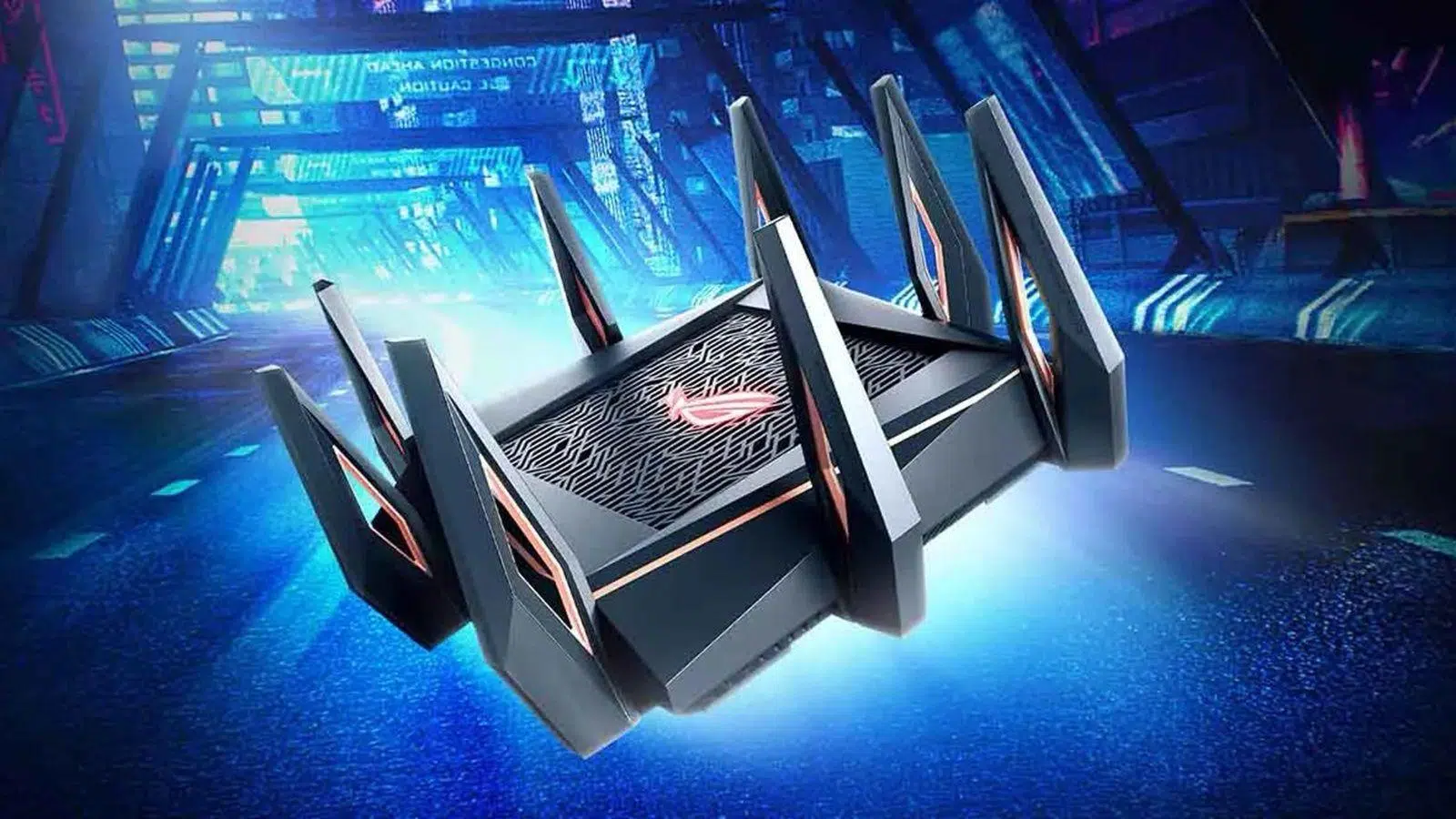
আপনার বাড়িতে ইন্টারনেট থাকলে, রাউটারটি এমন একটি গ্যাজেট যা সাধারণত এক কোণে পড়ে থাকে... যতক্ষণ না ওয়াই-ফাই সংযোগে সমস্যা দেখা দেয়। আপনার রাউটারটি সঠিকভাবে কনফিগার করাই একটি ধীরগতির, ঝুঁকিপূর্ণ নেটওয়ার্ক এবং একটি দ্রুত, স্থিতিশীল ও সুরক্ষিত সংযোগের মধ্যে আকাশ-পাতাল পার্থক্য গড়ে দেয় । সুখবর হলো, এটিকে নিখুঁতভাবে কাজ করানোর জন্য আপনাকে নেটওয়ার্ক ইঞ্জিনিয়ার হতে হবে না।
এই নির্দেশিকা জুড়ে, আমরা এই বিষয়ের সেরা উৎসগুলো থেকে ব্যাখ্যা করা সবকিছু সংগ্রহ ও সংগঠিত করব, যাতে আপনি সবকিছু এক জায়গায় পেয়ে যান। আপনি দেখতে পাবেন কীভাবে আপনার রাউটার অ্যাক্সেস করবেন, কী পরিবর্তন করবেন এবং কী করবেন না, কীভাবে আপনার ওয়াই-ফাই সুরক্ষিত রাখবেন, এবং কীভাবে QoS, VLAN, DNS, ও প্যারেন্টাল কন্ট্রোলের মতো উন্নত বিকল্পগুলো থেকে সর্বাধিক সুবিধা পাবেন । এছাড়াও, এর অবস্থান, তাপমাত্রা এবং কখন আপনার সরঞ্জাম আপগ্রেড করা উচিত, সে সম্পর্কে বাস্তব পরামর্শও পাবেন।
রাউটার কী এবং এটি আপনার নেটওয়ার্কে আসলে কী করে?
রাউটার হলো আপনার হোম নেটওয়ার্কের মস্তিষ্ক: এটি আপনার ইন্টারনেট পরিষেবা প্রদানকারীর সংযোগের মাধ্যমে ইন্টারনেট ডেটা গ্রহণ করে এবং আপনার সমস্ত তারযুক্ত ও ওয়াই-ফাই ডিভাইসে তা বিতরণ করে । এটি আপনার লোকাল এরিয়া নেটওয়ার্ক (LAN) এবং পরিষেবা প্রদানকারীর ওয়াইড এরিয়া নেটওয়ার্ক (WAN)-এর মধ্যে মধ্যস্থতাকারী হিসেবে কাজ করে।
বেশিরভাগ আধুনিক রাউটার শুধু ট্র্যাফিক রাউটিংয়ের চেয়েও বেশি কিছু করে। এগুলোতে একটি ইথারনেট সুইচ, একটি ওয়াই-ফাই অ্যাক্সেস পয়েন্ট এবং বিভিন্ন নেটওয়ার্ক পরিষেবা যেমন DHCP, NAT, DNS, একটি ফায়ারওয়াল, এবং কখনও কখনও একটি VPN সার্ভার বা ফাইল ও প্রিন্টিংয়ের জন্য USB পোর্ট সমন্বিত থাকে । তাই, একটি ভুল কনফিগারেশন এটিকে কেবল ধীরই করে না, বরং আক্রমণের পথও খুলে দিতে পারে।
নিরাপত্তার দিক থেকে, অনেক রাউটারে হার্ডওয়্যার ফায়ারওয়াল, সাধারণ আক্রমণ থেকে সুরক্ষা এবং পোর্ট, আইপি অ্যাড্রেস বা ম্যাক অ্যাড্রেস অনুযায়ী সংযোগ ফিল্টার করার সুবিধা থাকে । সঠিকভাবে কনফিগার করা হলে, আপনার রাউটারই সাইবার হুমকির বিরুদ্ধে আপনার প্রথম প্রতিরক্ষা ব্যবস্থা হিসেবে কাজ করে।
এটাও বোঝা জরুরি যে আপনার রাউটারের ফার্মওয়্যার আছে: এটি একটি ছোট অভ্যন্তরীণ অপারেটিং সিস্টেম যা এর সমস্ত কার্যকলাপ নিয়ন্ত্রণ করে । আপনার মোবাইল ফোন বা পিসির মতোই, বাগ ঠিক করতে, দুর্বলতা দূর করতে এবং কখনও কখনও নতুন বৈশিষ্ট্য যোগ করার জন্য এটির নিয়মিত আপডেটের প্রয়োজন হয়।
রাউটারের সেটিংস প্যানেল কীভাবে অ্যাক্সেস করবেন
যেকোনো সেটিংস পরিবর্তন করতে হলে, আপনাকে এর 'কন্ট্রোল প্যানেল'-এ প্রবেশ করতে হবে। প্রায় সবসময়ই একটি ওয়েব ব্রাউজারের অ্যাড্রেস বারে রাউটারের প্রাইভেট আইপি অ্যাড্রেসটি টাইপ করে এতে প্রবেশ করা যায় ।
স্পেনের অধিকাংশ বাড়িতেই সাধারণ আইপি অ্যাড্রেস হলো 192.168.1.1 বা 192.168.0.1 । এগুলোর সামনে http ছাড়া সরাসরি চেষ্টা করে দেখুন। যদি কাজ না করে, তাহলে আপনি আপনার কম্পিউটার থেকে ডিফল্ট গেটওয়ে খুঁজে নিতে পারেন:
- সিএমডি বা পাওয়ারশেল সহ উইন্ডোজেসার্চ ইঞ্জিনটি খুলুন, "cmd" অথবা "PowerShell" টাইপ করুন, এটি চালান এবং টাইপ করুন ipconfigআপনার অ্যাডাপ্টারের (ইথারনেট বা ওয়াইফাই) বিভাগে আপনি "ডিফল্ট গেটওয়ে" ক্ষেত্রটি দেখতে পাবেন, যা রাউটারের আইপি ঠিকানা।
- গ্রাফিক্যাল ইন্টারফেস সহ উইন্ডোজনেটওয়ার্ক আইকনে ডান-ক্লিক করুন > “নেটওয়ার্ক এবং ইন্টারনেট সেটিংস” > আপনার সংযোগ নির্বাচন করুন এবং “প্রোপার্টিজ” এ যান। সেখানে গেটওয়েটি প্রদর্শিত হবে।
আইপি অ্যাড্রেসটি পেয়ে গেলে, সেটি আপনার ব্রাউজারে প্রবেশ করান এবং আপনি রাউটারের লগইন স্ক্রিন দেখতে পাবেন । এটি সাধারণত একজন অ্যাডমিনিস্ট্রেটর ইউজারনেম এবং পাসওয়ার্ড চাইবে, যা হতে পারে:
- সাধারণ সংমিশ্রণ যেমন অ্যাডমিন / অ্যাডমিন, অ্যাডমিন / ১২৩৪, রুট / রুট, ১২৩৪ / ১২৩৪.
- অথবা রাউটারের নীচে বা পিছনে একটি স্টিকারে মুদ্রিত কীগুলি (মনে রাখবেন, সাধারণত ওয়াইফাইয়ের জন্য একটি এবং প্রশাসনের জন্য অন্যটি থাকে)।
যদি কেউ কখনও সেই তথ্য পরিবর্তন না করে থাকে কিন্তু আপনি জানেন না সেটি কী, তাহলে আপনি অনলাইনে মডেলটি খুঁজে দেখতে পারেন অথবা পরিষেবা প্রদানকারী সংস্থাকে ফোন করতে পারেন । যদি এটি পরিবর্তন করা হয়ে থাকে এবং আপনার সেটিংস মনে না থাকে, তাহলে একমাত্র উপায় হলো পেছনের বোতামটি ব্যবহার করে ফ্যাক্টরি রিসেট করা এবং আসল সেটিংস দিয়ে আবার শুরু করা।
রাউটার নিরাপত্তার ক্ষেত্রে গুরুত্বপূর্ণ প্রথম পদক্ষেপ
যেকোনো নতুন বা সম্প্রতি রিসেট করা রাউটারে আপনার ন্যূনতম যা যা করা উচিত, তা নিচে দেওয়া হলো। এগুলো এমন কিছু ছোট পরিবর্তন যা নিরাপত্তা ও গোপনীয়তার ক্ষেত্রে বড় পার্থক্য গড়ে দেয় ।
রাউটারের অ্যাডমিনিস্ট্রেটর পাসওয়ার্ড পরিবর্তন করুন
ডিফল্ট ইউজারনেম এবং পাসওয়ার্ড ("admin/admin" এবং এই জাতীয়) অপরিবর্তিত রাখাটা অনেকটা আপনার সামনের দরজা তালাবদ্ধ রেখে চাবিটা তালাতে লাগিয়ে রাখার মতো । যে কেউ ওয়াই-ফাই-এর সাথে সংযুক্ত হয়ে ডিভাইসটির সম্পূর্ণ নিয়ন্ত্রণ নিতে পারে।
অ্যাডমিনিস্ট্রেশন মেনুতে প্রবেশ করুন, যেটির নাম সাধারণত “Administration”, “User Management”, “Access Control” বা “Security > Administration”- এর মতো কিছু হয়ে থাকে , এবং অ্যাক্সেস পাসওয়ার্ড পরিবর্তন করার বিভাগটি খুঁজুন।
এক্ষেত্রে সর্বোত্তম পন্থাগুলো স্পষ্ট: একটি দীর্ঘ, অনন্য এবং জটিল পাসওয়ার্ড ব্যবহার করুন (বড় হাতের অক্ষর, ছোট হাতের অক্ষর, সংখ্যা এবং প্রতীক সহ), যা কমপক্ষে ১০-১২ অক্ষরের হবে । যদি আপনার রাউটার অনুমতি দেয়, তবে অ্যাডমিন ইউজারনেমও পরিবর্তন করুন অথবা সাধারণ অনুসন্ধানের জন্য সীমিত অনুমতিসহ একটি ইউজার তৈরি করুন।
যখন আপনি পরিবর্তনটি সংরক্ষণ করবেন, রাউটার আপনাকে সেশন থেকে লগ আউট করবে এবং আপনাকে নতুন পাসওয়ার্ড দিয়ে আবার লগ ইন করতে হবে, যা একটি ভালো লক্ষণ কারণ এটি নিশ্চিত করে যে এটি প্রয়োগ করা হয়েছে।
ওয়াইফাই নাম (SSID) এবং পাসওয়ার্ড পরিবর্তন করুন
MOVISTAR_XXXX, JAZZTEL_XXXX, WLAN_XXXX ইত্যাদির মতো ফ্যাক্টরি নেটওয়ার্কের নামগুলো আপনার ইন্টারনেট পরিষেবা প্রদানকারী এবং প্রায়শই রাউটারের মডেল প্রকাশ করে দেয় । এর ফলে, যে কেউ ওই ডিভাইসের পরিচিত দুর্বলতাগুলোর সুযোগ নিতে চাইলে তার পক্ষে কাজটি সহজ হয়ে যায়।
WiFi/Wireless বিভাগে, "Network Name (SSID)" ক্ষেত্রটি খুঁজুন । সেখানে আপনি একটি নতুন শনাক্তকারী প্রবেশ করাতে পারেন। নিশ্চিত করুন যে:
- আপনার পরিচয় বা ঠিকানা প্রকাশ করবেন না (“WiFi_CarlosPérez” বা “Calle_Mayor_15” এর মতো কিছুই নয়)।
- রাউটারের মডেল বা অপারেটরের আসল নাম অন্তর্ভুক্ত করা এড়িয়ে চলুন।
- অদ্ভুত অক্ষর বা ইমোজি ব্যবহার করবেন না যা পুরোনো ডিভাইসগুলির সাথে সমস্যা সৃষ্টি করতে পারে।
আপনার যদি আলাদা ব্যান্ড থাকে (যেমন ২.৪ গিগাহার্টজ ও ৫ গিগাহার্টজ, এমনকি ওয়াইফাই ৬ই-এর সাথে ৬ গিগাহার্টজ), তবে নামে প্রত্যেকটিকে আলাদা করে দেখানো খুবই সুবিধাজনক (উদাহরণস্বরূপ: “Home_2G”, “Home_5G”, “Home_6G”)। এভাবে আপনি ঠিক করতে পারেন কোন ডিভাইস কোন নেটওয়ার্কের সাথে সংযুক্ত হবে।
সেই একই বিভাগে আপনি ওয়্যারলেস নিরাপত্তা সেটিংস পাবেন। আপনার রাউটার এবং ডিভাইসগুলো সমর্থন করলে WPA3-Personal নির্বাচন করুন; অন্যথায়, AES এনক্রিপশন সহ WPA2-Personal ব্যবহার করুন । WEP, WPA, বা TKIP সহ মিশ্র মোড পরিহার করুন: এগুলো সেকেলে এবং সহজেই হ্যাক করা যায়।
অবশেষে, একটি শক্তিশালী ওয়াই-ফাই পাসওয়ার্ড বেছে নিন। ছোট পাসওয়ার্ড, ব্যক্তিগত তথ্যযুক্ত পাসওয়ার্ড বা অন্য পরিষেবা থেকে পুনরায় ব্যবহৃত পাসওয়ার্ড ভুলে যান । সংখ্যা এবং প্রতীকসহ একটি দীর্ঘ পাসওয়ার্ড মনে রাখা সহজ এবং তা ভাঙা খুব কঠিন।
রিমোট রাউটার ব্যবস্থাপনা অক্ষম করুন
অনেক রাউটার ইন্টারনেটের মাধ্যমে দূর থেকে এর ম্যানেজমেন্ট প্যানেলে প্রবেশ করার সুযোগ দেয়। এটি সুবিধাজনক হলেও, আক্রমণকারীদের জন্য একটি প্রধান লক্ষ্যবস্তু। দূরবর্তী অ্যাক্সেস বন্ধ করার সুস্পষ্ট কারণ না থাকলে, সর্বদা এটি বন্ধ রাখুন ।
কিছু মডেলে এটিকে "রিমোট ম্যানেজমেন্ট," "রিমোট অ্যাক্সেস," বা "রিমোট ম্যানেজমেন্ট" বলা হয়। এটি আনচেক করুন অথবা শুধু লোকাল নেটওয়ার্কের মধ্যে সীমাবদ্ধ রাখুন। যদি কখনো বাইরে থেকে এটি অ্যাক্সেস করার প্রয়োজন হয়, তবে রাউটারে একটি ভিপিএন (VPN) সেট আপ করে বাড়িতে থাকার মতো করে লগ ইন করা অনেক বেশি নিরাপদ ।
রাউটার ফার্মওয়্যার আপডেট করুন
রাউটারগুলো মোবাইল ফোনের মতোই: নির্মাতারা নতুন ফার্মওয়্যার সংস্করণের মাধ্যমে বাগ ঠিক করে এবং নিরাপত্তা ত্রুটিগুলো সমাধান করে । বছরের পর বছর ধরে এগুলো আপডেট না করলে আপনি পরিচিত দুর্বলতার ঝুঁকিতে পড়েন।
মেনুতে সাধারণত "ফার্মওয়্যার," "সফ্টওয়্যার আপডেট," বা অনুরূপ বিভাগ থাকে। সাধারণ বিকল্পগুলির মধ্যে রয়েছে:
- স্বয়ংক্রিয় আপডেটআপনার ইন্টারনেট সরবরাহকারী বা প্রস্তুতকারক যদি এই পরিষেবাটি অফার করে তবে এটি অত্যন্ত সুপারিশ করা হয়। অনেক কোম্পানির রাউটার ভোরের দিকে স্বয়ংক্রিয়ভাবে আপডেট হয়।
- ম্যানুয়াল অনলাইন অনুসন্ধান: "আপডেটের জন্য চেক করুন" বোতামটি সর্বশেষ অফিসিয়াল ফার্মওয়্যার ডাউনলোড এবং ইনস্টল করে।
- ফাইল আপলোডআপনি প্রস্তুতকারকের ওয়েবসাইট থেকে ফার্মওয়্যারটি ডাউনলোড করুন এবং নিজেই আপলোড করুন। আপনি যদি ঠিক কী করছেন তা জানেন তবেই এই পদ্ধতিটি ব্যবহার করুন।
আপডেট করার আগে, আপনার সেটিংস ব্যাক আপ করে নেওয়া ভালো ("ব্যাকআপ / রিস্টোর" অপশনটি ব্যবহার করে), যাতে কোনো সমস্যা হলে আপনি মাত্র দুই ক্লিকে আপনার আগের সেটিংস পুনরুদ্ধার করতে পারেন।
ওয়াইফাই সেটিংস কীভাবে অপ্টিমাইজ করবেন: ব্যান্ড, চ্যানেল এবং নিরাপত্তা
প্রাথমিক অ্যাক্সেস নিশ্চিত হয়ে গেলে, ওয়াই-ফাই ঠিকমতো কাজ করছে কিনা তা নিশ্চিত করতে হবে। এটি নির্ভর করে আপনার ব্যবহৃত ব্যান্ড, চ্যানেল, এনক্রিপশনের ধরন এবং WPS বা গেস্ট নেটওয়ার্কের মতো কিছু অতিরিক্ত সুবিধার ওপর ।
প্রতিটি ডিভাইসের জন্য সঠিক ব্যান্ডটি বেছে নিন
আধুনিক রাউটারগুলো সাধারণত ডুয়াল-ব্যান্ড (২.৪ এবং ৫ গিগাহার্টজ) অথবা ট্রাই-ব্যান্ড (২.৪ গিগাহার্টজ + দুটি ৫ গিগাহার্টজ ব্যান্ড, এমনকি ওয়াইফাই ৬ই-এর মাধ্যমে ৬ গিগাহার্টজ) হয়ে থাকে। প্রতিটি ব্যান্ডেরই নিজস্ব সুবিধা ও অসুবিধা রয়েছে, তাই আপনি কোনটির সাথে সংযোগ স্থাপন করছেন তা গুরুত্বপূর্ণ ।
- 2,4 GHz: আরও পরিসীমা, দেয়ালগুলি আরও ভালভাবে ভেদ করে, কিন্তু ধীর এবং খুব স্যাচুরেটেড (ব্লুটুথ, মাইক্রোওয়েভ এবং অনেক আইওটি ডিভাইসের সাথে সামঞ্জস্যপূর্ণ)। স্মার্ট প্লাগ, সেন্সর, সাধারণ ক্যামেরা বা পুরোনো ডিভাইসের জন্য আদর্শ।
- 5 GHz: কম হস্তক্ষেপ এবং অনেক বেশি গতিদূরবর্তী কাজ, HD/4K স্ট্রিমিং এবং অনলাইন গেমিংয়ের জন্য উপযুক্ত। তবে, দূরবর্তী কক্ষগুলিতে সিগন্যালের শক্তি কম।
- ৬ গিগাহার্জ (ওয়াইফাই ৬ই): পরিষ্কার এবং অত্যন্ত দ্রুত ব্যান্ড, এর জন্য ডিজাইন করা হয়েছে অত্যাধুনিক ডিভাইসের সাহায্যে স্বল্প দূরত্বে উচ্চ গতি৫ গিগাহার্জের তুলনায় কভারেজ আরও সীমিত।
কিছু রাউটারে "স্মার্ট কানেক্ট" বা "ব্যান্ড স্টিয়ারিং" এর মতো ফিচার থাকে, যা সমস্ত ব্যান্ডকে একটিমাত্র SSID-এর অধীনে একত্রিত করে এবং রাউটারই ঠিক করে দেয় কোন ডিভাইস কোন ব্যান্ডে সংযুক্ত হবে । এটি সুবিধাজনক হলেও, যেসব ডিভাইস শুধু ২.৪ গিগাহার্টজ সমর্থন করে বা অনিয়মিতভাবে ব্যান্ড পরিবর্তন করে, তাদের ক্ষেত্রে এটি সমস্যা তৈরি করতে পারে। আপনি যদি সূক্ষ্ম নিয়ন্ত্রণ চান, তবে প্রতিটি ব্যান্ডের জন্য আলাদা SSID ব্যবহার করাই শ্রেয়।
হস্তক্ষেপ কমাতে ওয়াইফাই চ্যানেল পরিবর্তন করুন
ব্যান্ডের পাশাপাশি, প্রতিটি ওয়াই-ফাই নেটওয়ার্ক এর মধ্যে একটি নির্দিষ্ট চ্যানেল ব্যবহার করে। যদি আপনি এবং আপনার বেশ কয়েকজন প্রতিবেশী একই চ্যানেল ব্যবহার করেন, তাহলে নেটওয়ার্কটি ইন্টারফেয়ারেন্সের শিকার হবে, যার ফলে সংযোগ মাঝে মাঝে বিচ্ছিন্ন হবে, পিং বেড়ে যাবে এবং গতি কমে যাবে ।
২.৪ গিগাহার্টজ ব্যান্ডে, ওভারল্যাপ করে না এমন চ্যানেল (১, ৬, বা ১১) ব্যবহার করা এবং সবচেয়ে কম প্রতিবেশী নেটওয়ার্ক আছে এমন চ্যানেলটি বেছে নেওয়াই শ্রেয়। ৫ গিগাহার্টজ এবং ৬ গিগাহার্টজ ব্যান্ডে জায়গা বেশি থাকে এবং সমস্যাও সাধারণত কম হয়, কিন্তু তারপরেও সবচেয়ে বেশি ভিড়যুক্ত চ্যানেলগুলো এড়িয়ে চলার পরামর্শ দেওয়া হয় ।
কোন চ্যানেলগুলি বেশি বিনামূল্যে তা জানতে, আপনি যা করতে পারেন:
- আপনার মোবাইল ফোন বা পিসিতে (অ্যাক্রিলিক, ওয়াইফাই অ্যানালাইজার, ইত্যাদি) ওয়াইফাই বিশ্লেষণ অ্যাপ্লিকেশন ব্যবহার করুন।
- কিছু রাউটারে, ফার্মওয়্যারেই চ্যানেল অকুপেন্সি গ্রাফ পরীক্ষা করুন।
একবার সেরা চ্যানেলটি শনাক্ত করে ফেললে, সংশ্লিষ্ট ব্যান্ডের ওয়াইফাই মেনুতে যান এবং 'চ্যানেল' সেটিংটি 'অটো' থেকে একটি নির্দিষ্ট নম্বরে পরিবর্তন করুন । পরিবর্তনগুলো সেভ করুন; আপনি লক্ষ্য করবেন যে নতুন চ্যানেলে পুনরায় ট্রান্সমিট করার সময় ওয়াইফাই সংযোগটি কয়েক সেকেন্ডের জন্য বিচ্ছিন্ন হয়ে যায়।
সঠিক ধরণের ওয়্যারলেস এনক্রিপশন নির্বাচন করা
সব ওয়াইফাই নিরাপত্তা প্রোটোকল সমান নয়। কিছু এনক্রিপশন পদ্ধতি বহু বছর ধরেই ভাঙা হয়েছে, এবং সেগুলো ব্যবহার করতে থাকলে ঝুঁকির সম্ভাবনা থেকেই যায় । হোম নেটওয়ার্কের জন্য পছন্দের ক্রমটি হলো:
- WPA3- ব্যক্তিগত: সবচেয়ে আধুনিক এবং নিরাপদ, যদি আপনার সমস্ত (অথবা প্রায় সমস্ত) ডিভাইস তুলনামূলকভাবে সাম্প্রতিক হয় তবে এটি সুপারিশ করা হয়।
- WPA2/WPA3 মিশ্র মোডযখন আপনার কাছে নতুন এবং পুরাতন ডিভাইসের মিশ্রণ থাকে তখন এটি কার্যকর; আধুনিক ডিভাইসগুলি WPA3 ব্যবহার করে, বাকিগুলি WPA2।
- WPA2-ব্যক্তিগত (AES): WPA3 ব্যবহার করা যাবে না এমন সময়ে বর্তমান মান। সর্বদা AES এনক্রিপশন সহ, TKIP নয়।
যেকোনো মূল্যে এড়িয়ে চলুন:
- WEP এবং WPA "সরল এবং সহজ"বছরের পর বছর ধরে দুর্বল, যেকোনো ন্যূনতম প্রস্তুত আক্রমণকারী কোডটি ক্র্যাক করতে পারে।
- মিশ্র মোড সহ হিসেবে TKIP অথবা পুরোনো কনফিগারেশন যা WEP সামঞ্জস্য বজায় রাখে।
- পাসওয়ার্ড ছাড়াই নেটওয়ার্ক খুলুন, এমনকি যদি তারা অতিথি নেটওয়ার্কও হয়: যে কেউ সংযোগ করতে পারে, বেসিক ট্র্যাফিকের উপর নজর রাখতে পারে, অথবা অবৈধ কার্যকলাপের জন্য আপনার আইপি ব্যবহার করতে পারে।.
WPS এবং অন্যান্য বিপজ্জনক বৈশিষ্ট্যগুলি অক্ষম করুন
ডাব্লিউপিএস (ওয়াই-ফাই প্রোটেক্টেড সেটআপ) বাটনটি পাসওয়ার্ড ছাড়াই , একটি বাটন চেপে অথবা ৮-সংখ্যার পিন ব্যবহার করে ডিভাইস সংযোগ করার জন্য ডিজাইন করা হয়েছে। সমস্যাটি হলো, বহু বছর ধরে এই পিন ব্যবস্থাটি একটি নিরাপত্তা ঝুঁকি হিসেবে কাজ করে আসছে।
যদিও অনেক আধুনিক রাউটার শুধুমাত্র একটি বাটনের মাধ্যমে WPS ব্যবহারের অনুমতি দেয় এবং ব্রুট-ফোর্স আক্রমণ প্রতিরোধ করে, তবুও এটি আক্রমণের একটি অপ্রয়োজনীয় মাধ্যম হিসেবে থেকে যায়। সবচেয়ে নিরাপদ উপায় হলো ওয়্যারলেস সেটিংস মেনু থেকে WPS সম্পূর্ণরূপে নিষ্ক্রিয় করে দেওয়া এবং পাসওয়ার্ডটি নিজে হাতে প্রবেশ করানো।
আরেকটি বিকল্প যা ব্যবহার করার পরামর্শ দেওয়া হয় না, তা হলো UPnP (ইউনিভার্সাল প্লাগ অ্যান্ড প্লে) । এটি অ্যাপ্লিকেশনগুলোকে রাউটারে স্বয়ংক্রিয়ভাবে পোর্ট খুলতে দেয়, কিন্তু ম্যালওয়্যার এটিকে কাজে লাগিয়ে অভ্যন্তরীণ পরিষেবাগুলোকে ইন্টারনেটে প্রকাশ করে দিতে পারে । যদি খুব নির্দিষ্ট কোনো কাজের জন্য এটির প্রয়োজন না হয়, তবে এটি নিষ্ক্রিয় করে দিন।
একটি অতিথি ওয়াইফাই নেটওয়ার্ক তৈরি এবং কনফিগার করুন
গোপনীয়তা এবং নিরাপত্তা, উভয় কারণেই আপনার বাড়িতে আসা প্রত্যেকের সাথে আপনার প্রধান ওয়াই-ফাই পাসওয়ার্ড শেয়ার করা ভালো কাজ নয়। এই কাজের জন্যই গেস্ট নেটওয়ার্ক রয়েছে। এগুলি হলো আলাদা এসএসআইডি (SSID), যা ইন্টারনেট ব্যবহারের সুযোগ দেয়, কিন্তু আপনার হোম নেটওয়ার্কের ডিভাইসগুলিতে নয় ।
"গেস্ট ওয়াইফাই", "গেস্ট নেটওয়ার্ক" বা অনুরূপ বিভাগে আপনি সক্ষম হবেন:
- এক বা একাধিক অতিথি SSID তৈরি করুন ২.৪ গিগাহার্জ, ৫ গিগাহার্জ অথবা উভয় ক্ষেত্রেই।
- নির্ধারণ করা নির্দিষ্ট ব্যবহারকারীর নাম এবং পাসওয়ার্ড ঐ নেটওয়ার্কগুলির জন্য।
- অতিথিরা আপনার অভ্যন্তরীণ নেটওয়ার্ক দেখতে পাবে কিনা তা চয়ন করুন (আরও বিচ্ছিন্নতার জন্য এটি বন্ধ করুন)।
- কিছু মডেলে, ব্যান্ডউইথ বা সংযোগের সময় সীমিত করুন প্রতি অতিথি ডিভাইসে।
এটি এমন সব অনির্ভরযোগ্য IoT ডিভাইস (যেমন লাইট বাল্ব, ক্যামেরা, সস্তা প্লাগ) আলাদা করার জন্যও একটি আদর্শ উপায়, যেগুলোর আপনার পিসি বা NAS-এর সাথে যোগাযোগের প্রয়োজন নেই। এভাবে, যদি সেগুলোর কোনো একটিতে সমস্যা হয়, তবে ক্ষতির পরিমাণও সীমিত থাকে।
উন্নত নেটওয়ার্ক ব্যবস্থাপনা: DNS, পোর্ট, DMZ, VLAN এবং QoS
আপনি যদি ইতিমধ্যেই মৌলিক বিষয়গুলো আয়ত্ত করে থাকেন, তবে আপনি আরও এক ধাপ এগিয়ে গিয়ে এমন সব সেটিংস পরিবর্তন করতে পারেন যা অনুভূত গতি, স্থিতিশীলতা এবং ট্র্যাফিক নিয়ন্ত্রণকে প্রভাবিত করে। আপনার সবগুলো ব্যবহার করার প্রয়োজন নেই, তবে সেগুলো কী এবং কী কাজ করে তা জানা সহায়ক ।
রাউটারের DNS সার্ভার পরিবর্তন করুন
ডিএনএস সার্ভার হলো সেই 'অনুবাদক' যা ডোমেইন নামকে (যেমন, informatecdigital.com) আইপি অ্যাড্রেসে রূপান্তর করে। অনেক প্রোভাইডারের ডিএনএস সার্ভার কার্যকরী হলেও, গতি বা গোপনীয়তার দিক থেকে সেগুলো তেমন উন্নত নয় ।
WAN/ইন্টারনেট মেনুতে অথবা DHCP এর অধীনে, সাধারণত DNS এর জন্য একটি বিভাগ থাকে। আপনি ISP এর ডিফল্ট DNS সার্ভারগুলিকে কিছু রেফারেন্স সার্ভার দিয়ে প্রতিস্থাপন করতে পারেন:
- গুগল ডিএনএস: 8.8.8.8 এবং 8.8.4.4।
- Cloudflare: 1.1.1.1 এবং 1.0.0.1।
- ম্যালওয়্যার ফিল্টার সহ ক্লাউডফ্লেয়ার: 1.1.1.2 এবং 1.0.0.2।
- ম্যালওয়্যার ফিল্টার + প্রাপ্তবয়স্কদের কন্টেন্ট সহ ক্লাউডফ্লেয়ার: 1.1.1.3 এবং 1.0.0.3।
কিছু রাউটার আপনাকে DNS over TLS বা DNS over HTTPS ব্যবহার করার সুযোগও দেয় , যা অনুরোধগুলোকে এনক্রিপ্ট করে রাখে, ফলে তৃতীয় পক্ষ আপনার ভিজিট করা ওয়েবসাইটগুলোর ওপর নজরদারি করতে পারে না। যদি এটি উপলব্ধ থাকে এবং আপনার DNS প্রদানকারী এটি সমর্থন করে, তবে এটি সক্রিয় করুন।
নির্দিষ্ট ডিভাইসে স্ট্যাটিক আইপি বরাদ্দ করুন এবং NAT-তে পোর্ট খুলুন
হোম নেটওয়ার্কে বেশিরভাগ ডিভাইস DHCP-এর মাধ্যমে স্বয়ংক্রিয়ভাবে আইপি অ্যাড্রেস পেয়ে যায়। তবে, আপনি যদি অনলাইন গেমিং, হোম সার্ভার বা ভিপিএন-এর জন্য পোর্ট খুলতে চান , তাহলে ডিভাইসটি যেন সবসময় একই ইন্টারনাল আইপি অ্যাড্রেস ব্যবহার করে, সে ব্যাপারে জোরালোভাবে পরামর্শ দেওয়া হয়।
তুমি এটা দুটি উপায়ে করতে পারো:
- সেট আপ ডিভাইসেই স্ট্যাটিক আইপি ঠিকানা (উদাহরণস্বরূপ, উইন্ডোজে, নেটওয়ার্ক অ্যাডাপ্টারের বৈশিষ্ট্যগুলিতে)।
- ব্যবহার করে রাউটারের "স্ট্যাটিক DHCP" অথবা "DHCP রিজার্ভেশন", যা একটি কম্পিউটারের MAC ঠিকানাকে একটি নির্দিষ্ট IP ঠিকানার সাথে সংযুক্ত করে।
অভ্যন্তরীণ আইপি ঠিকানা স্থিতিশীল থাকলে, "পোর্ট ফরওয়ার্ডিং", "পোর্ট ফরওয়ার্ডিং" বা "ভার্চুয়াল সার্ভার" মেনুতে যান এবং নিম্নলিখিত নিয়মগুলি নির্দিষ্ট করে তৈরি করুন:
- বিধি নাম (যেমন “OpenVPN_Server” অথবা “PS5_NAT”)।
- ডিভাইসের অভ্যন্তরীণ আইপি ঠিকানা যেখানে আপনি ট্র্যাফিক পুনঃনির্দেশিত করতে চান।
- প্রোটোকল (টিসিপি, ইউডিপি, অথবা উভয়ই)।
- বাহ্যিক বন্দর (যেটি ইন্টারনেটে খোলে)।
- অভ্যন্তরীণ বন্দর (আপনার ল্যানে যে পরিষেবাটি শোনেন তা প্রায়শই বাইরেরটির সাথে মিলে যায়)।
উদাহরণস্বরূপ, 192.168.1.50 আইপি অ্যাড্রেসে থাকা একটি OpenVPN সার্ভারের জন্য, আপনি সেই আইপি অ্যাড্রেসে 1194/UDP পোর্টটি এক্সটার্নাল এবং ইন্টারনাল উভয়ই খুলতে পারেন। শুধুমাত্র আপনার একান্ত প্রয়োজনীয় পোর্টগুলোই খুলুন এবং প্রয়োজন ফুরিয়ে গেলে সেগুলো বন্ধ করে দিন ।
DMZ: একটি সম্পূর্ণ সিস্টেম ইন্টারনেটে উন্মুক্ত করা (সাবধানতার সাথে)
DMZ (ডিমিলিটারাইজড জোন) হলো এমন একটি ব্যবস্থা যা সমস্ত ইনকামিং ট্র্যাফিককে একটিমাত্র অভ্যন্তরীণ ডিভাইসে পাঠিয়ে দেয় । এটি প্রায়শই খুব কঠোর NAT যুক্ত কনসোলের জন্য একটি বিকল্প ব্যবস্থা হিসেবে অথবা বিভিন্ন সার্ভিস পরীক্ষা করার জন্য ব্যবহৃত হয়।
যদিও এটি 'পোর্ট সমস্যা দূর করতে' খুবই কার্যকর, তবে এটি ডিভাইসটিকে ইন্টারনেটের কাছে প্রায় সম্পূর্ণ উন্মুক্ত করে দেয় । অতএব:
- প্রয়োজনে ভিডিও গেম কনসোল দিয়ে এটি ব্যবহার করুন, কখনোই অরক্ষিত পিসি দিয়ে নয়।
- নিশ্চিত করো যে লক্ষ্য কম্পিউটারের নিজস্ব সক্রিয় এবং আপডেটেড ফায়ারওয়াল থাকতে হবে।.
- পোর্ট ফরওয়ার্ডিংয়ের মতোই, DMZ-কে একটি স্ট্যাটিক IP ঠিকানা বা DHCP রিজার্ভেশনের সাথে লিঙ্ক করুন।
এটি সেট আপ করা সাধারণত DMZ সক্রিয় করা এবং নির্বাচিত অভ্যন্তরীণ IP ঠিকানা প্রবেশ করানোর মতোই সহজ। বিবেচনা করুন যে সমস্ত পোর্টের পরিবর্তে শুধুমাত্র নির্দিষ্ট পোর্ট খোলাই ভালো হবে না।
সমস্যাযুক্ত ডিভাইসের জন্য VLAN এবং নেটওয়ার্ক বিভাজন
আপনার বাড়িতে যদি অনেকগুলো সংযুক্ত ডিভাইস (যেমন পিসি, মোবাইল ফোন, টিভি, গেম কনসোল, আইওটি ডিভাইস, ক্যামেরা ইত্যাদি) থাকে, তবে ভিএলএএন (VLAN) ব্যবহার করে সেগুলোকে বিভিন্ন লজিক্যাল নেটওয়ার্কে ভাগ করা বেশ সুবিধাজনক হতে পারে । এটি একটি অপেক্ষাকৃত উন্নত ফিচার, কিন্তু আজকাল অনেক হোম রাউটারই এটি সমর্থন করে।
VLAN গুলির সাথে সেগমেন্টেশন করে আপনি, উদাহরণস্বরূপ:
- সমস্ত IoT ডিভাইসগুলিকে একটি VLAN-তে রাখুন যার সাহায্যে মূল নেটওয়ার্কে খুব সীমিত অ্যাক্সেস.
- টেলিওয়ার্কিংয়ের জন্য একটি VLAN তৈরি করুন, অবসর নেটওয়ার্ক থেকে আলাদা।
- প্রয়োগ করা অগ্রাধিকার বা ব্যান্ডউইথ সীমা বিভাগগুলির মধ্যে ভিন্ন।
VLAN কনফিগার করার জন্য আপনার রাউটার এবং প্রায়শই আপনার সুইচ ও অ্যাক্সেস পয়েন্টগুলোও কনফিগার করতে হয়। আপনি যদি অনভিজ্ঞ হন, তবে আপনার মডেলের জন্য নির্দিষ্ট কোনো টিউটোরিয়াল অনুসরণ করাই শ্রেয়, অথবা এমন একটি ম্যানেজড মেশ সিস্টেম বিবেচনা করতে পারেন যা আরও ব্যবহার-বান্ধব অভিজ্ঞতা প্রদান করে।
QoS: গুরুত্বপূর্ণ বিষয়গুলিকে অগ্রাধিকার দিন যাতে কোনও কিছুর ক্ষতি না হয়
কোয়ালিটি অফ সার্ভিস (QoS) রাউটারকে কানেকশন ব্যস্ত থাকার সময় আরও বুদ্ধিমত্তার সাথে ব্যান্ডউইথ বন্টন করতে সাহায্য করে । এর ফলে, কেউ পূর্ণ গতিতে ডাউনলোড করার কারণে আপনার ভিডিও কল বাধাগ্রস্ত হওয়া থেকে রক্ষা পায়।
মডেলের উপর নির্ভর করে, আপনি সক্ষম হবেন:
- ট্র্যাফিকের ধরণগুলিকে অগ্রাধিকার দিন (অনলাইন গেম, ভিডিও কনফারেন্সিং, স্ট্রিমিং) ডাউনলোড বা ব্যাকআপের মাধ্যমে।
- অগ্রাধিকার দিন নির্দিষ্ট ডিভাইস (আপনার কাজের পিসি, স্মার্ট টিভি, ইত্যাদি)।
- প্রতি ডিভাইস বা প্রতি অ্যাপ্লিকেশনের সর্বোচ্চ সীমা নির্ধারণ করুন।
আইএসপি-প্রদত্ত রাউটারগুলিতে সাধারণত খুব সাধারণ মানের বা প্রায় অস্তিত্বহীন QoS থাকে, অন্যদিকে ASUS, AVM, Synology-এর মতো ব্র্যান্ডের সরঞ্জাম বা উন্নত মেশ সিস্টেমগুলিতে আরও সূক্ষ্ম নিয়ন্ত্রণের সুবিধা রয়েছে । এর জন্য কিছুটা পরীক্ষা-নিরীক্ষার প্রয়োজন হয়, কিন্তু সঠিকভাবে সমন্বয় করা হলে পার্থক্যটা চোখে পড়ার মতো হয়।
সংযুক্ত ডিভাইসগুলির অভিভাবকীয় নিয়ন্ত্রণ এবং পর্যবেক্ষণ
আপনার বাড়িতে যদি বাচ্চা থাকে (অথবা শুধু সবকিছু একটু পরিপাটি রাখতে চান), তাহলে আপনার রাউটারের প্যারেন্টাল কন্ট্রোল এবং মনিটরিং ফিচারগুলো একবার দেখে নেওয়া ভালো। এগুলো শতভাগ কার্যকর না হলেও, বেশ সহায়ক ।
কে অনলাইনে আছে দেখুন এবং অনুপ্রবেশকারীদের বের করে দিন
প্রায় সব রাউটারেই তারযুক্ত বা ওয়াই-ফাই, উভয় ধরনের সংযুক্ত ডিভাইসের একটি তালিকা থাকে। এই তালিকাটি সাধারণত "স্ট্যাটাস," "ডিভাইসেস," "নেটওয়ার্ক ম্যাপ," বা এই জাতীয় কোনো অংশে দেখা যায়। অনুপ্রবেশকারীদের শনাক্ত করার সবচেয়ে সহজ উপায় হলো নিয়মিতভাবে এই তালিকাটি পরীক্ষা করা ।
যদি আপনি এমন কোনও দল দেখেন যাকে আপনি চিনতে পারেন না:
- তোমার সংযোগ বিচ্ছিন্ন করো। রাউটার থেকেই, যদি ইন্টারফেস অনুমতি দেয়।
- আপনার ওয়াইফাই পাসওয়ার্ডটি আরও শক্তিশালী করে নিন।
- সক্রিয় করার কথা বিবেচনা করুন MAC হোয়াইটলিস্ট বা ব্ল্যাকলিস্ট যদি আপনি আরও কঠোর নিয়ন্ত্রণ চান (যদিও এগুলিকে এড়িয়ে যাওয়া যেতে পারে, তবে এগুলি একটি অতিরিক্ত স্তর)।
আপনার ওয়াই-ফাই কেউ চুরি করছে এমন অন্যান্য লক্ষণগুলোর মধ্যে রয়েছে হঠাৎ গতি কমে যাওয়া, ঘন ঘন সংযোগ বিচ্ছিন্ন হওয়া এবং আপনার অনুমতি ছাড়া সেটিংসে পরিবর্তন আসা । সন্দেহ হলে, আপনার পাসওয়ার্ড পরিবর্তন করুন এবং ফার্মওয়্যার পরীক্ষা করুন।
রাউটারে পিতামাতার নিয়ন্ত্রণ কনফিগার করুন
মডেলের উপর নির্ভর করে, অভিভাবকীয় নিয়ন্ত্রণগুলি খুব মৌলিক থেকে বেশ উন্নত পর্যন্ত হতে পারে। সবচেয়ে সাধারণ বৈশিষ্ট্যগুলি হল:
- সংযোগের সময় সীমিত করুন নির্দিষ্ট কিছু ডিভাইসের জন্য (উদাহরণস্বরূপ, বাচ্চাদের ট্যাবলেট শুধুমাত্র বিকেল ৫:০০ টা থেকে রাত ৯:০০ টা পর্যন্ত এবং রাতের নির্দিষ্ট সময়ের পরে নয়)।
- ওয়েবসাইটের বিভাগগুলি ব্লক করুন (প্রাপ্তবয়স্ক, জুয়া, সহিংসতা) পূর্বনির্ধারিত ফিল্টার ব্যবহার করে অথবা পিতামাতার নিয়ন্ত্রণ সহ DNS প্রদানকারীদের।
- অনুমোদিত বা অবরুদ্ধ সাইটের তালিকা ডোমেন বা URL দ্বারা ম্যানুয়ালি।
যদি আপনার আইএসপি-প্রদত্ত রাউটার এই ক্ষেত্রে ভালো কোনো সুবিধা না দেয়, তাহলে আপনি বিল্ট-ইন ফিল্টারসহ ডিএনএস সার্ভার (যেমন ক্লাউডফ্লেয়ারের বিভিন্ন সংস্করণ) ব্যবহার করতে পারেন অথবা প্রতিটি ডিভাইসে সফটওয়্যার সমাধানের পাশাপাশি সক্রিয় পর্যবেক্ষণের ব্যবস্থা নিতে পারেন।
রাউটারের ভৌত অবস্থান, অ্যান্টেনা, তাপ এবং অতিরিক্ত সরঞ্জাম
সবকিছু শুধু কনফিগারেশনের উপর নির্ভর করে না। রাউটারের ভৌত অবস্থান, আপনি এটিকে কীভাবে স্থাপন করেছেন এবং এটিকে সাহায্য করার জন্য আপনি অন্য ডিভাইস ব্যবহার করছেন কিনা, তা কভারেজের মানের উপর উল্লেখযোগ্যভাবে প্রভাব ফেলে । আপনি যা ভাবেন, তার চেয়েও বেশি ভুল সেটআপ প্রায়শই হয়ে থাকে।
ভালো কভারেজের জন্য রাউটার কোথায় রাখবেন
আপনার রাউটারটিকে একটি লাইট বাল্বের মতো ভাবুন: এটি সব দিকে সংকেত পাঠায়, এবং এর চারপাশের যেকোনো কিছু সেই সংকেতকে বাধা দেয় বা দুর্বল করে দেয় । এখানে কিছু সহজ নির্দেশিকা দেওয়া হলো:
- অবস্থান যতটা সম্ভব কেন্দ্রীয় ঘরের বাইরে, সাধারণত বসার ঘর অথবা একটি মধ্যবর্তী করিডোর।
- গড় উচ্চতায় (১-১.৫ মিটার উচ্চতার আসবাবপত্রের উপর), মেঝেতে বা আলমারিতে পুঁতে রাখা নয়।
- পুরু দেয়াল, আয়না, বড় যন্ত্রপাতি এবং ধাতব কাঠামো থেকে দূরে, যারা সিগন্যাল খায়।
- যদি এতে বহিরাগত অ্যান্টেনা থাকে, একটিকে উল্লম্বভাবে এবং অন্যটিকে অনুভূমিকভাবে দিকনির্দেশনা করুন বিভিন্ন ডিভাইসের অবস্থান আরও ভালোভাবে কভার করার জন্য।
বহুতল বাড়িতে এটিকে মাঝের তলায় স্থাপন করা এবং প্রয়োজনে উল্লম্বভাবে সুবিন্যস্ত রিপিটার বা মেশ সিস্টেমের মাধ্যমে সমর্থন দেওয়া একটি ভালো উপায় হতে পারে।
অতিরিক্ত গরম এড়িয়ে চলুন এবং হার্ডওয়্যারের যত্ন নিন
রাউটারটি ২৪/৭ চালু থাকে এবং অবিরাম সংযোগ প্রক্রিয়া করে। এটি গরম হওয়া স্বাভাবিক, কিন্তু অতিরিক্ত তাপ এর আয়ু কমিয়ে দেয় এবং সাময়িক বিভ্রাট ও ফ্রিজের কারণ হয় ।
সমস্যা কমাতে:
- ভেন্টগুলো ঢেকে রাখবেন না বা তার উপরে কিছু রাখবেন না। (বই, বাক্স, অন্যান্য ডিভাইস)।
- এটি পাশে রাখা এড়িয়ে চলুন তাপ উৎস বা সরাসরি সূর্যালোক (পর্দা, রেডিয়েটার ইত্যাদি ছাড়া জানালা)।
- জোন ধরে রাখুন ধুলো পরিষ্কার এবং বাতাস চলাচলের জন্য এর চারপাশে কিছু জায়গা থাকবে।
- যদি আপনি লক্ষ্য করেন যে এটি খুব গরম হয়ে জমে গেছে, তাহলে আপনি একটি USB ফ্যান বেসের উপর নির্ভর করুন রাউটারের সাথেই সংযুক্ত।
কিছু ব্যবহারকারী রাতে ওয়াইফাই বন্ধ করার জন্য সময়সূচী নির্ধারণ করে রাখেন , শুধু নিরাপত্তা বা শক্তি সাশ্রয়ের জন্যই নয় , বরং সরঞ্জামগুলোকে কিছুটা বিশ্রাম দিতে এবং ক্ষয়ক্ষতি কমাতেও।
কখন সুইচ, রিপিটার, অথবা মেশ নেটওয়ার্ক যুক্ত করা উচিত?
আইএসপি-প্রদত্ত রাউটারগুলো সাধারণত বেশ সাধারণ মানের হয়: এতে ইথারনেট পোর্ট কম, ওয়াই-ফাই সীমিত এবং উন্নত ফিচারও খুব কম থাকে । আপনার নেটওয়ার্ক যদি বড় হয়ে থাকে, তবে এটি আপগ্রেড করার সময় হয়ে থাকতে পারে।
সাধারণ বিকল্প:
- পরিচালিত সুইচএটি ল্যান পোর্টের সংখ্যা প্রসারিত করে এবং যদি পরিচালনাযোগ্য হয়, তাহলে আপনাকে অনুমতি দেয় ব্যান্ডউইথ সীমিত করুন, VLAN ব্যবহার করুন এবং আপনার তারযুক্ত নেটওয়ার্ক আরও ভালোভাবে পর্যবেক্ষণ করুনরাউটারের কাছে যদি আপনার বেশ কয়েকটি টিভি, NAS ডিভাইস, কনসোল ইত্যাদি থাকে তবে এটি আদর্শ।
- রিপিটার বা পিএলসিআপনার যখন প্রয়োজন তখনই কার্যকর একটি নির্দিষ্ট এলাকায় সিগন্যালটিকে সামান্য "ঠেলে দিন" (আউটডোর ওয়াই-ফাই ৭ অ্যাক্সেস পয়েন্ট (বিকল্প হিসেবে)। এমন একটি মধ্যবর্তী স্থানে স্থাপন করা বাঞ্ছনীয় যেখানে ভালো ওয়াইফাই বা ভালো বৈদ্যুতিক সংকেত এখনও পৌঁছায়, যেখানে সবকিছু ইতিমধ্যেই খারাপ অবস্থায় আছে এমন নয়।
- ওয়াইফাই মেশ সিস্টেম: এর জন্য সবচেয়ে পরিষ্কার বিকল্প বড় বাড়ি বা অনেক তলা বিশিষ্ট বাড়িএকাধিক নোড একই SSID এর অধীনে একসাথে কাজ করে, তাদের মধ্যে নিরবচ্ছিন্ন রোমিং সহ। আদর্শভাবে, বর্তমান রাউটারটি ব্রিজ মোডে অথবা একটি সাধারণ ONT হিসাবে থাকা উচিত এবং Wi-Fi অংশটি মেশ সিস্টেম দ্বারা পরিচালিত হওয়া উচিত।
এছাড়াও, মনে রাখবেন যে তারের মাধ্যমে সংযোগ করা যায় এমন যেকোনো কিছু ( ধাপে ধাপে ইথারনেট নেটওয়ার্ক কীভাবে সেট আপ করবেন তা দেখুন ) তারের মাধ্যমেই সংযোগ করা উচিত: যেমন স্মার্ট টিভি, ডেস্কটপ পিসি, গেম কনসোল… এতে আপনি স্থিতিশীলতা পাবেন এবং মোবাইল, ট্যাবলেট ও ল্যাপটপের জন্য ওয়াইফাই ব্যবহারের সুযোগ পাবেন।
আপনার রাউটার কত ঘন ঘন পরিবর্তন করা উচিত এবং কোন লক্ষণগুলি ইঙ্গিত দেয় যে এটি আপগ্রেড করার সময়?
রাউটারেরও বয়স বাড়ে। সেগুলো ‘মোটামুটি’ কাজ করলেও, ওয়াই-ফাই স্ট্যান্ডার্ড, প্রসেসরের ক্ষমতা, নিরাপত্তা এবং ফার্মওয়্যার সাপোর্টের দিক থেকে পুরনো হয়ে যায় । প্রতি বছর এগুলো বদলানোর প্রয়োজন নেই, তবে এগুলো চিরকাল টিকে থাকার জন্যও তৈরি করা হয়নি।
আপনার রাউটারটি অবসর গ্রহণের অপেক্ষায় রয়েছে তার কিছু স্পষ্ট লক্ষণ হল:
- দুর্বল ধ্রুবক গতি যদিও, অন্য ডিভাইসে কেবলের মাধ্যমে সরাসরি সংযোগ স্থাপনের মাধ্যমে, অপারেটর সঠিকভাবে লাইন সরবরাহ করে।
- ঘন ঘন বিভ্রাট অথবা রাউটারটি "জাগ্রত" করার জন্য মাঝে মাঝে পুনরায় চালু করার প্রয়োজন।
- খুবই সীমিত ওয়াইফাই কভারেজ অথবা একই সাথে একাধিক ডিভাইস ভালোভাবে পরিচালনা করতে না পারা।
- এটি শুধুমাত্র সমর্থন করে পুরোনো মান (৮০২.১১ বি/মাত্র ২.৪ গিগাহার্জ) এবং এটি দ্রুত ফাইবার অপটিক সংযোগের সুবিধা গ্রহণ করে না।
- প্রস্তুতকারক ফার্মওয়্যার আপডেট প্রকাশ করা বন্ধ করে দিয়েছে বছরের জন্য.
ওয়াইফাই স্ট্যান্ডার্ডগুলো উল্লেখযোগ্যভাবে বিকশিত হয়েছে: 802.11b (11 Mbps) থেকে ag (54 Mbps), n (ব্যবহারিক ক্ষেত্রে প্রায় 300 Mbps পর্যন্ত), ac (ওয়াইফাই 5, বাস্তব ক্ষেত্রে 800 Mbps-এর বেশি গতি), এবং এখন ax (ওয়াইফাই 6/6E), যা কেবল গতিই নয়, বরং অনেক সংযুক্ত ডিভাইসের সাথে কার্যকারিতাও উন্নত করে । আপনি যদি এখনও একটি পুরোনো রাউটার ব্যবহার করেন, তবে আপনি আপনার সংযোগের সম্ভাবনা নষ্ট করছেন।
সাধারণত, অনেক নির্মাতাই প্রতিটি মডেলের জন্য ২-৩ বছর ধরে নিবিড় ফার্মওয়্যার সাপোর্ট দিয়ে থাকে । এরপর আপডেট আসা কমে যায় বা পুরোপুরি বন্ধ হয়ে যায়। যদি আপনার ডিভাইসটি ৪-৫ বছরের বেশি পুরোনো হয়, এবং বিশেষ করে যদি এটি আর কোনো প্যাচ না পায়, তবে আপগ্রেড করার কথা ভাবাটা যুক্তিযুক্ত।
উপরের সবকিছুর সাহায্যে, আপনার হোম নেটওয়ার্ক চালু করার জন্য এখন আপনার কাছে একটি মোটামুটি সম্পূর্ণ রোডম্যাপ রয়েছে: রাউটারে প্রবেশ করা, ক্রেডেনশিয়াল এবং এনক্রিপশন পরিবর্তন করা, ব্যান্ড ও চ্যানেল অপ্টিমাইজ করা, সম্ভাব্য বিপজ্জনক ফিচারগুলো নিষ্ক্রিয় করা, একটি গেস্ট নেটওয়ার্ক তৈরি করা, DNS, QoS এবং পোর্ট অ্যাডজাস্ট করা, ডিভাইসটিকে সঠিকভাবে স্থাপন করা, এবং কখন আরও আধুনিক মডেলে আপগ্রেড করার সময় হয়েছে তা জানা । কয়েকটি সুচিন্তিত পরিবর্তনের মাধ্যমে, আপনি একটি খামখেয়ালী ও অসুরক্ষিত ওয়াই-ফাই নেটওয়ার্ক থেকে এমন একটি দ্রুত ও স্থিতিশীল নেটওয়ার্কে যেতে পারেন যা অনায়াসে অনেকগুলো ডিভাইস সামলাতে পারে।
