- ব্লু স্ক্রিন এবং হঠাৎ রিস্টার্টের মতো গুরুতর লক্ষণগুলো মেমরির সাথে সম্পর্কিত কিনা তা শনাক্ত করা।
- হার্ডওয়্যার ত্রুটি নির্ণয়ের জন্য উইন্ডোজের নিজস্ব টুল এবং বিশেষায়িত সফটওয়্যারের ব্যবহার।
- ওভারক্লকিং বা ধারণক্ষমতার অভাবের কারণে সৃষ্ট ফিজিক্যাল মডিউল ব্যর্থতা এবং কনফিগারেশন সমস্যার মধ্যে পার্থক্য নিরূপণ।
- স্লটগুলো সরাসরি পরিষ্কার করা থেকে শুরু করে ত্রুটিপূর্ণ যন্ত্রাংশ প্রতিস্থাপন পর্যন্ত বিভিন্ন কার্যকরী সমাধান।

আমি নিশ্চিত, আপনার সাথেও এমনটা ঘটেছে: হঠাৎ করে আপনার কম্পিউটার কচ্ছপের গতিতে চলতে শুরু করে, প্রোগ্রামগুলো অপ্রত্যাশিতভাবে বন্ধ হয়ে যায়, অথবা আরও খারাপ, আপনি সেই ভয়ংকর ব্লু স্ক্রিন অফ ডেথ দেখতে পান। আমরা প্রায়শই সফটওয়্যার বা ভাইরাসকে দোষ দিই, কিন্তু আসল সত্যিটা হলো, সমস্যাটি আপনার র্যামের (RAM) হতে পারে , যা আপনার সিস্টেমের সক্রিয় প্রসেসগুলো পরিচালনা করে এমন একটি অত্যাবশ্যকীয় উপাদান । যদি র্যাম মডিউলগুলো বিকল হয়ে যায়, তাহলে মনে হয় যেন পিসির মস্তিষ্কের স্মৃতিভ্রংশ হয়েছে, যার ফলে পুরো সিস্টেমটিই অকার্যকর হয়ে পড়ে।
চিন্তা করবেন না, এটি জানার জন্য আপনাকে কম্পিউটার বিশেষজ্ঞ হতে হবে না। এই আর্টিকেলে, আমরা আপনার র্যাম পরীক্ষা করার সমস্ত উপায় বিস্তারিতভাবে আলোচনা করব , উইন্ডোজে আগে থেকে ইনস্টল করা অপশন থেকে শুরু করে আরও শক্তিশালী থার্ড-পার্টি টুল পর্যন্ত। আমরা আপনাকে দেখাবো কিভাবে বুঝবেন আপনার হার্ডওয়্যারটি নষ্ট হয়ে যাচ্ছে, নাকি বর্তমান গেমগুলোর জন্য আপনার মেমোরি শেষ হয়ে গেছে, অথবা এটি এমন কোনো কনফিগারেশন সমস্যা যা আপনি দুই মিনিটেই সমাধান করতে পারবেন।

আপনার র্যামের মেয়াদ ফুরিয়ে আসার লক্ষণ
পরীক্ষাগুলো শুরু করার আগে, আপনার কম্পিউটারের আচরণ বিশ্লেষণ করে নেওয়া ভালো। এর কিছু খুব স্পষ্ট লক্ষণ আছে; যেমন, কম্পিউটার চালু করার সময় যদি আপনি কোনো বিপ শব্দ লক্ষ্য করেন, তাহলে খুব সম্ভবত BIOS কোনো হার্ডওয়্যার ত্রুটি শনাক্ত করছে। এছাড়াও, NVMe SSD থাকা সত্ত্বেও পিসি বুট হতে অনেক বেশি সময় নেওয়া, অথবা সেশন যত দীর্ঘ হয় পারফরম্যান্স তত মারাত্মকভাবে কমে যাওয়াটাও একটি সাধারণ ঘটনা।
সবচেয়ে সুস্পষ্ট লক্ষণগুলোর মধ্যে একটি হলো ব্লু স্ক্রিন অফ ডেথ (BSOD) দেখা দেওয়া, বিশেষ করে যেগুলোতে MEMORY_MANAGEMENT কোডটি প্রদর্শিত হয় । যদিও এই ত্রুটিগুলো অন্য উৎস থেকেও হতে পারে, তবে এগুলো সাধারণত নির্দেশ করে যে সিস্টেমটি সঠিকভাবে মেমোরি পরিচালনা করতে পারছে না। আরেকটি সুস্পষ্ট লক্ষণ হলো যখন আপনি সিস্টেম সেটিংসে গিয়ে দেখেন যে আপনার সম্পূর্ণ র্যাম শনাক্ত হচ্ছে না ; যদি আপনার ১৬ জিবি র্যাম ইনস্টল করা থাকে কিন্তু উইন্ডোজ মাত্র ৮ জিবি শনাক্ত করে, তবে খুব সম্ভবত কোনো একটি মডিউল বিকল হয়ে গেছে।
কখনও কখনও সমস্যাটি আরও সূক্ষ্ম হয়, যেমন যখন আপনি একটি ফাইল খোলার চেষ্টা করেন এবং সিস্টেম আপনাকে জানায় যে ফাইলটি করাপ্টেড । বাস্তবে, ডিস্কের ডেটা হয়তো পুরোপুরি ঠিক থাকে, কিন্তু যখন এটি র্যামে লোড করা হয়, তখন একটি ইন্টিগ্রিটি এরর ঘটে, যা তথ্যকে নষ্ট করে দেয়। যদি আপনি বেশি রিসোর্স ব্যবহারকারী গেম খেলার সময় অপ্রত্যাশিত ক্র্যাশের সম্মুখীন হন, যেমনটা কখনও কখনও আধুনিক, বেশি রিসোর্স ব্যবহারকারী গেমগুলোর ক্ষেত্রে ঘটে, তবে এর কারণ হতে পারে মেমোরির অস্থিতিশীলতা ।

ওভারক্লকিং এবং XMP প্রোফাইল নিয়ে সমস্যা
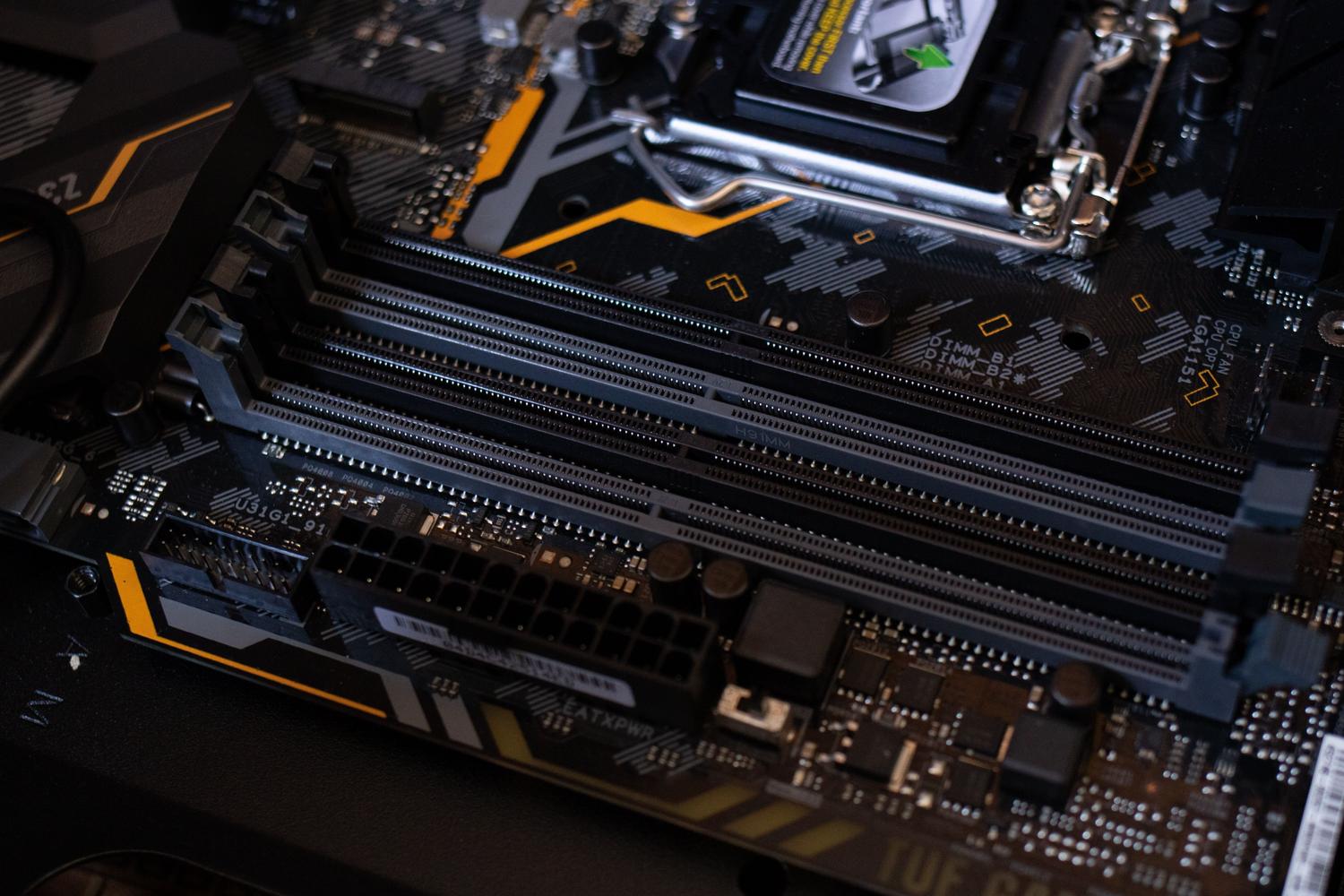
যা কিছু বাহ্যিক ত্রুটি বলে মনে হয়, তার সবকিছুই আসলে তা নয়। অনেক ব্যবহারকারী মেমরির গতি সর্বোচ্চ করার জন্য BIOS-এ XMP (Intel) বা DOCP (AMD) প্রোফাইল সক্রিয় করেন। তবে, সময়ের সাথে সাথে বা নির্দিষ্ট কিছু আপডেটের পরে, এই কনফিগারেশনগুলো অস্থিতিশীল হয়ে পড়তে পারে। এর ফলে , যখন এটি আসলে অ্যাডভান্সড মেমরি ফ্রিকোয়েন্সি এবং টাইমিং- এর একটি সমস্যা মাত্র , তখন Windows এই ত্রুটিটিকে একটি বাহ্যিক হার্ডওয়্যার ব্যর্থতা হিসেবে চিহ্নিত করে।
নতুন মডিউলে টাকা খরচ করার আগে, সবচেয়ে বুদ্ধিমানের কাজ হলো BIOS-এ এই প্রোফাইলগুলো নিষ্ক্রিয় করে র্যামকে তার বেস ফ্রিকোয়েন্সিতে চলতে দেওয়া। এই পরিবর্তন করার পর যদি ব্লু স্ক্রিনগুলো চলে যায় এবং টেস্টের ফলাফল পরিষ্কার আসে, তাহলে আপনি এক পয়সাও খরচ না করে সমস্যার সমাধান করে ফেলেছেন, যা প্রমাণ করে যে আপনার হার্ডওয়্যারটি অ্যাক্টিভ ওভারক্লকিং সমর্থন করে না ।

উইন্ডোজ মেমরি ডায়াগনস্টিক কীভাবে ব্যবহার করবেন
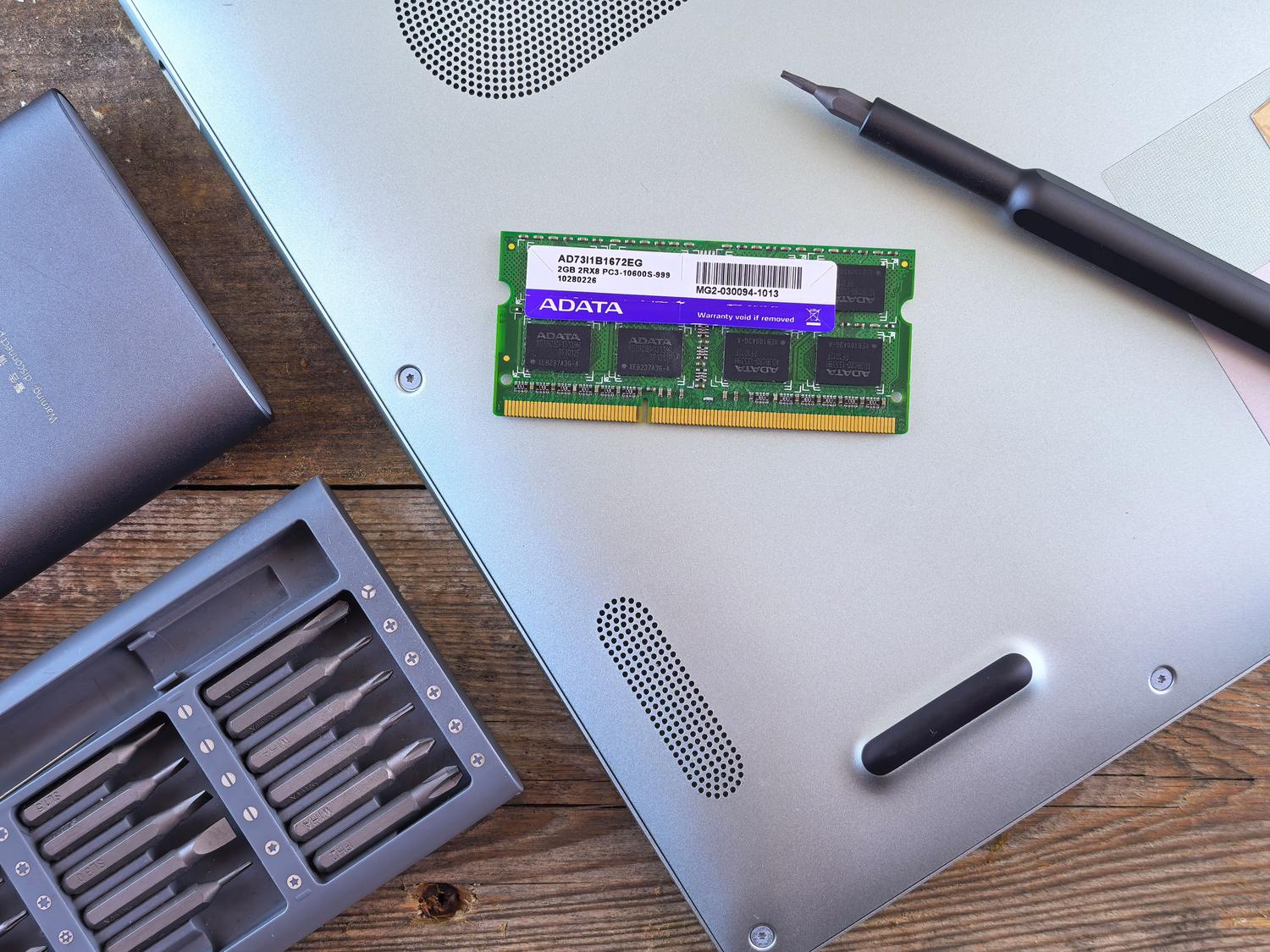
উইন্ডোজে উইন্ডোজ মেমোরি ডায়াগনস্টিক নামে একটি অত্যন্ত দরকারি টুল রয়েছে , যা আপনাকে কোনো অস্বাভাবিক কিছু ইনস্টল না করেই আপনার মেমোরি মডিউলগুলোর অবস্থা বিশ্লেষণ করতে দেয়। এটি চালু করার সবচেয়ে দ্রুত উপায় হলো উইন্ডোজ কী + R চেপে, mdsched.exe টাইপ করে OK-তে ক্লিক করা। এছাড়াও, আপনি একই কমান্ড টাইপ করে সরাসরি স্টার্ট মেনুতেও এটি খুঁজে পেতে পারেন।
টুলটি খোলার পর, এখনই রিস্টার্ট করে সমস্যাগুলো পরীক্ষা করার অপশনটি বেছে নেওয়াই শ্রেয় । এটি প্রয়োজনীয়, কারণ পরীক্ষাটি নির্ভরযোগ্য হওয়ার জন্য র্যাম অবশ্যই খালি থাকতে হবে। রিস্টার্ট করার পর, আপনি একটি নীল স্ক্রিন দেখতে পাবেন যেখানে আপনি বিশ্লেষণের তিনটি স্তরের মধ্যে থেকে বেছে নিতে পারবেন:
- বেসিক: এটি সবচেয়ে দ্রুত এবং ক্যাশে সক্রিয় রেখে সাধারণ পরীক্ষাগুলো সম্পাদন করে।
- মানক: একটি আরও গভীর বিশ্লেষণ যা একাধিক যাচাইকরণ কার্যক্রম যুক্ত করে।
- বর্ধিত: এটি সবচেয়ে পুঙ্খানুপুঙ্খ পরীক্ষা, এটি ক্যাশে নিষ্ক্রিয় করে দেয় এবং এতে কয়েক ঘন্টা সময় লাগতে পারে, কিন্তু এটিই সেই পরীক্ষা যা... সবচেয়ে কঠিন ত্রুটিগুলি সনাক্ত করে.
পরীক্ষা শেষ হওয়ার পর, পিসি স্বয়ংক্রিয়ভাবে রিস্টার্ট হবে। সমস্যাটি হলো, উইন্ডোজ সবসময় একটি স্পষ্ট নোটিফিকেশনে ফলাফল প্রদর্শন করে না। ফলাফল দেখতে হলে, আপনাকে ইভেন্ট ভিউয়ার খুলতে হবে (রান ডায়ালগ বক্সে eventvwr.msc টাইপ করে), উইন্ডোজ লগস > সিস্টেম-এ যেতে হবে এবং সোর্স কলামে MemoryDiagnostics-Results ইভেন্টটি খুঁজতে হবে । এটি আপনাকে বলে দেবে কোনো ত্রুটি পাওয়া গেছে কিনা বা সবকিছু ঠিকঠাক আছে কিনা।

উন্নত বিকল্প এবং তৃতীয় পক্ষের সফ্টওয়্যার
যদি উইন্ডোজ টুলটি কিছু খুঁজে না পায়, কিন্তু আপনার দৃঢ় বিশ্বাস থাকে যে কিছু একটা ভুল আছে, তবে আরও শক্তিশালী কোনো সমাধান খোঁজার সময় এসেছে। এই ক্ষেত্রে সবচেয়ে সম্মানিত প্রোগ্রাম হলো MemTest86 । এই টুলটি মাইক্রোসফটের টুলের চেয়ে অনেক বেশি পুঙ্খানুপুঙ্খ এবং শক্তিশালী, যা আপনাকে এমন সব ত্রুটি শনাক্ত করতে সাহায্য করে যা সাধারণ পরীক্ষায় অলক্ষিত থেকে যায়। এর একটি অত্যন্ত বিস্তারিত ফ্রি ভার্সন এবং যারা পেশাদার বিশ্লেষণ চান তাদের জন্য একটি পেইড ভার্সনও রয়েছে।
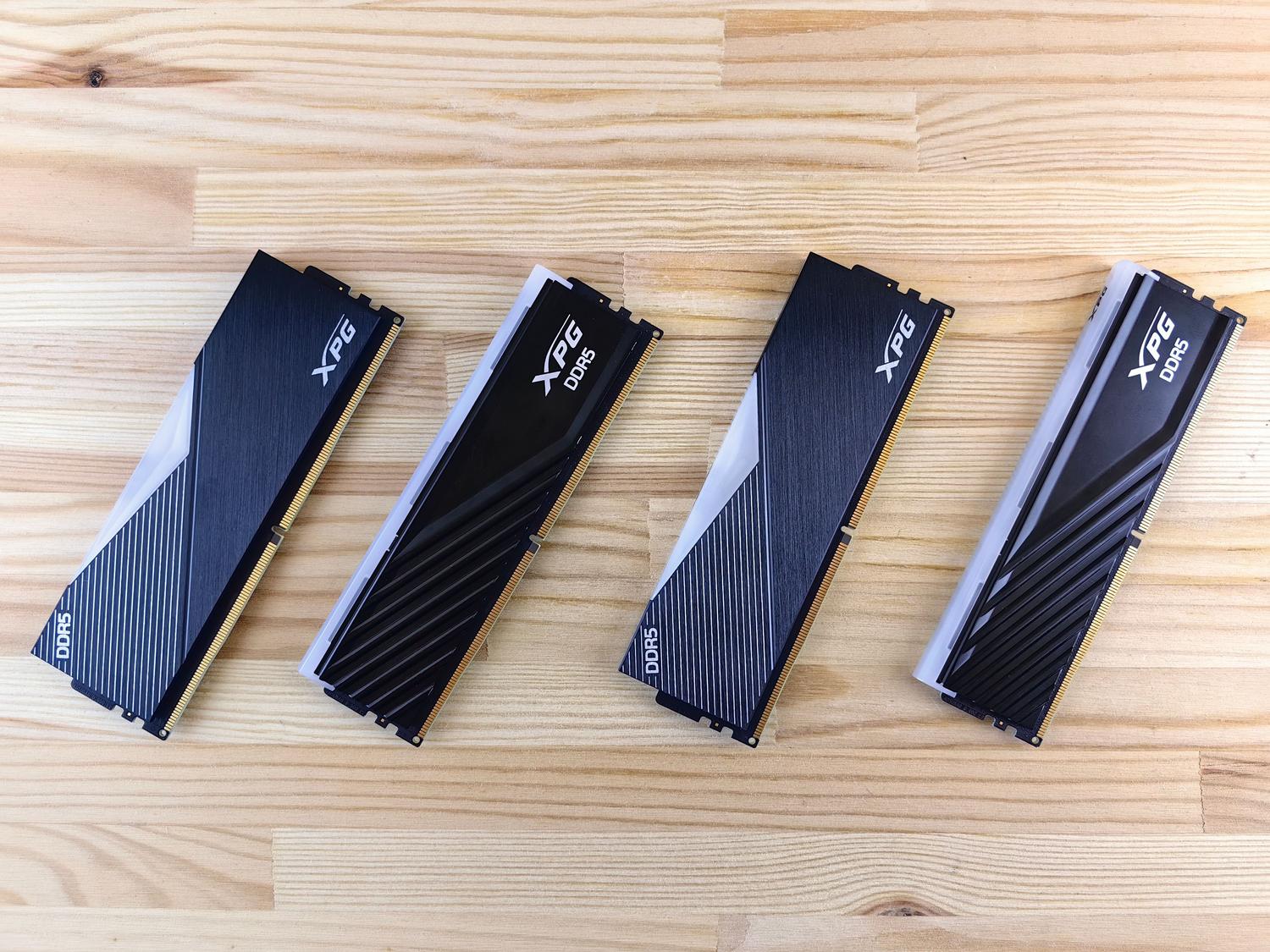
প্রতিস্থাপন কেনার আগে আপনার কম্পিউটারে ঠিক কী হার্ডওয়্যার ইনস্টল করা আছে তা জানতে, আমি CPU-Z ব্যবহার করার পরামর্শ দিই । এটি একটি বিনামূল্যের অ্যাপ্লিকেশন যা আপনাকে মেমরি ট্যাবে বলে দেবে আপনার কাছে DDR3, DDR4, বা DDR5 আছে কিনা, এবং সেইসাথে সেগুলি ঠিক কোন ফ্রিকোয়েন্সিতে চলছে। এটি অত্যন্ত গুরুত্বপূর্ণ কারণ র্যামের বিভিন্ন জেনারেশন একে অপরের সাথে সামঞ্জস্যপূর্ণ নয় , যেমনটি DDR4 বনাম DDR5 র্যামের তুলনামূলক আলোচনায় বিস্তারিতভাবে বলা হয়েছে ; আপনি DDR4-এর জন্য ডিজাইন করা কোনো স্লটে DDR5 মডিউল লাগাতে পারবেন না।

হার্ডওয়্যারের ত্রুটি নাকি ধারণক্ষমতার অভাব?
একটি নষ্ট র্যাম মডিউলকে অপর্যাপ্ত র্যামের সাথে গুলিয়ে না ফেলাটা অত্যন্ত গুরুত্বপূর্ণ । যদি আপনার পিসি ধীরগতির হয় কিন্তু ব্লু স্ক্রিন না আসে, তাহলে সম্ভবত আপনার প্রয়োজনের তুলনায় র্যাম অপর্যাপ্ত। টাস্ক ম্যানেজার (Ctrl + Shift + Esc) খুলে পারফরম্যান্স ট্যাবে গিয়ে আপনি এটি পরীক্ষা করতে পারেন। যদি দেখেন যে মেমোরি ব্যবহার ক্রমাগত ১০০%-এর কাছাকাছি থাকছে, তাহলে উইন্ডোজ ভার্চুয়াল মেমোরি (হার্ড ড্রাইভের জায়গা) ব্যবহার করা শুরু করবে , যা পুরো সিস্টেমকে ধীর করে দেয়।
আপনার প্রয়োজন অনুযায়ী কম বা বেশি স্টোরেজ ক্ষমতার প্রয়োজন হবে: সাধারণ কাজ এবং ব্রাউজিংয়ের জন্য ৮ জিবি যথেষ্ট ; গেমিং এবং মাল্টিটাস্কিংয়ের জন্য ১৬ জিবি হলো বর্তমান স্ট্যান্ডার্ড; এবং যদি আপনি থ্রিডি মডেলিং, পেশাদার ভিডিও এডিটিং বা ভারী প্রোগ্রামিংয়ের সাথে জড়িত থাকেন, তবে আপনার ৩২ জিবি বা এমনকি ৬৪ জিবি স্টোরেজের লক্ষ্য রাখা উচিত ।

আসল ত্রুটি সনাক্ত করলে কী করবেন
পরীক্ষায় ত্রুটি নিশ্চিত হলে, আপনার কাছে কয়েকটি বিকল্প রয়েছে। প্রথমত, সবচেয়ে সহজ উপায়টি হলো: টাওয়ারটি খুলে পরীক্ষা করে দেখুন যে মডিউলগুলো তাদের স্লটে সঠিকভাবে বসানো আছে কিনা। কখনও কখনও, অসাবধানতাবশত ধাক্কা বা কম্পনের কারণে ল্যাচ সামান্য আলগা হয়ে যেতে পারে। তাতেও কাজ না হলে, আপনি র্যামের কন্ট্যাক্টগুলো পরিষ্কার করার চেষ্টা করতে পারেন অথবা স্লটগুলোর মধ্যে মডিউলগুলো অদলবদল করে দেখতে পারেন, যাতে নিশ্চিত হওয়া যায় যে সমস্যাটি র্যামের নয় বরং মাদারবোর্ডের।
আপনার যদি একাধিক মেমরি মডিউল থাকে, তবে সেগুলো এক এক করে পরীক্ষা করে দেখাই সবচেয়ে ভালো। যদি মডিউল A-এর সাথে পিসি ঠিকমতো কাজ না করে কিন্তু মডিউল B-এর সাথে নিখুঁতভাবে চলে, তাহলে আপনি ঠিক বুঝতে পারবেন কোনটি বদলাতে হবে । যন্ত্রাংশটি যদি এখনও ওয়ারেন্টির অধীনে থাকে, তবে প্রস্তুতকারকের সাথে যোগাযোগ করুন। অন্যথায়, আপনাকে এমন একটি নতুন যন্ত্রাংশ কিনতে হবে যা ধরন এবং ফ্রিকোয়েন্সির দিক থেকে আপনার মাদারবোর্ডের সাথে সম্পূর্ণরূপে সামঞ্জস্যপূর্ণ ।
ম্যাক কম্পিউটারে র্যাম পরীক্ষা করা
আপনি যদি একজন অ্যাপল ব্যবহারকারী হন, তবে প্রক্রিয়াটি ভিন্ন। আপনার কী পরিমাণ র্যাম আছে তা দেখতে, অ্যাপল মেনুতে যান এবং ‘ অ্যাবাউট দিস ম্যাক’ (About This Mac ) নির্বাচন করুন। যদি আপনার পারফরম্যান্স সংক্রান্ত কোনো সমস্যার সন্দেহ হয়, তবে আপনি ‘অ্যাক্টিভিটি মনিটর’ (Activity Monitor ) (ইউটিলিটিস-এর মধ্যে) ব্যবহার করে ‘ মেমরি’ (Memory) ট্যাবে দেখতে পারেন কোন প্রসেসগুলো সমস্ত মেমরি ব্যবহার করছে।
macOS-এ র্যামের ধরন সম্পর্কে আরও প্রযুক্তিগত বিবরণের জন্য, আপনি স্পটলাইটের মাধ্যমে সিস্টেম ইনফরমেশন টুলটি ব্যবহার করতে পারেন । যদিও আধুনিক ম্যাকগুলিতে মেমরি সাধারণত সোল্ডার করা থাকে, তবুও মেমরি লিকের উপর নজর রাখা জরুরি, কারণ এর ফলে সিস্টেম SSD-তে অতিরিক্ত ডেটা পেজ করতে বাধ্য হতে পারে, যা স্টোরেজের আয়ু কমিয়ে দিতে পারে।
আপনার হার্ডওয়্যার পরিষ্কার রাখা, অপারেটিং ফ্রিকোয়েন্সি পরীক্ষা করা এবং নিয়মিত পরীক্ষা চালানোই হলো সবচেয়ে ভালো উপায়, যা নিশ্চিত করে যে আপনার কম্পিউটার সবচেয়ে খারাপ মুহূর্তে আপনাকে হতাশ করবে না। উইন্ডোজের নিজস্ব টুল ব্যবহার করা হোক, MemTest86-এর সাহায্য নেওয়া হোক, বা সিস্টেমের ওপর চাপ পড়লে এর ক্ষমতা আপগ্রেড করা হোক—সমস্যার উৎস শনাক্ত করতে পারলেই আপনি সিদ্ধান্ত নিতে পারবেন যে সফটওয়্যারের সামান্য পরিবর্তনই যথেষ্ট, নাকি আপনার কম্পিউটারের স্বাভাবিক কর্মক্ষমতা ফিরিয়ে আনতে নতুন যন্ত্রাংশে বিনিয়োগ করতে হবে।
