- কম্পিউটার বন্ধ থাকা অবস্থায় CMOS ব্যাটারি BIOS সেটিংস এবং অভ্যন্তরীণ ঘড়ির (RTC) সঠিকতা বজায় রাখে।
- সিস্টেম অবসাদের প্রধান লক্ষণগুলো হলো তারিখ ও সময় হারিয়ে যাওয়া অথবা চালু হওয়ার সময় CMOS Checksum Error-এর মতো ত্রুটি বার্তা দেখা দেওয়া।
- অধিকাংশ আধুনিক পিসিতে CR2032 বাটন সেল ব্যাটারি ব্যবহৃত হয়, অন্যদিকে পুরনো যন্ত্রপাতিতে সোল্ডার করা ব্যাটারি থাকতে পারে যা ক্ষয়প্রবণ।
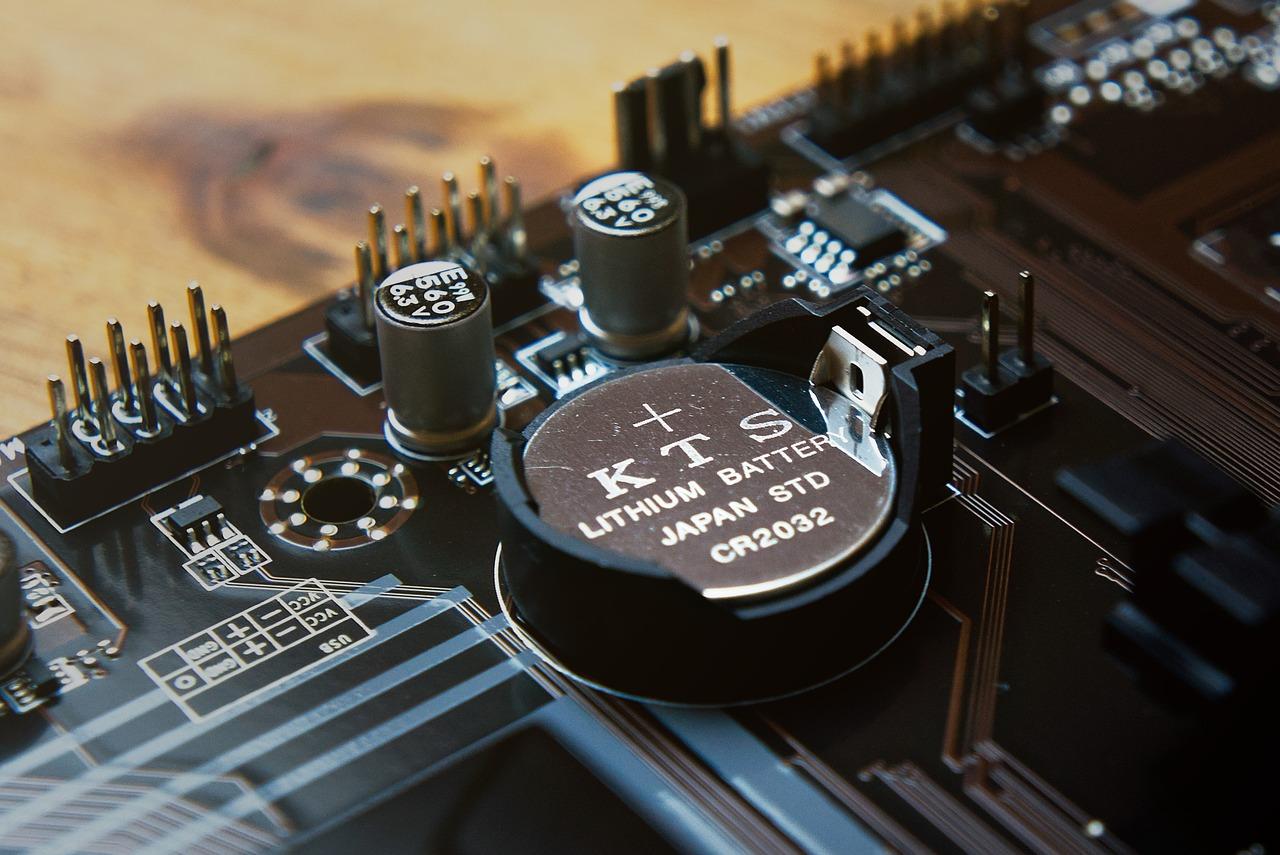
আমি নিশ্চিত, আপনার সাথেও এমনটা ঘটেছে: আপনি কম্পিউটার চালু করলেন আর হঠাৎ দেখলেন তারিখ ও সময় পুরোপুরি বেতাল হয়ে গেছে, অথবা চালু হওয়ার সময় এমন কোনো অদ্ভুত বার্তা ভেসে উঠল যা আপনি বুঝতে পারছেন না। ঘাবড়াবেন না, খুব সম্ভবত এটি কোনো গুরুতর সমস্যা নয়; আসলে মাদারবোর্ডের ছোট ব্যাটারিটি নষ্ট হয়ে গেছে। এই যন্ত্রাংশটি, যদিও আকারে ছোট এবং প্রায়শই উপেক্ষিত, প্লাগ ইন করা না থাকা অবস্থায় আপনার কম্পিউটারের সিস্টেমের মূল অংশকে সচল রাখে।
এই আর্টিকেলে আমরা ব্যাটারির খুঁটিনাটি বিষয়গুলো নিয়ে আলোচনা করব; এর কার্যকারিতা ব্যাখ্যা করব, কখন এটি নষ্ট হয়ে গেছে তা জানবেন, এবং সবচেয়ে গুরুত্বপূর্ণ হলো, কোনো রকম ঝামেলা ছাড়াই কীভাবে নিজে নিজে এটি বদলাবেন তা জানাব। আপনার কাছে আধুনিক পিসি থাকুক বা সোল্ডার করা ব্যাটারিযুক্ত কোনো পুরোনো মেশিন থাকুক , এই গাইডটি আপনার সিস্টেমকে মসৃণভাবে চালাতে এবং সেই বিরক্তিকর BIOS ত্রুটিগুলো এড়াতে সাহায্য করবে।

মাদারবোর্ড ব্যাটারির কাজ কী?
মাদারবোর্ডের ব্যাটারি রিয়েল টাইম ক্লক (RTC)- কে শক্তি জোগায় , যা সহজ কথায় একটি বাস্তব সময় ঘড়ি। এর ফলে, পিসি বন্ধ থাকলেও সিস্টেম সময় জানতে পারে। কিন্তু এর কাজ এখানেই শেষ নয়, কারণ এটি CMOS মেমোরিতেও শক্তি সরবরাহ করে , যেখানে BIOS-এর নিজস্ব সেটিংস, যেমন ডিস্কের বুট অর্ডার বা ক্যাশ মেমোরি কনফিগারেশন, সংরক্ষিত থাকে।
BIOS হলো মূলত একটি নির্দেশিকা যা হার্ডওয়্যারকে বলে দেয় সফটওয়্যারের সাথে কীভাবে কাজ করতে হবে। ব্যাটারি নষ্ট হয়ে গেলে কম্পিউটার এই ডেটা হারিয়ে ফেলে, এবং যদিও কম্পিউটারটি তখনও চালু হবে, আপনাকে প্রতিবার এটি চালু করার সময় সেটিংস পুনরায় কনফিগার করতে হবে , যা একটি উল্লেখযোগ্য ঝামেলার কাজ এবং ভুল তারিখ শনাক্ত করার কারণে ওয়েব ব্রাউজারে সংযোগের সমস্যাও তৈরি করতে পারে।
ব্যাটারি বদলানোর স্পষ্ট লক্ষণ
কিছু একটা সমস্যা হয়েছে, তা বোঝার জন্য কম্পিউটার বিশেষজ্ঞ হওয়ার প্রয়োজন নেই। এর সবচেয়ে সুস্পষ্ট লক্ষণ হলো, প্রতিবার কম্পিউটার বন্ধ করার সময় সিস্টেমের ঘড়ি ধীর হয়ে যায় অথবা পুরোনো কোনো তারিখে রিসেট হয়ে যায়। এছাড়াও, পাওয়ার-অন সেলফ-টেস্ট (POST) প্রক্রিয়ার সময় স্ক্রিনে নির্দিষ্ট কিছু সতর্কবার্তা দেখা যাওয়া খুবই সাধারণ একটি ঘটনা, যা আপনাকে সমস্যাটি সম্পর্কে সতর্ক করে দেয়।
সবচেয়ে সাধারণ কিছু এরর মেসেজ হলো "CMOS Read Error," "CMOS Battery Failure," অথবা সেই চিরাচরিত "CMOS Checksum Error – Defaults Loaded।" এছাড়াও আপনি সিপিইউ ওভারক্লকিং ব্যর্থতা সম্পর্কিত সতর্কবার্তা অথবা নতুন প্রসেসর ইনস্টল হওয়ার বার্তা দেখতে পারেন, যদিও বাস্তবে বিদ্যুৎ বিভ্রাটের কারণে বায়োস (BIOS) তার মেমোরি হারিয়ে ফেলে ।

পিসির বয়স অনুযায়ী ব্যাটারির প্রকারভেদ
আপনার কম্পিউটারের মডেলের ওপর নির্ভর করে আপনি বিভিন্ন ধরনের প্রযুক্তির সম্মুখীন হবেন। অধিকাংশ আধুনিক কম্পিউটারেই CR2032 কয়েন সেল ব্যাটারি ব্যবহৃত হয় । এটি একটি চ্যাপ্টা, গোলাকার, ৩-ভোল্টের লিথিয়াম সেল, যা অত্যন্ত সস্তা এবং যেকোনো সুপারমার্কেট বা ইলেকট্রনিক্সের দোকানে পাওয়া যায়।
- বাটন সেল ব্যাটারি (CR2032): এগুলো আধুনিক মানদণ্ড, সহজে সরানো যায় এবং এগুলোর আয়ুষ্কাল ৩ থেকে ৫ বছর।
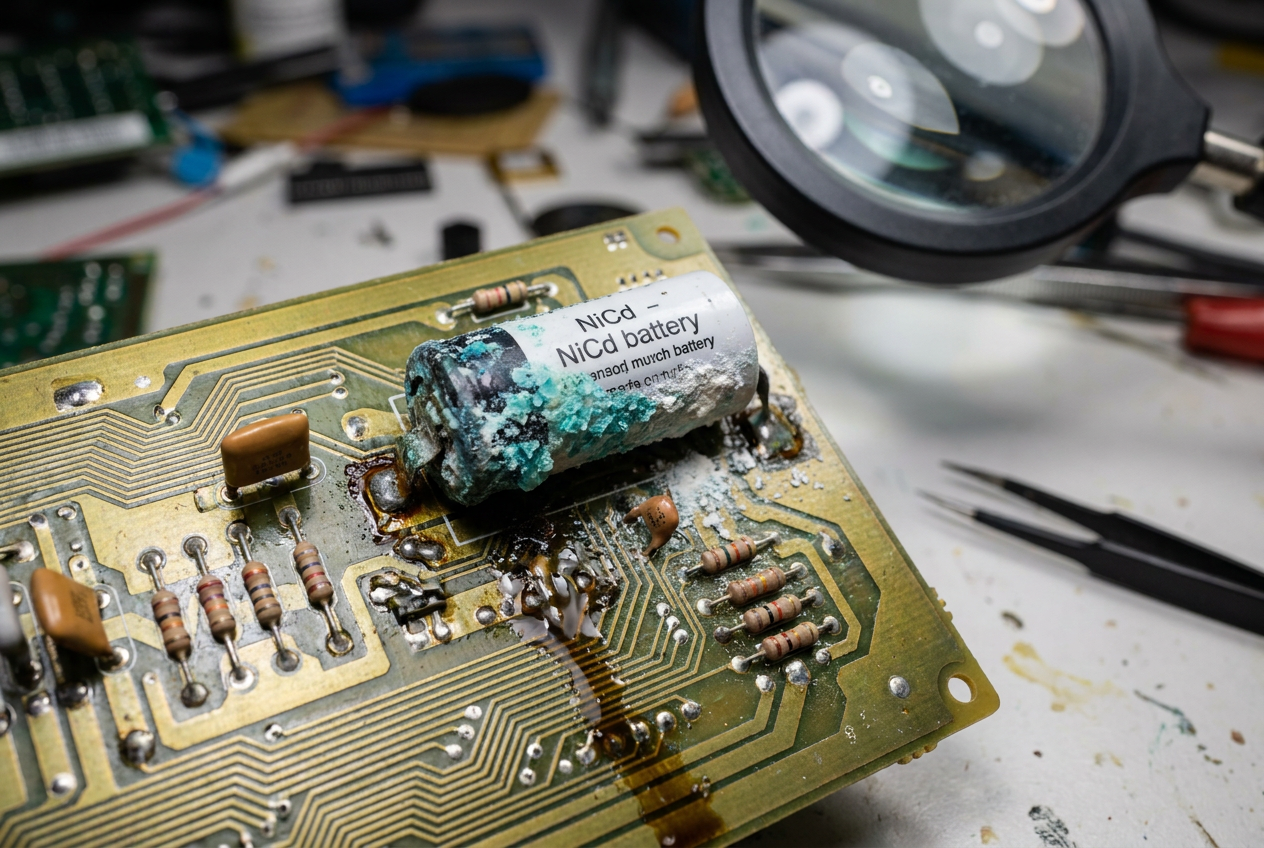
- রেট্রো সিস্টেম (NiCd এবং NiMH): ২৮৬, ৩৮৮ এবং ৪৮৬ মাদারবোর্ডে এটি খুবই সাধারণ ছিল। এগুলো রিচার্জেবল (৩.৬ ভোল্ট) ছিল, কিন্তু এতে একটি বিপদ ছিল: সময়ের সাথে সাথে এগুলো প্রায়শই ক্ষয়কারী অ্যাসিড নির্গত করে। যা বোর্ডের তামার ট্রেসগুলোকে নষ্ট করে দিতে পারে।
- অন্যান্য রূপগুলি: কিছু পুরোনো মডেলে সমন্বিত আরটিসি চিপ (যেমন ডালাস ডিএস১২৮৭) অথবা তারযুক্ত বাহ্যিক ব্যাটারি ছিল।
ব্যাটারি প্রতিস্থাপনের ধাপে ধাপে নির্দেশিকা
কোনো কিছু নিয়ে ঘাঁটাঘাঁটি শুরু করার আগে, আমি আপনাকে BIOS সেটআপে প্রবেশ করে বর্তমান মানগুলো লিখে রাখার পরামর্শ দিচ্ছি । যেহেতু ব্যাটারি খুলে ফেললে সিস্টেমটি ফ্যাক্টরি সেটিংসে রিসেট হয়ে যাবে, তাই আপনার কনফিগারেশনের একটি রেকর্ড থাকলে পরবর্তীতে অনেক ঝামেলা থেকে বাঁচবেন।

প্রস্তুতি এবং নিরাপত্তা
প্রথমেই ডিভাইসটি বন্ধ করুন এবং সমস্ত পাওয়ার ক্যাবল সংযোগ বিচ্ছিন্ন করুন । কেসিংটি খোলার পর, যেকোনো স্থির বিদ্যুৎ নিষ্কাশন করার জন্য একটি গ্রাউন্ডেড ধাতব বস্তু স্পর্শ করা অত্যন্ত জরুরি , কারণ সামান্য একটি আকস্মিক স্ফুলিঙ্গও কোনো সংবেদনশীল যন্ত্রাংশ নষ্ট করে দিতে পারে। আপনার কাছে অ্যান্টি-স্ট্যাটিক গ্লাভস থাকলে আরও ভালো।
অবস্থান এবং নিষ্কাশন
মাদারবোর্ডের উপর একটি গোলাকার, চ্যাপ্টা অংশ খুঁজুন। কখনও কখনও এটি একটি এক্সপ্যানশন কার্ড বা রিবন কেবলের নিচে লুকানো থাকতে পারে। এটি খোলার জন্য, পোলারিটির দিকে মনোযোগ দিন (সাধারণত পজিটিভ দিকটি উপরের দিকে থাকে)। বেশিরভাগ ব্যাটারিতে একটি ধাতব ক্লিপ থাকে , যেটি আঙুল বা একটি ছোট স্ক্রুড্রাইভার দিয়ে আলতো করে চাপ দিলে ব্যাটারিটি বেরিয়ে আসে।
নতুন অংশটির ইনস্টলেশন
পুরনো ব্যাটারিটি দোকানে নিয়ে যান যাতে আপনি হুবহু একই রকম একটি ব্যাটারি কিনতে পারেন। নতুন ব্যাটারিটি লাগানোর সময় খেয়াল রাখবেন যেন এটি সকেটে ভালোভাবে বসে যায় এবং নড়ে না ওঠে, কারণ দুর্বল সংযোগের কারণে সমস্যাটি থেকে যেতে পারে। ব্যাটারিটি লাগানো হয়ে গেলে, কেসিংটি বন্ধ করুন এবং সমস্ত ওয়্যারিং পুনরায় সংযোগ করে দিন।
চূড়ান্ত BIOS সেটিংস
যখন আপনি আপনার পিসি চালু করবেন, এটি আবার BIOS-এ প্রবেশ করবে। এখানে আপনাকে বর্তমান তারিখ ও সময় ঠিক করতে হবে এবং আগে লিখে রাখা সেটিংসগুলো এখনও সঠিক আছে কিনা তা যাচাই করতে হবে। বের হওয়ার আগে পরিবর্তনগুলো সেভ করতে ভুলবেন না (সাধারণত F10 চেপে), যাতে সবকিছু নতুন CMOS মেমরিতে সংরক্ষিত হয়।

ঝালাই করা বা পুরোনো ব্যাটারি নিয়ে কীভাবে এগোবেন
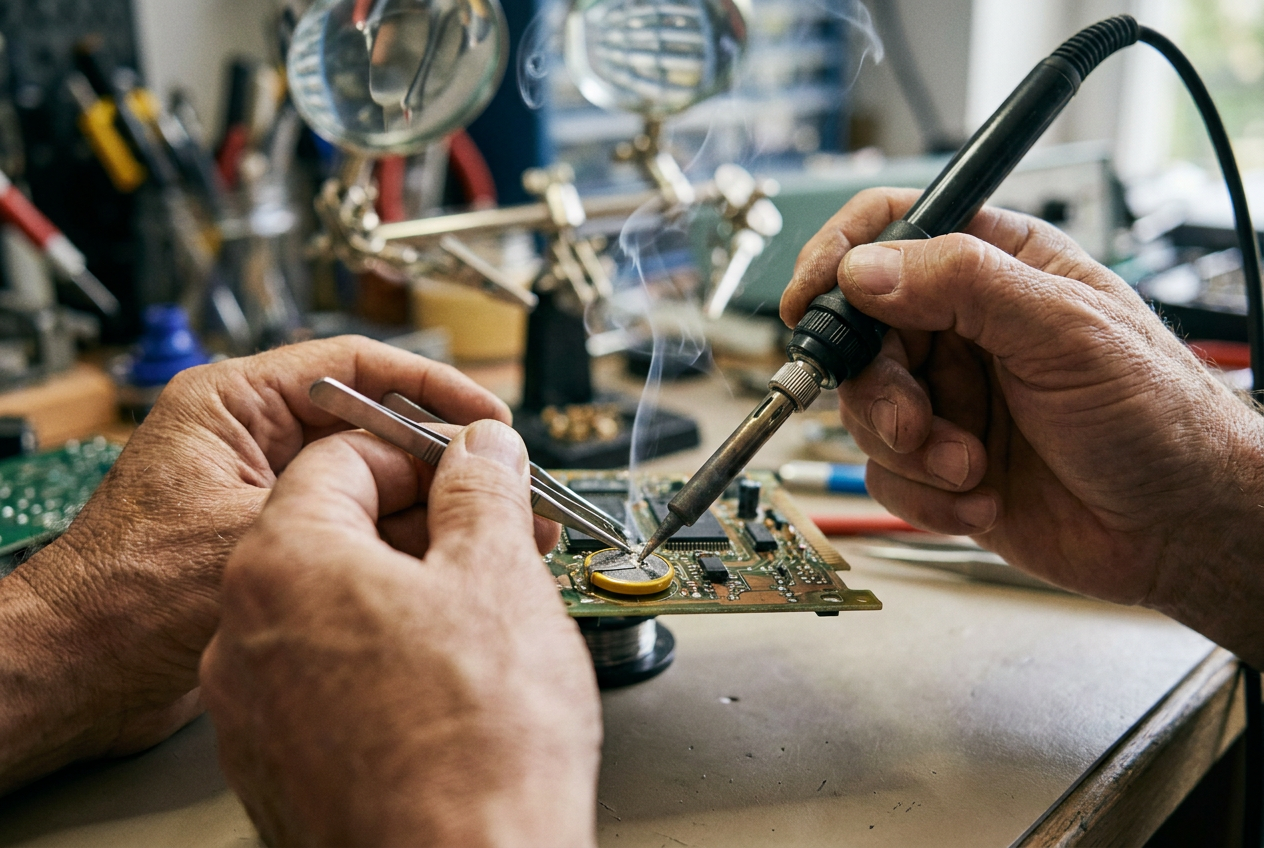
আপনার যদি NiCd বা NiMH ব্যাটারিযুক্ত কোনো পুরোনো ডিভাইস থাকে, তবে কাজটি আরও সূক্ষ্ম, কারণ এগুলো সার্কিট বোর্ডের সাথে সোল্ডার করা থাকে । অপরিবর্তনীয় ক্ষয় রোধ করতে যত তাড়াতাড়ি সম্ভব এগুলো অপসারণ করাই সবচেয়ে জরুরি। আপনার কাছে দুটি বিকল্প আছে: ব্যাটারি কাটার ব্যবহার করে সাবধানে পাশ থেকে ব্যাটারিটি অপসারণ করা, অথবা সোল্ডারিং আয়রন ব্যবহার করে তামার ট্রেসগুলো না তুলে প্রতিটি টার্মিনাল ডিসোল্ডার করা।
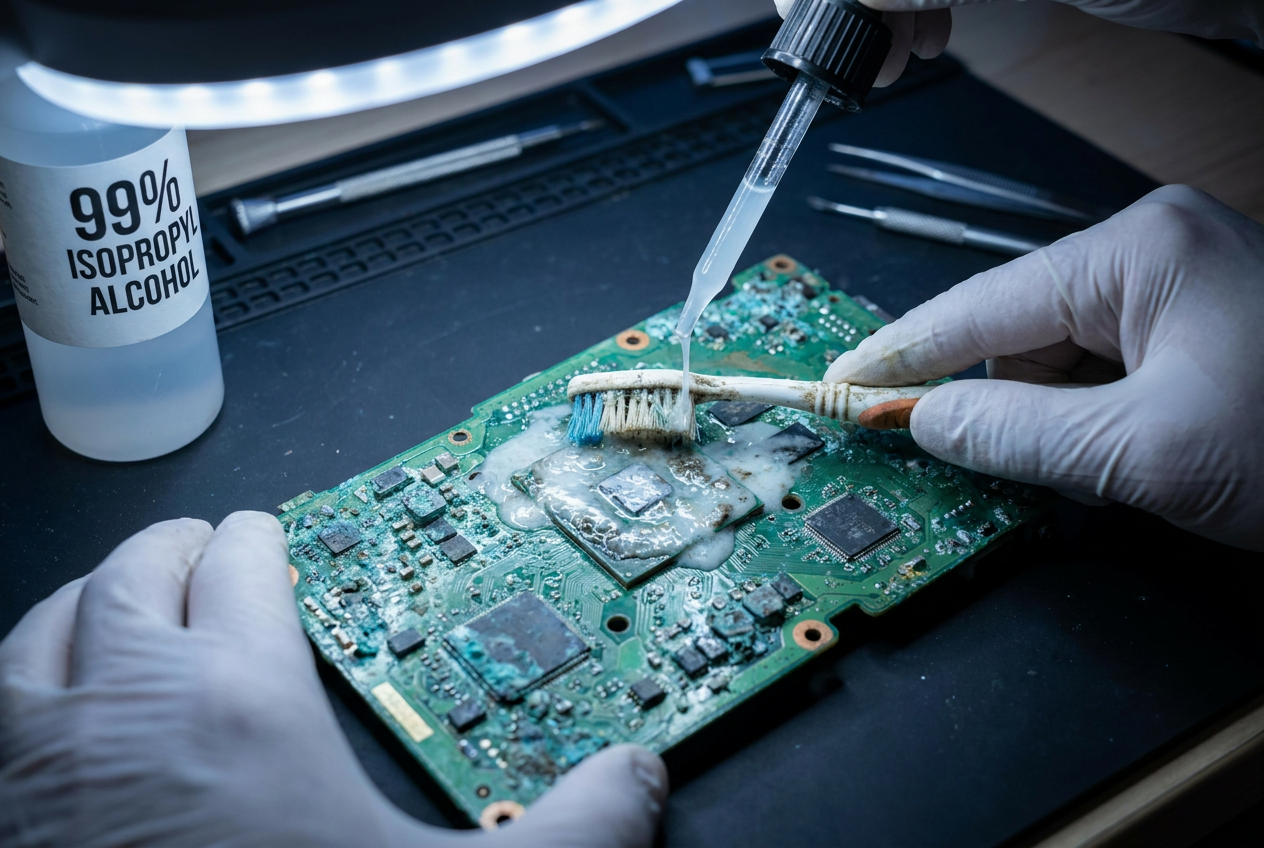
যদি আপনি ব্যাটারি থেকে কোনো লিকেজ লক্ষ্য করেন, তবে আইসোপ্রোপাইল অ্যালকোহল এবং একটি টুথব্রাশ দিয়ে জায়গাটি পরিষ্কার করুন । আরও গুরুতর ক্ষয়ের ক্ষেত্রে, বেকিং সোডা ও পাতিত জলের মিশ্রণ , বা এমনকি সাদা ভিনেগারও অ্যাসিডকে নিষ্ক্রিয় করতে পারে। ডিভাইসটি চালু করার চেষ্টা করার আগে সংকুচিত বাতাস বা শোষক কাগজ দিয়ে জায়গাটি সম্পূর্ণভাবে শুকিয়ে নেওয়া অত্যাবশ্যক।
আপনার মাদারবোর্ডের ব্যাটারি আপ-টু-ডেট রাখলে সিস্টেমের গুরুত্বপূর্ণ সেটিংস হারিয়ে যাওয়ার ঝুঁকি কমে যায় এবং অভ্যন্তরীণ ঘড়িটি সঠিকভাবে চলে। একটি CR2032 ব্যাটারি পরিবর্তন করা থেকে শুরু করে ক্ষয়প্রাপ্ত ব্যাকলাইটগুলো যত্ন সহকারে পরিষ্কার করা পর্যন্ত, এই ছোট যন্ত্রাংশটির যত্ন নেওয়া বুট ত্রুটি প্রতিরোধ করতে এবং আপনার হার্ডওয়্যার ও সফ্টওয়্যারের মধ্যে নির্বিঘ্ন যোগাযোগ নিশ্চিত করার জন্য অত্যন্ত গুরুত্বপূর্ণ।
