- USB-C একটি একক কেবলে ভিডিও, ডেটা এবং চার্জিং অফার করে, যেখানে HDMI বিস্তৃত সামঞ্জস্যের সাথে অডিও এবং ভিডিও প্রেরণের উপর দৃষ্টি নিবদ্ধ করে।
- গুণমান এবং কর্মক্ষমতা সংস্করণের উপর নির্ভর করে: HDMI 2.0/2.1 এবং DisplayPort 1.4/2.0 4K, 8K এবং উচ্চ ফ্রিকোয়েন্সিতে পার্থক্য তৈরি করে।
- পরিপাটি ডেস্কটপ এবং ল্যাপটপের জন্য, HDMI এর তুলনায় ডিসপ্লেপোর্ট অল্টারনেট মোড এবং পাওয়ার ডেলিভারি সহ USB-C খুবই সুবিধাজনক।
- ডিসপ্লেপোর্ট এবং থান্ডারবোল্ট গেমিং এবং মাল্টি-মনিটর সেটআপের জন্য গুরুত্বপূর্ণ, যদিও টিভি এবং কনসোলে HDMI এখনও প্রাধান্য পায়।
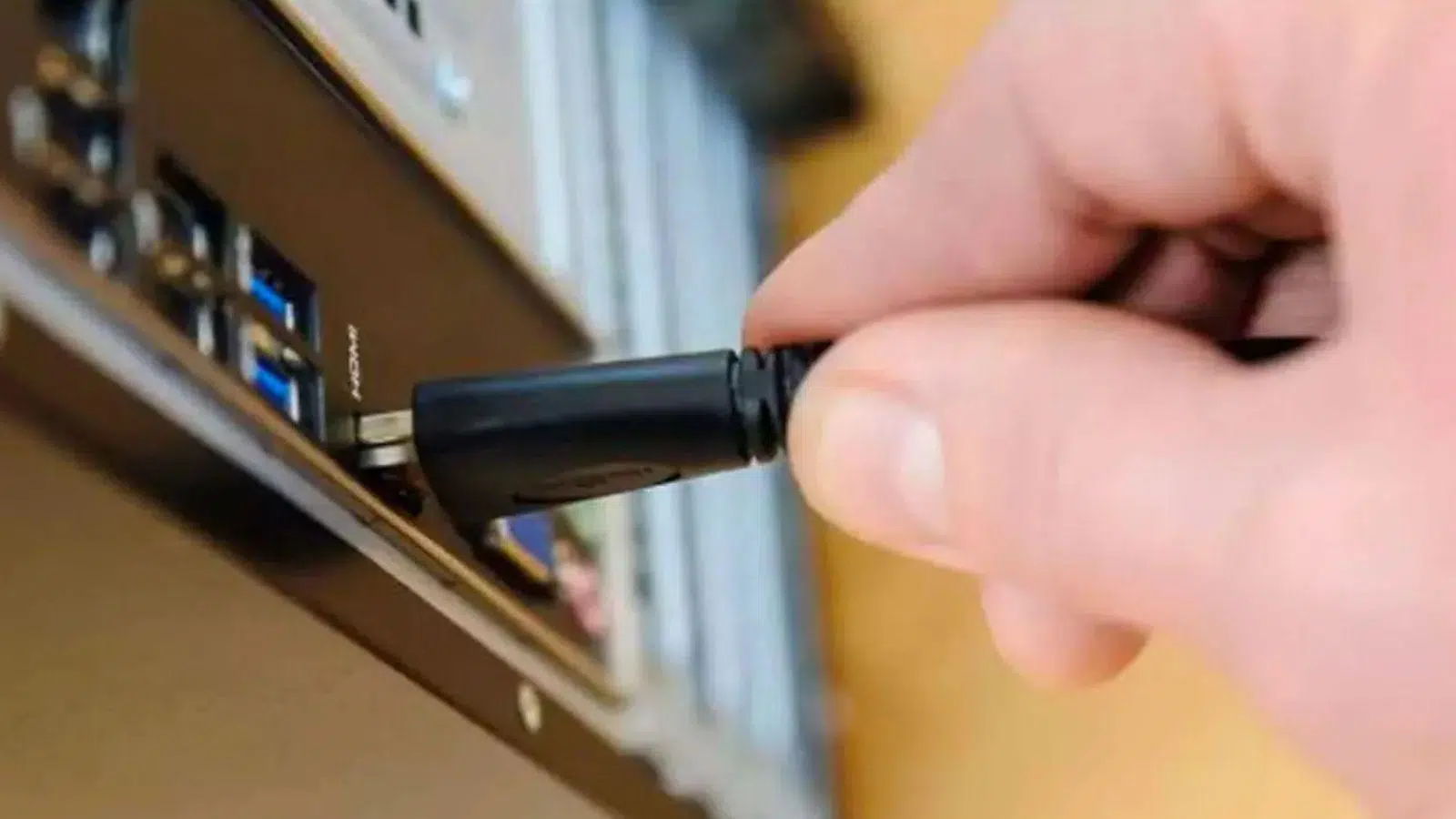
আপনার ডিসপ্লে সংযোগ করার সেরা উপায়— ইউএসবি-সি কেবল নাকি এইচডিএমআই কেবল— তা নিয়ে যদি আপনি মাথা ঘামিয়ে থাকেন, তবে আপনি একা নন। আধুনিক ল্যাপটপ, কনসোল, মনিটর এবং টিভিতে বিভিন্ন ধরনের পোর্ট থাকে, এবং কোন সংযোগটি ব্যবহার করতে হবে তা সবসময় স্পষ্ট বোঝা যায় না, বিশেষ করে যখন আপনি একটি ৪কে মনিটর বা একাধিক মনিটরের সেটআপ থেকে সেরা পারফরম্যান্স পেতে চান।
নিম্নলিখিত অংশে আপনি USB-C, HDMI, DisplayPort, এবং Thunderbolt-এর একটি বিশদ তুলনামূলক নির্দেশিকা পাবেন । এতে ব্যাখ্যা করা হয়েছে যে, 4K মনিটরের সাথে এগুলি কেমন কাজ করে, প্রতিটি স্ট্যান্ডার্ডের কোন সংস্করণটি আপনার প্রয়োজন, এবং অডিও, HDR, পাওয়ার ডেলিভারি, ডেইজি চেইনিং ও অ্যাডাপ্টারের ক্ষেত্রে কী ঘটে। এর উদ্দেশ্য হলো, এই লেখাটি পড়া শেষ করার পর আপনি যেন আপনার ল্যাপটপ বা ডেস্কটপ কম্পিউটার , আপনার স্ক্রিন এবং আপনি এটি কীভাবে ব্যবহার করার পরিকল্পনা করছেন—কাজের জন্য, গেমিংয়ের জন্য, বা শুধু টিভি শো দেখার জন্য—তার উপর নির্ভর করে ঠিক কোন ক্যাবলটি ব্যবহার করতে হবে, তা জানতে পারবেন।
USB-C এবং HDMI: এগুলি কী এবং কেন এগুলি মনিটরের জন্য এত ব্যাপকভাবে ব্যবহৃত হয়
ইউএসবি-সি (বা ইউএসবি টাইপ-সি) হলো তুলনামূলকভাবে একটি নতুন কানেক্টর, যা ২০১৪ সালে চালু হয় এবং ল্যাপটপ, ট্যাবলেট ও মোবাইল ফোনের জন্য কার্যত একটি স্ট্যান্ডার্ডে পরিণত হয়েছে। এটি ছোট, উভয় দিকে ব্যবহারযোগ্য এবং অত্যন্ত বহুমুখী: এটি একই কেবলের মাধ্যমে ডেটা, ভিডিও, অডিও এবং পাওয়ার বহন করতে পারে । এটি নিজে কোনো প্রোটোকল নয়, বরং এক ধরনের কানেক্টর যা বিভিন্ন ইউএসবি স্ট্যান্ডার্ড (ইউএসবি ২.০, ৩.০, ৩.১, ৩.২, ইত্যাদি) এবং ডিসপ্লেপোর্ট, থান্ডারবোল্ট বা এমনকি এইচডিএমআই-এর মতো অন্যান্য প্রোটোকলের সাথে "অল্টারনেট মোড" নামক একটি পদ্ধতির মাধ্যমে কাজ করতে পারে। এর ফলে, একটিমাত্র ইউএসবি-সি কেবল দিয়ে একই সাথে ল্যাপটপ চার্জ করা, একটি ৪কে মনিটর সংযোগ করা এবং একটি এক্সটার্নাল হার্ড ড্রাইভে ডেটা স্থানান্তর করা সম্ভব হয়, যদি ডিভাইসটি এটি সমর্থন করে।
অন্যদিকে রয়েছে HDMI (হাই-ডেফিনিশন মাল্টিমিডিয়া ইন্টারফেস) , যা শুরু থেকেই কোনো উৎস (পিসি, কনসোল, প্লেয়ার ইত্যাদি) থেকে ডিসপ্লেতে (মনিটর, টেলিভিশন, প্রজেক্টর ইত্যাদি) ডিজিটাল ভিডিও এবং মাল্টিচ্যানেল অডিও পাঠানোর জন্য ডিজাইন করা একটি ইন্টারফেস। এটি ২০০২ সালে চালু হয় এবং HDMI 1.4, 2.0, ও 2.1-এর মতো সংস্করণগুলোর মাধ্যমে এর ব্যান্ডউইথ, রেজোলিউশন এবং রিফ্রেশ রেট বৃদ্ধি পেয়েছে। এটি সাধারণ টেলিভিশন ও মনিটরের সবচেয়ে প্রচলিত কানেক্টর এবং সংস্করণভেদে এটি 4K, HDR, ডলবি ভিশনের মতো ফরম্যাট এবং ডলবি অ্যাটমসের মতো সারাউন্ড সাউন্ড সমর্থন করে।
যদিও উভয়ই মনিটর সংযোগের জন্য ব্যবহার করা যায়, ইউএসবি-সি এবং এইচডিএমআই-এর পদ্ধতি ভিন্ন : ইউএসবি-সি একটি "বহুমুখী" সংযোগকারী যা বিভিন্ন প্রোটোকলের সাথে খাপ খাইয়ে নিতে পারে, অন্যদিকে এইচডিএমআই হলো ভিডিও এবং অডিওর জন্য একটি নির্দিষ্ট, স্থিতিশীল এবং অত্যন্ত মানসম্মত ইন্টারফেস।
মনিটর সংযোগের জন্য USB-C বনাম HDMI এর প্রযুক্তিগত তুলনা
সঠিক মনিটর বেছে নেওয়ার জন্য শুধু কানেক্টরের আকৃতি দেখাই যথেষ্ট নয়। এর ভার্সন এবং পেছনের প্রোটোকলও গুরুত্বপূর্ণ। ব্যান্ডউইথ, রেজোলিউশন, রিফ্রেশ রেট, অডিও এবং বিদ্যুৎ খরচের পার্থক্যগুলো আপনার মনিটরে আপনি কী দেখবেন (এবং শুনবেন) তার উপর সরাসরি প্রভাব ফেলে।
কানেক্টরের আকৃতি এবং পিন । ইউএসবি-সি কানেক্টরটি ছোট, প্রতিসম এবং উভমুখী, যার ভেতরে ২৪টি পিন থাকে যা একাধিক ডেটা এবং পাওয়ার লাইনের সুযোগ দেয়। এইচডিএমআই কানেক্টরটি আকারে বড়, অপ্রতিসম এবং একমুখী, যার ১৯টি পিন রয়েছে। বাস্তব ক্ষেত্রে, এর আকৃতি কেবল ডিভাইসের সুবিধা এবং জায়গার ওপর প্রভাব ফেলে, কিন্তু ইউএসবি-সি-এর অতিরিক্ত পিনগুলোই ডেটা, ভিডিও এবং চার্জিংকে একত্রিত করা সম্ভব করে তোলে।
সমর্থিত প্রোটোকলের ক্ষেত্রে, একটি USB-C পোর্ট একাধিক স্ট্যান্ডার্ডের সাথে কাজ করতে পারে : USB 2.0/3.x, DisplayPort Alt Mode, Thunderbolt, এবং কিছু ক্ষেত্রে HDMI-ও, যদি প্রস্তুতকারক তা প্রয়োগ করে। অন্যদিকে, HDMI শুধুমাত্র HDMI প্রোটোকল বহন করে, যা পরিবর্তন করার কোনো সুযোগ নেই, ফলে এটি কম নমনীয়, কিন্তু খুবই অনুমানযোগ্য।
সামঞ্জস্যপূর্ণ ডিভাইসগুলোর দিকে তাকালে দেখা যায়, ফোন, ট্যাবলেট, ল্যাপটপ, ডক, মনিটর এবং কিছু আধুনিক টিভিতে ইউএসবি-সি পাওয়া যায় ; অন্যদিকে টিভি, গেম কনসোল, মিডিয়া প্লেয়ার এবং বেশিরভাগ মনিটরে এইচডিএমআই-এর আধিপত্য রয়েছে । সাধারণত, আপনার ল্যাপটপে ইউএসবি-সি এবং এইচডিএমআই থাকতে পারে, আর আপনার মনিটরে প্রায় নিশ্চিতভাবেই এইচডিএমআই এবং সম্ভবত ডিসপ্লেপোর্ট ও ইউএসবি-সি থাকবে।
রেজোলিউশন এবং রিফ্রেশ রেটের ক্ষেত্রে, ইউএসবি-সি নির্ভর করে এটি যে ভিডিও প্রোটোকল বহন করে তার উপর। ডিসপ্লেপোর্ট ১.৪-এর অল্টারনেট মোডে এটি ৬০ হার্টজে ৪কে এবং নির্দিষ্ট কিছু শর্তে এমনকি ৬০ হার্টজে ৮কে রেজোলিউশনও সমর্থন করতে পারে। এইচডিএমআই ২.০ ৬০ হার্টজে ৪কে রেজোলিউশনে পৌঁছায় , এবং এইচডিএমআই ২.১ তার ৪৮ জিবিপিএস পর্যন্ত ব্যান্ডউইথের কল্যাণে ১২০ হার্টজে ৪কে অথবা ৬০ হার্টজে ৮কে রেজোলিউশন অর্জন করে , যা এটিকে গেমিং এবং পরবর্তী প্রজন্মের কন্টেন্টের জন্য অত্যন্ত আকর্ষণীয় করে তোলে।
উন্নত ফরম্যাটগুলোর ক্ষেত্রে, HDMI 2.x HDR, Dolby Vision, Dolby Atmos এবং অন্যান্য হাই ডাইনামিক রেঞ্জ ও সারাউন্ড সাউন্ড ফরম্যাট সমর্থন করে , তবে শর্ত হলো ডিসপ্লেটিকেও সেগুলো সমর্থন করতে হবে। USB-C, DisplayPort-এর মাধ্যমে HDR এবং অনুরূপ ফরম্যাট সমর্থন করতে পারে, কিন্তু এটি ব্যবহৃত সংস্করণ (DP 1.2, 1.3, 1.4, 2.0…) এবং প্রস্তুতকারকের বাস্তবায়নের উপর নির্ভর করে; বিষয়টি সবসময় HDMI-এর মতো এতটা সহজবোধ্য নয়।
প্রকৃত ব্যান্ডউইথের ক্ষেত্রে, একটি USB 3.2 সংযোগ প্রায় 20 Gbps পর্যন্ত পৌঁছাতে পারে , এবং Thunderbolt 3/4 40 Gbps পর্যন্ত যায় , যেখানে HDMI 2.1 48 Gbps পর্যন্ত পৌঁছাতে পারে । তবে, এই তুলনাটি সহজ নয়: USB-C-তে, সেই ব্যান্ডউইথ ডেটা এবং ভিডিওর মধ্যে ভাগ হয়ে যায়, যেখানে HDMI তার সম্পূর্ণ চ্যানেলটি শুধুমাত্র অডিও এবং ভিডিওর জন্য ব্যবহার করে।
পাওয়ার ডেলিভারির ক্ষেত্রে, ইউএসবি-সি নিঃসন্দেহে সেরা। ইউএসবি পাওয়ার ডেলিভারির কল্যাণে, এটি ১০০ ওয়াট পর্যন্ত (এবং সর্বশেষ সংস্করণগুলোতে আরও বেশি) শক্তি সরবরাহ করতে পারে , যা ভিডিও এবং ডেটা আদান-প্রদানের পাশাপাশি বেশিরভাগ ল্যাপটপকে পাওয়ার দেওয়া ও চার্জ করার জন্য যথেষ্ট। অন্যদিকে, এইচডিএমআই মাত্র কয়েক মিলিঅ্যাম্পিয়ার (সংস্করণ ১.৪-এ ৫ভি/০.০৫এ, সংস্করণ ২.০-এ ৫ভি/০.০৯এ) শক্তি সরবরাহ করে, যা বড় কোনো কিছু চার্জ করার জন্য একেবারেই অপর্যাপ্ত।
অবশেষে, ডেটা এবং চার্জিং ফাংশনের ক্ষেত্রে, USB-C আপনাকে ভিডিও এবং অডিওর পাশাপাশি ফাইল স্থানান্তর, পেরিফেরাল সংযোগ এবং বিদ্যুৎ সরবরাহ করার সুযোগ দেয় , যেখানে HDMI শুধুমাত্র ছবি এবং শব্দ আউটপুট করে। এই কারণে, একটিমাত্র কেবলের মাধ্যমে আপনার ডেস্কটপ সেটআপ সহজ করার জন্য USB-C একটি আদর্শ বিকল্প।
ভিডিও এবং অডিও পারফরম্যান্স: USB-C এবং HDMI এর সাথে প্রকৃত মানের
এই প্রসঙ্গে যখন আমরা 'গতি' নিয়ে কথা বলি, তখন আমরা মূলত জানতে আগ্রহী থাকি যে এটি ছবির গুণমান এবং গতির মসৃণতার উপর কীভাবে প্রভাব ফেলে । আর এখানেই ব্যান্ডউইথ, রেজোলিউশন, রিফ্রেশ রেট (Hz) এবং সিগন্যাল টাইপের ভূমিকা আসে।
ডেটার জন্য ডিজাইন করা ইউএসবি-সি কেবল এবং পোর্ট (ইউএসবি ৩.০, ৩.১, ৩.২) ৫, ১০ বা তারও বেশি জিবিপিএস পর্যন্ত গতি অর্জন করতে পারে, কিন্তু ভিডিওর জন্য এগুলো ডিসপ্লেপোর্ট অল্ট মোড বা থান্ডারবোল্টের উপর নির্ভর করে। ডিসপ্লেপোর্ট ১.৪ সহ একটি ইউএসবি-সি সহজেই ৬০ হার্টজে ৪কে রেজোলিউশন চালাতে পারে এবং কম্প্রেশন ব্যবহার করে আরও উন্নত সমন্বয়ও করতে পারে। এর বিপরীতে, একটি সার্টিফাইড এইচডিএমআই ২.১ ডিভাইসগুলোতে সাপোর্ট থাকলে, এইচডিআর এবং উচ্চ-মানের অডিও সহ ৬০ হার্টজে ৮কে অথবা ১২০ হার্টজে ৪কে রেজোলিউশন চালাতে পারে।
ইউএসবি-সি ভিডিও আউটপুট খুবই বহুমুখী, কিন্তু এর একটি অসুবিধা আছে: ল্যাপটপের সব ইউএসবি-সি পোর্ট ভিডিও সমর্থন করে না । শুধুমাত্র ডিসপ্লেপোর্ট অল্ট মোড (DisplayPort Alt Mode) বা থান্ডারবোল্ট (Thunderbolt) যুক্ত পোর্টগুলোতেই মনিটর সংযোগ করা যায়। এছাড়াও, এর পারফরম্যান্স গ্রাফিক্স ড্রাইভার এবং ব্যবহৃত ডিসপ্লেপোর্টের সংস্করণের উপর নির্ভর করে, তাই এমন ল্যাপটপও পাওয়া যেতে পারে যা কেবল ৩০ হার্টজে ৪কে (4K) আউটপুট দেয়, আবার অন্যগুলো কোনো সমস্যা ছাড়াই এইচডিআর (HDR) সহ ৬০ হার্টজে ৪কে (4K) সমর্থন করে।
HDMI-এর ক্ষেত্রে বিষয়টি আরও সহজবোধ্য: আপনার কাছে HDMI 1.4 থাকলে , আপনি 30 Hz-এ 4K (বা 120 Hz-এ 1080p)- তে সীমাবদ্ধ থাকবেন , যেখানে HDMI 2.0 দিয়ে আপনি 60 Hz-এ 4K পর্যন্ত যেতে পারবেন এবং HDMI 2.1 দিয়ে আপনি 120 Hz-এ 4K ও 60 Hz-এ 8K ব্যবহার করতে পারবেন । এই স্পেসিফিকেশনগুলো খুব স্পষ্টভাবে সংজ্ঞায়িত করা আছে, যার ফলে প্রতিটি পোর্ট এবং কেবল থেকে কী আশা করা যায় তা বোঝা সহজ হয়।
অডিওর ক্ষেত্রে, লিভিং রুমে HDMI-ই সেরা: এটি ৩২টি পর্যন্ত অডিও চ্যানেল এবং ডলবি অ্যাটমস বা ডিটিএস:এক্স-এর মতো জটিল ফরম্যাট সমর্থন করতে পারে। ইউএসবি-সি-ও ডিসপ্লেপোর্ট বা এইচডিএমআই অল্ট মোডের মাধ্যমে মাল্টিচ্যানেল অডিও আউটপুট করতে পারে, কিন্তু ডেস্কটপ বা ল্যাপটপ পিসির পরিবেশে এর পূর্ণ সম্ভাবনা খুব কমই ব্যবহৃত হয়; এর সাধারণ ব্যবহার সীমাবদ্ধ থাকে বিল্ট-ইন স্পিকারযুক্ত মনিটরে বা সংযুক্ত সাউন্ডবারে স্টেরিও বা ৫.১ অডিওর মধ্যে।
ভিডিও বিকল্প হিসেবে USB-C, DisplayPort, এবং Thunderbolt
যদিও তুলনাগুলো প্রায়শই ইউএসবি-সি বনাম এইচডিএমআই-এর উপর কেন্দ্র করে করা হয়, বাস্তবতা হলো ইউএসবি-সি প্রায় সবসময়ই ডিসপ্লেপোর্ট এবং কিছু ক্ষেত্রে থান্ডারবোল্টের জন্য একটি 'বাহক' হিসেবে কাজ করে। এই বিষয়টি বুঝতে পারলে এতগুলো নামের ভিড়ে হারিয়ে যাওয়া এড়ানো যায়।
ডিসপ্লেপোর্ট পিসি জগতে একটি অত্যন্ত জনপ্রিয় ডিজিটাল ভিডিও ইন্টারফেস, বিশেষ করে গেমিং মনিটর এবং গ্রাফিক্স কার্ডের জন্য। এটি ১.০/১.১ সংস্করণ থেকে বিকশিত হয়ে ডিসপ্লেপোর্ট ১.৩ এবং ১.৪ (৩২ জিবিপিএস)-এ পরিণত হয়েছে, যা উচ্চ রিফ্রেশ রেটে ৪কে এবং ৬০ হার্জে ৮কে সমর্থন করে। এরপর এসেছে আরও উন্নত ডিসপ্লেপোর্ট ২.০, যা প্রায় ৮০ জিবিপিএস গতিতে পৌঁছায় এবং তাত্ত্বিকভাবে ১৬কে পর্যন্ত রেজোলিউশন পরিচালনা করতে পারে। এছাড়াও, এটি মাল্টি-স্ট্রিম ট্রান্সপোর্ট (এমএসটি) -এর মতো বৈশিষ্ট্য সমর্থন করে , যা একটিমাত্র আউটপুট থেকে একাধিক মনিটরকে ডেইজি-চেইন করার সুযোগ দেয়।
ইউএসবি-সি এর মাধ্যমে ডিসপ্লেপোর্ট অল্ট মোড (ইউএসবি-সি অল্ট ডিপি) ইউএসবি-সি কানেক্টরের মাধ্যমেই এই ক্ষমতাগুলোকে পুনরায় ব্যবহার করে। এর মানে হলো, একটিমাত্র পোর্টই স্ট্যান্ডার্ড ডিসপ্লেপোর্টের মতো একই প্রোটোকল ব্যবহার করে 4K 60Hz বা এমনকি 8K 60Hz রেজোলিউশন দিতে পারে , কিন্তু ল্যাপটপে এটি কম জায়গা নেয়। অনেক আধুনিক ডিভাইসে, ডিসপ্লে বা বজ্রপাতের আইকনযুক্ত ইউএসবি-সি পোর্টটিই আসলে প্রধান ভিডিও আউটপুট হিসেবে কাজ করে।
থান্ডারবোল্ট ৩ এবং ৪- এও একটি ইউএসবি-সি কানেক্টর ব্যবহৃত হয়, কিন্তু এগুলোকে সাধারণ ইউএসবি-সি পোর্টের সাথে গুলিয়ে ফেলা উচিত নয়। থান্ডারবোল্ট PCIe ডেটা, ভিডিও (ডিসপ্লেপোর্ট) এবং পাওয়ারকে একত্রিত করে, যার কার্যকর ব্যান্ডউইথ ৪০ জিবিপিএস পর্যন্ত । এর ফলে একটিমাত্র পোর্ট থেকে ৬০ হার্টজে ৫কে বা দুটি ৪কে মনিটরের মতো কনফিগারেশন চালানো যায়, পাশাপাশি একাধিক ভিডিও আউটপুট, অতিরিক্ত ইউএসবি পোর্ট এবং নেটওয়ার্ক কানেক্টিভিটিসহ উন্নত ডকও তৈরি করা সম্ভব হয়।
জটিল ব্যাপারটি হলো যে, ইউএসবি-সি এর ক্ষেত্রে প্রতিটি নির্মাতা প্রতিষ্ঠানই ঠিক করে কোন পোর্টগুলো সক্রিয় থাকবে: এমন হতে পারে যে একটি ইউএসবি-সি পোর্ট শুধু ডেটা ও চার্জিংয়ের কাজ করে, অন্যটিতে ডিসপ্লেপোর্ট অল্ট মোড এবং আরও একটিতে থান্ডারবোল্ট রয়েছে। একারণেই, কোনো ইউএসবি-সি পোর্ট থেকে কোনো সমস্যা ছাড়াই ৪কে ভিডিও আউটপুট পাওয়া যাবে—এমনটা ধরে নেওয়ার আগে ল্যাপটপ বা মাদারবোর্ডের স্পেসিফিকেশন সবসময় দেখে নেওয়া অত্যন্ত জরুরি ।
HDMI সংস্করণ: 1.4, 2.0 এবং 2.1 4K মনিটর সহ
HDMI কোনো একক স্ট্যান্ডার্ড নয়; এর আচরণ ভার্সনভেদে ব্যাপকভাবে ভিন্ন হয়। আপনি যদি একটি 4K বা তার চেয়ে উন্নত মনিটর সংযোগ করে তার পূর্ণ সুবিধা নিতে চান, তাহলে সোর্স এবং ডিসপ্লে উভয়ের মধ্যেই কোন HDMI ভার্সনটি রয়েছে তা আপনার জানা প্রয়োজন।
এইচডিএমআই ১.৪ সেই সময়ে একটি উল্লেখযোগ্য অগ্রগতি ছিল, যা প্রায় ১০.২ জিবিপিএস ব্যান্ডউইথ প্রদান করত। এটি ৪কে ভিডিও সমর্থন করে, কিন্তু এর কিছু সুস্পষ্ট সীমাবদ্ধতা রয়েছে: এটি ২৪ হার্টজে ৪০৯৬×২১৬০ অথবা ৩০ হার্টজে ৩৮৪০×২১৬০ এবং ১২০ হার্টজে ১০৮০পি রেজোলিউশন সমর্থন করতে পারে। এর মানে হলো, আপনি ৪কে ভিডিও দেখতে পেলেও এর গতি হবে খাপছাড়া, যা এটিকে ডেস্কটপ ব্যবহার বা গেমিংয়ের জন্য অনুপযুক্ত করে তোলে।
HDMI 2.0 গতি 18 Gbps পর্যন্ত বাড়ায় এবং উন্নত কালার ডেপথ সহ 60 fps-এ 4K ট্রান্সমিশন সমর্থন করে । এটি বর্তমান 4K মনিটরগুলিতে ব্যবহৃত সবচেয়ে সাধারণ সংস্করণ। এটি বেশিরভাগ ব্যবহারের (অফিস অ্যাপ্লিকেশন, ভিডিও, সাধারণ গেমিং) জন্য যথেষ্ট ভালো, যদিও আপনি যদি খুব উচ্চ রিফ্রেশ রেট, উন্নত HDR বা নির্দিষ্ট কিছু আধুনিক গেমিং ফিচার খোঁজেন, তবে এটি কিছুটা পিছিয়ে পড়ে।
HDMI 2.1 একটি বড় অগ্রগতি: এটি 48 Gbps পর্যন্ত গতিতে পৌঁছাতে পারে এবং HDR, VRR (ভেরিয়েবল রিফ্রেশ রেট), ও অডিওর জন্য eARC-এর উন্নতির পাশাপাশি 120 Hz-এ 4K এবং 60 Hz-এ 8K রেজোলিউশন সমর্থন করে । PlayStation 5 এবং Xbox Series X|S-এর মতো পরবর্তী প্রজন্মের কনসোলগুলোতে HDMI 2.1 যুক্ত করা হয়েছে এবং উচ্চমানের গেমিং মনিটরগুলোও এটি গ্রহণ করছে। তবে, এর সম্পূর্ণ সুবিধা নিতে আপনার একটি অনুমোদিত HDMI 2.1 পোর্ট এবং কেবল উভয়ই প্রয়োজন হবে ।
একটি 4K পিসি মনিটরের জন্য HDMI 2.0 ব্যবহার করা গ্রহণযোগ্য, যদি আপনি আরও উন্নত ফিচারগুলো ছাড়া 60Hz-এ 4K রেজোলিউশনে সন্তুষ্ট থাকেন । যদি আপনি উচ্চ রিফ্রেশ রেট, শক্তিশালী HDR এবং গেমিং ফিচার চান, তবে HDMI 2.1 বা DisplayPort আরও আকর্ষণীয় বিকল্প।
ডিসপ্লেপোর্ট বনাম এইচডিএমআই এবং ইউএসবি-সি অল্ট মোডের ভূমিকা
ডেস্কটপ পিসির ক্ষেত্রে, অনেক উৎসাহী ব্যবহারকারী HDMI-এর পরিবর্তে DisplayPort বেছে নেন , এবং এর যথেষ্ট কারণও রয়েছে। তাদের মূল লক্ষ্য থাকে উচ্চ রেজোলিউশন ও রিফ্রেশ রেট এবং সেইসাথে উন্নত মাল্টি-মনিটর সেটআপ।
উদাহরণস্বরূপ, ডিসপ্লেপোর্ট ১.২ ১৪৪ হার্টজে ২কে এবং ৬০ হার্টজে ৪কে রেজোলিউশন সমর্থন করে; ডিসপ্লেপোর্ট ১.৩ এবং ১.৪ উচ্চতর রিফ্রেশ রেটে ৪কে এবং ৬০ হার্টজে ৮কে (ডিএসসি কম্প্রেশন সহ) সমর্থন করে, অন্যদিকে ডিসপ্লেপোর্ট ২.০ ২৪০ হার্টজ বা তার বেশি রিফ্রেশ রেটে ৪কে, এবং খুব নির্দিষ্ট কিছু ক্ষেত্রে ১৬কে রেজোলিউশন সমর্থন করে। এটি ডাইনামিক মেটাডেটা সহ এইচডিআর সাপোর্ট (যেমন এইচডিআর১০+ এবং ডলবি ভিশন) প্রদান করে এবং একটিমাত্র আউটপুট থেকে একাধিক মনিটর ডেইজি-চেইন করার সুবিধা দেয়।
ডিসপ্লেপোর্টের প্রধান অসুবিধা হলো টিভি এবং হোম এন্টারটেইনমেন্ট সিস্টেমে এর সীমিত প্রাপ্যতা । গ্রাফিক্স কার্ড, পিসি মনিটর এবং ওয়ার্কস্টেশনে এটি সচরাচর দেখা গেলেও, বাড়ির টিভিতে এর ব্যবহার প্রায় নেই বললেই চলে, যেখানে এইচডিএমআই-এরই আধিপত্য। একটি মিড-রেঞ্জ বা হাই-এন্ড গেমিং পিসিতে, উচ্চ রিফ্রেশ রেটের মনিটরের সুবিধা নেওয়ার জন্যই সাধারণত গ্রাফিক্স কার্ডে এইচডিএমআই পোর্টের চেয়ে বেশি ডিসপ্লেপোর্ট পোর্ট থাকে।
আমরা আগেই যেমন উল্লেখ করেছি, ডিসপ্লেপোর্টের অন্যতম বড় সুবিধা হলো অল্টারনেট মোডের মাধ্যমে ইউএসবি-সি কানেক্টরের সাথে এর সংযুক্তি । এর মানে হলো, একটি আধুনিক ল্যাপটপে আপনি একই পোর্টে ডিসপ্লেপোর্টের ক্ষমতা (4K/8K এবং উচ্চ রিফ্রেশ রেটের জন্য) এবং ইউএসবি-সি-এর বহুমুখিতা (ডেটা ট্রান্সফার, চার্জিং, ডকিং স্টেশন ইত্যাদি) দুটোই পেয়ে যান। এ কারণেই বর্তমানের অনেক মনিটরে এমন একটি ইউএসবি-সি পোর্ট থাকে যা আসলে ডিসপ্লেপোর্ট অল্ট মোড ইনপুট হিসেবে কাজ করে।
যদি আপনার অগ্রাধিকার বিশুদ্ধ পিসি পারফরম্যান্স (বিশেষ করে খুব উচ্চ ফ্রেম রেট সহ প্রতিযোগিতামূলক গেমিংয়ের জন্য) হয়, তাহলে ডিসপ্লেপোর্ট সবচেয়ে শক্তিশালী বিকল্প হিসেবে রয়ে গেছে। আপনি যদি টিভি, কনসোল এবং লিভিং রুম ডিভাইসের সাথে সর্বাধিক সামঞ্জস্য খুঁজছেন, তাহলে HDMI সর্বোচ্চ রাজত্ব করবে। এবং যদি আপনি দুটির মধ্যে ভারসাম্য এবং একটি একক কেবল সহ একটি পরিষ্কার ডেস্কটপ চান, তাহলে ডিসপ্লেপোর্ট Alt মোড সহ USB-C একটি খুব আকর্ষণীয় পছন্দ।
মনিটর সংযোগের জন্য USB-C এর ব্যবহারিক সুবিধা
সংখ্যাতাত্ত্বিক দিক ছাড়াও, দৈনন্দিন ব্যবহারে ইউএসবি-সি-এর আসল কার্যকারিতা প্রকাশ পায়। এর প্রধান সুবিধা হলো, ল্যাপটপ ও মনিটরের মধ্যে মাত্র একটি কেবল ব্যবহার করে একটি অত্যন্ত পরিচ্ছন্ন ডেস্কটপ সেটআপ তৈরি করা যায়।
যখন আপনার ল্যাপটপ এবং মনিটর উভয়ই ইউএসবি পাওয়ার ডেলিভারি (ইউএসবি পিডি) সমর্থন করে , তখন মনিটরটি ল্যাপটপে বিদ্যুৎ সরবরাহ করার পাশাপাশি একই সময়ে ভিডিও এবং ডেটা সিগন্যালও গ্রহণ করতে পারে। বাস্তবে, আপনি আপনার ল্যাপটপ থেকে মনিটরে কেবল একটি ইউএসবি-সি কেবল সংযোগ করেন এবং চার্জারের কথা ভুলে যান। বাড়িতে বা অফিসে আপনার ল্যাপটপকে ডেস্কটপ পিসির মতো ব্যবহার করার এটি একটি অত্যন্ত সুবিধাজনক উপায়।
এছাড়াও, ইউএসবি-সি পোর্টযুক্ত অনেক মনিটর মিনি হাব হিসেবে কাজ করে: সেগুলোতে ইউএসবি-এ পোর্ট, ইথারনেট, একটি কার্ড রিডার এবং অডিও আউটপুট থাকে । এই সবকিছু একটিমাত্র কেবলের মাধ্যমে ল্যাপটপের সাথে সংযুক্ত হয়। আপনি এতে কিবোর্ড, মাউস, এক্সটার্নাল হার্ড ড্রাইভ বা এমনকি একটি ওয়েবক্যামও লাগাতে পারেন, যা ল্যাপটপের পোর্টগুলো খালি রাখে এবং কেবল ম্যানেজমেন্টকে সহজ করে তোলে।
তবে, এটা মনে রাখা দরকার যে USB-C-তে উপলব্ধ ব্যান্ডউইথ ভিডিও এবং ডেটার মধ্যে ভাগ হয়ে যায় । যদি আপনি একটি 60Hz 4K মনিটর এবং এর সাথে সংযুক্ত কয়েকটি উচ্চ-গতির স্টোরেজ ডিভাইস দিয়ে পোর্টটিকে অতিরিক্ত ব্যবহার করেন, তাহলে আপনি লক্ষ্য করতে পারেন যে ড্রাইভগুলো তাদের সর্বোচ্চ তাত্ত্বিক গতিতে কাজ করছে না। হালকা পেরিফেরালগুলোর (মাউস, কিবোর্ড, ফ্ল্যাশ ড্রাইভ) ক্ষেত্রে এটি সাধারণত কোনো সমস্যা নয়।
আরেকটি গুরুত্বপূর্ণ সুবিধা হলো সামঞ্জস্যপূর্ণ কনফিগারেশনে একাধিক মনিটরকে ডেইজি-চেইন করার ক্ষমতা : ল্যাপটপটি USB-C (DisplayPort MST) এর মাধ্যমে ভিডিও আউটপুট করে, প্রথম মনিটরটি সিগন্যালটি গ্রহণ করে এবং অবশিষ্ট সিগন্যালটি DisplayPort এর মাধ্যমে দ্বিতীয় মনিটরে পাঠিয়ে দেয়। এর ফলে কম্পিউটার থেকে আসা তারের সংখ্যা ব্যাপকভাবে কমে যায়, যদিও এর জন্য ল্যাপটপের USB-C পোর্টে MST সাপোর্ট এবং মনিটরগুলোতে সামঞ্জস্যপূর্ণ DisplayPort আউটপুট থাকা আবশ্যক।
আপনার মনিটরের জন্য কখন HDMI ব্যবহার করা ভালো?
উপরোক্ত সবকিছু সত্ত্বেও, মনিটর সংযোগের জন্য HDMI একটি অত্যন্ত নির্ভরযোগ্য এবং অনেক ক্ষেত্রে সবচেয়ে বাস্তবসম্মত বিকল্প হিসেবেই রয়ে গেছে , বিশেষ করে যখন টেলিভিশন বা প্রজেক্টরের বিষয় আসে।
এর প্রধান শক্তি হলো এর সর্বজনীনতা এবং সরলতা । প্রায় যেকোনো আধুনিক মনিটর, টিভি বা প্রজেক্টরে অন্তত একটি HDMI পোর্ট থাকে এবং ডিভাইস সামঞ্জস্যতাও খুব বেশি। পোর্টটি ভিডিওর জন্য কি না, তা নিয়ে কোনো অস্পষ্টতা নেই, যেমনটা কিছু USB-C পোর্টের ক্ষেত্রে দেখা যায়; যদি ডিভাইসটিতে HDMI থাকে, তবে এটি প্রায় নিশ্চিতভাবেই কোনো সমস্যা ছাড়াই একটি ভিডিও সিগন্যাল আউটপুট করবে।
বিনোদনমূলক ক্ষেত্রে HDMI-এর আধিপত্য সুস্পষ্ট: PlayStation 5, Xbox Series X/S, এবং Nintendo Switch-এর মতো কনসোল , মিডিয়া প্লেয়ার, স্ট্রিমিং ডিভাইস ইত্যাদি সবই HDMI-এর উপর নির্ভর করে। যদি আপনার লক্ষ্য হয় মাঝে মাঝে কন্টেন্ট দেখা বা গেম খেলার জন্য আপনার পিসিকে লিভিং রুমের টিভির সাথে সংযুক্ত করা , তবে HDMI সাধারণত একটি স্বাভাবিক পছন্দ।
যেমনটা আমরা ইতিমধ্যেই দেখেছি, এর সীমাবদ্ধতাগুলো হলো পাওয়ার ডেলিভারি (চার্জিংয়ের জন্য যা নেই) , ইন্টিগ্রেটেড ইউএসবি হাবের মতো ফিচারের অনুপস্থিতি এবং কিছু সংস্করণে উচ্চ রিফ্রেশ রেট ও অ্যাডভান্সড এইচডিআর-এর জন্য প্রয়োজনীয় ব্যান্ডউইথ। এছাড়াও, এইচডিএমআই একাধিক পিসি মনিটরের জন্য কোনো সহজ ডেইজি-চেইন সমাধান দেয় না (যদিও এইচডিএমআই ২.১ কিছু সম্ভাবনার কথা বলে, সেগুলো মনিটরে খুব কমই প্রয়োগ করা হয়)।
সুতরাং, যদি আপনার শুধু একটি ডিভাইসকে স্ক্রিনের সাথে সংযোগ করার প্রয়োজন হয় এবং আপনি আলাদা চার্জার ব্যবহার করা বা একটি জটিল ওয়ার্কস্টেশন সেট আপ করা নিয়ে চিন্তিত না হন, তবে আপনার পোর্ট সংস্করণের সাথে সামঞ্জস্যপূর্ণ একটি ভালো HDMI কেবলই যথেষ্ট এবং প্রায়শই সবচেয়ে সস্তা সমাধান।
অন্যান্য ভিডিও সংযোগকারী: VGA, DVI এবং তাদের সীমাবদ্ধতা
পুরোনো কম্পিউটার বা কিছু কমদামী মনিটরে এখনও ভিজিএ (VGA) এবং ডিভিআই (DVI) পোর্ট থাকতে পারে । এগুলি সম্পর্কে সচেতন থাকা ভালো, যাতে আপনি জানতে পারেন কখন সেগুলি ব্যবহার করতে হবে এবং, আরও গুরুত্বপূর্ণভাবে, কখন সেগুলি এড়িয়ে চলতে হবে।
ভিজিএ একটি খুব পুরোনো অ্যানালগ স্ট্যান্ডার্ড, যা সিআরটি মনিটর এবং পুরোনো পিসিগুলোর সাথে সম্পর্কিত। যদিও এটি তাত্ত্বিকভাবে ফুল এইচডি রেজোলিউশন পর্যন্ত পৌঁছাতে পারে, তবে রেজোলিউশন এবং তারের দৈর্ঘ্য বাড়ার সাথে সাথে এর সিগন্যালের মান সহজেই কমে যায়। যদি আপনার পিসি এবং মনিটর শুধুমাত্র ভিজিএ ব্যবহার করে, তবে এটি আপনাকে সাময়িকভাবে সাহায্য করতে পারে, কিন্তু এটি একটি শেষ উপায়: এর ফলে আপনি ছবির তীক্ষ্ণতা, স্থিতিশীলতা এবং রঙের মান হারাবেন ।
DVI ছিল VGA-এর স্বাভাবিক উত্তরসূরি এবং এর বেশ কয়েকটি সংস্করণ রয়েছে: DVI-A (অ্যানালগ), DVI-D (ডিজিটাল), এবং DVI-I (উভয়ই)। এটি সিঙ্গেল-লিঙ্ক বা ডুয়াল-লিঙ্কও হতে পারে। সিঙ্গেল-লিঙ্ক রেজোলিউশন ৬০ Hz-এ প্রায় ১৯২০×১২০০ পর্যন্ত সীমাবদ্ধ, যেখানে ডুয়াল-লিঙ্ক রেজোলিউশন ৬০ Hz-এ ২৫৬০×১৬০০ পর্যন্ত পৌঁছায় । এটি VGA-এর চেয়ে একটি ভালো বিকল্প, কিন্তু আধুনিক সক্ষমতার দিক থেকে, বিশেষ করে 4K-এর ক্ষেত্রে, এটি HDMI, DisplayPort বা USB-C-এর চেয়ে স্পষ্টতই পিছিয়ে আছে।
যদি আপনি তুলনামূলকভাবে পুরোনো কোনো মনিটর বা পিসিতে এই কানেক্টরগুলোর কোনো একটি দেখতে পান এবং আপনার কাছে HDMI, DisplayPort বা USB-C ব্যবহারের সুযোগ থাকে, তাহলে সবসময় আধুনিকগুলোই বেছে নিন । DVI এবং VGA কেবল তখনই বিবেচনা করা উচিত, যখন অন্য কোনো ভৌত বিকল্প না থাকে।
অ্যাডাপ্টার, USB-C থেকে HDMI কেবল এবং কেবল ব্যবস্থাপনা
অনেক ক্ষেত্রে, একটি সাধারণ ক্যাবল যথেষ্ট হয় না, কারণ ডিভাইসগুলোর পোর্ট মেলে না। এখানেই ইউএসবি-সি থেকে এইচডিএমআই অ্যাডাপ্টার, হাইব্রিড ক্যাবল এবং ডক কাজে আসে , সাথে ক্যাবলগুলো পরিপাটি রাখার জন্য কিছু কৌশলও প্রয়োজন হয়।
একটি ইউএসবি-সি থেকে এইচডিএমআই অ্যাডাপ্টার হলো একটি ছোট ডিভাইস, যার এক প্রান্তে একটি মেল ইউএসবি-সি কানেক্টর এবং অন্য প্রান্তে একটি ফিমেল এইচডিএমআই পোর্ট থাকে। আপনি এটি আপনার ল্যাপটপ বা ট্যাবলেটে প্লাগ করেন এবং তারপর একটি সাধারণ এইচডিএমআই ক্যাবল দিয়ে আপনার মনিটর বা টিভিতে সংযোগ করেন। এটি খুবই সুবিধাজনক, বিশেষ করে যখন আপনি জানেন যে আপনার গন্তব্যে (মিটিং রুম, হোটেল, বন্ধুর বাড়ি) একটি এইচডিএমআই ক্যাবল থাকবে এবং আপনার শুধু ডিভাইসের ইউএসবি-সি পোর্টটিকে একটি এইচডিএমআই আউটপুটে "রূপান্তর" করার প্রয়োজন হবে।
অন্যদিকে, একটি USB-C থেকে HDMI কেবল উভয় কানেক্টরকে একটিমাত্র কেবলের মধ্যে একত্রিত করে (এক প্রান্তে USB-C, অন্য প্রান্তে HDMI)। আপনি যদি আলগা যন্ত্রাংশ কমাতে এবং সংযোগের সংখ্যা হ্রাস করতে চান, তবে এটি আদর্শ। উচ্চমানের মডেলগুলো 60Hz বা তার বেশি ফ্রিকোয়েন্সিতে 4K রেজোলিউশন (এমনকি 8K-ও) সমর্থন করতে পারে, যদি সেগুলো HDMI 2.0/2.1 স্পেসিফিকেশন পূরণ করে এবং উৎস ডিভাইসটি তা সমর্থন করে।
ছবির মানের ক্ষেত্রে, শুধুমাত্র একটি USB-C থেকে HDMI অ্যাডাপ্টার ব্যবহার করার কারণে মানের কোনো অবনতি হওয়ার কথা নয় , যদি অ্যাডাপ্টার এবং কেবলটি সঠিক স্পেসিফিকেশন পূরণ করে। সিগন্যালটি ডিজিটালই থাকে, এবং অ্যাডাপ্টারটি সাধারণত অসঙ্গত ফরম্যাটগুলোর মধ্যে "রূপান্তর" করে না, বরং USB-C পোর্টের মাধ্যমে ইতোমধ্যেই আউটপুট হওয়া ভিডিও প্রোটোকলটিকেই (ডিসপ্লেপোর্ট বা HDMI অল্ট মোড) প্রকাশ করে। মূল বিষয়টি হলো এটা নিশ্চিত করা যে, USB-C পোর্টটি ভিডিও আউটপুট সমর্থন করে এবং অ্যাডাপ্টারটি কাঙ্ক্ষিত রেজোলিউশন ও রিফ্রেশ রেট সমর্থন করে।
ক্যাবলগুলো কার্যকরভাবে পরিচালনা করতে এবং অগোছালো অবস্থা এড়াতে, ডেস্কের নিচে আবদ্ধ ক্যাবল ট্রে বা ট্রাঙ্কিং , ক্যাবলগুলো একসাথে জড়ো করার জন্য ক্যাবল টাই বা ভেলক্রো এবং প্রতিটি সংযোগ শনাক্ত করার জন্য লেবেল ব্যবহার করার পরামর্শ দেওয়া হয়। এছাড়াও, সিগন্যাল লস কমানোর জন্য যথাসম্ভব ছোট ক্যাবল ব্যবহার করা, অতিরিক্ত বাঁকানো ও মোচড়ানো এড়ানো এবং সর্বদা প্রয়োজনীয় স্ট্যান্ডার্ড সংস্করণের (HDMI 2.1, DisplayPort 1.4, ইত্যাদি) সাথে সামঞ্জস্যপূর্ণ ক্যাবল ও কানেক্টর বেছে নেওয়া সর্বোত্তম।
মনিটর সংযোগের জন্য USB-C এবং HDMI-এর মধ্যে কোনটি বেছে নেবেন, তা সাধারণত তিনটি বিষয়ের উপর নির্ভর করে: ডিভাইসের ধরন (ল্যাপটপ, ডেস্কটপ, টিভি, কনসোল), উপলব্ধ পোর্ট সংস্করণ এবং আপনার ব্যবহারের উদ্দেশ্য (উৎপাদনশীলতা, একাধিক মনিটরের সেটআপ, গেমিং, হোম থিয়েটার)। যদি আপনার অগ্রাধিকার হয় একটিমাত্র কেবলের মাধ্যমে ভিডিও, ডেটা এবং চার্জিং সহ একটি জঞ্জালমুক্ত ডেস্কটপ , তবে ডিসপ্লেপোর্ট অল্টারনেট মোড সহ USB-C একটি চমৎকার বিকল্প, বিশেষ করে যখন এটি ডক এবং ইন্টিগ্রেটেড হাবযুক্ত মনিটরের সাথে ব্যবহার করা হয়। আপনি যদি টিভি, প্রজেক্টর এবং কনসোলের সাথে ব্যাপক সামঞ্জস্য চান, অথবা কোনো জটিলতা ছাড়াই একটি পিসিকে স্ক্রিনের সাথে সংযোগ করতে চান, তবে সঠিক সংস্করণের জন্য উপযুক্ত একটি ভালো HDMI কেবলই যথেষ্ট হবে, এবং পিসিতে সর্বোচ্চ রিফ্রেশ রেট ও উন্নত মাল্টি-মনিটর সেটআপ অর্জনের জন্য ডিসপ্লেপোর্টই পছন্দের বিকল্প হিসেবে থাকবে।
