- মোবাইল-পিসি সংযোগটি USB মোড, MTP ড্রাইভার এবং সিস্টেম সুরক্ষা অনুমতির উপর নির্ভর করে।
- "ফাইল স্থানান্তর করুন" মোড পরিবর্তন করে এবং একটি উপযুক্ত USB কেবল এবং পোর্ট ব্যবহার করে অনেক সমস্যার সমাধান করা যেতে পারে।
- উইন্ডোজে, USB এবং MTP ড্রাইভার আপডেট বা পুনরায় ইনস্টল করলে সাধারণত ফোনটি ড্রাইভ হিসেবে না দেখা যাওয়ার সমস্যাটি সমাধান হয়ে যায়।
- ম্যাকওএসের জন্য অতিরিক্ত অ্যান্ড্রয়েড সফটওয়্যার এবং আনুষাঙ্গিক জিনিসপত্রের নিরাপত্তা পরীক্ষা করা প্রয়োজন, বিশেষ করে অ্যাপল সিলিকনে।
পিসি আপনার ফোন ডিটেক্ট করতে না পারাটা এমন একটি সমস্যা যা প্রায় প্রত্যেকেই কোনো না কোনো সময়ে সম্মুখীন হয়েছেন: আপনি কেবলটি লাগান, ফোন চার্জও হয়, কিন্তু কম্পিউটারে কিছুই দেখা যায় না অথবা ফাইল ট্রান্সফার করার অপশনটি আসে না। এই সমস্যাটি স্যামসাং এস২১ বা এস২২ আল্ট্রা-এর মতো অ্যান্ড্রয়েড ১৪ এবং ওয়ান ইউআই ৬.১ চালিত আধুনিক ফোনে, সম্প্রতি উইন্ডোজ ১০-এ আপডেট করা ল্যাপটপে, এমনকি আগে কোনো সমস্যা ছাড়াই কাজ করা কম্পিউটারেও হতে পারে।
এটি ঠিক করার মূল চাবিকাঠি হলো এটা বোঝা যে, এই কানেকশনের সাথে বেশ কয়েকটি বিষয় জড়িত: ফোনের ইউএসবি মোড (শুধু চার্জিং, এমটিপি, ইত্যাদি), পিসিতে থাকা এমটিপি ও ইউএসবি ড্রাইভার, সিস্টেম পারমিশন ও সিকিউরিটি, কেবলের মান, পোর্টের অবস্থা, এবং এমনকি অন্যান্য সিঙ্কিং প্রোগ্রাম যা এতে বাধা সৃষ্টি করতে পারে। আমরা সহজ ও সরল ভাষায় সবকিছু ধাপে ধাপে এবং বিস্তারিতভাবে আলোচনা করব।
কেন আপনার পিসি আপনার মোবাইল ফোন সনাক্ত করতে পারে না: সাধারণ কারণগুলি

যখন আপনি আপনার ফোন কম্পিউটারের সাথে সংযুক্ত করেন, তখন বেশ কয়েকটি বিষয় জড়িত থাকে: ফোনের নিজস্ব ক্যাবল, ইউএসবি পোর্ট, অপারেটিং সিস্টেমের ড্রাইভার, অ্যান্ড্রয়েড বা আইওএস দ্বারা নির্বাচিত সংযোগ মোড এবং ফোনের নিরাপত্তা সেটিংস। এই উপাদানগুলোর যেকোনো একটিতে সামান্য সমস্যা হলেও ডিভাইসটি শুধু চার্জ হতে পারে অথবা ফাইল এক্সপ্লোরারে একেবারেই দেখা নাও যেতে পারে।
আধুনিক অ্যান্ড্রয়েড ফোনগুলিতে (যেমন স্যামসাং এস২১ বা এস২২ আল্ট্রা) প্রায়শই ডিফল্টরূপে শুধু ফাস্ট চার্জিং মোড চালু থাকে এবং ক্লাসিক "ট্রান্সফার ফাইলস / চার্জ অনলি / ইত্যাদি" মেনুটি দেখা যায় না। এই ক্ষেত্রে, নোটিফিকেশনে ট্যাপ করলে এমটিপি অপশন ছাড়াই শুধু ব্যাটারি সেকশনটি খোলে এবং পিসি ফোনটিকে স্টোরেজ হিসেবে শনাক্ত করে না।
উইন্ডোজ কম্পিউটারে , বিশেষ করে যদি আপনি উইন্ডোজ ৮.১ থেকে উইন্ডোজ ১০-এ আপগ্রেড করে থাকেন, তাহলে MTP বা USB ড্রাইভার 'আটকে' যাওয়া বা ভুলভাবে কনফিগার হয়ে যাওয়াও একটি সাধারণ ঘটনা। এর সাধারণ লক্ষণ হলো, ডিভাইস ম্যানেজারে আপনি 'MTP' বা 'পোর্টেবল ডিভাইস' নামে কোনো একটি ডিভাইসে সমস্যা দেখতে পান, কিন্তু ফোনটি 'দিস পিসি'-তে একটি ড্রাইভ হিসেবে দেখা যায় না।
আমাদের ভৌত দিকটি ভুলে গেলে চলবে না : শুধু চার্জ দেওয়ার কেবল যা দিয়ে ডেটা ট্রান্সফার করা যায় না, নোংরা বা ক্ষতিগ্রস্ত ইউএসবি কানেক্টর, টাওয়ার বা ল্যাপটপের এমন পোর্ট যা আর ঠিকমতো কাজ করে না, কিংবা ব্যাটারি বাঁচাতে ইউএসবি ডেটা ট্রান্সফার সীমিত করে দেওয়া অতিরিক্ত পাওয়ার সেভিং সিস্টেম।
আপনার মোবাইল ডিভাইসে USB সংযোগ মোড পরীক্ষা করুন।
প্রথমেই নিশ্চিত করতে হবে যে আপনার ফোনটি সঠিক কানেকশন মোড ব্যবহার করছে। অ্যান্ড্রয়েডে বেশ কয়েকটি ইউএসবি মোড রয়েছে, এবং যদি এটি "চার্জ অনলি" মোডে সেট করা থাকে, তাহলে আপনার কম্পিউটার ফোনটিকে কখনোই স্টোরেজ ডিভাইস হিসেবে শনাক্ত করবে না, এমনকি যদি ক্যাবলটি নিখুঁত হয় এবং আপনার পিসিতে সব লেটেস্ট ড্রাইভার ইনস্টল করা থাকে।
অনেক আধুনিক ফোনে , কেবলটি সংযোগ করলে ইউএসবি সম্পর্কিত একটি সিস্টেম নোটিফিকেশন দেখা যায়। নোটিফিকেশন বারটি নিচে নামালে আপনি "ইউএসবি-র মাধ্যমে এই ডিভাইসটি চার্জ করা হচ্ছে," "ফাইল স্থানান্তরের জন্য ইউএসবি," বা এই ধরনের কোনো বার্তা দেখতে পাবেন। যদি আপনি শুধু চার্জ হওয়ার বার্তাটি দেখেন এবং অন্য কিছু না আসে, তবে সাধারণত সেটিংসের মধ্যে একটি বিকল্প থাকে।
অ্যান্ড্রয়েডে এই সাধারণ ধাপগুলো অনুসরণ করুন (ব্র্যান্ড এবং ভার্সন ভেদে পদ্ধতিটি সামান্য ভিন্ন হতে পারে, যেমন স্যামসাং-এর ক্ষেত্রে ওয়ান ইউআই ৬.১):
- আপনার মোবাইলটি আপনার পিসির সাথে সংযুক্ত করুন একটি ভালো মানের USB কেবল সহ।
- স্ক্রিন আনলক করুন ফোনের (যদি এটি লক থাকে, কখনও কখনও এটি ডেটা বিকল্প দেখায় না)।
- বিজ্ঞপ্তি বারটি নীচে টেনে আনুন এবং "চার্জ করার জন্য USB" বিজ্ঞপ্তি বা অনুরূপ ট্যাপ করুন।
- বিকল্প নির্বাচন করুন "ফাইল স্থানান্তর করুন", “ফাইল ট্রান্সফার”, “MTP” অথবা “মিডিয়া ম্যানেজমেন্ট”।
এমটিপি মোড চালু হয়ে গেলে , ফোনটি উইন্ডোজ ফাইল এক্সপ্লোরারে (অথবা অতিরিক্ত টুলসহ ম্যাক ব্যবহার করলে ফাইন্ডারে) একটি এক্সটার্নাল ড্রাইভ বা ইউএসবি ফ্ল্যাশ ড্রাইভের মতো দেখাবে। সেখান থেকে আপনি সহজেই উভয় দিকে ফাইল কপি ও পেস্ট করতে পারবেন।
যদি আপনার ফোনে ইউএসবি মেনু না আসে এবং শুধু "ফাস্ট চার্জিং" দেখিয়ে আপনাকে ব্যাটারি সেকশনে নিয়ে যায়, তাহলে সম্ভবত প্রস্তুতকারক ইউএসবি অপশনগুলো সেটিংসের গভীরে লুকিয়ে রেখেছে। উদাহরণস্বরূপ, ওয়ান ইউআই (One UI) যুক্ত স্যামসাং ফোনে, "ফাইল ট্রান্সফার" অপশনটি জোর করে চালু করার জন্য আপনাকে সাধারণত সেটিংস > কানেকশনস > ইউএসবি অথবা সেটিংস > ডেভেলপার অপশনস > ইউএসবি ডিফল্টস-এ যেতে হয়।
কিছু বিরল ক্ষেত্রে , মোবাইল সফটওয়্যার আপডেটের পর সমস্যাটি দেখা দেয়। যদি আগে ইউএসবি অপশনগুলো দেখা যেত এবং এখন আর দেখা না যায়, তবে এটি ওই ভার্সনের একটি বাগ হতে পারে। এমন কোনো ওয়ান ইউআই (One UI) বা অ্যান্ড্রয়েড (Android) আপডেট আসছে কিনা যা এটি সমাধান করতে পারে, তা যাচাই করে দেখা যেতে পারে; অথবা, যদি প্রস্তুতকারক অনুমতি দেয়, তবে নেটওয়ার্ক/ইউএসবি সেটিংস রিসেট করার কথাও বিবেচনা করা যেতে পারে।
কেবল, পোর্ট এবং সংযোগের ভৌত অবস্থা
যদিও কথাটা গতানুগতিক শোনাতে পারে , মোবাইল ও পিসির সংযোগের অধিকাংশ সমস্যার মূলে থাকে একটি অনুপযুক্ত ইউএসবি ক্যাবল অথবা দুর্বল সংযোগযুক্ত কোনো পোর্টের মতো সাধারণ বিষয়। সব ক্যাবল সব কাজের জন্য উপযুক্ত নয়: কিছু ক্যাবল শুধু চার্জ দেওয়ার জন্য, অন্যগুলোর ডেটা ওয়্যার ক্ষতিগ্রস্ত থাকে, এবং আরও কিছু এতটাই নিম্নমানের হয় যে সেগুলো বারবার নষ্ট হয়ে যায়।
ক্যাবলটি সমস্যা নয় তা নিশ্চিত করতে , নিম্নলিখিত পদক্ষেপগুলো অনুসরণ করুন:
- অন্য USB তারের চেষ্টা করুন আপনি নিশ্চিতভাবে জানেন যে এটি ডেটার জন্য (উদাহরণস্বরূপ, আপনার পিসিতে স্বীকৃত অন্য মোবাইল ফোন থেকে)।
- যদি আপনার কাছে প্রস্তুতকারকের কাছ থেকে আসল কেবল থাকে, তাহলে পার্থক্যগুলি পরীক্ষা করার জন্য এটি ব্যবহার করুন।
- অত্যধিক লম্বা বা খুব সস্তা কেবলগুলি এড়িয়ে চলুন, যা আরও সমস্যা তৈরি করে; পরিবর্তে, বিবেচনা করুন একটি USB-C হাব ব্যবহার করুন.
আপনার কম্পিউটারের বিভিন্ন পোর্ট ব্যবহার করে দেখাও জরুরি । আপনি যদি টাওয়ারের সামনের ইউএসবি পোর্ট ব্যবহার করেন, তবে সরাসরি মাদারবোর্ডের পেছনের পোর্টটি ব্যবহার করে দেখুন। ল্যাপটপের ক্ষেত্রে, উপলব্ধ বিভিন্ন পোর্ট (ইউএসবি-এ, ইউএসবি-সি, ইত্যাদি) ব্যবহার করে দেখুন। কখনও কখনও কেবল একটি পোর্ট কাজ করে না, বাকিগুলো নিখুঁতভাবে কাজ করে, যা আপনাকে সমস্যাটি পিসির মধ্যেই আছে কিনা তা শনাক্ত করতে সাহায্য করে।
আপনার ফোনের ইউএসবি-সি পোর্টের অবস্থাকে অবহেলা করবেন না : দৈনন্দিন ব্যবহারে এতে ধুলো, পকেটের আঁশ বা ছোট ছোট কণা জমে যায়, যা ক্যাবলটিকে পুরোপুরি ঢোকাতে বা ভালোভাবে সংযোগ স্থাপন করতে বাধা দেয়। শুধু ফুঁ দিলেই সাধারণত যথেষ্ট হয় না; ফোনের ইউএসবি-সি পোর্টটি যত্নসহকারে পরিষ্কার করার জন্য কম্প্রেসড এয়ার বা নরম ব্রাশ (কখনোই ধাতব বস্তু নয়) ব্যবহার করা ভালো।
অবশেষে, আপনার ফোনের পাওয়ার-সেভিং মোডগুলো পরীক্ষা করুন। কিছু মডেলে "পাওয়ার-সেভিং মোডে ইউএসবি ডেটা ট্রান্সফার নিষ্ক্রিয় করুন" বা ব্যাটারির আয়ু বাড়ানোর জন্য ইউএসবি ব্যবহার সীমিত করার অন্যান্য উপায়ের মতো অপশন থাকে। যদি আপনার কোনো কঠোর পাওয়ার-সেভিং প্রোফাইল চালু থাকে, তাহলে সেটিংস > ব্যাটারি অথবা সেটিংস > পাওয়ার ম্যানেজমেন্ট-এ গিয়ে তারযুক্ত ডেটা ট্রান্সফারে বাধা দেয় এমন যেকোনো অপশন নিষ্ক্রিয় করে দিন।
মোবাইল ফোন আনলক এবং নিরাপত্তা অনুমতি
আধুনিক ফোনগুলো নিরাপত্তাকে অগ্রাধিকার দেয় , তাই কেবল এবং ড্রাইভারগুলো নিখুঁতভাবে কাজ করলেও, যদি ফোনটি পিন, প্যাটার্ন, ফিঙ্গারপ্রিন্ট বা ফেসিয়াল রিকগনিশন দিয়ে লক করা থাকে, তবে সিস্টেমটি কম্পিউটার থেকে ডেটা অ্যাক্সেস করা আটকাতে পারে। এই ব্যবস্থাটি এমনভাবে তৈরি করা হয়েছে যাতে, আপনার ফোন চুরি হয়ে গেলেও, কেউ এটিকে পিসির সাথে সংযুক্ত করে আপনার ফাইলগুলো কপি করতে না পারে।
আপনার মোবাইল ফোন কম্পিউটারের সাথে সংযোগ করার আগে নিশ্চিত করুন যে:
- তুমি স্ক্রিনটি আনলক করেছ। আর তুমি ফোনের প্রধান ডেস্কটপে আছো।
- "ডিভাইস ডেটা অ্যাক্সেসের অনুমতি দিন" এর মতো কোনও মুলতুবি অনুমোদন বার্তা নেই যা আপনাকে গ্রহণ করতে হবে।
- কিছু অ্যান্ড্রয়েড ডিভাইসে, একটি পপ-আপ বক্স প্রদর্শিত হয় যেখানে ফাইল স্থানান্তরের অনুমতি চাওয়া হয়; যদি আপনি ভুলবশত এটি বন্ধ করে দেন বা অস্বীকার করেন, তাহলে পিসি কিছুই দেখতে পাবে না।
আপনি যদি একটি আইফোন বা আইপ্যাড ব্যবহার করেন , তবে সেটিকে একটি ম্যাক বা উইন্ডোজ পিসির সাথে সংযুক্ত করার সময় আপনি সাধারণত "এই কম্পিউটারটিকে বিশ্বাস করবেন?" বার্তাটি দেখতে পাবেন। যতক্ষণ না আপনি "বিশ্বাস করুন" (Trust) বিকল্পে ট্যাপ করে আপনার পাসকোড দিচ্ছেন, ততক্ষণ কম্পিউটারটি আপনার ছবি বা ডেটা অ্যাক্সেস করতে পারবে না। তাই এই অনুরোধটি গ্রহণ করা অত্যন্ত জরুরি।
অ্যান্ড্রয়েডে , অভ্যন্তরীণ সিস্টেম পারমিশনও একটি ভূমিকা পালন করে ; মোবাইল অ্যাপের নিরাপত্তা সেটিংস পর্যালোচনা করলে ইউএসবি সংযোগ সম্পর্কিত সীমাবদ্ধতা শনাক্ত করতে সাহায্য হতে পারে। আপনি যদি থার্ড-পার্টি নিরাপত্তা অ্যাপ, অ্যান্টিভাইরাস সফটওয়্যার বা অ্যাডমিনিস্ট্রেটিভ টুল ব্যবহার করেন, তবে পরীক্ষা করে দেখুন যে সেগুলো ডিফল্টভাবে MTP বা ADB অ্যাক্সেস ব্লক করছে কি না।
Mac-এ Android File Transfer-এর ক্ষেত্রে , আপনি যদি একটি Android ফোনকে macOS-এর সাথে সংযোগ করতে এটি ব্যবহার করেন, তাহলে Settings > Applications (অথবা Apps & Notifications)-এ যান এবং পরীক্ষা করে দেখুন যে এটির প্রয়োজনীয় স্টোরেজ এবং ফাইল অ্যাক্সেসের অনুমতি আছে কিনা। অ্যাপ্লিকেশনটি যদি কন্টেন্ট পড়তে না পারে, তাহলে USB সংযোগটি সঠিকভাবে কনফিগার করা থাকলেও এটি কিছুই প্রদর্শন করবে না।
USB ডিবাগিং মোড: কখন এটি কার্যকর এবং কখন এটি কার্যকর নয়
অ্যান্ড্রয়েডে ইউএসবি ডিবাগিং একটি উন্নত বৈশিষ্ট্য, যা মূলত ডেভেলপারদের জন্য এবং এডিবি (অ্যান্ড্রয়েড ডিবাগ ব্রিজ) কমান্ড ব্যবহারের উদ্দেশ্যে তৈরি। এটি ফোনকে কম্পিউটারের সাথে আরও সরাসরি যোগাযোগ করতে সাহায্য করে, কিন্তু বেশিরভাগ বর্তমান মডেলে সাধারণ ফাইল স্থানান্তরের জন্য এটি অপরিহার্য নয়।
৯৯% আধুনিক ফোনে , ডিভাইসটিকে এমটিপি স্টোরেজ হিসেবে শনাক্ত করার জন্য আপনার পিসিতে ইউএসবি ডিবাগিং চালু করার প্রয়োজন হয় না। তবে, কিছু বিরল ক্ষেত্রে (যেমন পুরোনো ফোন, কাস্টম রম, বা ড্রাইভারের অস্বাভাবিক সমস্যা), সাময়িকভাবে ডিবাগিং চালু করলে তা আপনার কম্পিউটারকে ফোনটি আরও ভালোভাবে শনাক্ত করতে সাহায্য করতে পারে।
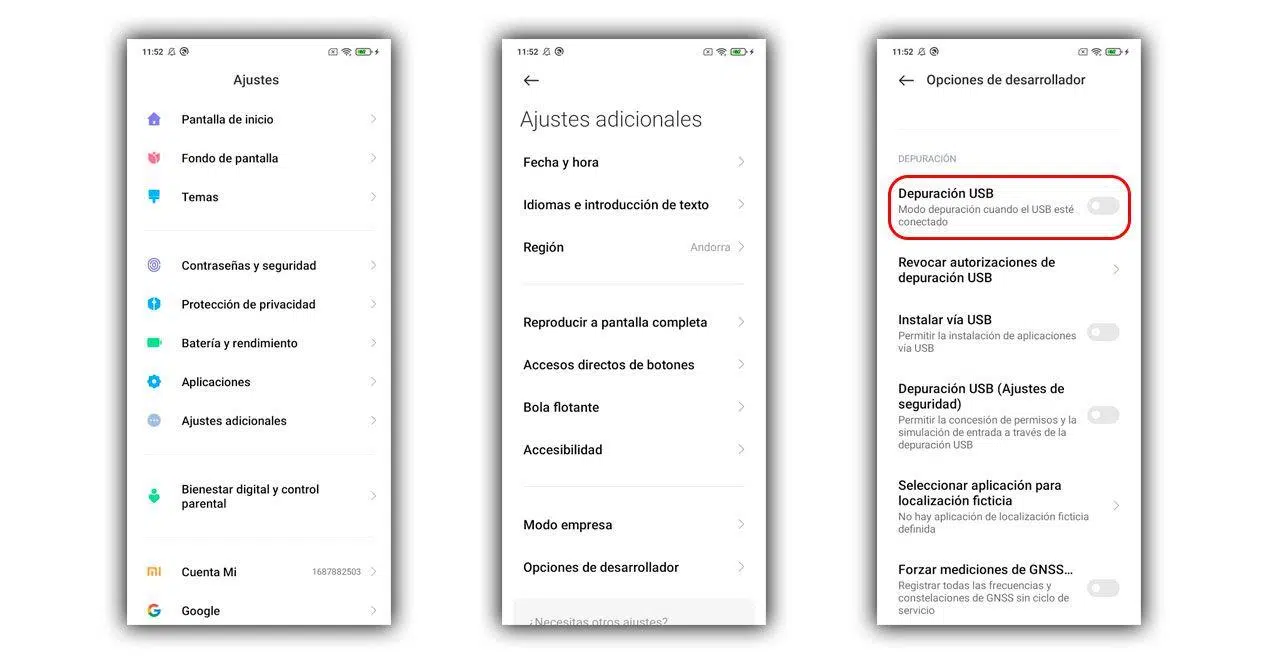
অ্যান্ড্রয়েডে ইউএসবি ডিবাগিং সক্রিয় করতে :
- যাও সেটিংস ফোন থেকে
- প্রবেশ করান ফোন তথ্য অথবা "ডিভাইস সম্পর্কে"।
- বেশ কয়েকবার (সাধারণত ৭) টিপুন বিল্ড নম্বর যতক্ষণ না বার্তাটি প্রদর্শিত হয় যে বিকাশকারী বিকল্পগুলি সক্রিয় করা হয়েছে।
- ফিরে যান এবং প্রবেশ করুন বিকাশকারী বিকল্পসমূহ, যা সাধারণত সেটিংস মেনুর শেষে প্রদর্শিত হয়।
- বিভাগটি সন্ধান করুন প্রতিনিধিবর্গ এবং "USB ডিবাগিং" সক্রিয় করুন। নিরাপত্তা সতর্কতা নিশ্চিত করুন।
ইউএসবি ডিবাগিং চালু করার পর , সমস্যা এড়াতে আপনার ফোনটি রিস্টার্ট করুন এবং পিসির সাথে পুনরায় সংযোগ করুন। আপনার কম্পিউটার একটি উইন্ডো দেখাতে পারে যেখানে সেই কম্পিউটার থেকে ডিবাগিংয়ের অনুমতি চাওয়া হবে; যদি আপনি সেই পিসিকে বিশ্বাস করেন তবে অনুমতি দিন। এরপরও যদি ফোনটি এমটিপি ড্রাইভ হিসেবে না দেখায়, তবে সমস্যাটি সম্ভবত ড্রাইভার বা উইন্ডোজ সেটিংসের, অ্যান্ড্রয়েডের নিজের নয়।
এটা মনে রাখা জরুরি যে, ইউএসবি ডিবাগিং স্থায়ীভাবে চালু রাখলে তা একটি সামান্য নিরাপত্তা ঝুঁকি তৈরি করতে পারে, বিশেষ করে যদি আপনি আপনার ফোনকে পাবলিক কম্পিউটার বা থার্ড-পার্টি ইউএসবি চার্জারের সাথে সংযুক্ত করেন। আদর্শগতভাবে, আপনার কেবল পরীক্ষা বা সমস্যা সমাধানের প্রয়োজনেই এটি চালু করা উচিত এবং তারপর বন্ধ করে দেওয়া উচিত।
উইন্ডোজে MTP ড্রাইভার এবং USB কন্ট্রোলার
উইন্ডোজ পিসিতে , মাল্টিমিডিয়া ডিভাইস হিসেবে অ্যান্ড্রয়েড ফোনের সাথে যোগাযোগ মিডিয়া ট্রান্সফার প্রোটোকল (MTP)-এর উপর নির্ভর করে। এটি সঠিকভাবে কাজ করার জন্য, সিস্টেমে MTP ড্রাইভার এবং চিপসেটের USB ড্রাইভার ইনস্টল ও আপডেট করা প্রয়োজন। উইন্ডোজ সাধারণত এটি স্বয়ংক্রিয়ভাবে করে থাকে, কিন্তু কোনো বড় আপগ্রেডের পর (উদাহরণস্বরূপ, উইন্ডোজ ৮.১ থেকে উইন্ডোজ ১০-এ), কোনো কিছু বিকল হয়ে যাওয়াটা অস্বাভাবিক নয়।
যদি আপনার মোবাইল ডিভাইসটি ডিভাইস ম্যানেজারে একটি সতর্কীকরণ চিহ্নসহ "MTP" বা "Portable Device" হিসেবে দেখা যায়, কিন্তু "This PC"-এর অধীনে না দেখা যায়, তাহলে সমস্যাটি সম্ভবত ড্রাইভারের। এক্ষেত্রে, আপনি উইন্ডোজকে স্ট্যান্ডার্ড MTP ড্রাইভারটি ইনস্টল করতে বাধ্য করতে পারেন।
উইন্ডোজে MTP ড্রাইভার আপডেট করার ধাপসমূহ :
- USB কেবল ব্যবহার করে আপনার ফোনটি কম্পিউটারের সাথে সংযুক্ত করুন।
- উপশুল্ক উইন্ডোজ + এক্স এবং নির্বাচন করুন ডিভাইস ম্যানেজার.
- বিভাগ অনুসন্ধান করুন পোর্টেবল ডিভাইস অথবা "অন্যান্য ডিভাইস" এ ক্লিক করুন এবং আপনার মোবাইল ফোন বা "MTP" এন্ট্রিটি সনাক্ত করুন।
- এটিতে ডান ক্লিক করুন এবং নির্বাচন করুন ড্রাইভার আপডেট করুন.
- "নির্বাচন করুনআমার কম্পিউটারে ড্রাইভার খুঁজুন".
- তারপর "" এ ক্লিক করুন।আপনার কম্পিউটারে উপলব্ধ ড্রাইভারের তালিকা থেকে বেছে নিন।".
- পছন্দ "এমটিপি ইউএসবি ডিভাইস" (অথবা "USB কম্পোজিট ডিভাইস", যা প্রদর্শিত হচ্ছে তার উপর নির্ভর করে) এবং পরবর্তী টিপুন।
এটি উইন্ডোজকে তার জেনেরিক ফাইল ট্রান্সফার ড্রাইভার ব্যবহার করতে বাধ্য করে। ইনস্টলেশন সফলভাবে সম্পন্ন হলে, আপনার ফোনটি সংযোগ বিচ্ছিন্ন করুন, আপনার পিসি রিস্টার্ট করুন এবং পুনরায় সংযোগ করুন। অনেক ক্ষেত্রে, এরপর আপনার ফোনটি ফাইল এক্সপ্লোরারে সঠিকভাবে প্রদর্শিত হবে।
এরপরও যদি কাজ না করে , তবে আপনার মাদারবোর্ডের চিপসেট ড্রাইভারগুলোও পরীক্ষা করে দেখা উচিত। আপনার মাদারবোর্ড বা ল্যাপটপ প্রস্তুতকারকের (ASUS, MSI, Dell, HP, ইত্যাদি) ওয়েবসাইটে গিয়ে সর্বশেষ চিপসেট এবং ইউএসবি ড্রাইভার ডাউনলোড করুন , সেগুলো ইনস্টল করুন এবং আপনার কম্পিউটার রিস্টার্ট করুন। এর ফলে সেইসব নিম্ন-স্তরের সমস্যাগুলো সমাধান হতে পারে, যেগুলোর কারণে ইউএসবি ডিভাইসগুলো সঠিকভাবে কাজ করতে পারছে না।
USB ড্রাইভারগুলি সম্পূর্ণরূপে পুনরায় ইনস্টল করুন
যখন সমস্যাটি আরও গুরুতর হয় এবং উইন্ডোজের ইউএসবি সাবসিস্টেমে ত্রুটি জমা হতে থাকে, তখন একটি কার্যকর সমাধান হলো ডিভাইস ম্যানেজার থেকে সমস্ত ইউএসবি ডিভাইস আনইনস্টল করে দেওয়া এবং সিস্টেমকে রিস্টার্টের পর সেগুলোকে স্বয়ংক্রিয়ভাবে পুনরায় ইনস্টল করতে দেওয়া।
পদ্ধতিটি নিম্নরূপ (এটি সাবধানে এবং মাউস বা কীবোর্ড সংযুক্ত রেখে করুন, যাতে প্রক্রিয়া চলাকালীন সেগুলোর সংযোগ বিচ্ছিন্ন না হয়ে যায়):
- খুলুন ডিভাইস ম্যানেজার (উইন + এক্স > ডিভাইস ম্যানেজার)।
- বিভাগটি প্রসারিত করুন "ইউনিভার্সাল সিরিয়াল বাস (ইউএসবি) কন্ট্রোলার".
- তালিকার প্রতিটি এন্ট্রিতে ডান-ক্লিক করুন এবং নির্বাচন করুন "ডিভাইস আনইনস্টল করুন".
- তালিকাভুক্ত সমস্ত USB ডিভাইসের সাথে প্রক্রিয়াটি পুনরাবৃত্তি করুন (যদি এটি প্রক্রিয়া চলাকালীন পিসি ব্যবহার চালিয়ে যাওয়ার জন্য একটি গুরুত্বপূর্ণ ডিভাইস না হয়)।
- আপনার কম্পিউটার পুনরায় চালু করুন; উইন্ডোজ স্বয়ংক্রিয়ভাবে পুনরায় ইনস্টল হবে স্টার্টআপে জেনেরিক ইউএসবি ড্রাইভার।
রিস্টার্ট করার পর , আপনার ফোনটি পুনরায় সংযোগ করুন, উইন্ডোজকে নতুন ডিভাইসটি শনাক্ত করার জন্য কয়েক সেকেন্ড অপেক্ষা করুন, এবং আপনি দেখতে পাবেন যে, অনেক ক্ষেত্রেই সঠিক ড্রাইভারগুলো ডাউনলোড এবং ইনস্টল হয়ে গেছে। যদি আপনি আপনার চিপসেট ড্রাইভারগুলোও আপডেট করে থাকেন, তাহলে সমস্যাটি সমাধান হওয়ার সম্ভাবনা বেশ বেশি।
যেসব কম্পিউটার Windows 8.1 থেকে Windows 10-এ আপগ্রেড করা হয়েছে , সেগুলোর জন্য এই প্রক্রিয়াটি বিশেষভাবে সুপারিশ করা হয়। কিছু ব্যবহারকারী অভিযোগ করেন যে, Windows 8.1-এ তাদের ফোন হার্ড ড্রাইভে কোনো সমস্যা ছাড়াই শনাক্ত হলেও, Windows 10-এর SSD-তে তা হয় না। এটি সাধারণত নিশ্চিত করে যে সমস্যাটি কেবল বা ফোনের নয়, বরং নতুন অপারেটিং সিস্টেমটি যেভাবে USB এবং MTP ড্রাইভারগুলো পরিচালনা করেছে, তার সাথে সম্পর্কিত।
সিঙ্ক্রোনাইজেশন প্রোগ্রাম এবং অন্যান্য সরঞ্জামগুলির সাথে দ্বন্দ্ব
কিছু মোবাইল ফোন নির্মাতা প্রতিষ্ঠান ফোনকে কম্পিউটারের সাথে সংযোগ করার জন্য তাদের নিজস্ব অ্যাপ্লিকেশন দিয়ে থাকে (যেমন সিনক্রোনাইজেশন স্যুট, ব্যাকআপ ইত্যাদি)। তাত্ত্বিকভাবে এগুলি কাজকে সহজ করে তোলার কথা থাকলেও, বাস্তবে এগুলি কখনও কখনও অ্যান্ড্রয়েডের প্রচলিত সংযোগ পদ্ধতির সাথে সাংঘর্ষিক হয় এবং সমাধানের চেয়ে বেশি সমস্যা তৈরি করে।
যদি আপনার এমন কোনো টুল (যেমন, স্যামসাং, হুয়াওয়ে বা অন্য কোনো প্রস্তুতকারকের নিজস্ব সফটওয়্যার) ইনস্টল করা থাকে এবং আপনি লক্ষ্য করেন যে সেটি ব্যবহার করার পর থেকে আপনার পিসি আপনার মোবাইল ফোনটি সঠিকভাবে শনাক্ত করা বন্ধ করে দিয়েছে, তাহলে নিম্নলিখিত পদক্ষেপগুলো চেষ্টা করুন:
- প্রোগ্রামটি আনইনস্টল করুন সিঙ্ক্রোনাইজেশন সম্পূর্ণরূপে অ্যাপ্লিকেশন প্যানেল থেকে নিয়ন্ত্রিত হয়।
- কোনও ব্যাকগ্রাউন্ড পরিষেবা যাতে না থাকে তা নিশ্চিত করতে আপনার কম্পিউটার পুনরায় চালু করুন।
- আপনার মোবাইল ফোনটি পুনরায় সংযোগ করুন এবং এটিকে উইন্ডোজ এটিকে একটি স্ট্যান্ডার্ড ডিভাইস হিসেবে সনাক্ত করে। সফ্টওয়্যারের অতিরিক্ত স্তর ছাড়াই।
আপনার অব্যবহৃত পুরোনো ডিভাইসগুলোর জন্য কোনো ড্রাইভার ইনস্টল করা আছে কিনা, তা যাচাই করে দেখাও ভালো , কারণ এগুলো সমস্যার কারণ হতে পারে। সেই ড্রাইভারগুলো মুছে ফেলে জেনেরিক উইন্ডোজ এমটিপি ড্রাইভার ব্যবহার করলে দীর্ঘমেয়াদে সাধারণত সমস্যা কম হয়।
লিনাক্স বা ক্রোমওএস সিস্টেমের ক্ষেত্রে , অ্যান্ড্রয়েড ফোনের সাথে সংযোগ সাধারণত বেশ সরাসরি এবং স্থিতিশীল হয়, যদি আপনার MTP সাপোর্ট এবং সংশ্লিষ্ট FUSE ড্রাইভার ইনস্টল করা থাকে। যদি কোনো সমস্যা হয়, তবে মাউন্ট পয়েন্টটি সঠিক আছে কিনা এবং ডিভাইসটি অ্যাক্সেস করার জন্য ব্যবহারকারীর পর্যাপ্ত অনুমতি আছে কিনা তা যাচাই করে নেওয়া বাঞ্ছনীয়।
আপনার মোবাইল ডিভাইসটি আপনার Mac এর সাথে সংযুক্ত করুন: Android এবং iPhone
macOS-এ ব্যাপারটা একটু ভিন্ন । আপনার যদি একটি iPhone বা iPad থাকে, তবে ডিভাইসটি সংযোগ করার পর এটি সাধারণত সরাসরি Finder-এর "Locations" বিভাগে দেখা যাবে (macOS Catalina ও তার পরবর্তী সংস্করণগুলোতে), অথবা আপনি যদি সিস্টেমের পুরোনো সংস্করণ ব্যবহার করেন তবে iTunes-এ দেখা যাবে। সেখানে আপনি ব্যাকআপ, গান, ছবি এবং আরও অনেক কিছু পরিচালনা করতে পারবেন।
যখন সমস্যাটি এমন একটি আইফোন নিয়ে হয় যা দেখা যাচ্ছে না, তখন চেষ্টা করুন:
- আপনার মোবাইলে যান সেটিংস > সাধারণ > স্থানান্তর বা রিসেট > রিসেট > অবস্থান এবং গোপনীয়তা রিসেট করুন.
- এটিকে আবার ম্যাকের সাথে সংযুক্ত করুন এবং "এই কম্পিউটারে বিশ্বাস করবেন?" বার্তাটি গ্রহণ করুন। আপনার কোড প্রবেশ করে।
ম্যাকে অ্যান্ড্রয়েড ফোনের ক্ষেত্রে ব্যাপারটা ভিন্ন: ম্যাকওএস স্বাভাবিকভাবে অ্যান্ড্রয়েড ডিভাইসগুলোকে ডিস্ক হিসেবে মাউন্ট করে না। এর কন্টেন্ট দেখার জন্য অ্যান্ড্রয়েড ফাইল ট্রান্সফারের মতো কোনো মধ্যবর্তী প্রোগ্রাম অথবা ওপেনএমটিপি-র মতো বিকল্প পদ্ধতির প্রয়োজন হয়।
অ্যান্ড্রয়েড ফাইল ট্রান্সফারের ক্ষেত্রে পদ্ধতিটি হলো :
- অফিসিয়াল ওয়েবসাইট থেকে টুলটি ডাউনলোড করুন।
- অ্যাপটি টেনে আনুন আপনার Mac এর অ্যাপ্লিকেশন ফোল্ডারে।
- অ্যান্ড্রয়েড ফাইল ট্রান্সফার খুলুন।
- ডেটা সাপোর্ট করে এমন একটি USB কেবল ব্যবহার করে আপনার অ্যান্ড্রয়েড ফোনটিকে আপনার ম্যাকের সাথে সংযুক্ত করুন।
- আপনার মোবাইল ডিভাইসে, নিশ্চিত করুন যে এটি সেট করা আছে ফাইল ট্রান্সফার মোড / MTP.
সবকিছু সঠিকভাবে সেট আপ করা থাকলে , আপনার ফোনের কন্টেন্টগুলো অ্যান্ড্রয়েড ফাইল ট্রান্সফার উইন্ডোতে দেখা যাবে এবং আপনি একটি সাধারণ ফাইল এক্সপ্লোরারের মতোই ফাইল ড্র্যাগ ও ড্রপ করতে পারবেন। যদি কিছুই দেখা না যায়, তাহলে পারমিশন ও ইউএসবি মোড পরীক্ষা করুন এবং নিশ্চিত হয়ে নিন যে কেবলটি শুধু চার্জ দেওয়ার জন্য নয়।
এছাড়াও, অ্যাপল সিলিকন (M1, M2, ইত্যাদি প্রসেসর) যুক্ত ম্যাকগুলিতে ইউএসবি অ্যাক্সেসরিজ সম্পর্কিত একটি নিরাপত্তা সেটিং রয়েছে, যা আপনার মোবাইল ডিভাইসে প্রবেশে বাধা দিতে পারে। এটি পরীক্ষা করতে:
- প্রর্দশিত পদ্ধতি নির্ধারণ আপনার ম্যাক
- প্রবেশ করান গোপনীয়তা এবং সুরক্ষা.
- বিকল্পটি দেখুন "আনুষাঙ্গিকগুলিকে সংযোগ করতে দিন".
- এটিতে পরিবর্তন করুন "সর্বদা জিজ্ঞাসা করো" অথবা "আনলক করা অবস্থায় স্বয়ংক্রিয়ভাবে।"
আপনার ফোন মাউন্ট করা না থাকলেও ম্যাক সেটি দেখতে পাচ্ছে কিনা তা পরীক্ষা করতে, Option কী চেপে ধরে Apple মেনুতে ক্লিক করুন এবং "System Information"-এ যান। বাম কলামে, USB নির্বাচন করুন এবং দেখুন আপনার ফোনটি ডিভাইস ট্রি-তে দেখা যাচ্ছে কিনা। যদি এটি তালিকাভুক্ত থাকে কিন্তু শুধু চার্জ হতে থাকে, তাহলে সম্ভবত আপনার সফটওয়্যার লেয়ার (Android File Transfer/OpenMTP) নেই অথবা আপনার ফোনটি চার্জ-অনলি মোডে আছে।
এই ধাপগুলো অনুসরণ করার পর আপনি দেখেছেন যে, যখন একটি পিসি কোনো মোবাইল ডিভাইস শনাক্ত করতে পারে না, তখন এর কারণ সাধারণত কোনো একটিমাত্র বা এলোমেলো বিষয় হয় না, বরং এর পেছনে ইউএসবি মোড, এমটিপি ড্রাইভার, সিকিউরিটি পারমিশন, ক্যাবল ও ফিজিক্যাল পোর্ট এবং এমনকি হস্তক্ষেপকারী অতিরিক্ত প্রোগ্রামের মতো বিভিন্ন কারণের সম্মিলিত প্রভাব থাকে। এই উপাদানগুলোর প্রত্যেকটি এক এক করে পরীক্ষা করার মাধ্যমে—সবচেয়ে সহজ (ক্যাবল, পোর্ট, আনলকিং) থেকে শুরু করে সবচেয়ে প্রযুক্তিগত (ইউএসবি ড্রাইভার পুনরায় ইনস্টল করা, চিপসেট ড্রাইভার আপডেট করা, উইন্ডোজ বা ম্যাকওএস-এ সিকিউরিটি অ্যাডজাস্ট করা) পর্যন্ত—আপনি ফোনটিকে আবার একটি স্টোরেজ ডিভাইস হিসেবে দেখাতে এবং আপনার ফাইল স্থানান্তর করতে সক্ষম হবেন। এর জন্য আপনাকে ধীরগতির ব্লুটুথ বা এসডি কার্ডের ওপর নির্ভর করতে হবে না, যা অনেক বর্তমান মডেলে আর থাকে না, অথবা রিমোট ডেস্কটপ কানেকশনের মতো বিকল্পও ব্যবহার করতে হবে না ।
