- ল্যাপটপের শব্দ সাধারণত অতিরিক্ত কাজ করা ফ্যান, অভ্যন্তরীণ ময়লা, পুরাতন তাপীয় পেস্ট, অথবা ত্রুটিপূর্ণ যান্ত্রিক হার্ড ড্রাইভের কারণে হয়।
- সফ্টওয়্যার, পাওয়ার প্ল্যান এবং বায়ুপ্রবাহ সামঞ্জস্য করলে তাপীয় লোড কমে যায় এবং ফ্যানগুলি কম ঘূর্ণনে কাজ করতে পারে।
- নিয়মিত পরিষ্কার করা, থার্মাল পেস্ট পরিবর্তন করা এবং প্রয়োজনে ফ্যান বা হার্ডডিস্ক প্রতিস্থাপন করা সরঞ্জামের আয়ু বাড়ানোর মূল চাবিকাঠি।
- সিস্টেমকে ম্যালওয়্যার এবং ব্লাটওয়্যার মুক্ত রাখা ল্যাপটপকে আরও শান্ত করে এবং স্থিতিশীল কর্মক্ষমতা বজায় রাখতে সাহায্য করে।
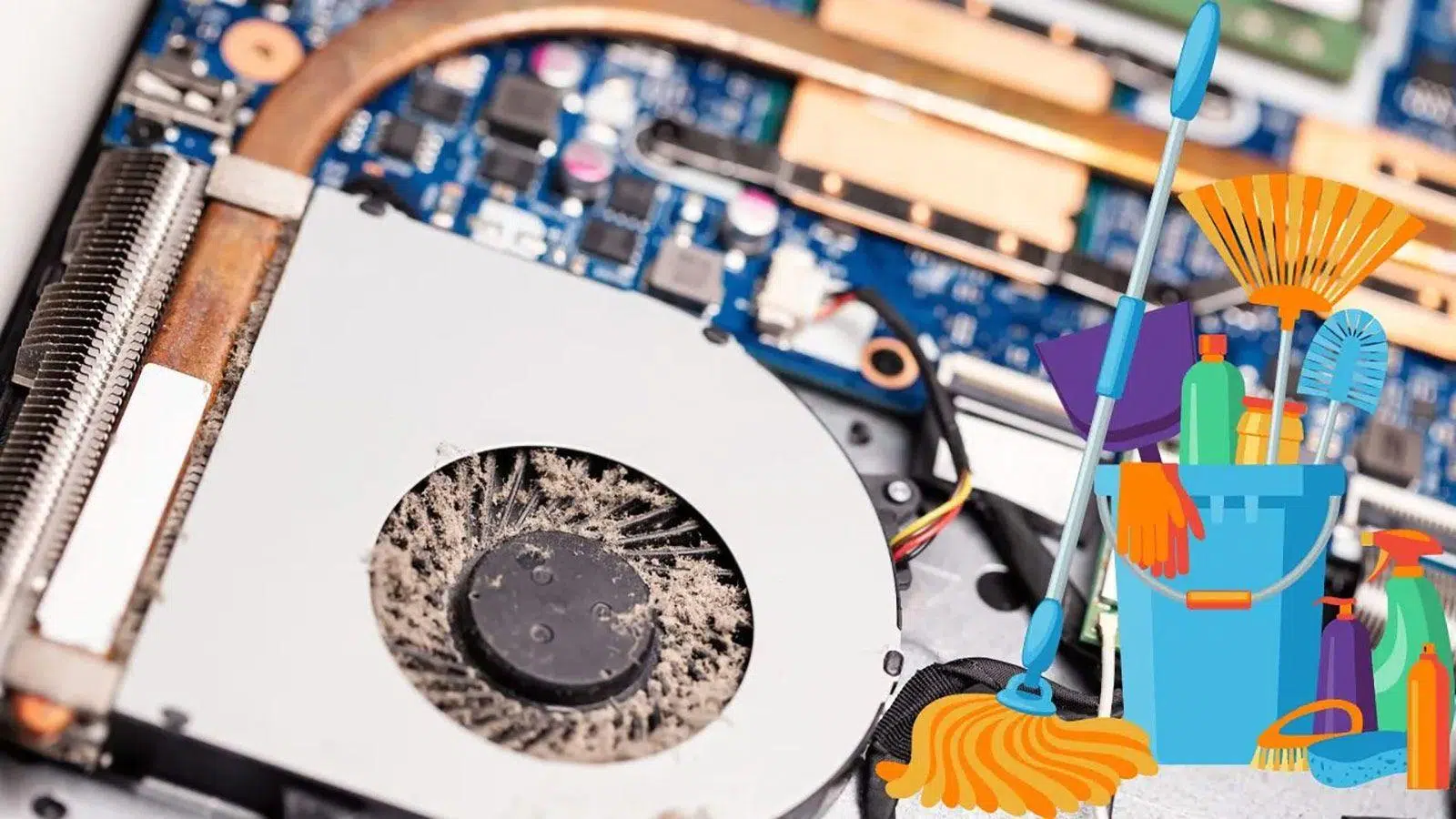
যদি আপনি হঠাৎ খেয়াল করেন যে আপনার ল্যাপটপ থেকে উড়োজাহাজ উড্ডয়নের মতো শব্দ আসছে , তবে আপনি একা নন। এই একটানা গুঞ্জন, ঝনঝন বা হালকা কিচকিচ শব্দগুলো কোনো সমস্যার লক্ষণ, যার কারণ হতে পারে অতিরিক্ত গরম হওয়া, ধুলো, পুরোনো হার্ডওয়্যার, বা এমন কোনো সফটওয়্যার যা কম্পিউটারের ওপর অতিরিক্ত চাপ সৃষ্টি করছে।
সুখবরটি হলো যে, বেশিরভাগ সময়ই এই শব্দের একটি সম্পূর্ণ যৌক্তিক ব্যাখ্যা থাকে এবং সামান্য যত্ন নিলেই এটিকে অনেকটাই কমিয়ে আনা বা এমনকি পুরোপুরি দূর করাও সম্ভব। এই নির্দেশিকায়, আপনি একটি ল্যাপটপের শব্দের সমস্ত সাধারণ কারণ (ফ্যান, হার্ড ড্রাইভ, স্পিকার, বায়োস, ধুলো, থার্মাল পেস্ট, ইত্যাদি) এবং প্রতিটি ক্ষেত্রে আপনি কী করতে পারেন, তা জানতে পারবেন; সাধারণ উইন্ডোজ সমন্বয় থেকে শুরু করে আরও উন্নত পরিষ্কার করা বা যন্ত্রাংশ প্রতিস্থাপনের সমাধান পর্যন্ত।
ল্যাপটপ কেন এত শব্দ করে: একটি সারসংক্ষেপ
ল্যাপটপে শব্দ হওয়ার প্রধান কারণ হলো এর কোনো চলমান বা ইলেকট্রনিক যন্ত্রাংশ স্বাভাবিকের চেয়ে বেশি কাজ করা। এর জন্য প্রায় সবসময়ই ফ্যান, হার্ড ড্রাইভ, স্পিকার বা ভেতরের সার্কিট দায়ী থাকে এবং প্রায়শই আসল কারণ হলো অতিরিক্ত তাপ বা সফটওয়্যারের ওপর অতিরিক্ত চাপ।
অভ্যন্তরীণ তাপমাত্রা বাড়লে, গরম বাতাস বের করে দেওয়ার জন্য ফ্যানগুলোর গতি বেড়ে যায়। এর সাথে যদি ধুলো, বন্ধ ভেন্ট বা শুকিয়ে যাওয়া থার্মাল পেস্টও থাকে , তবে ঠান্ডা করা আরও কঠিন হয়ে পড়ে এবং কম্পিউটারটি একটি দুষ্টচক্রে প্রবেশ করে: এটি আরও গরম হয়, ফ্যান আরও দ্রুত ঘোরে এবং শব্দও বেড়ে যায়।
এমনও হতে পারে যে, পুরনো হয়ে যাওয়া ম্যাগনেটিক হার্ড ড্রাইভ থেকে ক্লিক ক্লিক শব্দ, স্পিকারের অভ্যন্তরীণ ইন্টারফারেন্স, হার্ডওয়্যার বিকল হওয়ার নির্দেশক BIOS-এর বিপ শব্দ, অথবা কয়েল ও ক্যাপাসিটরের ভেতরের কোনো বৈদ্যুতিক ক্রিয়াকলাপ যা সূক্ষ্ম গুঞ্জন শব্দ তৈরি করে, তার ফলেই এই আওয়াজটি আসে।
ল্যাপটপ ফ্যানের শব্দ এবং তাদের কারণ
ফ্যানের শব্দই এখন পর্যন্ত সবচেয়ে সাধারণ অভিযোগ। কখনও এটি একটানা ঘর্ঘর শব্দ, কখনও ধাতব খটখট আওয়াজ, অথবা ব্রাউজার খোলার সাথে সাথেই হঠাৎ গতি বেড়ে যাওয়া। এই সবকিছুই সাধারণত তাপমাত্রা, ক্ষয়, বিয়ারিং, ময়লা এবং পারফরম্যান্স সেটিংসের সাথে সম্পর্কিত ।
ল্যাপটপের মতো পাতলা চ্যাসিসে নির্মাতারা প্রায়শই ছোট ব্লোয়ার -টাইপ ফ্যান ব্যবহার করে , যেগুলোকে পর্যাপ্ত বাতাস সরানোর জন্য প্রতি মিনিটে উচ্চ গতিতে ঘুরতে হয়। এর মানে হলো, সিপিইউ বা জিপিইউ-এর ওপর চাপ পড়লেই শব্দের মাত্রা অনেক বেড়ে যায় ।
ল্যাপটপের ফ্যান স্বাভাবিকের চেয়ে বেশি শব্দ করার চারটি প্রধান কারণ রয়েছে :
- জীর্ণ বিয়ারিং: বছরের পর বছর ধরে, ফ্যানের খাদটি খেলা করতে থাকে বা নোংরা হয়ে যায় এবং ক্রমাগত খটখট শব্দ বা চিৎকারের শব্দ দেখা যায়।
- উচ্চ তাপমাত্রা: যখন প্রসেসর বা গ্রাফিক্স কার্ড পূর্ণ ক্ষমতায় কাজ করে (গেমস, ভিডিও এডিটিং, ভারী প্রোগ্রাম), তখন সিস্টেমটি ফ্যানের গতি সর্বাধিক বাড়িয়ে দেয়।
- বয়স্ক তাপীয় পেস্ট: প্রসেসরকে হিটসিঙ্কের সাথে সংযুক্তকারী স্তরটি শক্ত হয়ে যায় এবং তাপ কম কার্যকরভাবে প্রেরণ করে, যার ফলে ফ্যানটি সীমার মধ্যে কাজ করা এমনকি মাঝারি লোডের সাথেও।
- ধুলো ও ময়লা জমে থাকা: বাতাস সঠিকভাবে সঞ্চালন বন্ধ করে দেয়, হিটসিঙ্কের ফিনগুলি আটকে যায় এবং শীতলকরণ ব্যবস্থা অত্যন্ত অদক্ষ হয়ে পড়ে।
এটাও সাধারণ যে, ল্যাপটপ চালু করার সময় এর ফ্যানটি শান্ত থাকে, কিন্তু কয়েক মিনিট পরেই এটি গর্জন করতে শুরু করে, যদিও মনে হয় আপনি বিশেষ কিছু করছেন না। অনেক ক্ষেত্রে, এটি ইঙ্গিত দেয় যে পরিষ্কারের অভাব বা অতিরিক্ত আগ্রাসী পাওয়ার প্ল্যানের কারণে তাপমাত্রা দ্রুত বাড়ছে।
কীভাবে আপনার ল্যাপটপকে আরও শান্ত করবেন: সফ্টওয়্যার সেটিংস
ল্যাপটপ খোলার বা যন্ত্রাংশ বদলানোর কথা ভাবার আগে, সবচেয়ে সহজ বিষয়গুলো দিয়ে শুরু করাই ভালো: যেমন প্রোগ্রাম, ব্যাকগ্রাউন্ড প্রসেস এবং উইন্ডোজ সেটিংস সম্পর্কিত সবকিছু । প্রায়শই, কম্পিউটার তার ১০০% ক্ষমতায় চলে, কারণ আমরা অজান্তেই এর উপর অতিরিক্ত চাপ সৃষ্টি করি।
প্রথম ধাপ হলো কোন অ্যাপ্লিকেশনগুলো সবচেয়ে বেশি সিপিইউ, র্যাম বা ডিস্ক স্পেস ব্যবহার করছে তা পরীক্ষা করা। উইন্ডোজে, আপনি টাস্ক ম্যানেজার খুলতে পারেন (টাস্কবারে রাইট-ক্লিক করে > টাস্ক ম্যানেজার) এবং "প্রসেস" ট্যাবটি দেখতে পারেন। যদি দেখেন কোনো প্রোগ্রাম সিপিইউ বা ডিস্ক স্পেসের ১০০% ব্যবহার করছে, তাহলে "এন্ড টাস্ক"-এ ক্লিক করে সেটি বন্ধ করে দিন।
অতিরিক্ত ট্যাবে বোঝাই ব্রাউজারও নয়েজের আরেকটি উৎস। প্রতিটি ট্যাব মেমরি এবং সিপিইউ ব্যবহার করে, এবং এর মাত্রাতিরিক্ত ব্যবহারের ফলে আপনার ল্যাপটপ প্রচণ্ড গরম হয়ে যাবে। একটি ভালো অভ্যাস হলো অপ্রয়োজনীয় ট্যাবগুলো বন্ধ করে দেওয়া অথবা "Save all tabs" অপশনটি ব্যবহার করা, যা রিসোর্স মুক্ত করার পাশাপাশি ট্যাবগুলোকে হাতের কাছেই রাখে।
ব্লোটওয়্যার, অব্যবহৃত ইউটিলিটি এবং উইন্ডোজের সাথে স্বয়ংক্রিয়ভাবে চালু হওয়া প্রোগ্রামগুলো আনইনস্টল করে ফেলাও বাঞ্ছনীয়। এর জন্য আপনি অপটিমাইজেশন সফটওয়্যার ব্যবহার করতে পারেন , যা টেম্পোরারি ফাইল মুছে ফেলতে, অব্যবহৃত অ্যাপ্লিকেশনগুলোকে নিষ্ক্রিয় করতে এবং ম্যানুয়ালি সবকিছু খোঁজা ছাড়াই আপনার হার্ড ড্রাইভ পরিষ্কার করতে সক্ষম।
একটি গুরুত্বপূর্ণ বিষয় হলো ম্যালওয়্যার: কিছু নির্দিষ্ট ভাইরাস, বিশেষ করে যেগুলো ক্রিপ্টোকারেন্সি মাইনিং-এর সাথে সম্পর্কিত, আপনার ক্ষতি করে ক্রিপ্টোকারেন্সি মাইনিং করার জন্য আপনার সিপিইউ এবং জিপিইউ-কে তাদের সর্বোচ্চ সীমায় ঠেলে দেয় এবং আপনার কম্পিউটারকে ধীর করে দিতে পারে । যদি আপনি লক্ষ্য করেন যে সবকিছু বন্ধ থাকা সত্ত্বেও ফ্যানটি পুরো গতিতে চলছে, তবে কোনো সংক্রমণ আছে কিনা তা নিশ্চিত হতে একটি ভালো অ্যান্টিভাইরাস প্রোগ্রাম দিয়ে সম্পূর্ণ স্ক্যান চালানো উচিত।
উইন্ডোজ পাওয়ার প্ল্যান এবং কর্মক্ষমতা নিয়ন্ত্রণ
উইন্ডোজে বেশ কয়েকটি পাওয়ার প্ল্যান রয়েছে যা প্রসেসরের আচরণ এবং ফলস্বরূপ ফ্যানের শব্দকে সরাসরি প্রভাবিত করে। পাওয়ার সেভিং, ব্যালেন্সড এবং হাই পারফরম্যান্স মোডগুলো সাধারণত ডিফল্ট সেটিং হিসেবে থাকে ।
হাই পারফরম্যান্স মোডে, প্রসেসর প্রায় সারাক্ষণ উচ্চ ফ্রিকোয়েন্সি বজায় রাখে, যার ফলে রেসপন্স টাইম খুব দ্রুত হয়, কিন্তু বিদ্যুৎ খরচ ও তাপমাত্রা বেড়ে যাওয়ায় ফ্যানকে আরও দ্রুত ঘুরতে হয়। অন্যদিকে, পাওয়ার সেভার মোড ব্যাটারির আয়ু বাড়াতে এবং কম তাপ উৎপন্ন করতে সিপিইউ-এর পাওয়ার সর্বনিম্ন পর্যায়ে কমিয়ে আনে।
ওয়েব ব্রাউজিং, ডকুমেন্ট লেখা বা ইমেলের উত্তর দেওয়ার মতো হালকা কাজের জন্য, ল্যাপটপ প্লাগ ইন করা থাকলেও পাওয়ার সেভার বা ব্যালেন্সড পাওয়ার প্ল্যান ব্যবহার করাই যুক্তিযুক্ত । এতে আপনি শক্তির কোনো ঘাটতি টের পাবেন না এবং কুলিং সিস্টেমও অনেক বেশি দক্ষতার সাথে বাতাস চলাচল করতে পারবে।
যখন আপনি কম্পিউটারকে তার সর্বোচ্চ সীমায় ব্যবহার করতে চান (যেমন গেম খেলা, ভিডিও এডিটিং, থ্রিডি রেন্ডারিং ইত্যাদি), তখন আপনি সাময়িকভাবে সর্বোচ্চ পারফরম্যান্স মোডে যেতে পারেন। তবে এটা জেনে রাখুন যে, এই ভারী কাজের সময় ফ্যানের শব্দ বেশি হবে ।
কিছু হাই-এন্ড বা গেমিং ল্যাপটপে নিজস্ব সফটওয়্যার থাকে, যেগুলোতে "সাইলেন্ট," "ব্যালেন্সড," এবং "টার্বো"-এর মতো প্রোফাইল সেট করা যায়। এই প্রোফাইলগুলো সিপিইউ ও জিপিইউ-এর ফ্রিকোয়েন্সি এবং ফ্যানের আচরণ নিয়ন্ত্রণ করে। সাইলেন্ট মোড পারফরম্যান্স উল্লেখযোগ্যভাবে কমিয়ে কম্পিউটারকে অনেক বেশি শান্ত করে তোলে , ব্যালেন্সড মোড একটি মাঝামাঝি সমাধান দেয়, এবং টার্বো মোড কোনো দ্বিধা ছাড়াই সবকিছুকে সর্বোচ্চ গতিতে চালিয়ে দেয়।
সফটওয়্যারের মাধ্যমে নির্দিষ্ট ফ্যান সমন্বয়
যদি আপনার ল্যাপটপে নিজস্ব ফ্যান কন্ট্রোল ইউটিলিটি না থাকে, তবে Fan Control বা SpeedFan-এর মতো থার্ড-পার্টি টুল রয়েছে (যার মধ্যে শেষেরটি মূলত উন্নত ব্যবহারকারীদের জন্য তৈরি), যেগুলো দিয়ে আপনি ফ্যান কার্ভ এবং সর্বোচ্চ গতি পরিবর্তন করতে পারবেন।
এর ব্যবহার পদ্ধতি সাধারণত একই রকম: প্রোগ্রামটি ফ্যানগুলো শনাক্ত করে, রিয়েল টাইমে সেগুলোর RPM দেখায় এবং আপনাকে সেই তাপমাত্রা নির্ধারণ করতে দেয় যেখানে সেগুলোর গতি বাড়বে বা কমবে। এর ফলে সামান্য বেশি তাপমাত্রার বিনিময়ে একটি অপেক্ষাকৃত কম শব্দযুক্ত প্রোফাইল কনফিগার করা যায় ।
এখানে আপনাকে অত্যন্ত সতর্ক থাকতে হবে: বাহ্যিক শীতলীকরণের (যেমন, কুলিং প্যাড ব্যবহার করে) উন্নতি না করে যদি আপনি ফ্যানের গতি খুব বেশি কমিয়ে দেন, তাহলে প্রসেসর বা গ্রাফিক্স কার্ড মারাত্মকভাবে গরম হয়ে যেতে পারে এবং স্থায়ী ক্ষতি হতে পারে। ল্যাপটপের ক্ষেত্রে, এই ধরনের ত্রুটির কারণে প্রায় সবসময়ই পুরো মাদারবোর্ড বা এমনকি পুরো কম্পিউটারটিই বদলাতে হয়।
এই কারণেই, শুধুমাত্র প্রয়োজনীয় সমন্বয়গুলো করা অথবা এই প্রোগ্রামগুলো ব্যবহারে নিজেকে সীমাবদ্ধ রাখাই শ্রেয়, বিশেষত যখন আপনি এমন একটি ভালো কুলিং প্যাডও ব্যবহার করছেন যা নিচ থেকে অতিরিক্ত বায়ুপ্রবাহ সরবরাহ করে।
বায়ুপ্রবাহ উন্নত করুন: অবস্থান এবং শীতলকরণের ঘাঁটি
একটি ফ্যান তখনই সঠিকভাবে কাজ করতে পারে, যখন এর ভেতর দিয়ে বাতাস অবাধে চলাচল করতে পারে। লেপ, কম্বল বা কোলের ওপর ঘণ্টার পর ঘণ্টা ল্যাপটপ ব্যবহার করার মতো সাধারণ একটি বিষয়ও ফ্যানের বায়ুচলাচলের পথ ও প্রবেশপথ বন্ধ করে দিতে পারে , যার ফলে তাপমাত্রা বেড়ে যায়।
আদর্শগতভাবে, আপনার ল্যাপটপটি সবসময় একটি শক্ত, সমতল পৃষ্ঠে (টেবিল, বোর্ড, মজবুত স্ট্যান্ড) রাখা উচিত এবং এর চারপাশে, বিশেষ করে পিছনে ও পাশে, যেখানে সাধারণত বায়ু চলাচলের পথগুলো থাকে, সেখানে খালি জায়গা রাখা উচিত। চালু থাকা অবস্থায় যদি আপনি এটিকে ব্যাগে রাখেন, তবে আপনি এটিকে একটি বহনযোগ্য ওভেনে পরিণত করবেন ।
যেসব ল্যাপটপ গরম হয়ে যায় (যেমন গেমিং, এডিটিং, মোবাইল ওয়ার্কস্টেশন), সেগুলোর জন্য ফ্যানসহ কুলিং প্যাড কেনা একটি ভালো উপায় । এই প্যাডগুলো ল্যাপটপকে সামান্য উঁচু করে রাখে, বায়ুপ্রবাহ উন্নত করে এবং ঠান্ডা বাতাসকে নিচের দিকে ঠেলে দেয়।
এমন একটি কুলিং প্যাড বেছে নেওয়া জরুরি যা আপনার ল্যাপটপের এয়ার ইনটেকগুলোর সাথে ভালোভাবে মিলে যায়। কেনার আগে, নিচের ভেন্টগুলোর অবস্থান দেখে নিন এবং এমন একটি মডেল খুঁজুন যার ফ্যানগুলো ওই জায়গাগুলোতে বসানো আছে। আরও আরামদায়কভাবে কাজ বা গেমিং করার জন্য , প্যাডটি একটি এক্সটার্নাল কিবোর্ড এবং মাউসের সাথে ব্যবহার করা সবচেয়ে ভালো।
খুব শক্তিশালী ল্যাপটপগুলোতে প্রায়শই দেখা যায় যে, একটি ভালো কুলিং প্যাড ব্যবহার করলে ভেতরের ফ্যানটিকে আর আগের মতো ঘন ঘন পূর্ণ গতিতে চলতে হয় না, ফলে শব্দ কম হয় এবং কুলিং সিস্টেমটির আয়ু বাড়ে ।
ফ্যান এবং ল্যাপটপের ভেতরের অংশ পরিষ্কার করা
সময়ের সাথে সাথে ল্যাপটপের ভেতরে, বিশেষ করে ফ্যান এবং হিটসিঙ্কের ফিনগুলোতে ধুলো জমে। অনেক ক্ষেত্রে, আপনার ল্যাপটপ এত শব্দ করার আসল কারণ হলো এর কুলিং এরিয়ার মধ্যে দিয়ে বাতাস ঠিকমতো চলাচল করতে পারে না ।
সবচেয়ে কার্যকর সমাধান হলো ল্যাপটপের নিচের কভার খুলে ফ্যানের অংশে পৌঁছানো। কিছু করার আগে, ল্যাপটপটিকে পাওয়ার আউটলেট থেকে সংযোগ বিচ্ছিন্ন করুন এবং ব্যাটারিটি অপসারণযোগ্য হলে তা খুলে ফেলুন। ল্যাপটপটি সর্বদা বন্ধ রেখে এবং বিদ্যুৎ সংযোগ থেকে বিচ্ছিন্ন করে কাজ করা অপরিহার্য।
একবার খুলে ফেললে, বেশিরভাগ ধুলো বের করে দেওয়ার জন্য আপনি সংকুচিত বাতাস ব্যবহার করতে পারেন। এরপর, আরও ভালোভাবে পরিষ্কার করার জন্য, আইসোপ্রোপাইল অ্যালকোহলে সামান্য ভেজানো কটন সোয়াব খুব ভালো কাজ করে । ফ্যানের ব্লেড, ফ্যানের ফ্রেম এবং হিটসিঙ্কের ফিনগুলো থেকে সাবধানে অবশিষ্ট ময়লা সরিয়ে ফেলুন।
সংকুচিত বাতাস দিয়ে ফ্যানকে কখনো উইন্ডমিলের মতো ঘোরাবেন না: এতে বিয়ারিংগুলো ক্ষতিগ্রস্ত হতে পারে। বাতাস দেওয়ার সময় ব্লেডগুলো ধরে রাখুন বা সেগুলোর ঘূর্ণন আটকে দিন। এছাড়াও, সূক্ষ্ম যন্ত্রাংশের ওপর ঘনীভবন বা শারীরিক ক্ষতি এড়াতে স্প্রে নজলটি খুব কাছে ধরবেন না।
যদি আপনি নিজে আপনার ল্যাপটপ খুলতে স্বচ্ছন্দ না হন, তবে আপনি এটিকে একটি বিশ্বস্ত মেরামত দোকানে নিয়ে যেতে পারেন। তা সত্ত্বেও, এটা বোঝা দরকার যে মাত্র কয়েক মিনিট ব্যবহারের পরেই আপনার কম্পিউটার অতিরিক্ত গরম হওয়া থেকে রক্ষা করার জন্য এর ভেতরের অংশ নিয়মিত পরিষ্কার করা অপরিহার্য ।
আপনার ল্যাপটপ কত ঘন ঘন পরিষ্কার করা উচিত?
এর কোনো নির্দিষ্ট নিয়ম নেই, কারণ এটি আপনি কোথায় থাকেন এবং আপনার অভ্যাসের উপর অনেকটাই নির্ভর করে, তবে আপনার রেফ্রিজারেশন সিস্টেমকে ভালো অবস্থায় রাখার জন্য কিছু সাধারণ নির্দেশিকা দেওয়া যেতে পারে :
- গ্রামীণ বা ধুলোবালিপূর্ণ এলাকা: আদর্শভাবে, প্রায় প্রতি ৬ মাস অন্তর অন্তর অভ্যন্তরীণ পরিষ্কার করা উচিত।
- উপকূল বা সৈকতের কাছে: বালি এবং সল্টপিটারের মিশ্রণ প্রতি ৩ মাস অন্তর পরিষ্কার করা প্রয়োজন।
- বাড়িতে পোষা প্রাণী থাকলে: ল্যাপটপের ভেতরে লোম জমে থাকে, তাই প্রতি ৩-৬ মাস অন্তর এটি পরিষ্কার করা ভালো।
- যদি সরঞ্জামের কাছে ধূমপান হয়: ছাই এবং কণা গ্রিলের মধ্য দিয়ে চলে যায়; প্রতি ৩ মাস অন্তর পরীক্ষা করা ভালো।
- শহর এবং স্ট্যান্ডার্ড কেস: দিনে ৩-৪ ঘন্টা স্বাভাবিক ব্যবহারের সাথে, প্রতি ৬-১২ মাস অন্তর পরিষ্কার করা সাধারণত যথেষ্ট।
আপনি যদি দিনে ৬ ঘণ্টার বেশি সময় ল্যাপটপের সামনে কাটান, তবে সেই সময়টা অর্ধেক করে ফেলার পরামর্শ দেওয়া হচ্ছে । এতে কম্পিউটার ঠান্ডা থাকবে, ফ্যান কম ঘুরবে এবং এর ভেতরের সমস্ত যন্ত্রাংশ এই রক্ষণাবেক্ষণের ফলে উপকৃত হবে।
আপনার ল্যাপটপ সহজে না খুললে কী করবেন
কিছু আধুনিক মডেলে ইউনিবডি ডিজাইন বা খুব ছোট কেসিং ব্যবহার করা হয়, যার ফলে যন্ত্রপাতি ও অভিজ্ঞতা ছাড়া ডিভাইসটি খোলা প্রায় অসম্ভব। এইসব ক্ষেত্রে, সাধারণত বাইরে থেকে সংকুচিত বাতাসের ক্যান ব্যবহার করাই একমাত্র ঘরোয়া উপায়।
এর মূল উদ্দেশ্য হলো এয়ার ইনটেক এবং এক্সহস্ট ভেন্টের মধ্যে দিয়ে আলতো করে ফুঁ দিয়ে হিটসিঙ্কের ফিনগুলো থেকে ধুলো আলগা করা এবং বায়ুপ্রবাহ উন্নত করা । এই পদ্ধতিটি ভেতর থেকে ধুলো অপসারণ করে না; এটি কেবল ধুলোকে এক জায়গা থেকে অন্য জায়গায় সরিয়ে দেয় এবং আশা করা যায়, এর ফলে বায়ু চলাচলের পথে জমে থাকা বাধা দূর হয়।
এটা একটা জরুরি সমাধান, সঠিক রক্ষণাবেক্ষণ নয়। দীর্ঘমেয়াদে, ধুলো ভেতরে থেকে যাবে এবং অন্যান্য অংশে ছড়িয়ে পড়তে পারে, যা সম্ভবত সংবেদনশীল যন্ত্রাংশের উপর পড়বে। আদর্শগতভাবে, যখনই সম্ভব, অভিজ্ঞ কারো ল্যাপটপটি খুলে ভালোভাবে পরিষ্কার করা উচিত ।
শব্দ কমাতে থার্মাল পেস্ট পরিবর্তন করুন
থার্মাল পেস্ট হলো এমন একটি উপাদান যা প্রসেসর (বা জিপিইউ)-এর পৃষ্ঠতল এবং হিটসিঙ্কের ভিত্তির মাঝে স্থাপন করা হয়। এর কাজ হলো উভয় পৃষ্ঠতলের আণুবীক্ষণিক অসম্পূর্ণতা পূরণ করা এবং তাপ স্থানান্তর উন্নত করা । সময়ের সাথে সাথে এই পেস্ট শুকিয়ে যায়, ফেটে যায় এবং কার্যকারিতা হারায়।
এর ফলে, কম্পিউটার নতুন থাকার সময়ের তুলনায় সিপিইউ অনেক দ্রুত উচ্চ তাপমাত্রায় পৌঁছে যায়, যা ফ্যানকে সঙ্গে সঙ্গে আরও দ্রুত ঘুরতে বাধ্য করে । এটি একটি খুব সাধারণ কারণ, যার জন্য ল্যাপটপগুলো হালকা কাজ করার সময়েও এমনভাবে বাতাস দিতে শুরু করে, যেন কোনো সিনেমা রেন্ডার করা হচ্ছে।
অনেক সাধারণ ল্যাপটপে (আল্ট্রাবুক ছাড়া) থার্মাল পেস্ট পরিবর্তন করা খুব বেশি জটিল নয়: শুধু নিচের কভারটি খুলে হিটসিঙ্কটি আলাদা করুন, আইসোপ্রোপাইল অ্যালকোহল দিয়ে পুরোনো ময়লা পরিষ্কার করে নিন এবং নতুন, উচ্চ-মানের থার্মাল পেস্টের একটি পাতলা ও সমান স্তর লাগিয়ে দিন । এরপর, স্ক্রুগুলোর সঠিক ক্রম এবং টাইটেনিং টর্ক মেনে সবকিছু আবার আগের মতো লাগিয়ে নিন।
অত্যন্ত কম্প্যাক্ট বা অত্যাধুনিক সিস্টেমে সিপিইউ এবং জিপিইউ-তে প্রবেশ করা বেশ জটিল হতে পারে। এইসব ক্ষেত্রে, অফিসিয়াল টেকনিক্যাল সাপোর্ট বা কোনো বিশেষায়িত মেরামত কেন্দ্রের সাহায্য নেওয়া বাঞ্ছনীয় , কারণ হিটসিঙ্ক ইনস্টল করার সময় বা যন্ত্রাংশ নাড়াচাড়া করার সময় কোনো ভুল হলে তা ব্যয়বহুল হতে পারে।
সঠিকভাবে করা হলে, থার্মাল পেস্ট পরিবর্তন করলে সাধারণত তাপমাত্রা কমে আসে এবং ফ্যানও শান্তভাবে চলে , বিশেষ করে কয়েক বছর পুরোনো ল্যাপটপের ক্ষেত্রে।
ল্যাপটপের ফ্যান কখন বদলাবেন
এমন একটা পর্যায় আসে যখন পরিষ্কার করা বা থার্মাল পেস্ট লাগানো, কোনোটাতেই সমস্যার সমাধান হয় না: ফ্যানটি ক্রমাগত একটি অত্যন্ত বিরক্তিকর যান্ত্রিক শব্দ করতে থাকে, যার মধ্যে কিচকিচ, ঠকঠক বা এক ধরনের অনিয়মিত গুঞ্জন থাকে যা কিছুতেই দূর হয় না। সেই পরিস্থিতিতে, সাধারণত ফ্যানটি বদলে একটি নতুন ফ্যান লাগানোই সবচেয়ে বুদ্ধিমানের কাজ ।
কিছু ব্যবহারকারী ফ্যানটি খুলে বিয়ারিংগুলিতে গ্রিজ লাগান বা ভেতরের যন্ত্রাংশ প্রতিস্থাপন করেন। প্রযুক্তিগতভাবে এটি সম্ভব, কিন্তু সঠিক বিয়ারিংয়ের ব্যাস খুঁজে বের করা এবং এর সাথে জড়িত শ্রমের কথা বিবেচনা করলে, পুরো অ্যাসেম্বলিটিকে একটি সমতুল্য অংশ দিয়ে প্রতিস্থাপন করাই প্রায় সবসময় বেশি বাস্তবসম্মত।
এর জন্য, আপনাকে আপনার ল্যাপটপের সঠিক মডেলটি খুঁজে বের করতে হবে এবং একটি সামঞ্জস্যপূর্ণ ফ্যান খুঁজতে হবে। সবচেয়ে ভালো হয়, আপনার সরাসরি প্রস্তুতকারকের কাছ থেকে অথবা বিশ্বস্ত সরবরাহকারীদের কাছ থেকে প্রতিস্থাপনযোগ্য যন্ত্রাংশটি কেনা উচিত, যারা আসল বা সমতুল্য যন্ত্রাংশ সরবরাহ করে। অনেক মডেলে বিভিন্ন প্রজন্ম জুড়ে একই ফ্যান ব্যবহৃত হয়, তাই প্রায়শই ভালো দামে প্রতিস্থাপনযোগ্য যন্ত্রাংশ পাওয়া যায় ।
নতুন ফ্যানটি লাগানোর সময়, কেসিং-এর উপর থাকা তীরচিহ্নগুলোর দিকে মনোযোগ দিন, যেগুলো বায়ুপ্রবাহের দিক নির্দেশ করে। নিশ্চিত করুন যে এটি গরম বাতাস নিষ্কাশন অঞ্চলের দিকে প্রবাহিত করছে, এবং নকশা অনুযায়ী সম্ভব হলে, চ্যাসিসে কম্পন সঞ্চারিত হওয়া রোধ করতে ধাতব স্ক্রু-এর পরিবর্তে রাবার মাউন্ট বা বুশিং ব্যবহার করুন।
একটি নতুন ও সঠিকভাবে লাগানো ফ্যান সাধারণত ল্যাপটপকে আগের চেয়ে শান্তভাবে চলতে সাহায্য করে এবং এয়ার ভেন্টগুলোতে দ্রুত ধুলো জমে আবার বন্ধ হয়ে যাওয়ার সম্ভাবনা কমিয়ে দেয় ।
ল্যাপটপের যান্ত্রিক হার্ড ড্রাইভে শব্দ
আপনার ল্যাপটপে যদি SSD-এর পরিবর্তে এখনও মেকানিক্যাল হার্ড ড্রাইভ (HDD) ব্যবহৃত হয়, তবে ডেটা রিড বা রাইট করার সময় হালকা ক্লিক বা ভনভন শব্দ শোনা স্বাভাবিক। তবে, যদি আপনি হঠাৎ করে জোরে ক্লিক, ঠাস করে শব্দ বা অন্য কোনো অদ্ভুত আওয়াজ শুনতে পান , তাহলে চিন্তিত হওয়ার সময় এসেছে।
মেকানিক্যাল হার্ড ড্রাইভে চলমান যন্ত্রাংশ (প্ল্যাটার, হেড, মোটর) থাকে যা সময়ের সাথে সাথে ক্ষয়প্রাপ্ত হয়। স্বাভাবিক কার্যকালীন শব্দের চেয়ে ভিন্ন, জোরালো ও পুনরাবৃত্তিমূলক কোনো শব্দ গুরুতরভাবে বিকল হওয়ার ইঙ্গিত দিতে পারে ।
এই পরিস্থিতিতে, বাড়িতে খুব বেশি কিছু করার সুযোগ থাকে না: সবচেয়ে গুরুত্বপূর্ণ কাজ হলো আপনার সমস্ত জরুরি ডেটা অন্য কোনো ড্রাইভে (যেমন এক্সটার্নাল এসএসডি, অন্য হার্ড ড্রাইভ, ক্লাউড ইত্যাদি) জরুরি ভিত্তিতে ব্যাকআপ করে নেওয়া । একটি হার্ড ড্রাইভ খারাপ হতে শুরু করলেও তা কয়েক সপ্তাহ পর্যন্ত সচল থাকতে পারে… অথবা কয়েক ঘণ্টার মধ্যেই অকেজো হয়ে যেতে পারে।
আপনার ডেটা ব্যাক আপ করে নেওয়ার পর, সবচেয়ে ভালো উপায় হলো ওই HDD-টি বদলে একটি SSD লাগানো । আপনি দেখবেন আপনার কম্পিউটার অনেক দ্রুত ও শান্তভাবে চলবে এবং ভবিষ্যতের সমস্যাও এড়াতে পারবেন। আপনি যদি এটি ইনস্টল করতে না জানেন, তবে যেকোনো মেরামতের দোকান আপনার জন্য তা করে দিতে পারবে এবং আপনি চাইলে, পুরোনো ড্রাইভের ডেটাগুলো ক্লোনও করে দিতে পারবে, যদি সেগুলো তখনও পাঠযোগ্য থাকে।
হেডফোন বা স্পিকারে হস্তক্ষেপ এবং শব্দ
সব বিরক্তিকর শব্দ ল্যাপটপের ভেতর থেকে আসে না। কখনও কখনও কম্পিউটার নিষ্ক্রিয় থাকা অবস্থাতেও হেডফোন বা স্পিকারে ইন্টারফেরেন্স, কটকট শব্দ বা পটপট শব্দ শোনা যায় ।
প্রথম ধাপ হলো হেডফোন বা স্পিকারের নিজস্ব কোনো সমস্যা আছে কিনা তা নিশ্চিত হওয়া। সেগুলোকে অন্য কোনো ডিভাইসে (ফোন, ট্যাবলেট, অন্য পিসি) সংযুক্ত করে দেখুন শব্দটি থেকে যায় কিনা। যদি তখনও শুনতে খারাপ লাগে, তাহলে সম্ভবত ক্যাবল বা স্পিকারেই সমস্যাটি রয়েছে ।
যখন নয়েজটি ক্যাবল থেকে আসে, তখন প্রায়শই এমন কিছু জায়গা থাকে যেখানে এটিকে সামান্য বাঁকালে নয়েজের ধরন বদলে যায় বা তীব্রতা বেড়ে যায়। সেক্ষেত্রে, ডিজাইনের ওপর নির্ভর করে ক্যাবলটি বা পুরো হেডসেটটিই বদলে ফেলাই হলো সমাধান।
যদি অন্যান্য ডিভাইসে সাউন্ড ঠিকঠাক শোনা যায় কিন্তু আপনি আপনার ল্যাপটপে একটি ভনভন শব্দ শুনতে পান, তাহলে সমস্যাটি সম্ভবত সাউন্ড কার্ডের (যা সাধারণত মাদারবোর্ডের সাথে ইন্টিগ্রেটেড থাকে) এবং পাওয়ার সাপ্লাই, গ্রাফিক্স কার্ড বা স্বয়ং মাদারবোর্ডের ইন্টারফেরেন্সের কারণে হচ্ছে।
একটি সাধারণ পরীক্ষা হলো মাউস নাড়ানো, একটি গেম বা গ্রাফিক্স-নির্ভর কোনো অ্যাপ্লিকেশন খোলা এবং শব্দের তীব্রতায় কোনো পরিবর্তন আসে কিনা তা শোনা। যদি পরিবর্তন আসে, তাহলে প্রায় নিশ্চিতভাবেই ইন্টারফেয়ারেন্সটি জিপিইউ (GPU) বা পাওয়ার সাপ্লাই থেকে আসছে । আপনি ল্যাপটপের অন্য কোনো অডিও জ্যাক (সামনে, পেছনে বা পাশে) ব্যবহার করে দেখতে পারেন অথবা ইউএসবি হেডফোন বা স্পিকার ব্যবহার করতে পারেন, যেগুলোতে নিজস্ব বিল্ট-ইন ডিজিটাল সাউন্ড কার্ড থাকে এবং সাধারণত এই ধরনের ইন্টারফেয়ারেন্সের প্রতি অনেক কম সংবেদনশীল হয়।
অভ্যন্তরীণ সার্কিটে বৈদ্যুতিক গুঞ্জন এবং কিচিরমিচির
কিছু কম্পিউটার থেকে তীক্ষ্ণ গুঞ্জন বা শিসের মতো শব্দ হয়, যা মাদারবোর্ড, গ্রাফিক্স কার্ড বা পাওয়ার সাপ্লাই থেকে আসছে বলে মনে হয়। এই ঘটনাটি ইন্ডাক্টর, ক্যাপাসিটর এবং অন্যান্য পাওয়ার কম্পোনেন্টগুলিতে তথাকথিত বিপরীত পিজোইলেকট্রিক প্রভাবের সাথে সম্পর্কিত।
যখন বৈদ্যুতিক লোড বেশি থাকে বা খুব দ্রুত পরিবর্তিত হয় (উদাহরণস্বরূপ, ভারী গেম, বেঞ্চমার্ক বা নিবিড় কাজের সময়), তখন নির্দিষ্ট কয়েল এবং যন্ত্রাংশ শ্রবণযোগ্য কম্পাঙ্কে কাঁপতে পারে। এটিকে সাধারণত ' কয়েল হোয়াইন ' বলা হয় এবং এটি বিরক্তিকর হলেও, বেশিরভাগ ক্ষেত্রে এটি তাৎক্ষণিক কোনো ত্রুটির ইঙ্গিত দেয় না।
সমস্যাটা হলো , এক নজরে শনাক্ত করা খুব কঠিন যে ঠিক কোন যন্ত্রাংশটি থেকে ওই শব্দটা আসছে, বিশেষ করে ল্যাপটপের ক্ষেত্রে তো আরও বেশি। এটা মাদারবোর্ড, ইন্টিগ্রেটেড গ্রাফিক্স কার্ড, পাওয়ার মডিউল… অথবা বিভিন্ন যন্ত্রাংশের কোনো নির্দিষ্ট সংমিশ্রণ হতে পারে।
মানসম্পন্ন নির্মাতারা সাধারণত এই নয়েজ কমানোর জন্য রেজিনযুক্ত সলিড ক্যাপাসিটর ও ইন্ডাক্টর অথবা এনক্যাপসুলেটেড কম্পোনেন্ট ব্যবহার করেন, কিন্তু মাঝে মাঝে বিশেষভাবে নয়েজযুক্ত কোনো ইউনিট এর ব্যতিক্রম হিসেবে চলে আসে। যদি এই গুঞ্জন অসহনীয় হয় এবং যন্ত্রটি ওয়ারেন্টির অধীনে থাকে, তবে এটি প্রতিস্থাপনের সম্ভাবনা যাচাই করার জন্য টেকনিক্যাল সাপোর্টে যোগাযোগ করাই সবচেয়ে বাস্তবসম্মত পদক্ষেপ।
আপনি যদি নিজের সরঞ্জাম নিজে সংযোজন বা নির্বাচন করেন, তবে গুরুত্বপূর্ণ উপাদানগুলিতে (মাদারবোর্ড, পাওয়ার সাপ্লাই, গ্রাফিক্স কার্ড) ভালো মানের সলিড ক্যাপাসিটর এবং ফেরাইট কয়েল ব্যবহার করা বাঞ্ছনীয় , যেগুলিতে বৈদ্যুতিক গোলযোগের সমস্যা কম থাকে।
ল্যাপটপ চালু করার সময় BIOS বিপ করে
আরেক ধরনের শব্দ যা বেশ উদ্বেগজনক হতে পারে, তা হলো আপনার ল্যাপটপ চালু করার সাথে সাথে, উইন্ডোজ লোগো আসার আগে হওয়া বিপ বিপ শব্দ। এই শব্দগুলো BIOS বা UEFI থেকে আসে , যা একটি দ্রুত সিস্টেম চেক (POST) করে এবং কোনো হার্ডওয়্যার ত্রুটি শনাক্ত করলে আপনাকে সতর্ক করে।
বিপের সংখ্যা, সেগুলোর সময়কাল এবং বিন্যাসের ওপর নির্ভর করে বার্তাটির অর্থ বিভিন্ন হতে পারে: র্যামের সমস্যা, সিপিইউ বিকল হওয়া, গ্রাফিক্স কার্ড, হার্ড ড্রাইভ বা অন্যান্য গুরুত্বপূর্ণ যন্ত্রাংশের ত্রুটি। প্রতিটি নির্মাতা নিজস্ব বিপ কোড ব্যবহার করে , তাই এর কোনো সার্বজনীন মান নেই।
ওই বিপ শব্দগুলো সঠিকভাবে বোঝার জন্য, আপনার কম্পিউটার কোন BIOS ব্যবহার করে তা জানা প্রয়োজন (যেমন, AMI, Award, Phoenix, ইত্যাদি)। CPU-Z-এর মতো প্রোগ্রাম আপনাকে এটি শনাক্ত করতে সাহায্য করতে পারে, এবং তারপর আপনি অফিসিয়াল ডকুমেন্টেশন থেকে এর সংশ্লিষ্ট কোড টেবিলটি খুঁজে নিতে পারেন।
যাই হোক, যদি BIOS থেকে বিপ শব্দ হয়, তার কারণ হলো কোনো গুরুত্বপূর্ণ অংশ ঠিকমতো কাজ করছে না । প্রায়শই, নির্দেশিত যন্ত্রাংশটি প্রতিস্থাপন বা মেরামত না করা পর্যন্ত আপনি আপনার ল্যাপটপ স্বাভাবিকভাবে ব্যবহার করতে পারবেন না, তাই এই সতর্কবার্তাগুলো উপেক্ষা না করাই ভালো।
একটি নীরব ল্যাপটপের নিয়মিত রক্ষণাবেক্ষণ
শুধু নির্দিষ্ট কিছু অ্যাপ্লিকেশন বন্ধ করা বা প্রতি কয়েক বছরে একবার পরিষ্কার করার বাইরেও, আসল পার্থক্যটা গড়ে দেয় এই সত্যটা মেনে নেওয়া যে, অন্য যেকোনো যন্ত্রের মতোই ল্যাপটপেরও সফটওয়্যার এবং হার্ডওয়্যার উভয় স্তরেই নিয়মিত রক্ষণাবেক্ষণ প্রয়োজন।
সফটওয়্যারের ক্ষেত্রে, মাঝে মাঝে কিছুটা সময় নিয়ে অব্যবহৃত প্রোগ্রামগুলো আনইনস্টল করা, টেম্পোরারি ফাইলগুলো পরিষ্কার করা, উইন্ডোজের সাথে কী কী চালু হয় তা পরীক্ষা করা এবং একটি অ্যান্টিভাইরাস স্ক্যান চালানো উচিত। আপনার সিস্টেমকে হালকা ও অপ্রয়োজনীয় ফাইলমুক্ত রাখলে সিপিইউ-এর ওপর কাজের চাপ কমে এবং ফলস্বরূপ ফ্যানেরও সাশ্রয় হয়।
বাহ্যিক দিক থেকে, ধুলো পরিষ্কার করা, ফ্যানের অবস্থা পরীক্ষা করা, থার্মাল পেস্ট পর্যবেক্ষণ করা এবং পরিবেশের যত্ন নেওয়া (যেমন ভেন্ট ঢেকে না রাখা, উপযুক্ত পৃষ্ঠতল ব্যবহার করা, কুলিং প্যাড ব্যবহারের কথা বিবেচনা করা) এমন কিছু কাজ যা যন্ত্রপাতির কার্যকাল ব্যাপকভাবে বাড়িয়ে দেয় এবং শব্দের মাত্রা সহনীয় পর্যায়ে রাখে ।
আর যদি আপনি আরও এক ধাপ এগিয়ে যেতে চান, তাহলে এমন অপটিমাইজেশন টুল রয়েছে যা এই কাজগুলোর অনেকগুলোই স্বয়ংক্রিয়ভাবে করে দেয়: এগুলো ব্লোটওয়্যার আনইনস্টল করে, ব্যবহার না হলে ভারী অ্যাপ্লিকেশনগুলোকে স্লিপ মোডে রাখে, ডিস্ক গুছিয়ে রাখে এবং সিস্টেমকে একটি নতুন ইনস্টল করা সিস্টেমের কাছাকাছি অবস্থায় রাখতে সাহায্য করে ।
সামান্য যত্ন, সঠিক ব্যবহারবিধি, নিয়মিত পরিষ্কার-পরিচ্ছন্নতা এবং মাঝে মাঝে রক্ষণাবেক্ষণের (যেমন প্রয়োজনে থার্মাল পেস্ট বা ফ্যান পরিবর্তন করা) মাধ্যমে আপনার ল্যাপটপের জেট ইঞ্জিনের মতো বিকট শব্দ বন্ধ করে আগামী বহু বছরের জন্য একটি শান্ত ও নির্ভরযোগ্য কাজের সঙ্গী হয়ে ওঠা পুরোপুরি সম্ভব।
