- ব্যাকগ্রাউন্ড প্রসেস উইন্ডোজ এবং এর অ্যাপ্লিকেশনগুলোকে ফোরগ্রাউন্ডে না থাকলেও কাজ চালিয়ে যেতে সাহায্য করে, কিন্তু এগুলোর সংখ্যা অতিরিক্ত বেড়ে গেলে রিসোর্স ব্যবহার উল্লেখযোগ্যভাবে বৃদ্ধি পায়।
- অভ্যন্তরীণ ত্রুটির সময়, থার্ড-পার্টি অ্যাপ্লিকেশনের তুলনায় মাইক্রোসফট সার্ভিস যেমন স্টোর, সিস্টেম বা "সার্ভিস হোস্ট"-এর সিপিইউ ব্যবহারের পরিমাণ বেশি হয়ে থাকে।
- নেটওয়ার্কের সমস্যা এবং "নেটওয়ার্কে পরিবর্তন শনাক্ত করা হয়েছে"-এর মতো বার্তাগুলো সাধারণত উইন্ডোজ সার্ভিসগুলোর সাথে সম্পর্কিত, যেগুলো একটি চক্রাকার প্রক্রিয়ায় সংযোগটি পুনঃকনফিগার বা রিস্টার্ট করে।
- ব্যাকগ্রাউন্ডে কোন অ্যাপগুলো চলতে পারবে তা সীমিত করা এবং আপডেট, নেটওয়ার্ক ও সিস্টেমের অবস্থা পরীক্ষা করা এই প্রক্রিয়াগুলোকে নিয়ন্ত্রণ করতে ও পারফরম্যান্স উন্নত করতে সাহায্য করে।

উইন্ডোজে ব্যাকগ্রাউন্ড প্রসেস কী এবং সেগুলো আপনার কম্পিউটারকে কীভাবে প্রভাবিত করে, তা বোঝা সিপিইউ ও মেমরি ব্যবহারের অপ্রত্যাশিত সমস্যা, এমনকি সংযোগের সমস্যা এড়ানোর জন্য অত্যন্ত গুরুত্বপূর্ণ—উদাহরণস্বরূপ, ব্যাকগ্রাউন্ডে স্পটিফাইকে স্বয়ংক্রিয়ভাবে চালু হওয়া থেকে কীভাবে বিরত রাখা যায়, তা শিখে নেওয়া । আমরা প্রায়শই লক্ষ্য করি যে আমাদের ল্যাপটপ ধীরগতির, ফ্যান থামছে না, বা আমরা স্বাভাবিকভাবে ওয়েব ব্রাউজও করতে পারছি না, এবং এর কারণ হলো ঠিক এই ধরনের প্রসেসগুলো, যেগুলো আমাদের সরাসরি দৃষ্টির আড়ালে চলতে থাকে।
যদি আপনি অগোছালো টাস্ক ম্যানেজার , টাস্ক ম্যানেজারে একাধিক এন্ট্রি তৈরি হওয়ার বাগ , শুধুমাত্র একটি উইন্ডো খোলা থাকা সত্ত্বেও সিপিইউ ব্যবহারের আকস্মিক বৃদ্ধি, মাইক্রোসফট সার্ভিসগুলোর রিসোর্স দখল করে রাখা, অথবা কোনো ওয়েবপেজ খোলার চেষ্টা করার সময় "একটি নেটওয়ার্ক পরিবর্তন সনাক্ত করা হয়েছে"-এর মতো বার্তার সম্মুখীন হয়ে থাকেন, তাহলে এই নিবন্ধটি আপনার জন্য। আমরা এখানে বিস্তারিতভাবে আলোচনা করব ব্যাকগ্রাউন্ড প্রসেস আসলে কী, কেন এগুলো দেখা যায়, থার্ড-পার্টি অ্যাপ্লিকেশন এবং উইন্ডোজ সার্ভিসগুলো এতে কী ভূমিকা পালন করে, এবং মানসিক চাপ না নিয়ে পরিস্থিতি নিয়ন্ত্রণে আনার জন্য আপনি কী বাস্তবসম্মত পদক্ষেপ নিতে পারেন।
উইন্ডোজে ব্যাকগ্রাউন্ড প্রসেস বলতে কী বোঝায়?
উইন্ডোজে, ব্যাকগ্রাউন্ড প্রসেস হলো মূলত এমন একটি কাজ যা উইন্ডোটি ফোরগ্রাউন্ডে খোলা না থাকলেও চলতে থাকে। এগুলো সিস্টেম সার্ভিস (যেমন ডেস্কটপ উইন্ডো ম্যানেজার) অথবা আপনার ইনস্টল করা অ্যাপ্লিকেশনের সাথে যুক্ত প্রসেস হতে পারে (উদাহরণস্বরূপ, মাইক্রোসফট স্টোর, একটি পিডিএফ রিডার বা একটি ডিজাইন প্রোগ্রাম)।
এই প্রক্রিয়াগুলো বিদ্যমান থাকে যাতে সিস্টেম ডেটা সিঙ্ক্রোনাইজ করতে, নোটিফিকেশন দেখাতে, আপডেট ডাউনলোড করতে , অথবা আপনার প্রয়োজনের সময় নির্দিষ্ট কিছু ফাংশন প্রস্তুত রাখতে পারে। উদাহরণস্বরূপ, আপনি যখন উইন্ডোজ মেইলের ইন্টারফেস দেখতে পান না, তখনও এটি নতুন ইমেইলের জন্য চেক করা চালিয়ে যেতে পারে, অথবা একটি ব্যাকআপ অ্যাপ্লিকেশন আপনাকে বিরক্ত না করেই স্বয়ংক্রিয়ভাবে ফাইল সংরক্ষণ করতে পারে।
সমস্যাটি দেখা দেয় যখন অনেক বেশি অ্যাপ্লিকেশন ব্যাকগ্রাউন্ডে চলার অধিকার সংরক্ষণ করে, অথবা যখন কোনো উইন্ডোজ সার্ভিস আটকে যায়। সেই মুহূর্তে, চিরাচরিত লক্ষণগুলো দেখা দিতে শুরু করে: সিপিইউ-এর অতিরিক্ত ব্যবহার, মেমরির ওপর অতিরিক্ত চাপ, ফ্যানের সর্বোচ্চ গতিতে চলা , এবং এমনকি নেটওয়ার্ক সংযোগে ত্রুটি, যার কোনো সুস্পষ্ট ব্যাখ্যা খুঁজে পাওয়া যায় না।
উইন্ডোজ ১০ এবং উইন্ডোজ ১১-এ একটি নির্দিষ্ট অপশন রয়েছে, যার মাধ্যমে ঠিক করা যায় কোন অ্যাপ্লিকেশনগুলো ব্যাকগ্রাউন্ডে চলতে পারবে। তবে, আপনি সেগুলোর অনেকগুলো নিষ্ক্রিয় করে দিলেও, সিস্টেম সার্ভিস এবং কিছু গুরুত্বপূর্ণ কম্পোনেন্ট কাজ করতে থাকবে, কারণ অপারেটিং সিস্টেমকে স্থিতিশীল রাখার জন্য সেগুলো অপরিহার্য।
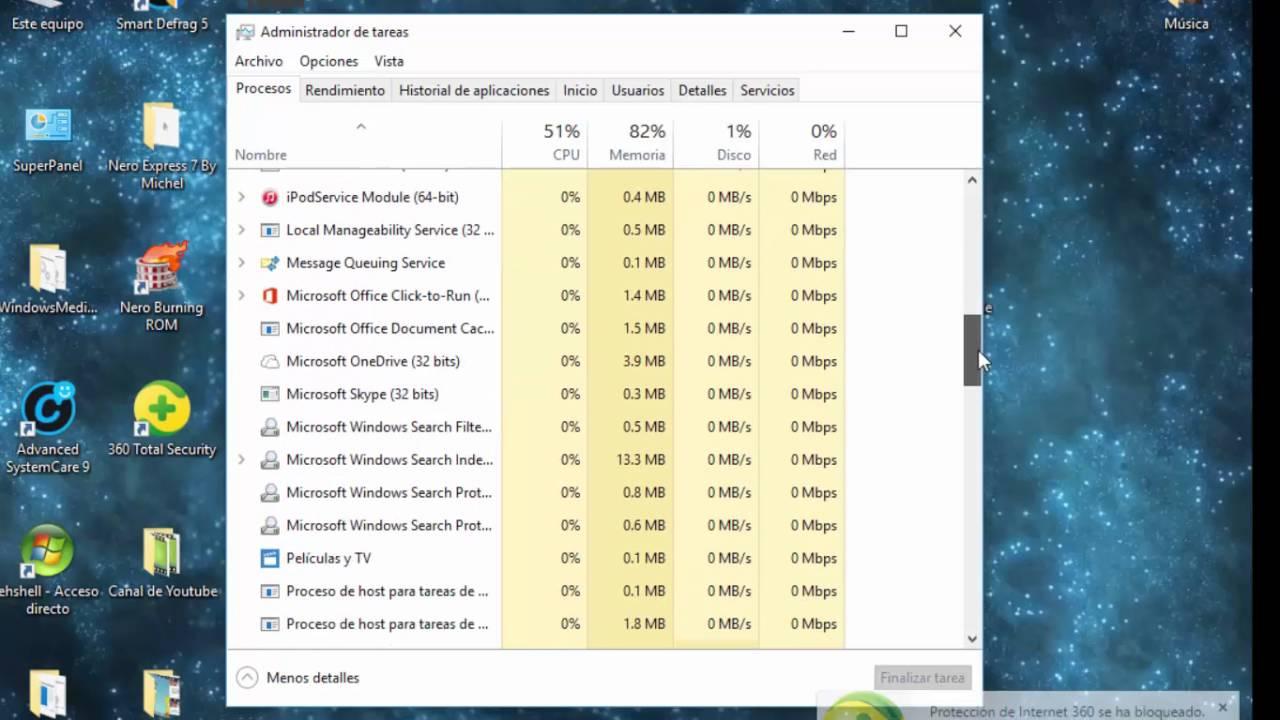
টাস্ক ম্যানেজারে উইন্ডোজ যেভাবে ব্যাকগ্রাউন্ড প্রসেসগুলো প্রদর্শন করে
কী চলছে তা দেখার জন্য উইন্ডোজ টাস্ক ম্যানেজার হলো প্রধান টুল। সাম্প্রতিক সংস্করণগুলিতে, প্রসেস ভিউ সাধারণত আইটেমগুলিকে তিনটি প্রধান বিভাগে ভাগ করে: অ্যাপ্লিকেশন , ব্যাকগ্রাউন্ড প্রসেস এবং উইন্ডোজ প্রসেস (অথবা সংস্করণ অনুযায়ী একই ধরনের কোনো নাম)। এই কাঠামোটি আপনাকে এক নজরে বুঝতে সাহায্য করে যে কী চলছে।
তবে, যদি আপনি ক্লিন বুট বা অন্য কোনো কনফিগারেশন পরিবর্তন করে থাকেন, তাহলে এই শ্রেণিবিন্যাসটি আর ততটা স্পষ্ট নাও থাকতে পারে এবং আপনি সমস্ত প্রসেসকে একটি একক তালিকায় এলোমেলোভাবে একসাথে দেখতে পারেন। এর মানে এই নয় যে উইন্ডোজ নষ্ট হয়ে গেছে, কিন্তু এর ফলে কোনটি কিসের অন্তর্গত তা শনাক্ত করা অনেক বেশি কঠিন হয়ে পড়ে।
সেই তালিকায় প্রায়শই এমন কয়েকটি নাম থাকে যা অনেকের মনে প্রশ্ন জাগায়: মাইক্রোসফট স্টোর , মাইক্রোসফট সার্ভিসেস , ডেস্কটপ উইন্ডো ম্যানেজার (dwm.exe) , কর্টানা , সিস্টেমের মতো সিস্টেম প্রসেস এবং "সার্ভিস হোস্ট" নামে পরিচিত বেশ কিছু টাস্ক। এই সবগুলোই আধুনিক উইন্ডোজ আর্কিটেকচারের অংশ এবং সাধারণত, এগুলোতে হালকাভাবে হস্তক্ষেপ করা উচিত নয়।
এর কৌশলটি হলো টাস্ক ম্যানেজারের সিপিইউ, মেমরি, ডিস্ক এবং নেটওয়ার্ক কলামগুলো বুদ্ধিমত্তার সাথে ব্যবহার করা এবং প্রয়োজনে সিপিইউ ক্যাশ অপটিমাইজেশন গাইডগুলো দেখা । আপনি যদি সিপিইউ ব্যবহারের ভিত্তিতে সাজান, তাহলে দ্রুত দেখতে পাবেন কোন প্রসেসটি সবচেয়ে বেশি ব্যবহার করছে । এমনকি যদি এটি একটি "মাইক্রোসফট" প্রসেসও হয়, কিন্তু এর ব্যবহার ক্রমাগত বাড়তে থাকে, তবে এটি কোনো সমস্যার ইঙ্গিত দিতে পারে (উদাহরণস্বরূপ, কোনো সার্ভিস আপডেট করার চেষ্টায় আটকে যাওয়া বা ইন্টারনেটে সংযোগ স্থাপনে ব্যর্থ হওয়া)।
মাইক্রোসফট পরিষেবা এবং প্রক্রিয়াগুলি যা সর্বাধিক রিসোর্স ব্যবহার করে
অনেক ক্ষেত্রে, যারা পারফরম্যান্স সমস্যায় ভোগেন তারা দেখতে পান যে, এর জন্য মূলত থার্ড-পার্টি অ্যাপ্লিকেশন (গেমস, ডিজাইন প্রোগ্রাম ইত্যাদি) নয়, বরং উইন্ডোজ-সম্পর্কিত কিছু নির্দিষ্ট প্রসেসই সিপিইউ-এর সিংহভাগ ব্যবহার করছে। এগুলোর মধ্যে সবচেয়ে সাধারণ কয়েকটি হলো:
- মাইক্রোসফট স্টোরএটি ব্যাকগ্রাউন্ডে অ্যাপ ডাউনলোড বা আপডেট করতে থাকতে পারে।
- মাইক্রোসফট পরিষেবা জেনেরিক বা “সার্ভিস হোস্ট”: এগুলো একই প্রসেসের মধ্যে কয়েক ডজন সিস্টেম সার্ভিসকে একত্রিত করে।
- ডেস্কটপ উইন্ডো ম্যানেজার (dwm.exe)গ্রাফিক্যাল ইন্টারফেস, স্বচ্ছতার প্রভাব ইত্যাদি পরিচালনা করে।
- Cortana অথবা উইন্ডোজ সার্চ সম্পর্কিত উপাদানসমূহ।
- পদ্ধতি এবং অন্যান্য অপারেটিং সিস্টেম কার্নেল প্রসেসসমূহ।
এগুলোর মধ্যে কয়েকটি প্রায় সবসময় সক্রিয় থাকাটা স্বাভাবিক। চিন্তার বিষয় হলো, কোনো কিছু পরিবর্তন না করা সত্ত্বেও আপনি যখন লক্ষ্য করেন যে সিপিইউ-এর ব্যবহার হঠাৎ করে অনেক বেড়ে গেছে , কম্পিউটার অতিরিক্ত গরম হয়ে যাচ্ছে, অথবা ব্যাটারির চার্জ দ্রুত শেষ হয়ে যাচ্ছে। এই ক্ষেত্রে, কোনো ফাইল আপনার কম্পিউটারের গতি কমিয়ে দিচ্ছে কিনা তা পরীক্ষা করে দেখা ভালো । যদি এর সাথে ইন্টারনেটের সমস্যাও দেখা দেয় (উদাহরণস্বরূপ, ব্রাউজারে "নেটওয়ার্ক পরিবর্তন সনাক্ত করা হয়েছে" বার্তা আসা অথবা উইন্ডোজ মেইল অ্যাপের সিঙ্ক করতে ব্যর্থ হওয়া), তাহলে খুব সম্ভবত কোনো নেটওয়ার্ক কম্পোনেন্ট বা আপডেট সার্ভিস বারবার একই সমস্যায় পড়ছে।
কর্টানাকে "যতটা সম্ভব" নিষ্ক্রিয় করে রাখলে কাজের চাপ কিছুটা কমতে পারে, কিন্তু এটি খুব কমই কোনো জাদুকরী সমাধান। বাস্তবে, মূল বিষয় হলো সিস্টেমটি কী করার চেষ্টা করছে তা খতিয়ে দেখা: আপডেট ডাউনলোড করা? অ্যাকাউন্ট সিঙ্ক করা? নেটওয়ার্ক পুনর্গঠন করা? যখন এই কাজগুলোর কোনো একটি ব্যর্থ হয়, তখন সার্ভিসগুলো বারবার চেষ্টা করতে থাকে, যা রিসোর্স খরচের একটি দুষ্টচক্র তৈরি করে।
তৃতীয় পক্ষের অ্যাপ্লিকেশন এবং ক্লিন বুটিং-এর ভূমিকা
সমস্যাটি থার্ড-পার্টি অ্যাপ্লিকেশন থেকে উদ্ভূত হচ্ছে কিনা তা পরীক্ষা করার জন্য অনেক টিউটোরিয়ালে একটি "ক্লিন বুট" করার পরামর্শ দেওয়া হয় । এই প্রক্রিয়ায় স্টার্টআপের সময় লোড হওয়া অপ্রয়োজনীয় সার্ভিস ও প্রোগ্রামগুলোকে নিষ্ক্রিয় করা হয়, যাতে উইন্ডোজ শুধু কাজ করার জন্য ন্যূনতম প্রয়োজনীয় জিনিসগুলো নিয়েই চালু হয়।
ক্লিন বুট করার পরেও যদি আপনি দেখেন যে মাইক্রোসফট স্টোর, মাইক্রোসফট সার্ভিসেস, টাস্ক ম্যানেজার বা ডেস্কটপ উইন্ডো ম্যানেজার সবচেয়ে বেশি রিসোর্স ব্যবহার করছে, তবে এটা ধরে নেওয়া যুক্তিসঙ্গত যে এক্সটার্নাল প্রোগ্রামগুলো (যেমন অটোক্যাড, অ্যাডোবি রিডার, অক্টেভ ইত্যাদি) এর জন্য প্রধানত দায়ী নয়। প্রকৃতপক্ষে, যেসব সফটওয়্যার আপনি খুব কম ব্যবহার করেন কিন্তু বেশি রিসোর্স ব্যবহার করে, সেগুলো আনইনস্টল করা একটি ভালো রক্ষণাবেক্ষণ পদ্ধতি, কিন্তু বর্ণিত ক্ষেত্রে তাতে কোনো পরিবর্তন আসেনি।
এই পরিস্থিতিতে, উইন্ডোজ এবং এর নিজস্ব উপাদানগুলোর উপর , অথবা ফাইল সিস্টেমের ত্রুটি, ত্রুটিপূর্ণ ড্রাইভার, আটকে থাকা কোনো আপডেট, বা নেটওয়ার্ক কার্ডের সাথে দ্বন্দ্বের মতো আরও গভীর সমস্যাগুলোর উপর মনোযোগ দেওয়া যুক্তিযুক্ত ।
এটাও মনে রাখা জরুরি যে, যখন আপনি ক্লিন বুট করেন, তখন টাস্ক ম্যানেজারে প্রসেসগুলো যেভাবে প্রদর্শিত হয়, তাতে পরিবর্তন আসতে পারে। "Running, background, and Windows apps" সেকশনটি তার কাঠামো কিছুটা হারাতে পারে এবং সব প্রসেস একসাথে মিশে থাকতে পারে। যদিও এটি অসুবিধাজনক, এর মানে এই নয় যে আপনার সিস্টেম ক্ষতিগ্রস্ত হয়েছে; এটি কেবল সাধারণ সার্ভিসগুলো সাময়িকভাবে নিষ্ক্রিয় থাকার একটি ফল।
পটভূমি প্রক্রিয়া এবং নেটওয়ার্ক সমস্যার মধ্যে সম্পর্ক
এই প্রক্রিয়াগত বিঘ্নগুলোর সাথে প্রায়শই একটি লক্ষণীয় উপসর্গ দেখা যায়, আর তা হলো ইন্টারনেট ব্রাউজ করতে অসুবিধা। কোনো পৃষ্ঠা লোড করার চেষ্টা করার সময় "নেটওয়ার্কে পরিবর্তন সনাক্ত করা হয়েছে"-এর মতো বার্তা দেখা যাওয়া, এমনকি উইন্ডোজ মেইল অ্যাপের সংযোগ স্থাপন ও ইমেল ডাউনলোড করতে ব্যর্থ হওয়াও বেশ সাধারণ ঘটনা।
এই বার্তাটি সাধারণত ক্রোম-এর মতো ব্রাউজারগুলিতে তখন দেখা যায়, যখন উইন্ডোজ হঠাৎ করে কিছু নেটওয়ার্ক প্যারামিটার পরিবর্তন করে: যেমন, আইপি অ্যাড্রেস নবায়ন করা হলে, নেটওয়ার্ক অ্যাডাপ্টার রিস্টার্ট করা হলে, কোনো প্রক্সি পরিবর্তন করা হলে , বা যোগাযোগ সাময়িকভাবে বাধাগ্রস্ত হলে। যখন এটি বারবার ঘটতে থাকে, তখন ব্রাউজার এই ক্রমাগত পরিবর্তনগুলি শনাক্ত করে একটি সতর্কবার্তা জারি করে।
একই সময়ে, টাস্ক ম্যানেজারে মাইক্রোসফ্ট নেটওয়ার্ক সার্ভিসেস, আপডেট সার্ভিসেস, স্বয়ং মাইক্রোসফ্ট স্টোর, বা "সার্ভিস হোস্ট: নেটওয়ার্ক সার্ভিস"-এর মতো প্রসেসগুলোর কার্যকলাপ দেখা যাওয়া স্বাভাবিক। এই উপাদানগুলো সংযোগ স্থাপন বা বজায় রাখার চেষ্টা করে এবং যখন তারা কোনো ত্রুটির সম্মুখীন হয়, তখন তারা আবার চেষ্টা করে। এই অন্তহীন চক্রটি অপ্রয়োজনীয় রিসোর্স ব্যবহার এবং সংযোগের অস্থিতিশীলতা উভয়ই তৈরি করে।
যদিও অনেক সময় প্রথমেই ভাইরাসের কথা মনে আসে, কিন্তু যখন ল্যাপটপ চালু করার পর হঠাৎ সমস্যা দেখা দেয় এবং তার সাথে উইন্ডোজের অদ্ভুত আচরণ (যেমন আপডেট ব্যর্থ হওয়া, সম্প্রতি ড্রাইভার পরিবর্তন, বিদ্যুৎ বিভ্রাট ইত্যাদি) মিলে যায়, তখন সাধারণত ম্যালওয়্যারের চেয়ে অপারেটিং সিস্টেম বা নেটওয়ার্ক কনফিগারেশনের ত্রুটি হওয়ার সম্ভাবনাই বেশি থাকে ।
এটা কি ভাইরাস নাকি উইন্ডোজের সমস্যা?
নতুন কিছু ইনস্টল না করা সত্ত্বেও যখন আপনার ল্যাপটপ অদ্ভুত আচরণ করতে শুরু করে, তখন এটি ভাইরাস নাকি উইন্ডোজের সমস্যা , তা নিয়ে ভাবা স্বাভাবিক । এমন বেশ কিছু সূত্র রয়েছে যা আপনাকে টেকনিশিয়ান না হয়েও বিষয়টি বুঝতে সাহায্য করতে পারে।
বর্ণিত ঘটনার মতো, যদি সর্বাধিক রিসোর্স ব্যবহারকারী প্রসেসগুলো মাইক্রোসফট স্টোর, মাইক্রোসফট সার্ভিসেস, সিস্টেম, সার্ভিস হোস্ট এবং অপারেটিং সিস্টেমের অংশ হিসেবে স্পষ্টভাবে চিহ্নিত অন্যান্য প্রসেস হয়, তবে সমস্যাটি উইন্ডোজের অভ্যন্তরীণ কোনো সমস্যার (যেমন—আটকে থাকা আপডেট, ক্ষতিগ্রস্ত ফাইল, ত্রুটিপূর্ণ কনফিগারেশন ইত্যাদি) দিকেই ঝুঁকে পড়ে।
এর মানে এই নয় যে আপনি ভাইরাসের সম্ভাবনা পুরোপুরি বাদ দিয়ে দেবেন। নিশ্চিত হওয়ার জন্য আপনার বিশ্বস্ত অ্যান্টিভাইরাস সফটওয়্যার (অথবা উইন্ডোজ ডিফেন্ডারের একটি আপডেটেড সংস্করণ) দিয়ে একটি সম্পূর্ণ স্ক্যান চালানো সর্বদা বাঞ্ছনীয়। কিন্তু যদি স্ক্যানে কিছু শনাক্ত না হয় এবং লক্ষণগুলো উইন্ডোজ সার্ভিসগুলোর একটি লুপে চলার সাথে সামঞ্জস্যপূর্ণ হয়, তবে ম্যালওয়্যার নিয়ে অযথা চিন্তা না করে সিস্টেমটির উপরই কাজ করা বুদ্ধিমানের কাজ।
সংক্ষেপে, যখন কোনো সন্দেহজনক ওয়েবসাইট ব্রাউজ করা বা অস্বাভাবিক প্রোগ্রাম ইনস্টল করা ছাড়াই ল্যাপটপ চালু করার সাথে সাথে সমস্যাটি হঠাৎ দেখা দেয় এবং এর সাথে নেটওয়ার্ক ত্রুটি, উচ্চ সিপিইউ ব্যবহার ও মাইক্রোসফট প্রসেসগুলো সবার উপরে চলতে থাকে , তখন গুরুতর সংক্রমণের চেয়ে সমস্যাটি উইন্ডোজের হওয়ার সম্ভাবনাই বেশি।
ব্যাকগ্রাউন্ডে কোন অ্যাপগুলো চলতে পারবে তা কীভাবে সীমিত করবেন
কোন অ্যাপ্লিকেশনগুলো ব্যাকগ্রাউন্ডে চলতে পারবে তা বেছে নেওয়ার জন্য উইন্ডোজে একটি বিশেষ প্যানেল রয়েছে। যদিও এটি নিজে থেকে সবচেয়ে গুরুতর সমস্যাগুলোর সমাধান করতে পারবে না, তবে এটি অপ্রয়োজনীয়ভাবে সক্রিয় প্রসেসের সংখ্যা কমাতে উল্লেখযোগ্যভাবে সাহায্য করে , বিশেষ করে আধুনিক (UWP) অ্যাপগুলোর ক্ষেত্রে, যেগুলো সিস্টেমে আগে থেকেই ইনস্টল করা থাকে বা মাইক্রোসফট স্টোর থেকে ইনস্টল করা হয়।
উইন্ডোজ ১০-এ, সাধারণত সেটিংস > প্রাইভেসি > ব্যাকগ্রাউন্ড অ্যাপস- এ যেতে হয় । সেখানে আপনি সব অ্যাপের জন্য এই ফিচারটি নিষ্ক্রিয় করতে পারেন অথবা প্রতিটি অ্যাপের জন্য আলাদাভাবে এটি বন্ধ করতে পারেন। উইন্ডোজ ১১-এ, মেনুর বিন্যাস কিছুটা পরিবর্তিত হয়, কিন্তু মূল ধারণাটি একই: সেই বিভাগটি খুঁজে বের করুন যেখান থেকে আপনি নিয়ন্ত্রণ করতে পারেন যে মাইক্রোসফট স্টোরের অ্যাপগুলো ব্যাকগ্রাউন্ডে চলতে পারবে কি না।
একটি বাস্তবসম্মত পদ্ধতি অবলম্বন করাই শ্রেয়: শুধুমাত্র সেই অ্যাপ্লিকেশনগুলোকেই ব্যাকগ্রাউন্ডে চালু রাখুন যেগুলো খোলা না থাকলেও সত্যিই কোনো কাজে লাগে, যেমন ইমেল, ক্যালেন্ডার অ্যাপ বা মেসেজিং টুল। বাকিগুলো (গেমস, মাঝে মাঝে ব্যবহৃত ইউটিলিটি, এবং যে টুলগুলো আপনি কেবল কদাচিৎ ব্যবহার করেন) কেবল তখনই চালু রাখা ভালো যখন আপনি সেগুলো স্পষ্টভাবে খুলবেন।
তবে, এই সেটিংটি মূলত আধুনিক অ্যাপগুলোকেই প্রভাবিত করে। সিস্টেম সার্ভিস এবং অনেক ক্লাসিক ডেস্কটপ প্রোগ্রাম এখান থেকে নিয়ন্ত্রিত হয় না, তাই আপনি প্রায় সবকিছু নিষ্ক্রিয় করে দিলেও টাস্ক ম্যানেজারে উল্লেখযোগ্য সংখ্যক ব্যাকগ্রাউন্ড প্রসেস দেখতে পাবেন।
সমস্যা নির্ণয় ও প্রতিকারের উত্তম পন্থা
যদি আপনি ধীরগতির কম্পিউটার, অতিরিক্ত রিসোর্স ব্যবহারকারী মাইক্রোসফট প্রসেস এবং নেটওয়ার্ক সমস্যার সম্মুখীন হন, তবে কয়েকটি পদক্ষেপ আপনাকে সমস্যার উৎস শনাক্ত করতে ও উপসর্গগুলো উপশম করতে সাহায্য করতে পারে , যদিও এগুলো সব ক্ষেত্রে কোনো অব্যর্থ সমাধান নয়।
প্রথমে, টাস্ক ম্যানেজারে কোন প্রসেসগুলো সবচেয়ে বেশি সিপিইউ এবং মেমরি ব্যবহার করছে তা দেখে নেওয়া উচিত। প্রত্যেকটির উপর রাইট-ক্লিক করলে আপনি অতিরিক্ত বিবরণ দেখতে, ফাইলের অবস্থান খুলতে, বা অনলাইনে তথ্য অনুসন্ধান করতে পারবেন, যা বৈধ প্রসেসগুলোকে সম্ভাব্য সন্দেহজনক প্রসেসগুলো থেকে আলাদা করতে সাহায্য করে ।
এরপর, আপনার উইন্ডোজ আপডেট হিস্ট্রি পর্যালোচনা করে বারবার ব্যর্থ হওয়া কোনো আপডেট আছে কিনা তা পরীক্ষা করা সহায়ক হবে। কখনও কখনও, কোনো ফিচার বা ড্রাইভার আপডেট সম্পূর্ণভাবে ইনস্টল হতে ব্যর্থ হলে , সেটি কাজটি বারবার সম্পন্ন করার চেষ্টায় ব্যাকগ্রাউন্ডে বেশ কয়েকটি সার্ভিস চালু রাখে।
এর পাশাপাশি, নেটওয়ার্ক সংযোগের অবস্থা (ওয়াইফাই অ্যাডাপ্টার, ক্যাবল, রাউটার, ডিএনএস, ইত্যাদি) পরীক্ষা করলে জানা যেতে পারে কেন আপনি "একটি নেটওয়ার্ক পরিবর্তন সনাক্ত করা হয়েছে" এর মতো বার্তা দেখছেন এবং কেন উইন্ডোজ মেইল সিঙ্কও হচ্ছে না । যখন সংযোগই সমস্যা হয়, তখন উইন্ডোজ সেটিংস থেকে নেটওয়ার্ক সেটিংস রিসেট করা, অথবা নেটওয়ার্ক অ্যাডাপ্টার ড্রাইভার আপডেট/পুনরায় ইনস্টল করা সাধারণত একটি কার্যকর সমাধান।
অবশেষে, যদি আপনি ইতিমধ্যেই অব্যবহৃত ও বেশি রিসোর্স ব্যবহারকারী প্রোগ্রামগুলো আনইনস্টল করে থাকেন, ক্লিন বুট করে থাকেন, অ্যান্টিভাইরাস স্ক্যান চালিয়ে থাকেন, এবং তারপরেও একই সমস্যার সম্মুখীন হন, তাহলে আপনাকে আরও কঠোর পদক্ষেপের কথা ভাবতে হতে পারে, যেমন আপনার ফাইলগুলো অক্ষুণ্ণ রেখে উইন্ডোজ রিপেয়ার করা অথবা, চরম ক্ষেত্রে, ক্লিন রেইনস্টল করা। এটি সুখকর নয়, কিন্তু কখনও কখনও সিস্টেমের অভ্যন্তরীণ কোনো সমস্যা সমাধানের এটাই একমাত্র উপায়, যা সাধারণ কিছু পরিবর্তনের মাধ্যমে ঠিক করা যায় না।
সংক্ষেপে, সিস্টেমের স্বাভাবিক কার্যকারিতার জন্য উইন্ডোজ ব্যাকগ্রাউন্ড প্রসেসগুলো অপরিহার্য, কিন্তু যখন কোনো সমস্যা হয়, তখন এগুলো বড় ধরনের মাথাব্যথার কারণ হয়ে দাঁড়াতে পারে: যেমন— সিপিইউ-এর ব্যবহার আকাশচুম্বী হয়ে যাওয়া, তালিকার শীর্ষে মাইক্রোসফট সার্ভিসগুলোর ক্রমাগত অবস্থান, একটি বিশৃঙ্খল টাস্ক ম্যানেজার এবং ক্রমাগত অনির্ভরযোগ্য নেটওয়ার্ক । প্রতিটি প্রসেস কী কাজ করে তা বোঝা, কোন অ্যাপ্লিকেশনগুলো সক্রিয় থাকা উচিত তা সীমিত করা, আপডেট ও সংযোগের অবস্থা পরীক্ষা করা এবং কখন সমস্যাটি ভাইরাসের চেয়ে উইন্ডোজ-সম্পর্কিত হওয়ার সম্ভাবনা বেশি, তা জানতে পারলে আপনি অন্ধভাবে কাজ না করেই সঠিক সিদ্ধান্ত নিতে এবং আপনার কম্পিউটারের স্থিতিশীলতা পুনরুদ্ধার করতে পারবেন।
সূচক
- 1 উইন্ডোজে ব্যাকগ্রাউন্ড প্রসেস বলতে কী বোঝায়?
- 2 টাস্ক ম্যানেজারে উইন্ডোজ যেভাবে ব্যাকগ্রাউন্ড প্রসেসগুলো প্রদর্শন করে
- 3 মাইক্রোসফট পরিষেবা এবং প্রক্রিয়াগুলি যা সর্বাধিক রিসোর্স ব্যবহার করে
- 4 তৃতীয় পক্ষের অ্যাপ্লিকেশন এবং ক্লিন বুটিং-এর ভূমিকা
- 5 পটভূমি প্রক্রিয়া এবং নেটওয়ার্ক সমস্যার মধ্যে সম্পর্ক
- 6 এটা কি ভাইরাস নাকি উইন্ডোজের সমস্যা?
- 7 ব্যাকগ্রাউন্ডে কোন অ্যাপগুলো চলতে পারবে তা কীভাবে সীমিত করবেন
- 8 সমস্যা নির্ণয় ও প্রতিকারের উত্তম পন্থা