- উইন্ডোজে ব্রাইটনেস নিয়ন্ত্রণ কম্পিউটারের ধরন এবং ড্রাইভারের উপর নির্ভর করে; এক্সটার্নাল মনিটরে এটি সাধারণত ফিজিক্যাল বাটন থেকে করা হয়।
- উইন্ডোজে ব্রাইটনেস অ্যাডজাস্টমেন্ট, নাইট লাইট এবং কালার ক্যালিব্রেশনের মতো ফিচার রয়েছে, কিন্তু হার্ডওয়্যার ও কনফিগারেশনের ওপর নির্ভর করে এগুলোর প্রাপ্যতা ভিন্ন হতে পারে।
- যখন ব্রাইটনেস কাজ করা বন্ধ করে দেয়, তখন গ্রাফিক্স ড্রাইভার আপডেট করা, সিস্টেম চেক করা এবং চরম ক্ষেত্রে ড্রাইভার পুনরায় ইনস্টল করাই মূল চাবিকাঠি।
- Gammy বা Dimmer-এর মতো অ্যাপ্লিকেশনগুলো আপনাকে চোখের স্বাস্থ্য ঠিক রেখে অনুভূত উজ্জ্বলতা আরও সূক্ষ্মভাবে সামঞ্জস্য করতে এবং একাধিক স্ক্রিন পরিচালনা করতে সাহায্য করে।
উইন্ডোজে স্ক্রিনের উজ্জ্বলতা সঠিকভাবে নিয়ন্ত্রণ করা যতটা গুরুত্বপূর্ণ মনে হয়, তার চেয়েও অনেক বেশি জরুরি। ভুলভাবে সেট করা উজ্জ্বলতা আপনার চোখে চাপ সৃষ্টি করতে পারে, পড়া কঠিন করে তুলতে পারে এবং এমনকি আপনাকে ভাবতে বাধ্য করতে পারে যে আপনার মনিটরটি নষ্ট হয়ে গেছে, যখন বাস্তবে কয়েকটি সেটিংস পরিবর্তন করেই সমস্যাটির সমাধান করা সম্ভব। এছাড়াও, আপনি ল্যাপটপ, ডেস্কটপ কম্পিউটার, নাকি অল-ইন-ওয়ান পিসি ব্যবহার করছেন, তার উপর নির্ভর করে উজ্জ্বলতা সামঞ্জস্য করার পদ্ধতি ভিন্ন হয়।
এই আর্টিকেলে, আমরা Windows 10 এবং Windows 11- এ মনিটরের ব্রাইটনেস অ্যাডজাস্ট করার সমস্ত উপায় , সবচেয়ে সাধারণ সমস্যাগুলো (যেমন যখন ব্রাইটনেস সর্বোচ্চ পর্যায়ে আটকে যায় বা স্লাইডার বার দেখা যায় না), গ্রাফিক্স ড্রাইভারের ভূমিকা এবং সিস্টেম কী কী অতিরিক্ত অপশন দেয়, যেমন নাইট লাইট বা ব্রাইটনেস কমানো-বাড়ানোর জন্য থার্ড-পার্টি প্রোগ্রাম, সে সম্পর্কে ধাপে ধাপে আলোচনা করব।
কিছু কম্পিউটারে উইন্ডোজ থেকে ব্রাইটনেস পরিবর্তন করা গেলেও অন্যগুলোতে কেন যায় না?
সবচেয়ে সাধারণ প্রশ্নগুলোর মধ্যে একটি হলো: আমার ডেস্কটপ পিসিতে ব্রাইটনেস বার দেখা যায় না, কিন্তু ল্যাপটপে দেখা যায় কেন? এর ব্যাখ্যা হলো, উইন্ডোজ কেবল তখনই সরাসরি ব্রাইটনেস অ্যাডজাস্ট করতে পারে, যখন স্ক্রিনের ব্যাকলাইটের ওপর তার নিয়ন্ত্রণ থাকে। ল্যাপটপ এবং অল-ইন-ওয়ান পিসির ক্ষেত্রে এটি প্রায় সবসময়ই থাকে, কিন্তু HDMI, DisplayPort বা এই ধরনের ডিভাইসের মাধ্যমে সংযুক্ত এক্সটার্নাল মনিটরের ক্ষেত্রে তা থাকে না।
ল্যাপটপে, স্ক্রিনটি কম্পিউটারেরই একটি অংশ, এবং অপারেটিং সিস্টেম গ্রাফিক্স ড্রাইভার ও প্রস্তুতকারকের ফার্মওয়্যারের মাধ্যমে প্যানেলের সাথে যোগাযোগ করে। এই কারণেই আপনি সেটিংস, অ্যাকশন সেন্টার (বা নোটিফিকেশন সেন্টার)-এ ব্রাইটনেস কন্ট্রোল এবং প্রায়শই এর জন্য নির্দিষ্ট কিবোর্ড শর্টকাটও দেখতে পান। এর বিপরীতে, আলাদা মনিটরযুক্ত ডেস্কটপ পিসিতে উইন্ডোজের সাধারণত এই সরাসরি নিয়ন্ত্রণ থাকে না।
আপনি যদি একটি সাধারণ মনিটরসহ ডেস্কটপ কম্পিউটার ব্যবহার করেন, তবে সাধারণত মনিটরের ফিজিক্যাল বাটনগুলোর মাধ্যমে ব্রাইটনেস নিয়ন্ত্রণ করা হয় । এর একটি অন-স্ক্রিন ডিসপ্লে (OSD) মেনুও রয়েছে, যেখানে আপনি ব্রাইটনেস, কনট্রাস্ট, কালার টেম্পারেচার এবং অন্যান্য সেটিংস অ্যাডজাস্ট করতে পারেন। এক্ষেত্রে, আপনি অ্যাকশন সেন্টার খোলার জন্য Windows + A চাপলেও সম্ভবত কোনো ব্রাইটনেস স্লাইডার দেখতে পাবেন না , কারণ উইন্ডোজ সফটওয়্যারের মাধ্যমে এটি পরিবর্তন করতে পারে না।
এর ফলে অনেক ব্যবহারকারী মনে করেন যে মাইক্রোসফট উইন্ডোজ ১০ বা ১১ থেকে ব্রাইটনেস অপশনটি সরিয়ে দিয়েছে, যদিও বাস্তবে তাদের হার্ডওয়্যারে এই ফাংশনটি সিস্টেমের জন্য উপলব্ধ নয় । যদি আপনার অন্য একটি ডেস্কটপ পিসি ব্যবহারকারী বন্ধুও আপনার মতোই একই জিনিস দেখেন (ব্রাইটনেস বার নেই, সেই কন্ট্রোলসহ কোনো "এক্সপ্যান্ড" বাটনও নেই), তাহলে খুব সম্ভবত আপনারাও একই পরিস্থিতিতে আছেন: এমন এক্সটার্নাল মনিটর যা শুধুমাত্র সেগুলোর নিজস্ব কন্ট্রোল দিয়েই অ্যাডজাস্ট করা যায়।
ডেল অল-ইন-ওয়ান, জি সিরিজ, এলিয়েনওয়্যার, ইন্সপিরন, ল্যাটিটিউড, এক্সপিএস, ভোস্ট্রো, মোবাইল ওয়ার্কস্টেশন এবং অন্যান্য অনুরূপ মডেলগুলিতে এর আচরণ ভিন্ন হতে পারে: বেশিরভাগ ল্যাপটপ এবং অল-ইন-ওয়ান মডেলে উইন্ডোজের মধ্যেই ব্রাইটনেস কন্ট্রোল সমন্বিত থাকে , অন্যদিকে আলাদা মনিটরযুক্ত টাওয়ার ডিভাইসগুলিতে আপনাকে প্রায় সবসময়ই প্যানেলের বাটনগুলোর উপর নির্ভর করতে হবে।
সমস্যাটি আসলে ব্রাইটনেসের কারণে হচ্ছে, নাকি অ্যাপ্লিকেশনটির কারণে হচ্ছে, তা যাচাই করে দেখুন।
সেটিংস নিয়ে ঘাঁটাঘাঁটি শুরু করার আগে, এটা নিশ্চিত করে নেওয়া ভালো যে স্ক্রিনটি অন্ধকার বা অনুজ্জ্বল দেখানোর কারণটি আসলেই সামগ্রিক উজ্জ্বলতা, কোনো নির্দিষ্ট অ্যাপ নয়। কিছু ওয়েবসাইট, গেম এবং ভিডিও প্লেয়ার তাদের নিজস্ব কালার প্রোফাইল বা ডার্ক ফিল্টার ব্যবহার করে , যা বিভ্রান্তিকর হতে পারে।
আদর্শগতভাবে, আপনার বিভিন্ন ধরণের কন্টেন্ট দিয়ে পরীক্ষা করা উচিত: আপনার উইন্ডোজ ডেস্কটপ, একটি স্পষ্ট ছবি, একটি টেক্সট ডকুমেন্ট এবং একটি ভিডিও খুলুন। যদি সবকটিতেই ছবিটি 'ম্লান' দেখায়, তবে খুব সম্ভবত এটি মনিটরের ব্রাইটনেস, কনট্রাস্ট বা সামগ্রিক ক্যালিব্রেশনের সমস্যা । যদি এটি কেবল কোনো নির্দিষ্ট গেম বা অ্যাপে খারাপ দেখায়, তবে প্রথমে সেগুলি পরীক্ষা করুন, কারণ সেগুলিতে সম্ভবত একটি অভ্যন্তরীণ ব্রাইটনেস স্লাইডার রয়েছে।
যাই হোক, প্রথমে এই প্রাথমিক পরীক্ষাগুলো না করে ড্রাইভার পুনরায় ইনস্টল করা বা সেটিংসে বড় ধরনের পরিবর্তন করা শুরু করবেন না। প্রায়শই, ডার্ক থিম, কালার ফিল্টার ব্যবহার করা বা নাইট লাইট চালু করার কারণেই স্ক্রিনে ওই 'কম আলো' ভাবটি দেখা যায়।
উইন্ডোজ সেটিংস থেকে উজ্জ্বলতা সামঞ্জস্য করুন
Windows 10 এবং Windows 11-এ, ব্রাইটনেস অ্যাডজাস্ট করার জন্য প্রথম যৌক্তিক জায়গা হলো সেটিংস অ্যাপ। সেখানে আপনি ব্রাইটনেস, নাইট লাইট এবং কালার ক্যালিব্রেশনের কন্ট্রোলগুলো পাবেন , যদি আপনার ডিসপ্লে টাইপ সেগুলোকে সাপোর্ট করে।
উইন্ডোজ ১০-এ, আপনি স্টার্ট > সেটিংস > সিস্টেম > ডিসপ্লে- তে যেতে পারেন । সেখানে সাধারণত "ব্রাইটনেস অ্যান্ড কালার" বা এই ধরনের কোনো লেবেলযুক্ত একটি স্লাইডার দেখতে পাবেন। যদি এটি উপলব্ধ থাকে, তবে এটিকে ডানদিকে সরালে ব্রাইটনেস বাড়ে এবং বামদিকে সরালে কমে। উইন্ডোজ ১১-এ, পথটি প্রায় একই রকম: স্টার্ট > সেটিংস > সিস্টেম > ডিসপ্লে , যেখানে আপনি সামঞ্জস্যপূর্ণ ডিভাইসগুলোর জন্য একটি ব্রাইটনেস কন্ট্রোলও পাবেন।
যদি আপনি স্টার্ট মেনুতে 'ব্রাইটনেস' লিখে সার্চ করেন এবং 'চেঞ্জ ব্রাইটনেস লেভেল' নির্বাচন করেন, এবং এটি ব্রাইটনেস স্লাইডারটি না দেখিয়ে আপনাকে মূল সেটিংস পৃষ্ঠায় ফিরিয়ে নিয়ে যায়, তার মানে হলো উইন্ডোজ আপনার কম্পিউটারে স্বাভাবিকভাবে ব্রাইটনেস নিয়ন্ত্রণ করতে পারে না । কিছু ক্ষেত্রে, আপনি ওয়ানড্রাইভ, রিওয়ার্ডস বা সাজেশনের মতো অপশনও দেখতে পাবেন, কিন্তু ব্রাইটনেস সম্পর্কিত কিছুই দেখতে পাবেন না। ব্যাপারটা এমন নয় যে মাইক্রোসফট এটিকে কেবল লুকিয়ে রেখেছে; বরং সিস্টেমটি মনে করে যে এই নিয়ন্ত্রণটি আপনার হার্ডওয়্যারের সাথে সামঞ্জস্যপূর্ণ নয়।
আপনার সঠিক ড্রাইভার ইনস্টল করা আছে কি না, সেটাও একটি গুরুত্বপূর্ণ বিষয়। যদি গ্রাফিক্স ড্রাইভারটি ভুল হয়, অথবা ব্যাকলাইট চালুকারী ACPI ড্রাইভারটি অনুপস্থিত থাকে, তাহলে ল্যাপটপেও উইন্ডোজের ব্রাইটনেস অ্যাডজাস্টমেন্ট অপশনটি নাও দেখা যেতে পারে । এই ধরনের ক্ষেত্রে, প্রস্তুতকারকের অফিসিয়াল ওয়েবসাইট থেকে ড্রাইভার আপডেট করলে সাধারণত এই অপশনটি ফিরে আসে।
উজ্জ্বলতা নিয়ন্ত্রণের জন্য অ্যাকশন সেন্টার বা কুইক এরিয়া ব্যবহার করুন।
উইন্ডোজ ১০-এ, ব্রাইটনেস অ্যাডজাস্ট করার আরেকটি দ্রুত উপায় হলো অ্যাকশন সেন্টার । আপনি উইন্ডোজ + A শর্টকাট দিয়ে অথবা ঘড়ির পাশে থাকা নোটিফিকেশন আইকনে ক্লিক করে এটি খুলতে পারেন। সাধারণত, এর নিচের দিকে আপনি ব্লুটুথ, নেটওয়ার্ক, এয়ারপ্লেন মোড, ভিপিএন-এর মতো শর্টকাট এবং একটি ব্রাইটনেস স্লাইডার দেখতে পাবেন।
যদি আপনি শুধু অপশনসহ টাইলস দেখতে পান এবং কোনো স্লাইডার না দেখেন, তাহলে "এক্সপ্যান্ড" (Expand) বোতামে ক্লিক করে দেখুন। অনেক কম্পিউটারে, এই বোতামটি ব্রাইটনেস অ্যাডজাস্টমেন্টের মতো অতিরিক্ত অপশনগুলো দেখায় । তবে, যদি "এক্সপ্যান্ড" (Expand) বোতামটি একেবারেই না আসে, অথবা সমস্ত অপশন দেখানো সত্ত্বেও যদি ব্রাইটনেস কন্ট্রোল না থাকে, তাহলে আগের ব্যাখ্যাটিই প্রযোজ্য: সম্ভবত আপনি একটি এক্সটার্নাল মনিটরসহ ডেস্কটপ পিসি অথবা অসম্পূর্ণ ড্রাইভারযুক্ত কোনো কম্পিউটার ব্যবহার করছেন।
উইন্ডোজ ১১-এ এই ধারণাটি কিছুটা পরিবর্তিত হয়েছে: আপনি যখন উইন্ডোজ + A চাপেন অথবা নেটওয়ার্ক/ভলিউম আইকনগুলিতে ক্লিক করেন, তখন কুইক অ্যাক্সেস এরিয়াটি দেখা যায়। সেখানে আপনি ওয়াই-ফাই, ব্লুটুথ, ভলিউমের কন্ট্রোল দেখতে পাবেন এবং আপনার কম্পিউটার সমর্থন করলে, সামনে একটি ব্রাইটনেস স্লাইডারও দেখতে পাবেন । এটি একইভাবে কাজ করে: ডানদিকে ঘোরালে উজ্জ্বলতা বাড়ে, আর বামদিকে ঘোরালে কমে।
এই পদ্ধতির সুবিধা হলো, আপনি যে অ্যাপ্লিকেশনই খুলে রাখুন না কেন , আইকনটি সবসময় দৃশ্যমান থাকে। ফলে, কাজ চলাকালীন সময়েই ব্রাইটনেস বাড়ানো বা কমানো খুব সুবিধাজনক; যেমন, টেক্সট এডিটরের কাজ থেকে গেম খেলা বা সিনেমা দেখার দিকে যাওয়ার সময়।
কিবোর্ডের কী ব্যবহার করে উজ্জ্বলতা সামঞ্জস্য করুন
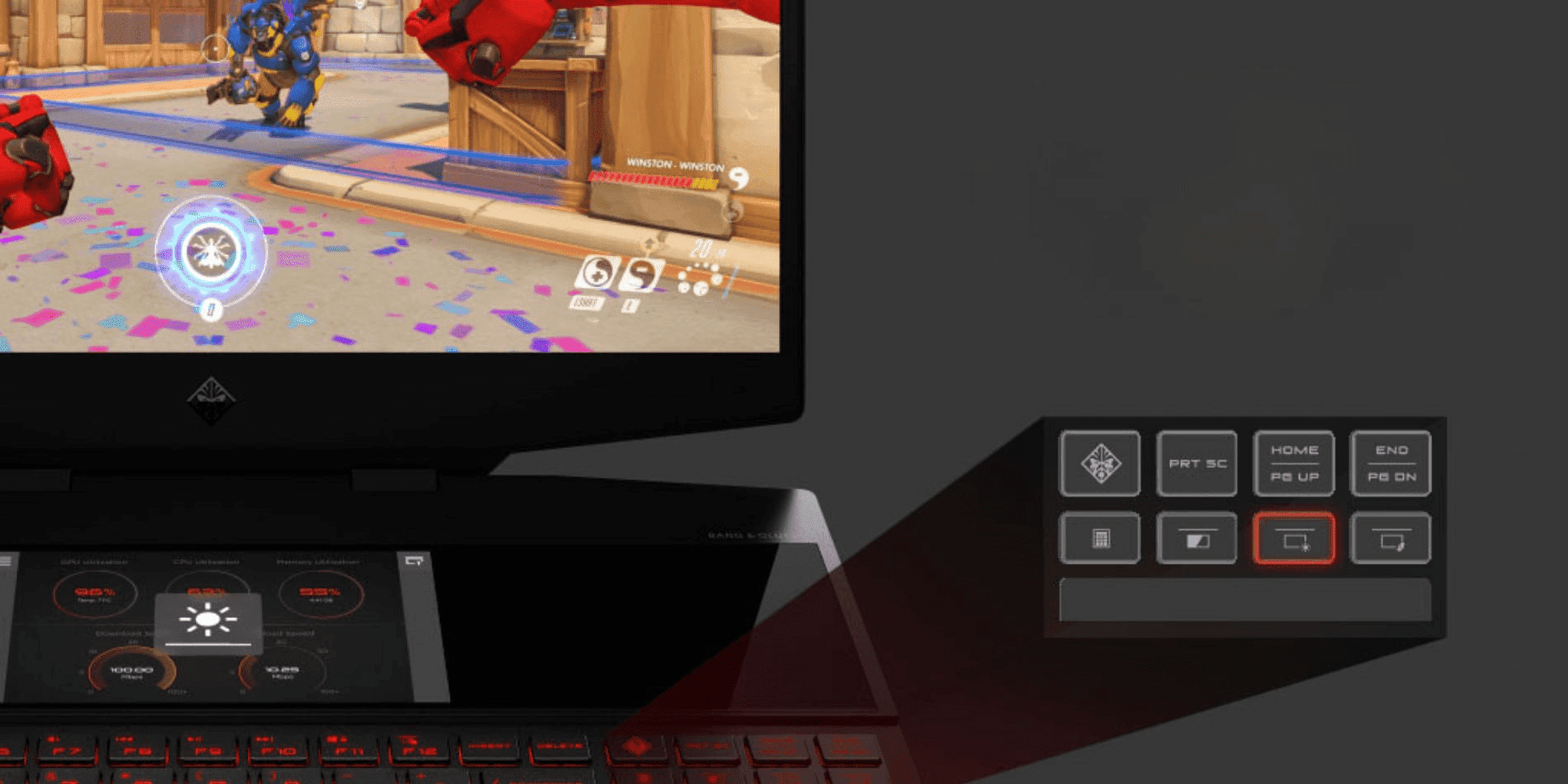
অনেক ল্যাপটপ এবং কিছু অল-ইন-ওয়ান কম্পিউটারে ব্রাইটনেস নিয়ন্ত্রণের জন্য ডেডিকেটেড ফাংশন কী থাকে, যা কিবোর্ড শর্টকাট নামেও পরিচিত । এগুলি সাধারণত উপরের সারিতে সূর্য বা লাইটবাল্বের আইকনসহ অবস্থিত থাকে এবং দ্রুত ব্রাইটনেস বাড়াতে বা কমাতে Fn (ফাংশন) কী-এর সাথে একত্রে ব্যবহৃত হয়।
কার্যত, এটি এভাবে কাজ করে: Fn কী চেপে ধরে ব্রাইটনেস + বা – কী চাপুন । স্ক্রিনে একটি গ্রাফিক ইন্ডিকেটর দেখা যাবে যা ব্রাইটনেসের মাত্রা দেখাবে। মেনু না খুলেই স্ক্রিন অ্যাডজাস্ট করার এটি একটি খুব কার্যকরী উপায়।
যদি এই কীগুলো কাজ না করে, তাহলে সম্ভবত পাওয়ার ম্যানেজমেন্ট সফটওয়্যার অথবা প্রস্তুতকারকের (ডেল, এইচপি, লেনোভো, ইত্যাদি) ইউটিলিটি প্যাকেজটি অনুপস্থিত রয়েছে, যা এই কীস্ট্রোকগুলো বোঝার জন্য দায়ী। অফিসিয়াল সাপোর্ট পেজে গিয়ে, আপনার নির্দিষ্ট মডেলটি (উদাহরণস্বরূপ, ইন্সপিরন, ল্যাটিটিউড, এক্সপিএস, জি সিরিজ, এলিয়েনওয়্যার, ইত্যাদি বিভাগে) খুঁজে এবং প্রস্তাবিত ড্রাইভারগুলো ইনস্টল করলে সাধারণত এই সমস্যার সমাধান হয়ে যায়।
মনে রাখবেন যে, যদিও প্রায় সব ল্যাপটপ নির্মাতা এই কীগুলো দিয়ে থাকে, ডেস্কটপ পিসির কিবোর্ডে এটি ততটা প্রচলিত নয়, এবং সূর্যের প্রতীকসহ কোনো কী থাকলেও, সেটি সবসময় মনিটরের ব্রাইটনেসের সাথে যুক্ত থাকে না, বরং ব্র্যান্ডটির নিজস্ব অন্যান্য ফাংশনের সাথে যুক্ত থাকে।
নাইট লাইট এবং উজ্জ্বলতা উপলব্ধির উপর এর প্রভাব পর্যালোচনা করুন
উইন্ডোজ ১০ এবং উইন্ডোজ ১১-এ নাইট লাইট নামে একটি ফিচার রয়েছে । এর উদ্দেশ্য স্ক্রিনের প্রকৃত উজ্জ্বলতা পরিবর্তন করা নয়, বরং স্ক্রিনের রঙের তাপমাত্রা পরিবর্তন করে এটিকে আরও উষ্ণ (হলদেটে) করে তোলা, যাতে রাতে নীল আলো কমানো যায় এবং তাত্ত্বিকভাবে, বিশ্রাম সহজতর হয়।
সমস্যাটি হলো, যখন এই ফিচারটি উচ্চ তীব্রতায় সক্রিয় করা হয়, তখন অনেক ব্যবহারকারীর মনে হয় যে স্ক্রিনটি তার "প্রাণবন্ততা হারিয়ে ফেলে" বা অনুজ্জ্বল ও কম উজ্জ্বল দেখায় । বাস্তবে, উজ্জ্বলতার মাত্রা একই থাকে, কিন্তু নীল আলো কম এবং উষ্ণ টোন বেশি থাকার কারণে ছবিটি ম্লান দেখায়।
আপনি সেটিংস > সিস্টেম > ডিসপ্লে-তে গিয়ে নাইট লাইট সেকশনটি খুঁজে এটি পরীক্ষা ও সমন্বয় করতে পারেন। সেখানে আপনি ফিচারটি চালু বা বন্ধ করতে এবং একটি স্লাইডার ব্যবহার করে উষ্ণ রঙগুলোর তীব্রতা সামঞ্জস্য করতে পারবেন। এছাড়াও আপনি সূর্যাস্ত থেকে সূর্যোদয় পর্যন্ত অথবা আপনার নিজস্ব সময় অনুযায়ী সময়সূচী নির্ধারণ করতে পারেন।
উইন্ডোজ ১১-এ প্রক্রিয়াটি একই রকম: ডিসপ্লে সেটিংসের ভেতরে আপনি নাইট লাইট টগলটি পাবেন। এটিতে ক্লিক করলে আপনি ইফেক্টটির তীব্রতা এবং এটি কখন স্বয়ংক্রিয়ভাবে চালু হবে, উভয়ই নিয়ন্ত্রণ করতে পারবেন । এটা বোঝা গুরুত্বপূর্ণ যে এই ফিচারটি ব্রাইটনেস স্লাইডারের থেকে স্বাধীন, কিন্তু এটি স্ক্রিনের সামগ্রিক উজ্জ্বলতা সম্পর্কে আপনার ধারণাকে পুরোপুরি বদলে দিতে পারে।
উইন্ডোজে স্ক্রিনের রঙ এবং উজ্জ্বলতা ক্যালিব্রেট করুন
সাধারণ কন্ট্রোলগুলোর পাশাপাশি, উইন্ডোজে একটি ক্যালিব্রেশন টুল রয়েছে যা গামা, ব্রাইটনেস, কনট্রাস্ট এবং কালার ব্যালেন্স অ্যাডজাস্ট করার জন্য ডিজাইন করা হয়েছে। "ডিসপ্লে কালার ক্যালিব্রেশন " নামক এই ইউটিলিটিটি সাহায্য করতে পারে যদি ব্রাইটনেস সর্বোচ্চ রাখার পরেও ছবিটি ঝাপসা বা বিবর্ণ দেখায়।
এটি খোলার জন্য, আপনি স্টার্ট মেনুর সার্চ বারে “ডিসপ্লে কালার ক্যালিব্রেশন” লিখে সার্চ করতে পারেন অথবা কন্ট্রোল প্যানেলের ডিসপ্লে সেকশন থেকে এটি অ্যাক্সেস করতে পারেন। এটি চালু করলে, এটি আপনাকে ধাপে ধাপে ভিজ্যুয়াল উদাহরণের মাধ্যমে দেখিয়ে দেবে কীভাবে ব্রাইটনেস অ্যাডজাস্ট করতে হয়, যাতে শ্যাডো ও হাইলাইটের ডিটেইলগুলো সঠিকভাবে প্রদর্শিত হয়, এবং সেইসাথে বিভিন্ন কালার চ্যানেলের মধ্যে কনট্রাস্ট ও ব্যালেন্স ঠিক থাকে।
এই টুলটি মনিটরের নিজস্ব সেটিংস (এর ওএসডি বাটন) প্রতিস্থাপন করে না, তবে এটি সিস্টেমের মধ্যে একটি যুক্তিসঙ্গত কালার প্রোফাইল তৈরি করতে সাহায্য করে। তবে, যদি আপনি ক্যালিব্রেশনটি ব্যাপকভাবে পরিবর্তন করেন এবং তারপর মনিটরের ব্রাইটনেস ও কনট্রাস্ট সেটিংসও পরিবর্তন করেন, তাহলে একটি ভারসাম্যপূর্ণ ফলাফল পেতে আপনাকে প্রক্রিয়াটি পুনরায় করতে হতে পারে ।
পেশাদার পরিবেশে (ফটো এডিটিং, ভিডিও, ডিজাইন) আরেক ধাপ এগিয়ে ক্যালিব্রেশন প্রোবযুক্ত সলিউশন ব্যবহার করা আকর্ষণীয় হতে পারে, কিন্তু বেশিরভাগ ব্যবহারকারীর জন্য স্ক্রিনের সক্ষমতার পূর্ণ সদ্ব্যবহার করতে উইন্ডোজের বিল্ট-ইন ক্যালিব্রেশনই যথেষ্ট ।
উজ্জ্বলতা কমে গেলে ড্রাইভার এবং গ্রাফিক্স কন্ট্রোলার পরীক্ষা করুন।
প্রায়শই, উইন্ডোজে ব্রাইটনেসের সমস্যা স্ক্রিনের চেয়ে গ্রাফিক্স ড্রাইভারের সাথে বেশি সম্পর্কিত। যদি কোনো আপডেট ইনস্টল করার পর, আপনার গ্রাফিক্স কার্ড পরিবর্তন করার পর, বা একটি নতুন মনিটর যোগ করার পর আপনি কোনো অস্বাভাবিক আচরণ লক্ষ্য করতে শুরু করেন (যেমন ব্রাইটনেস পরিবর্তন না হওয়া, স্লাইডার দেখা না যাওয়া, অ্যাডজাস্ট করার সময় স্ক্রিন কাঁপা ইত্যাদি), তাহলে আপনার ড্রাইভারগুলো পরীক্ষা করে দেখা উচিত।
প্রথম এবং দ্রুত পদক্ষেপ হলো গ্রাফিক্স ড্রাইভারটি রিস্টার্ট করা । উইন্ডোজে, আপনি Windows + Ctrl + Shift + B কী-কম্বিনেশন ব্যবহার করে এটি করতে পারেন । স্ক্রিনটি এক সেকেন্ডের জন্য কালো হয়ে যাবে, আপনি একটি ছোট বিপ শব্দ শুনতে পাবেন এবং সবকিছু ঠিকঠাক কাজ করলে ড্রাইভারটি পুনরায় লোড হবে। কখনও কখনও, এই সাধারণ পদক্ষেপটি সাময়িক ত্রুটি সমাধান করে দেয়।
যদি সমস্যাটি চলতে থাকে, তাহলে পরবর্তী পদক্ষেপ হলো আপনার গ্রাফিক্স কার্ড প্রস্তুতকারক (ইন্টেল, এএমডি, এনভিডিয়া) অথবা আপনার কম্পিউটার প্রস্তুতকারকের (উদাহরণস্বরূপ, ডেল-এর অল-ইন-ওয়ান, জি সিরিজ, এলিয়েনওয়্যার, ইন্সপিরন, ল্যাটিটিউড, ভস্ট্রো, এক্সপিএস বা মোবাইল ওয়ার্কস্টেশন মডেলের জন্য) অফিসিয়াল ড্রাইভার ইনস্টল করা নিশ্চিত করা। ড্রাইভারগুলো তাদের অফিসিয়াল ওয়েবসাইট থেকে ডাউনলোড করুন, কখনোই সন্দেহজনক রিপোজিটরি থেকে নয়।
আপনার কোন মাদারবোর্ড বা গ্রাফিক্স কার্ড আছে তা যদি আপনি না জানেন, তাহলে আপনি Windows + R চেপে msinfo32 টাইপ করে "System Model" ফিল্ডটি দেখে আপনার কম্পিউটারটি শনাক্ত করতে পারেন। এই তথ্য থাকলে, সাপোর্ট ওয়েবসাইটে গিয়ে ভিডিও, চিপসেট এবং পাওয়ার ম্যানেজমেন্টের জন্য সঠিক ড্রাইভার খুঁজে পাওয়া অনেক সহজ হয়ে যায়।
আরও গুরুতর ক্ষেত্রে, যখন আপনার সিস্টেম ফাইল নষ্ট হয়ে যাওয়ার সন্দেহ হয়, তখন সিস্টেম ফাইল চেক করার পরামর্শ দেওয়া হয় । এটি করার জন্য, অ্যাডমিনিস্ট্রেটর হিসেবে কমান্ড প্রম্পট খুলুন এবং এই কমান্ডগুলো এক এক করে চালান:
- sfc / scannow
- dism.exe/online/cleanup-image/scanhealth
- dism.exe/online/cleanup-image/restorehealth
- dism.exe /অনলাইন /ক্লিনআপ-ইমেজ /স্টার্টকম্পোনেন্টক্লিনআপ
এগুলো শেষ হলে, আপনার পিসি রিস্টার্ট করুন এবং ব্রাইটনেস কন্ট্রোল স্বাভাবিকভাবে কাজ করছে কিনা তা পরীক্ষা করুন। এই কমান্ডগুলো সিস্টেম ফাইল এবং উইন্ডোজ ইমেজ মেরামত করে, যা সিস্টেমের ব্রাইটনেস এবং ভিডিও আউটপুট ব্যবস্থাপনার সাথে সম্পর্কিত দ্বন্দ্বগুলো সমাধান করতে পারে ।
সেফ মোডে ডিসপ্লে ড্রাইভারগুলো পুনরায় ইনস্টল করুন।
উপরের সবকিছু করার পরেও যদি ব্রাইটনেস ঠিকমতো কাজ না করে (যেমন, রিস্টার্ট করার পর লেভেলটি সেভ না হলে, শুধু আবার চালু করলেই তা প্রয়োগ হলে, অথবা সেটিংটি দেখা গেলেও আবার উধাও হয়ে গেলে), তাহলে আরও কঠোর একটি উপায় হলো ভিডিও ড্রাইভারগুলো সম্পূর্ণভাবে পুনরায় ইনস্টল করা ।
এই কাজটি কম ঝামেলায় করার জন্য, সেফ মোডে বুট করার পরামর্শ দেওয়া হয় , যেখানে উইন্ডোজ ন্যূনতম কিছু ড্রাইভার লোড করে এবং একটি বেসিক গ্রাফিক্স মোড ব্যবহার করে। সেখান থেকে, ডিভাইস ম্যানেজার > ডিসপ্লে অ্যাডাপ্টার- এ যান , আপনার গ্রাফিক্স কার্ডের উপর রাইট-ক্লিক করুন এবং "আনইনস্টল ডিভাইস" বেছে নিন। ড্রাইভার সফটওয়্যারটি সরানোর জন্য বক্সটি দেখা গেলে, আপনি সেটিতে টিক চিহ্ন দিতে পারেন।
আনইনস্টল করার পর, আপনার কম্পিউটার স্বাভাবিকভাবে রিস্টার্ট করুন। আপনার ডিসপ্লে পুনরুদ্ধার করার জন্য উইন্ডোজ স্বয়ংক্রিয়ভাবে একটি জেনেরিক ড্রাইভার ইনস্টল করার চেষ্টা করবে । এরপর, আপনার গ্রাফিক্স কার্ড বা কম্পিউটার প্রস্তুতকারকের ওয়েবসাইট থেকে প্রস্তাবিত ড্রাইভারগুলো ম্যানুয়ালি ইনস্টল করুন। এতে সাধারণত ল্যাপটপ এবং অল-ইন-ওয়ান পিসিতে সঠিক ব্রাইটনেস সাপোর্ট সহ সম্পূর্ণ কার্যকারিতা পুনরুদ্ধার হয় ।
ডেস্কটপ পিসির সাথে সংযুক্ত এক্সটার্নাল মনিটরের ক্ষেত্রে, ড্রাইভার আপডেট করার পরেও আপনি উইন্ডোজ ব্রাইটনেস বারটি দেখতে নাও পেতে পারেন। এর মানে এই নয় যে কোনো সমস্যা আছে; এর সহজ অর্থ হলো, আপনাকে মনিটরের নিজস্ব ব্রাইটনেস কন্ট্রোল অথবা ব্রাইটনেস পরিবর্তনের অনুকরণকারী নির্দিষ্ট সফটওয়্যার সমাধানের উপর নির্ভর করতে হবে।
BIOS অপশন এবং থার্ড-পার্টি সফটওয়্যার যা উজ্জ্বলতাকে প্রভাবিত করে
কিছু নির্মাতা ল্যাপটপ এবং অল-ইন-ওয়ান পিসিতে BIOS বা UEFI-তে ডিসপ্লে-সম্পর্কিত কিছু নির্দিষ্ট অপশন অন্তর্ভুক্ত করে , যেমন ডিফল্ট ব্রাইটনেস, পাওয়ার-সেভিং আচরণ বা বিশেষ প্যানেল সেটিংস। BIOS সেটিংস পরিবর্তন করার পরেও যদি আপনি লক্ষ্য করেন যে স্ক্রিনটি আগের মতো দেখাচ্ছে না, তবে এর সাথে ব্যাকলাইট-সম্পর্কিত কোনো অপশন থাকতে পারে।
এর কোনো নির্দিষ্ট পথ নেই, কারণ প্রতিটি ব্র্যান্ড BIOS ভিন্নভাবে সাজায়, তবে পাওয়ার, ডিসপ্লে এবং ইন্টিগ্রেটেড গ্রাফিক্স সেটিংস পরীক্ষা করে দেখা ভালো। তবে, যথেচ্ছভাবে কিছু পরিবর্তন না করাটা জরুরি: আপনি যা পরিবর্তন করছেন তা লিখে রাখুন, যাতে ফলাফলে সন্তুষ্ট না হলে আগের অবস্থায় ফিরে যেতে পারেন ।
এছাড়াও, এমন থার্ড-পার্টি অ্যাপ্লিকেশন রয়েছে যা ভিজ্যুয়াল এফেক্ট, ওভারলে, কালার ফিল্টার বা ডেস্কটপ এনহ্যান্সমেন্ট যোগ করে। কিছু অতিরিক্ত কাস্টমাইজেশন টুল স্ক্রিনের ব্রাইটনেস বা উইন্ডোজ নাইট লাইটের সাথে সাংঘর্ষিক হতে পারে। এই ধরনের সফটওয়্যার ইনস্টল করার পর যদি আপনি কোনো অস্বাভাবিক আচরণ লক্ষ্য করেন, তবে পরিস্থিতি উন্নত হয় কিনা তা দেখতে এটি সাময়িকভাবে নিষ্ক্রিয় বা আনইনস্টল করে দেখুন।
মনে রাখবেন, যদি এগুলোর কোনোটিই কাজে না আসে এবং আপনি দেখেন যে স্ক্রিনটি স্বাভাবিকের চেয়ে খারাপ দেখাচ্ছে, তাহলে মনিটর বা এর ব্যাকলাইটে কোনো বাহ্যিক সমস্যাও থাকতে পারে । Dell, HP, Lenovo ইত্যাদির মতো ব্র্যান্ডের তুলনামূলকভাবে নতুন মনিটরগুলোর ক্ষেত্রে, মেরামতের জন্য অনুরোধ করতে সেগুলো এখনও ওয়ারেন্টির আওতায় আছে কিনা তা যাচাই করে দেখা উচিত।
স্বাভাবিকের চেয়ে বেশি উজ্জ্বলতা বাড়াতে বা কমাতে বাহ্যিক প্রোগ্রাম ব্যবহার করা হয়।
যদিও উইন্ডোজে নিজস্ব ব্রাইটনেস কন্ট্রোল রয়েছে, তবুও কিছু ব্যবহারকারী এর সর্বনিম্ন বা সর্বোচ্চ ব্রাইটনেস লেভেলে সন্তুষ্ট হন না। এই ধরনের পরিস্থিতির জন্য, কিছু ফ্রি ইউটিলিটি রয়েছে যা আপনাকে অতিরিক্ত অ্যাডজাস্টমেন্ট করতে বা কালার এবং গামা ফিল্টার ব্যবহার করে ব্রাইটনেস পরিবর্তনের অনুকরণ করতে সাহায্য করে।
এই ক্ষেত্রের অন্যতম অভিজ্ঞ প্রোগ্রাম হলো Gammy । এই অ্যাপ্লিকেশনটি আপনাকে আপনার খোলা প্রোগ্রামগুলোর সাথে মানিয়ে নিয়ে উজ্জ্বলতা এবং রঙের তাপমাত্রার বিভিন্ন স্তর নির্ধারণ করার সুযোগ দেয়। এর সবচেয়ে আকর্ষণীয় বৈশিষ্ট্যগুলোর মধ্যে একটি হলো এর স্বয়ংক্রিয় উজ্জ্বলতা সমন্বয় ব্যবস্থা , যা আপনার পছন্দ অনুযায়ী ছবির উজ্জ্বলতা এবং টোন উভয়ই নিয়ন্ত্রণ করতে পারে।
গ্যামি তখন কাজে আসে, যেমন ধরুন, আপনার মনিটরের ফিজিক্যাল ব্রাইটনেস আগে থেকেই সর্বনিম্ন পর্যায়ে সেট করা থাকলেও খুব অন্ধকার পরিবেশে সেটিকে আপনার কাছে অতিরিক্ত উজ্জ্বল মনে হয়। এই টুলটির সাহায্যে আপনি এক ধরনের 'ফিল্টার' প্রয়োগ করতে পারেন যা ছবিটিকে আরও অন্ধকার করে দেয়, ফলে হার্ডওয়্যার পরিবর্তন না করেই রাতে আলোর ঝলকানি প্রতিরোধ করা সম্ভব হয়।
আরেকটি খুব জনপ্রিয় বিকল্প হলো ডিমার (Dimmer) , যা ডেস্কটপ এবং ল্যাপটপ উভয় ধরনের ডিভাইসের স্ক্রিনের অনুভূত উজ্জ্বলতা নিয়ন্ত্রণ করার জন্য বিশেষভাবে ডিজাইন করা একটি ইউটিলিটি। ডিমার পুরোনো মনিটর এবং আধুনিক প্যানেল উভয়ের সাথেই ভালোভাবে কাজ করে, এবং এর প্রধান সুবিধা হলো এটি একাধিক ডিসপ্লে সমর্থন করে, যার প্রত্যেকটির নিজস্ব ডিমিং লেভেল থাকে ।
এইভাবে, আপনি যদি দুই বা তিনটি মনিটর নিয়ে কাজ করেন, তবে আপনি একটিকে অন্যগুলোর চেয়ে বেশি অন্ধকার করতে পারেন, যা মনোযোগের বিচ্যুতি কমাতে বা লেখা পড়ার জন্য একটি স্ক্রিন নির্দিষ্ট করে রাখতে সহায়ক । উভয় ক্ষেত্রেই (গ্যামি এবং ডিমার), এগুলোর ডেভেলপাররা তাদের অফিসিয়াল ওয়েবসাইট থেকে বিনামূল্যে ডাউনলোডের সুযোগ দেয় এবং এগুলো সাধারণত নতুন ব্যবহারকারীদের জন্যও ব্যবহার করা খুব সহজ।
অতিরিক্ত চকচকে ভাব ব্যবহারের ঝুঁকি ও অসুবিধা
প্রথমদিকে উজ্জ্বল স্ক্রিন আরামদায়ক মনে হলেও, অতিরিক্ত উজ্জ্বলতার কিছু কুফল থাকতে পারে। অতিরিক্ত উজ্জ্বল স্ক্রিনের সামনে ঘণ্টার পর ঘণ্টা কাটালে তা আপনার চোখের স্বাস্থ্যের ওপর প্রভাব ফেলতে পারে , মাথাব্যথার কারণ হতে পারে এবং রাতে কাজ চালিয়ে গেলে ঘুমেরও ব্যাঘাত ঘটাতে পারে।
অন্যদিকে, দীর্ঘ সময় ধরে মনিটর বা ল্যাপটপের স্ক্রিনের ব্যাকলাইটিং জোর করে চালু রাখলে এর আয়ু কিছুটা কমে যেতে পারে , বিশেষ করে পুরোনো প্রজন্মের প্যানেলগুলোর ক্ষেত্রে। সর্বোচ্চ ব্রাইটনেসে সেট করে রাখলে এটি রাতারাতি নষ্ট হয়ে যাবে না, কিন্তু সময়ের সাথে সাথে এর ফলে স্ক্রিনে অসমতা বা রঙের তারতম্য দেখা দিতে পারে।
ল্যাপটপের ক্ষেত্রে, স্ক্রিনের উজ্জ্বলতাও এমন একটি বিষয় যা ব্যাটারির আয়ুকে সবচেয়ে বেশি প্রভাবিত করে। ঘরের আলোর সাথে মানানসই একটি মধ্যবর্তী স্তরে উজ্জ্বলতা সামঞ্জস্য করার তুলনায়, সবসময় ১০০% উজ্জ্বলতায় কাজ করলে ব্যাটারির আয়ু উল্লেখযোগ্যভাবে কমে যায় । উজ্জ্বলতা সামান্য কমালে সাধারণত অতিরিক্ত কয়েক ডজন মিনিট বা তার বেশি ব্যাটারি লাইফ পাওয়া যায়, যা বিশেষ করে তখন চোখে পড়ে যখন আপনি প্রায়শই পাওয়ার আউটলেট থেকে দূরে কাজ করেন।
সুতরাং, সাধারণ পরামর্শ হলো এমন একটি আরামদায়ক উজ্জ্বলতার মাত্রা খুঁজে নেওয়া, যা আপনার চোখে চাপ সৃষ্টি করবে না কিন্তু চোখ ধাঁধিয়েও দেবে না। দিনে কয়েকবার এটি পুনরায় ঠিক করে নেওয়া ভালো: রাতে বা অন্ধকার ঘরে উজ্জ্বলতা কমিয়ে দিন , এবং যদি প্রচুর প্রাকৃতিক আলো থাকে বা আপনি বাইরে ডিভাইসটি ব্যবহার করেন তবে উজ্জ্বলতা বাড়িয়ে দিন।
পরিশেষে, অস্বস্তি ছাড়াই আপনার কম্পিউটারকে আরও দীর্ঘ সময় ধরে উপভোগ করার জন্য দৃশ্যমানতা, চোখের স্বাস্থ্য এবং মনিটরের আয়ুষ্কালের মধ্যে একটি যুক্তিসঙ্গত ভারসাম্য বজায় রাখাই মূল চাবিকাঠি। উইন্ডোজের বিভিন্ন ফিচার, মনিটর কন্ট্রোল এবং থার্ড-পার্টি অ্যাপ্লিকেশনের মাধ্যমে এখন আপনার কাছে এমন অনেক উপায় রয়েছে, যা দিয়ে প্রায় যেকোনো পরিস্থিতিতেই আপনার পছন্দ অনুযায়ী ব্রাইটনেস ঠিক করে নেওয়া যায় ।