- ওয়্যারলেস অ্যাডাপ্টারের হার্ডওয়্যার সামঞ্জস্যতা এবং সক্রিয়করণ অবস্থা যাচাইকরণ।
- স্থিতিশীল যোগাযোগ নিশ্চিত করার জন্য সিস্টেম ড্রাইভার এবং ফার্মওয়্যারের অপ্টিমাইজেশন।
- অভ্যন্তরীণ উইন্ডোজ পরিষেবা এবং স্বয়ংক্রিয় ডায়াগনস্টিক টুলগুলির ব্যবস্থাপনা।
- বাহ্যিক ডিভাইসগুলির জন্য নির্দিষ্ট পেয়ারিং সেটিংস এবং অডিও আউটপুট কনফিগারেশন।
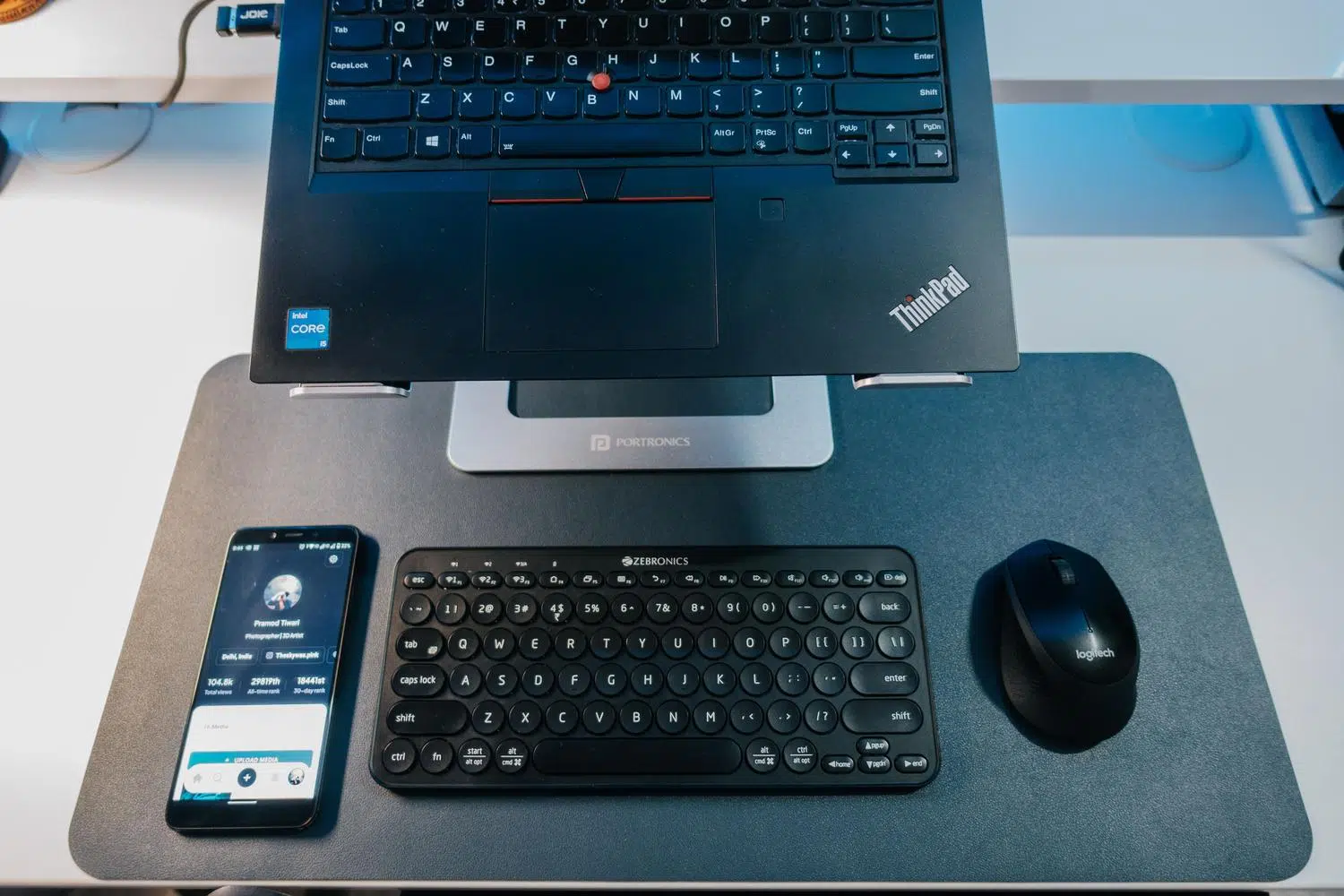
আমি নিশ্চিত, আপনার সাথেও এমনটা ঘটেছে: আপনি আপনার হেডফোন বা মাউস সংযোগ করতে চান, আর হঠাৎ করেই উইন্ডোজ ব্লুটুথ কাজ করা বন্ধ করে দেয় । তারের ঝামেলা থেকে মুক্তি পাওয়ার জন্য এটি একটি চমৎকার প্রযুক্তি, কিন্তু যখন এটি কাজ করে না, তখন এটি এক বিরাট মাথাব্যথার কারণ হয়ে দাঁড়ায় যা আপনাকে পুরোপুরি অসহায় করে ফেলে।
চিন্তা করবেন না, এটি ঠিক করার জন্য আপনাকে কম্পিউটার বিশেষজ্ঞ হতে হবে না। এই আর্টিকেলে আমরা সম্ভাব্য সমস্ত সমাধান বিস্তারিতভাবে আলোচনা করব , সবচেয়ে সহজ সমাধান থেকে শুরু করে সিস্টেমের গভীরে যাওয়ার মতো সমাধানগুলো পর্যন্ত, যাতে আপনার ডিভাইসগুলো আবার মসৃণভাবে চলতে পারে।
প্রথম ধাপ: প্রাথমিক ও দ্রুত পরীক্ষা
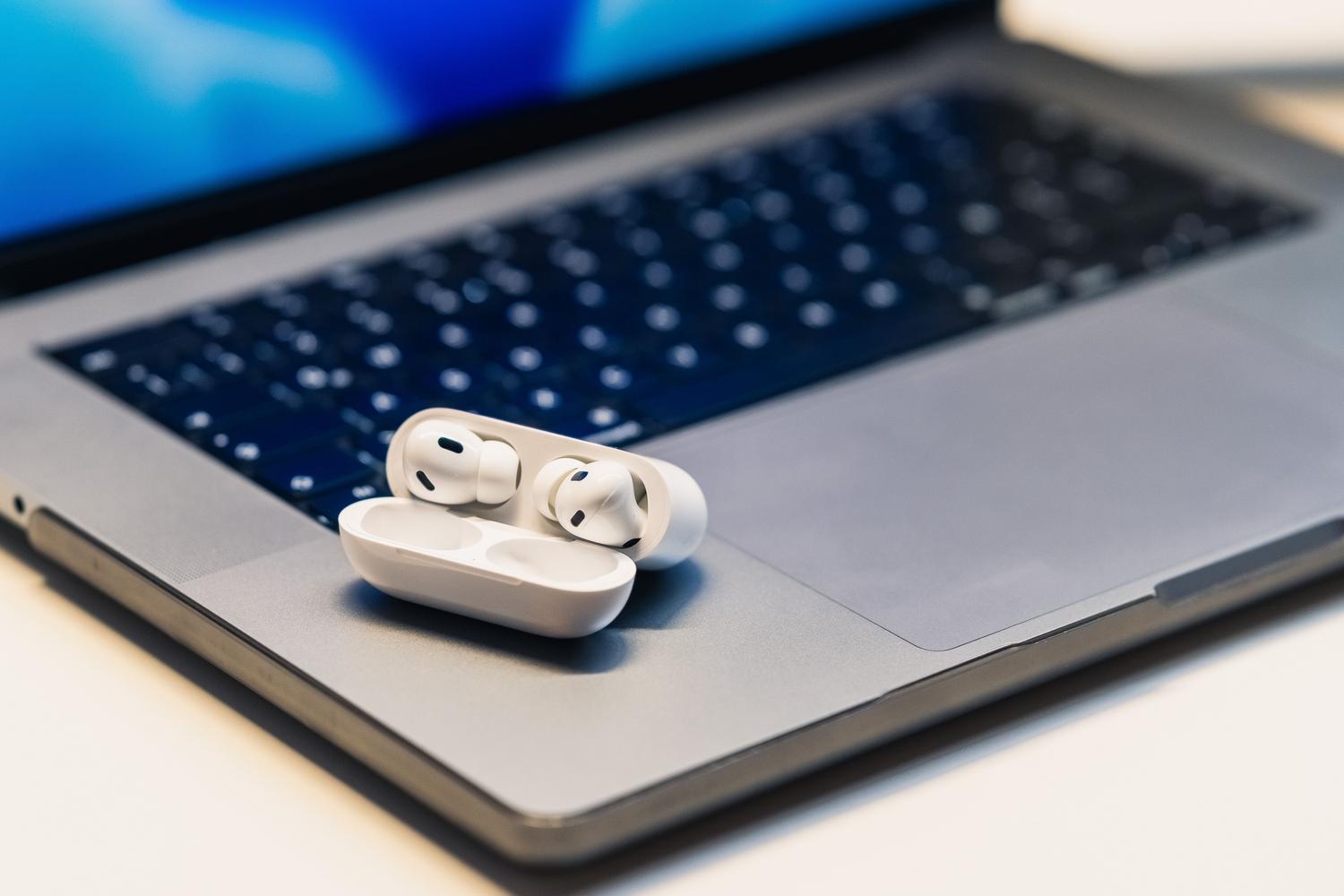
জটিল কনফিগারেশনে যাওয়ার আগে, চলুন সাধারণ বিষয়গুলো দিয়ে শুরু করা যাক। প্রথমত, টেকনিক্যাল স্পেসিফিকেশন দেখে নিশ্চিত হয়ে নিন যে আপনার কম্পিউটারে ব্লুটুথ আছে কি না , কারণ কিছু ডেস্কটপ মডেলে এটি স্ট্যান্ডার্ড হিসেবে থাকে না। আপনি যদি ল্যাপটপ ব্যবহার করেন, তবে এর কেসিং-এ কোনো ফিজিক্যাল সুইচ আছে কি না যা নিষ্ক্রিয় করা আছে, তা পরীক্ষা করে দেখুন।
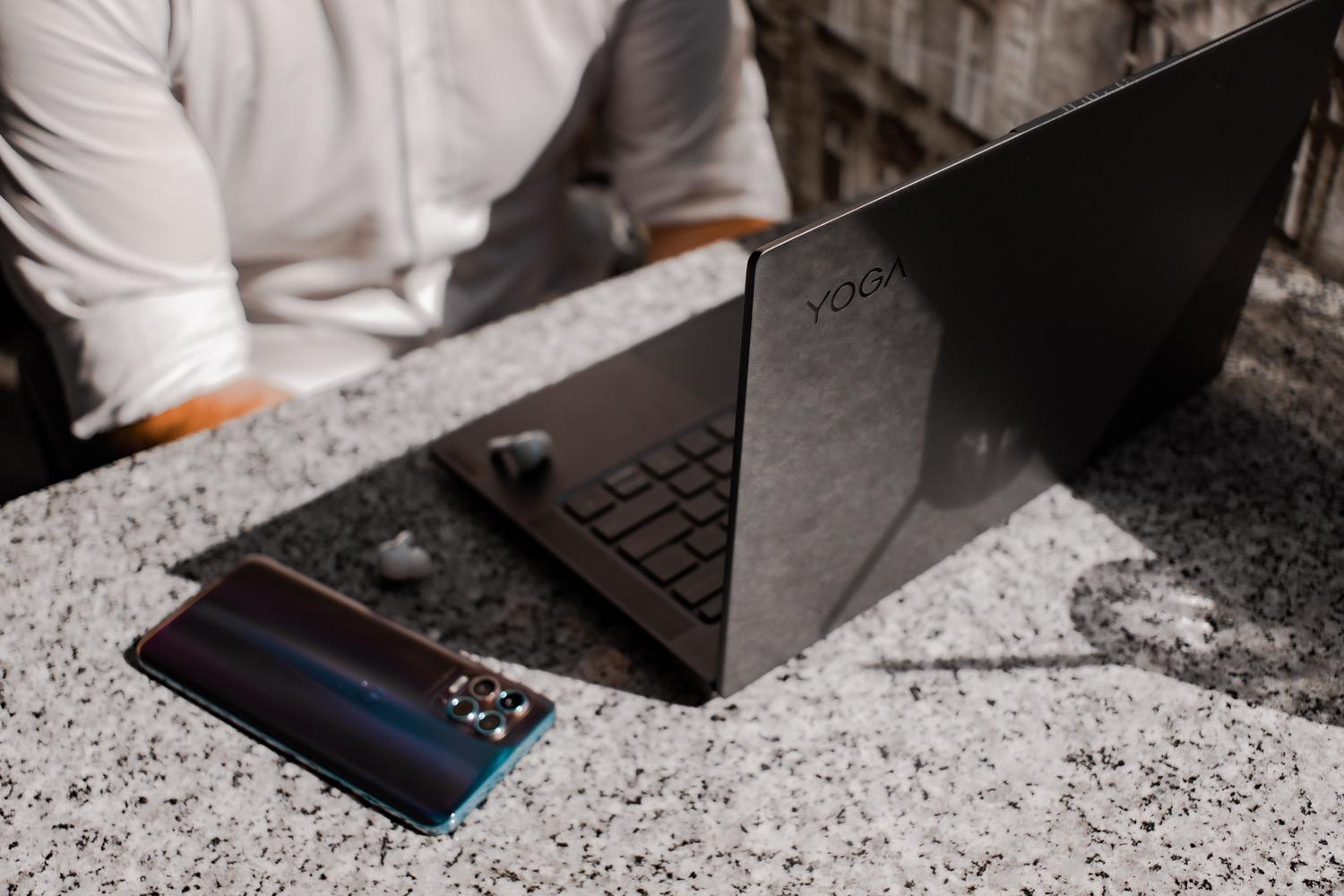
অন্যদিকে, আপনি যে ডিভাইসটি সংযোগ করতে চান সেটি অবশ্যই চালু থাকতে হবে, তাতে পর্যাপ্ত ব্যাটারি শক্তি থাকতে হবে — নিশ্চিত হওয়ার জন্য আপনি উইন্ডোজে ব্লুটুথ ডিভাইসগুলোর ব্যাটারির স্তর পরীক্ষা করতে পারেন — এবং সবচেয়ে গুরুত্বপূর্ণ হলো, সেটিকে পেয়ারিং মোডে থাকতে হবে। একটি কৌশল যা প্রায়শই কাজ করে তা হলো, অ্যাক্সেসরিটি বন্ধ করে কয়েক সেকেন্ড অপেক্ষা করা এবং তারপর আবার চালু করা। এছাড়াও, মনে রাখবেন যে আনশিল্ডেড ইউএসবি ৩.০ পোর্টগুলো বৈদ্যুতিক হস্তক্ষেপ তৈরি করতে পারে যা সংযোগে বাধা সৃষ্টি করে, তাই ব্লুটুথ রিসিভারটিকে এই পোর্টগুলো থেকে দূরে রাখার চেষ্টা করুন।
ডায়াগনস্টিক এবং অটোমেশন টুলের ব্যবহার

উইন্ডোজে গেট হেল্প (Get Help) নামে একটি টুল রয়েছে , যেটিতে একটি স্বয়ংক্রিয় ট্রাবলশুটার আছে। আপনার প্রথমে এখানেই দেখা উচিত, কারণ এটি দ্রুত ডায়াগনস্টিকস করে এবং কোনো ম্যানুয়াল হস্তক্ষেপ ছাড়াই সবচেয়ে সাধারণ সমস্যাগুলো সমাধান করার চেষ্টা করে। আপনার যদি একটি আসুস (ASUS) কম্পিউটার থাকে, তবে আপনি ব্লুটুথ মডিউলের একটি নির্দিষ্ট চেক করার জন্য সিস্টেম ডায়াগনস্টিকস (System Diagnostics) বিভাগে থাকা মাইআসুস (MyASUS) অ্যাপ্লিকেশনটি ব্যবহার করতে পারেন।

আপনি যদি প্রচলিত পদ্ধতিটি পছন্দ করেন, তাহলে সেটিংস > সিস্টেম > ট্রাবলশুট- এ গিয়ে অন্যান্য টুলের তালিকা থেকে ব্লুটুথ ট্রাবলশুটারটি চালাতে পারেন। যদিও কখনও কখনও মনে হতে পারে যে এটি আপনাকে শুধু একটি ওয়েবসাইটে পাঠিয়ে দিচ্ছে, তবুও সফটওয়্যারের ত্রুটি শনাক্ত করার জন্য এটি একটি কার্যকর সূচনা।
উন্নত কন্ট্রোলার এবং হার্ডওয়্যার ব্যবস্থাপনা
যদি আইকনটি অদৃশ্য হয়ে যায় বা ডিভাইসটি সাড়া না দেয়, তবে ডিভাইস ম্যানেজারই আপনার সেরা সহায়ক। এটি অ্যাক্সেস করতে, স্টার্ট বাটনে রাইট-ক্লিক করে সেটি নির্বাচন করুন। সেখানে গেলে, ব্লুটুথ বিভাগটি খুঁজুন; যদি আপনি নিচের দিকে তীর চিহ্নসহ একটি আইকন দেখতে পান, তার মানে অ্যাডাপ্টারটি নিষ্ক্রিয় করা আছে, তাই সেটিতে রাইট-ক্লিক করে ‘Enable device’ নির্বাচন করুন ।
যখন সমস্যাটি স্থিতিশীলতা সংক্রান্ত হয়, তখন সবচেয়ে ভালো সমাধান হলো ড্রাইভার সফটওয়্যার আপডেট করা । আপনি ডিভাইস ম্যানেজার থেকে এটি স্বয়ংক্রিয়ভাবে করতে পারেন, কিন্তু যদি উইন্ডোজ কিছু খুঁজে না পায়, তবে সবচেয়ে কার্যকর উপায় হলো পিসি প্রস্তুতকারকের ওয়েবসাইটে গিয়ে সর্বশেষ সংস্করণটি ডাউনলোড করা। যদি ড্রাইভারটি ত্রুটিপূর্ণ হয় বা উইন্ডোজের সফটওয়্যার এবং ড্রাইভারের মধ্যে কোনো দ্বন্দ্ব থাকে , তবে সবচেয়ে ভালো পদক্ষেপ হলো অ্যাডাপ্টারটি সম্পূর্ণরূপে আনইনস্টল করা , ড্রাইভার সফটওয়্যারটি সরানোর বিকল্পটি নির্বাচন করা এবং আপনার কম্পিউটার পুনরায় চালু করা, যাতে সিস্টেমটি এটি নতুন করে ইনস্টল করে।
দৃশ্যমানতা সেটিংস এবং সিস্টেম পরিষেবা

কখনও কখনও সমস্যাটি প্রযুক্তিগত নয়, বরং কনফিগারেশন সংক্রান্ত। Windows 11-এ, আপনি Bluetooth & devices সেটিংসের মধ্যে ডিভাইস ডিসকভারিকে Advanced মোডে পরিবর্তন করতে পারেন, যাতে সিস্টেম সাধারণত উপেক্ষা করা অ্যাক্সেসরিজগুলো খুঁজে পেতে পারে। পূর্ববর্তী সংস্করণগুলিতে, অতিরিক্ত সেটিংসে " অন্যান্য কম্পিউটারকে এই কম্পিউটারটি খুঁজে পেতে অনুমতি দিন" বিকল্পটি নির্বাচিত আছে কিনা তা নিশ্চিত করুন ।

উপরের সবকিছু ব্যর্থ হলে, সম্ভবত উইন্ডোজের অভ্যন্তরীণ সার্ভিসগুলো সাড়া দেওয়া বন্ধ করে দিয়েছে। রান কমান্ড প্রম্পট (Win + R) খুলুন, services.msc টাইপ করুন এবং Bluetooth শব্দটি দিয়ে শুরু হওয়া সমস্ত সার্ভিস খুঁজুন। সেগুলোর উপর রাইট-ক্লিক করে রিস্টার্ট (Restart) নির্বাচন করুন , যা হার্ডওয়্যার এবং অপারেটিং সিস্টেমের মধ্যে সংযোগকে রিফ্রেশ করবে।
অডিও সমস্যার নির্দিষ্ট সমাধান
ডিভাইসটি সংযুক্ত থাকা সত্ত্বেও ব্লুটুথ স্পিকার থেকে কোনো শব্দ না আসাটা খুবই সাধারণ একটি ব্যাপার। এক্ষেত্রে, উইন্ডোজ সাউন্ড সেটিংসে ডিভাইসটিকে ডিফল্ট আউটপুট ডিভাইস হিসেবে সেট করা আছে কি না, তা যাচাই করুন । এরপরও যদি কোনো শব্দ না আসে, তাহলে কন্ট্রোল প্যানেলে গিয়ে ডিভাইসেস অ্যান্ড প্রিন্টার্সে যান, আপনার ডিভাইসের উপর রাইট-ক্লিক করুন এবং সার্ভিসেস ট্যাবে, অডিও সিঙ্ক অপশনটি চালু আছে কি না, তা নিশ্চিত করুন।
যদি দেখেন অডিও কেটে কেটে যাচ্ছে, তাহলে মনে রাখবেন যে এর সাধারণ পরিসীমা প্রায় ১০ মিটার, কিন্তু যেকোনো দেয়াল বা ধাতব বস্তু সিগন্যাল আটকে দিতে পারে । ডেস্কটপ কম্পিউটারের ক্ষেত্রে, এক্সটার্নাল ওয়াই-ফাই/ব্লুটুথ অ্যান্টেনাগুলো সঠিকভাবে ইনস্টল করা অপরিহার্য , কারণ এগুলো ছাড়া নেটওয়ার্ক প্রায় পাওয়াই যায় না।
চূড়ান্ত সম্পদ এবং পুনরুদ্ধার
যখন অন্য সব উপায় ব্যর্থ হয়, তখন আপনি Shift কী চেপে ধরে Shut Down-এ ক্লিক করে সম্পূর্ণ সিস্টেম শাটডাউন করার চেষ্টা করতে পারেন। এটি পিসিকে পুনরায় চালু হওয়ার আগে সমস্ত প্রসেস বন্ধ করতে এবং অবশিষ্ট মেমরি পরিষ্কার করতে বাধ্য করে। যদি কোনো আপডেটের পরে সমস্যাটি শুরু হয়ে থাকে, তবে সিস্টেম রিস্টোর পয়েন্ট ব্যবহার করে পূর্ববর্তী কোনো তারিখে ফিরে যাওয়াটাই চূড়ান্ত সমাধান হতে পারে।
শেষ উপায় হিসেবে, যদি এর কোনোটিই কাজ না করে এবং আপনার কোনো গুরুতর সফটওয়্যার ত্রুটির সন্দেহ হয়, তবে আপনি কম্পিউটারটিকে তার মূল কনফিগারেশনে রিসেট করতে পারেন । তবে মনে রাখবেন, এমন চরম সিদ্ধান্ত নেওয়ার আগে সর্বদা আপনার ব্যক্তিগত ফাইলগুলোর ব্যাকআপ নিয়ে নেবেন।
ব্লুটুথ সঠিকভাবে কাজ করানোর জন্য, ড্রাইভার রক্ষণাবেক্ষণ, সিস্টেম সার্ভিস চেক এবং সঠিক হার্ডওয়্যার কনফিগারেশনের সমন্বয় করা অপরিহার্য । অটোমেটিক ডায়াগনস্টিকস চালানো থেকে শুরু করে অডিও সিঙ্ক অ্যাডজাস্ট করা বা প্রস্তুতকারকের ওয়েবসাইট থেকে ড্রাইভার পুনরায় ইনস্টল করা পর্যন্ত, এমন অনেক সমাধান রয়েছে যা একটি সাধারণ ইন্টারফেয়ারেন্স সমস্যা থেকে শুরু করে একটি গুরুতর উইন্ডোজ রেজিস্ট্রি ত্রুটি পর্যন্ত যেকোনো কিছু সমাধান করতে পারে।
