- বেশিরভাগ ইমেজ ব্যর্থতার কারণ হলো ভিডিও ড্রাইভারের মধ্যে দ্বন্দ্ব অথবা সিস্টেম আপডেটের পরবর্তী ত্রুটি।
- ডেস্কটপের দৃশ্যমানতা পুনরুদ্ধার করার জন্য কিবোর্ড শর্টকাট এবং নেটিভ রিকভারি টুল রয়েছে।
- হার্ডওয়্যার পর্যালোচনা এবং ব্যাকগ্রাউন্ড প্রসেস পরিষ্করণ ভিডিও আউটপুটে বাধা সৃষ্টিকারী প্রতিবন্ধকতা দূর করে।

কম্পিউটার চালু করে একটি সম্পূর্ণ ফাঁকা স্ক্রিন দেখার চেয়ে অস্বস্তিকর আর কিছুই হতে পারে না। এই ভয়ংকর কালো স্ক্রিনটি উইন্ডোজ ১১-এর একটি বেশ সাধারণ সমস্যা, যা সবচেয়ে অসুবিধাজনক সময়ে দেখা দিতে পারে: ঠিক স্টার্টআপের সময়, ইউজার পাসওয়ার্ড দেওয়ার পরে, অথবা এমন কোনো আপডেট ইনস্টল করার পরে যা উন্নতির প্রতিশ্রুতি দিয়েও আপনাকে অসহায় অবস্থায় ফেলে দিয়েছে।
সুখবরটি হলো, আপনার পিসি নষ্ট হয়ে গেছে বলে মনে হলেও, বেশিরভাগ ক্ষেত্রেই এটি কেবল একটি সফটওয়্যার বা ড্রাইভারের সমস্যা যা কোনো টেকনিশিয়ানের পেছনে এক পয়সাও খরচ না করেই ঠিক করা যায়। সাধারণ কিবোর্ড শর্টকাট থেকে শুরু করে রেজিস্ট্রির গভীর পরিবর্তন পর্যন্ত, যত তাড়াতাড়ি সম্ভব আপনার ওয়ালপেপার ফিরিয়ে আনার সম্ভাব্য সমস্ত উপায় আমরা খতিয়ে দেখব।

ছবিটি পুনরুদ্ধার করার দ্রুত কৌশল
আরও জটিল সমস্যা সমাধানে যাওয়ার আগে, কয়েকটি কৌশল আছে যা আপনাকে সাহায্য করতে পারে। যদি সিস্টেমটি চালু থাকে কিন্তু স্ক্রিন কাজ না করে, তাহলে Windows + Ctrl + Shift + B চাপার চেষ্টা করুন। এটি সিস্টেমকে গ্রাফিক্স ড্রাইভার পুনরায় চালু করতে বাধ্য করে , এবং যদি এটি কাজ করে, আপনি একটি ছোট বিপ শব্দ শুনতে পাবেন এবং ছবিটি আবার দেখা যাবে।
যদি সমস্যাটি এমন হয় যে উইন্ডোজ ছবিটি কোথায় প্রজেক্ট করবে তা ভুলে গেছে, তাহলে আপনি উইন্ডোজ কী + P ব্যবহার করতে পারেন। বিভিন্ন ডিসপ্লে মোডের (শুধুমাত্র পিসি স্ক্রিন, মিররড, বা এক্সটেন্ডেড) মধ্যে পর্যায়ক্রমে যাওয়ার জন্য P অক্ষরটি কয়েকবার চাপুন এবং এন্টার চাপুন , কারণ কখনও কখনও সিস্টেম মনে করে যে আপনার একটি বাহ্যিক মনিটর সংযুক্ত আছে এবং সংকেতটি সেখানে পাঠিয়ে দেয়।
সাধারণ কারণ এবং প্রাথমিক রোগ নির্ণয়
সমস্যাটি সমাধান করতে হলে, প্রথমে আপনাকে বুঝতে হবে এটি কেন ঘটছে। কখনও কখনও এর কারণ হলো ফাইল এক্সপ্লোরার (explorer.exe) ফ্রিজ হয়ে যাওয়া, যার ফলে উইন্ডোজ ১১-এ কার্সারসহ একটি কালো স্ক্রিন দেখা যায় । আবার কখনও কখনও, এর জন্য দায়ী হলো কোনো উইন্ডোজ আপডেট , যা হার্ডওয়্যারের অসামঞ্জস্যতা তৈরি করেছে, বিশেষ করে এনভিডিয়া বা এএমডি গ্রাফিক্স কার্ডের ক্ষেত্রে।
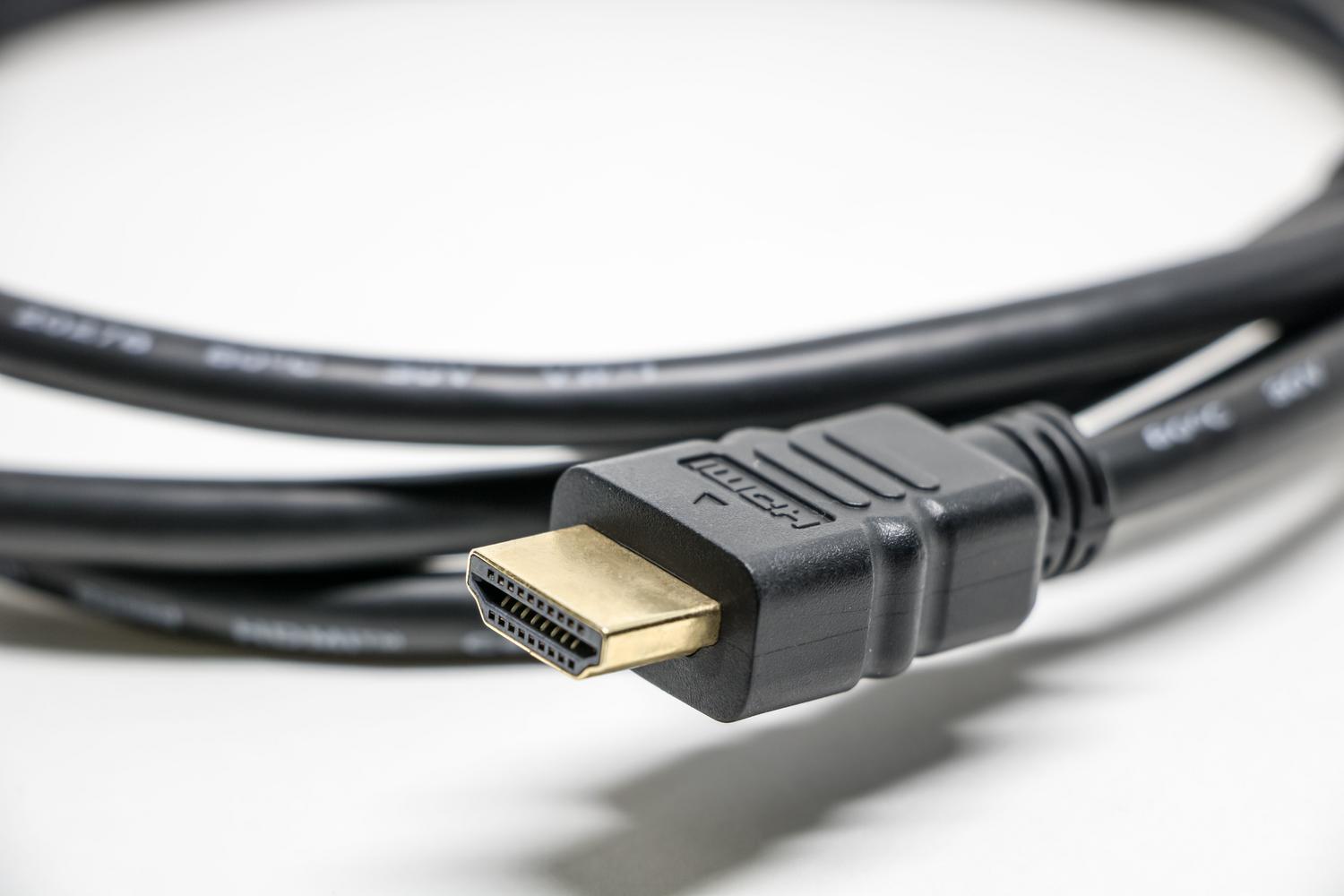
কিছু বাহ্যিক কারণও রয়েছে যা উপেক্ষা করা উচিত নয়। একটি ঢিলে হয়ে যাওয়া HDMI বা DisplayPort ক্যাবল , অথবা ত্রুটিপূর্ণ হয়ে যাওয়া কোনো মনিটর, সিস্টেম এররের মতো লক্ষণ দেখাতে পারে। সমস্ত সংযোগ সুরক্ষিত আছে কিনা তা পরীক্ষা করা অপরিহার্য এবং সম্ভব হলে, প্যানেলের কোনো বাহ্যিক ত্রুটি নেই তা নিশ্চিত করার জন্য অন্য একটি মনিটর দিয়ে পরীক্ষা করে দেখা উচিত ।

উন্নত ধাপে ধাপে সমাধান
যদি সাধারণ পদ্ধতিগুলো কাজ না করে, তবে এবার যান্ত্রিক পদ্ধতি অবলম্বন করার সময় এসেছে। যদি আপনি Ctrl+Alt+Delete ব্যবহার করে টাস্ক ম্যানেজার অ্যাক্সেস করতে পারেন , তবে explorer.exe প্রসেসটি খুঁজুন। যদি এটি সেখানে না থাকে, তবে ফাইলে গিয়ে ' Run new task' নির্বাচন করুন এবং ডেস্কটপ লোড করতে explorer.exe টাইপ করুন।
নিয়ন্ত্রক এবং শক্তি ব্যবস্থাপনা
৯০% ক্ষেত্রে পুরোনো ড্রাইভারই সমস্যার জন্য দায়ী। ডিভাইস ম্যানেজারে গিয়ে, ডিসপ্লে অ্যাডাপ্টারস-এর অধীনে আপনার জিপিইউ ড্রাইভার আপডেট করার চেষ্টা করুন। যদি কোনো আপডেটের ঠিক পরেই সমস্যাটি শুরু হয়ে থাকে, তবে আগের ড্রাইভারটিতে ফিরে যাওয়ার বিকল্পটি বেছে নেওয়াই সবচেয়ে ভালো উপায় ।
আরেকটি নীরব অপরাধী হলো উইন্ডোজ ফাস্ট স্টার্টআপ। এটিকে নিষ্ক্রিয় করতে, কন্ট্রোল প্যানেলে যান, পাওয়ার অপশনস-এ প্রবেশ করুন এবং ‘ টার্ন অন ফাস্ট স্টার্টআপ’ বক্স থেকে টিক চিহ্ন তুলে দিন । এটি সিস্টেমকে ত্রুটিপূর্ণ হাইবারনেশন অবস্থা লোড করা থেকে বিরত রাখে, যা আপনার কম্পিউটার চালু করার সময় স্ক্রিন ফ্রিজ হয়ে যাওয়ার কারণ হতে পারে।

রেজিস্ট্রি এবং পরিষেবাগুলিতে হস্তক্ষেপ
আরও জটিল ক্ষেত্রে, শেল কনফিগারেশন ভুল থাকতে পারে। রেজিস্ট্রি এডিটর (regedit) খুলুন, Winlogon পাথে যান এবং যাচাই করুন যে শেল ভ্যালুটি হুবহু explorer.exe কিনা। এছাড়াও, কিছু ব্যবহারকারী services.msc মেনু থেকে Application Preparation সার্ভিসটিকে disabled-এ পরিবর্তন করে সমস্যাটির সমাধান করেছেন ।
যদি আপনার সন্দেহ হয় যে গ্রাফিক্স কার্ডটি সাড়া দিতে অনেক বেশি সময় নিচ্ছে, তাহলে আপনি রেজিস্ট্রির GraphicsDrivers পাথে TdrDelay নামে একটি DWORD ভ্যালু তৈরি করতে পারেন এবং এর মান 8 নির্ধারণ করতে পারেন, যাতে উইন্ডোজ ড্রাইভারটি পুনরায় চালু করার আগে GPU আরও বেশি সাড়া দেওয়ার সময় পায়।
সিস্টেম পুনরুদ্ধার এবং নিরাপদ মোড
যখন আপনি কোনো কিছু অ্যাক্সেস করতে পারেন না, তখন রিকভারি এনভায়রনমেন্ট (WinRE) আপনার জন্য সেরা উপায়। এতে প্রবেশ করতে, আপনার পিসিকে পরপর তিনবার জোর করে শাট ডাউন এবং রিস্টার্ট করুন। সেখান থেকে, আপনি স্টার্টআপ সেটিংস অ্যাক্সেস করতে পারবেন এবং নেটওয়ার্কিং সহ উইন্ডোজ সেফ মোড বেছে নিতে পারবেন । এটি উইন্ডোজকে শুধুমাত্র প্রয়োজনীয় জিনিসগুলো দিয়ে লোড করে, যা আপনাকে সন্দেহজনক অ্যাপ্লিকেশন বা সাম্প্রতিক আপডেটগুলো আনইনস্টল করার সুযোগ দেয় ।
উন্নত বিকল্পগুলোর মধ্যে সিস্টেম রিস্টোর টুল রয়েছে , যা আপনার পিসিকে এমন একটি অবস্থায় ফিরিয়ে নিয়ে যেতে সাহায্য করে যখন সবকিছু নিখুঁতভাবে কাজ করছিল। যদি এর কোনোটিই কাজ না করে, তবে আপনি কমান্ড প্রম্পট থেকে sfc /scannow কমান্ডটি চালিয়ে SFC এবং DISM টুল ব্যবহার করে Windows 11 মেরামত করতে পারেন । এটি সেইসব ত্রুটিপূর্ণ সিস্টেম ফাইল মেরামত করে যা সিস্টেমকে বুট হতে বাধা দিতে পারে।

কঠোর সমাধান এবং রক্ষণাবেক্ষণ
সেফ মোডেও যদি সমস্যাটি থেকে যায়, তবে এটি কোনো বাহ্যিক হার্ডওয়্যারের দ্বন্দ্ব হতে পারে। সমস্ত পেরিফেরাল (ইউএসবি ড্রাইভ, হেডফোন, এক্সটার্নাল হার্ড ড্রাইভ) সংযোগ বিচ্ছিন্ন করে পিসি রিস্টার্ট করার চেষ্টা করুন। যদি পিসি বুট হয়, তবে হার্ডওয়্যারের অসামঞ্জস্যতার কারণ ডিভাইসটি খুঁজে না পাওয়া পর্যন্ত সেগুলোকে এক এক করে পুনরায় সংযোগ করুন ।
শেষ উপায় হিসেবে, আপনি "Optimized Defaults" লোড করে BIOS বা UEFI-কে ফ্যাক্টরি সেটিংসে রিসেট করার চেষ্টা করতে পারেন। এটি ভিডিও মেমরি অ্যালোকেশন ত্রুটি বা ভুল বুট কনফিগারেশনের সমাধান করে। যদি অন্য সব উপায় ব্যর্থ হয়, তবে শেষ বিকল্পটি হলো উইন্ডোজের একটি ক্লিন ইনস্টলেশন করা , তবে তার আগে অবশ্যই একটি লিনাক্স বুট ডিস্ক বা সেফ মোড ব্যবহার করে আপনার ডেটার ব্যাকআপ নিয়ে নিতে হবে।
এই সমস্যাটির সমাধান করতে হলে, প্রথমে কিবোর্ড শর্টকাট বা ঢিলা তারের মতো সাধারণ বিষয় থেকে শুরু করে রেজিস্ট্রি সম্পাদনা বা অপারেটিং সিস্টেম পুনরায় ইনস্টল করার মতো আরও জটিল বিষয়গুলো এক এক করে খতিয়ে দেখতে হয়। ডেস্কটপ অদৃশ্য হয়ে যাওয়া এবং আপনাকে সম্পূর্ণ অচল করে দেওয়া থেকে রক্ষা করার জন্য ড্রাইভার আপডেট রাখা এবং অনানুষ্ঠানিক কাস্টমাইজেশন অ্যাপ্লিকেশন এড়িয়ে চলাই সাধারণত সর্বোত্তম কৌশল।