- পাওয়ারশেল ৭, উইন্ডোজ পাওয়ারশেল ৫.১-এর পাশাপাশি ইনস্টল করা হয় এবং এটি প্রশাসন ও অটোমেশনের ক্ষেত্রে উল্লেখযোগ্য উন্নতি সাধন করে।
- অফিসিয়াল ইনস্টলেশন পদ্ধতিগুলো (WinGet, MSI, MSIX, ZIP এবং .NET টুল) ব্যক্তিগত ব্যবহার থেকে শুরু করে এন্টারপ্রাইজ ডেপ্লয়মেন্ট পর্যন্ত সবকিছুই কভার করে।
- প্রাথমিকভাবে ব্যবহৃত পদ্ধতির ওপর ভিত্তি করে আপগ্রেড এবং আনইনস্টলেশনের বিকল্পগুলো নির্ধারিত হয়, যা উইন্ডোজ ১১-এ রক্ষণাবেক্ষণকে আরও সহজ করে তোলে।
- পাওয়ারশেল আপনাকে উন্নত স্ক্রিপ্ট চালাতে, জটিল কাজ স্বয়ংক্রিয় করতে সাহায্য করে এবং এটি প্রচলিত কমান্ড প্রম্পটের চেয়ে বেশি সক্ষমতা প্রদান করে।
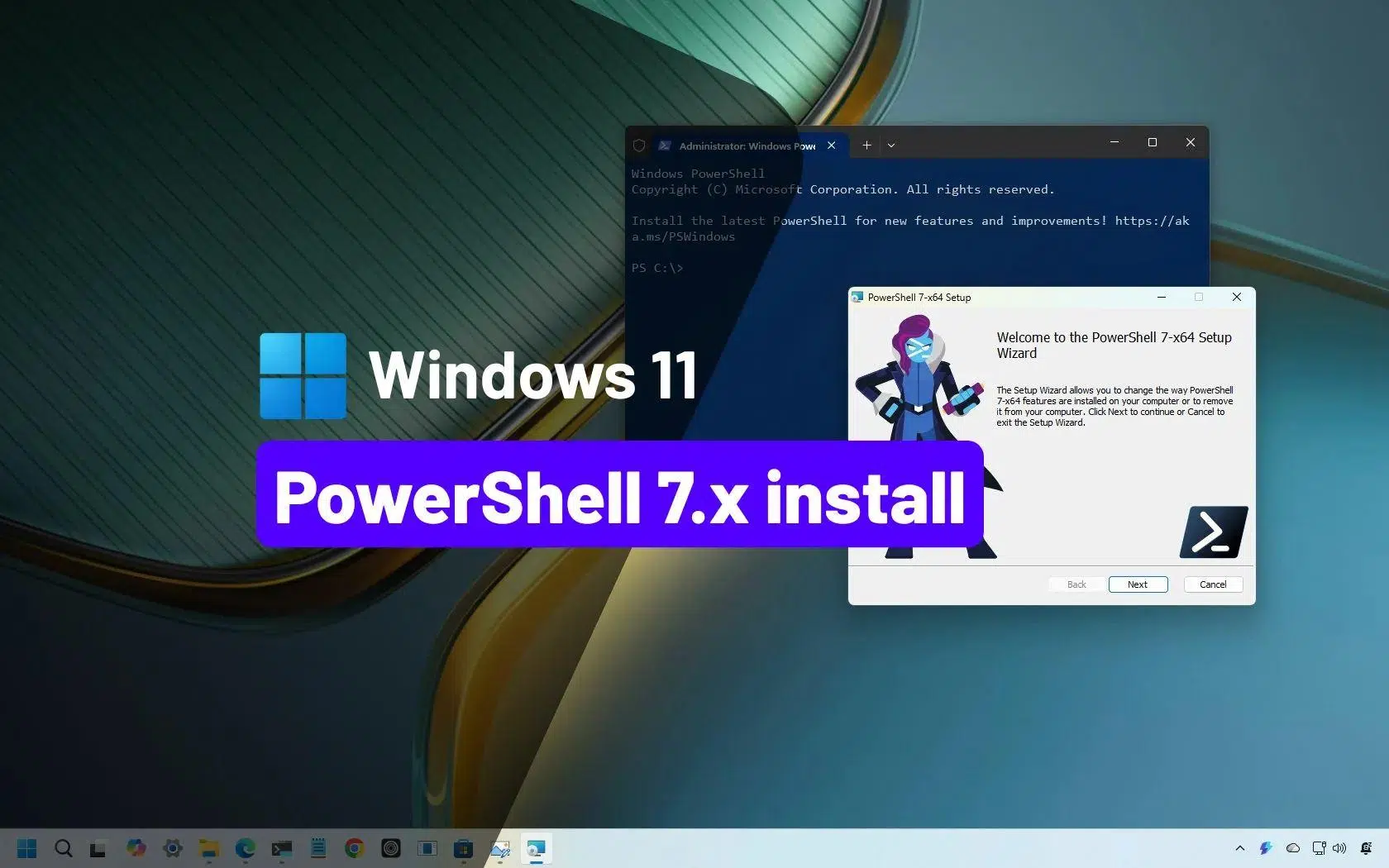
আপনি যদি প্রতিদিন উইন্ডোজ ১১ ব্যবহার করেন এবং সিস্টেম নিয়ে ঘাঁটাঘাঁটি করতে ভালোবাসেন, তাহলে শীঘ্রই বা দেরিতে আপনি পাওয়ারশেলের সম্মুখীন হবেন। এটি বিভিন্ন কাজ স্বয়ংক্রিয় করা , কম্পিউটার পরিচালনা করা এবং গ্রাফিক্যাল ইন্টারফেসে অদৃশ্য ফিচারগুলো ব্যবহার করার জন্য একটি উন্নত কনসোল। সমস্যা হলো, উইন্ডোজ ১১-এও আগে থেকে ইনস্টল করা থাকে উইন্ডোজ পাওয়ারশেল ৫.১, যা একটি পুরোনো সংস্করণ এবং পাওয়ারশেল ৭-এর ক্ষমতার তুলনায় অনেক পিছিয়ে।
এই আর্টিকেলে আপনি ধাপে ধাপে এবং বিস্তারিতভাবে দেখতে পাবেন, কীভাবে সমস্ত অফিসিয়াল পদ্ধতি (WinGet, MSI, MSIX, ZIP, এবং .NET গ্লোবাল টুল) ব্যবহার করে Windows 11-এ PowerShell 7 ইনস্টল করতে হয়, কীভাবে এটি আপডেট, আনইনস্টল, ভার্সন চেক, PowerShell ISE ইনস্টল করতে হয়, এবং এমনকি কীভাবে এটি স্ক্রিপ্টিং ও অটোমেশনের জন্য ব্যবহার করতে হয়, আর এটি CMD থেকে কীভাবে আলাদা। কোনো গুরুত্বপূর্ণ অপশন বাদ না দিয়ে সবকিছু স্পেনের সহজবোধ্য ও পরিষ্কার স্প্যানিশ ভাষায় ব্যাখ্যা করা হয়েছে।
পাওয়ারশেল কী, এর কী কী সংস্করণ রয়েছে এবং উইন্ডোজ ১১-এ এগুলো কীভাবে একসাথে কাজ করে?
পাওয়ারশেল হলো একটি কমান্ড-লাইন ইন্টারফেস এবং উন্নত স্ক্রিপ্টিং ভাষা, যা মাইক্রোসফট উইন্ডোজ (এবং এখন লিনাক্স ও ম্যাকওএস-ও) পরিচালনার জন্য তৈরি করেছে। এর উৎপত্তি .NET ফ্রেমওয়ার্ক থেকে, কিন্তু পাওয়ারশেল ৭ এখন .NET ও C#-এর উপর ভিত্তি করে তৈরি, এটি ক্রস-প্ল্যাটফর্ম এবং ওপেন সোর্স। এর ফলে এটি উইন্ডোজে ডিফল্টভাবে অন্তর্ভুক্ত ক্লাসিক সংস্করণের চেয়ে অনেক দ্রুত বিকশিত হতে পেরেছে।
উইন্ডোজ ১১-এর সাথে উইন্ডোজ পাওয়ারশেল ৫.১ আগে থেকেই ইনস্টল করা থাকে , যা এখনও বেশ শক্তিশালী এবং বেশিরভাগ সাধারণ ব্যবহারকারীর জন্য যথেষ্টরও বেশি। তবে, এটি এখন স্থবির হয়ে পড়েছে: এতে আর নতুন কোনো ফিচার যোগ হয় না, শুধু নিরাপত্তা প্যাচ আসে। তাই, মাইক্রোসফট একটি আধুনিক এবং ক্রমাগত উন্নত হতে থাকা সংস্করণ হিসেবে পাওয়ারশেল ৭- এর ব্যবহারকে উৎসাহিত করছে , যা একটি স্বতন্ত্র অ্যাপ্লিকেশন হিসেবে বিতরণ করা হয়।
একটি গুরুত্বপূর্ণ বিষয়: পাওয়ারশেল ৭ এটি উইন্ডোজ পাওয়ারশেল ৫.১-এর বিকল্প নয়।এটি একটি আলাদা ফোল্ডারে ইনস্টল করা হয় এবং এর নিজস্ব এক্সিকিউটেবল ফাইল রয়েছে।pwsh.exeএবং ক্লাসিক সংস্করণের সাথে কোনো সমস্যা ছাড়াই সহাবস্থান করতে পারে (powershell.exeএর মাধ্যমে আপনি স্ক্রিপ্ট পরীক্ষা করতে, নতুন ফিচার উপভোগ করতে এবং একই সাথে পুরোনো মডিউলগুলো ব্যবহার চালিয়ে যেতে পারবেন, যেগুলো শুধু 5.1-এর সাথেই কাজ করে।
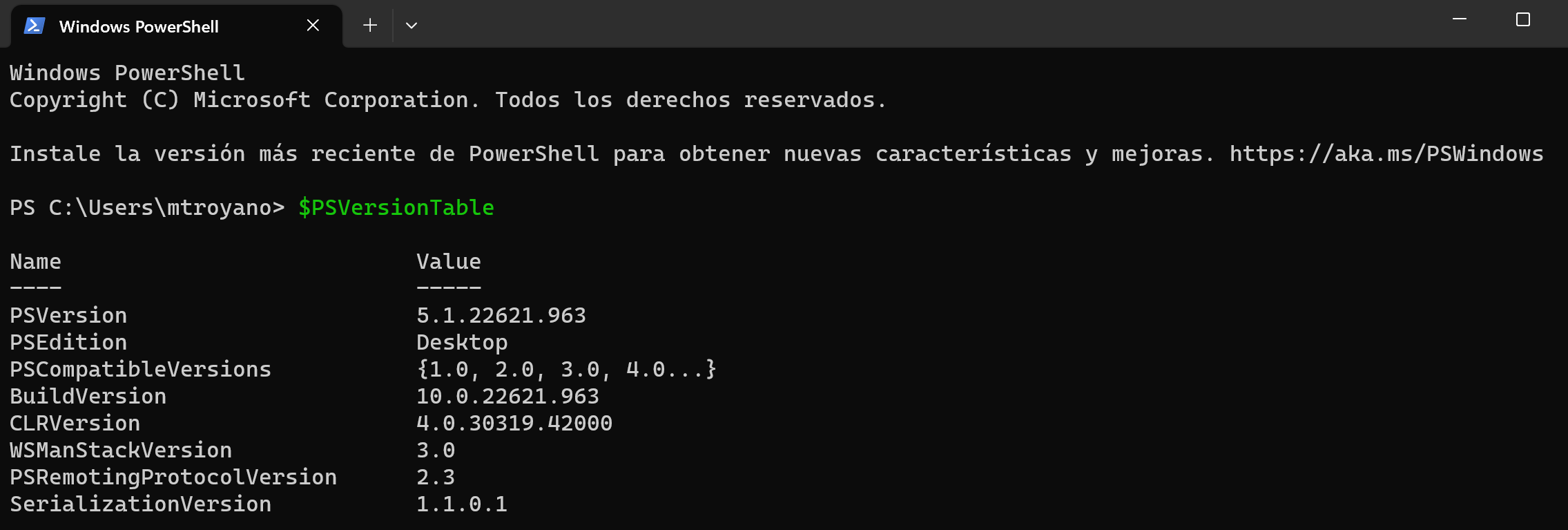
যেকোনো সময়ে আপনি কোন সংস্করণটি ব্যবহার করছেন তা জানতে, আপনি কনসোলে নিম্নলিখিত কমান্ডটি চালাতে পারেন এবং এর মাধ্যমে আপনার লোড করা PowerShell হোস্টের সংস্করণটি দেখতে পাবেন:
Get-Host | Select-Object Version
এই যাচাইকরণটি খুবই কার্যকর, যদি আপনি নিশ্চিত হতে চান যে Windows 11-এ PowerShell 7 সঠিকভাবে ইনস্টল হয়েছে, অথবা আপনি এখনও আগে থেকে ইনস্টল করা 5.1 সংস্করণটি ব্যবহার করছেন কিনা তা পরীক্ষা করতে চান।
উইন্ডোজ পাওয়ারশেল ৫.১ এর তুলনায় পাওয়ারশেল ৭ এর নতুন বৈশিষ্ট্য এবং সুবিধাসমূহ
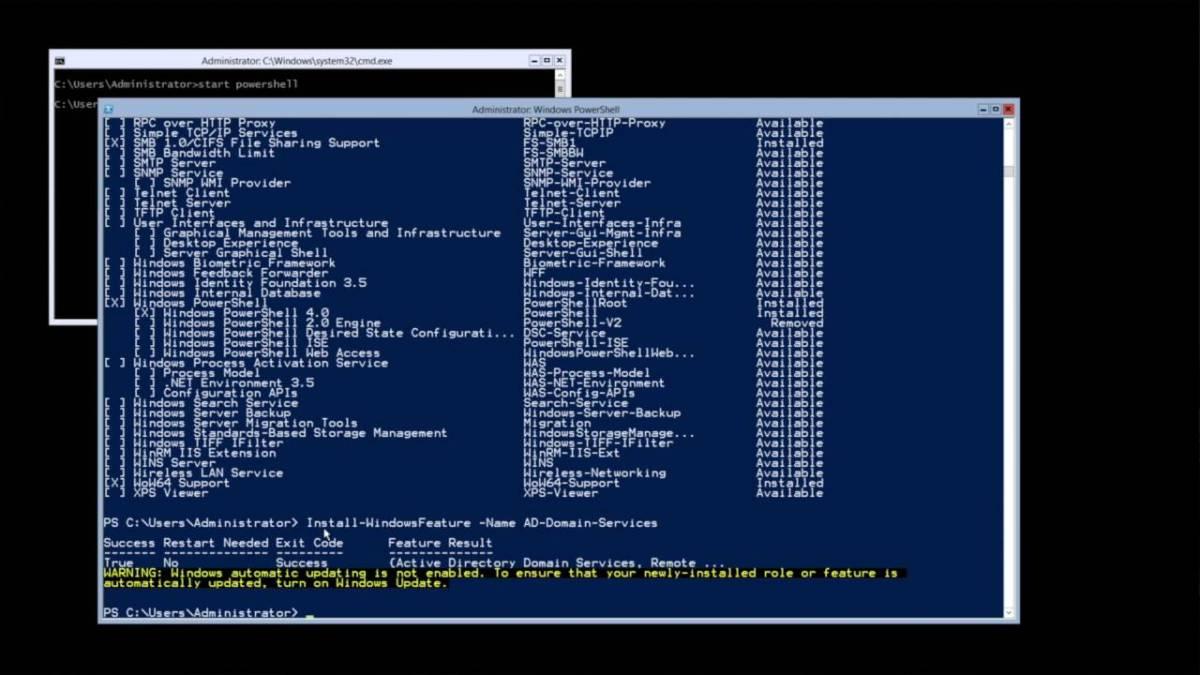
যদিও উইন্ডোজ পাওয়ারশেল ৫.১ এখনও বেশ সক্ষম, পাওয়ারশেল ৭-এ এমন কিছু উন্নত বৈশিষ্ট্য যোগ করা হয়েছে যা সিস্টেম অ্যাডমিনিস্ট্রেটর এবং অভিজ্ঞ ব্যবহারকারীদের জন্য তৈরি, যারা জটিল স্ক্রিপ্ট, একাধিক সার্ভার বা বিপুল পরিমাণ ডেটা নিয়ে কাজ করেন।
এর অন্যতম উল্লেখযোগ্য বৈশিষ্ট্য হলো পাইপলাইন প্যারালালিজম । এই বৈশিষ্ট্যের কল্যাণে, আপনি একই সাথে শত শত ফাইল প্রসেস করতে বা একাধিক সার্ভার পরিচালনা করতে পারেন, যার ফলে যে কাজগুলো করতে আগে কয়েক ঘন্টা সময় লাগত, তা এখন মাত্র কয়েক মিনিটে সম্পন্ন হয়। ভারী প্রশাসনিক কাজগুলো স্বয়ংক্রিয় করার জন্য এটি অত্যন্ত কার্যকর।
এছাড়াও অন্তর্ভুক্ত নতুন অপারেটর যা আরও পরিচ্ছন্ন এবং সংক্ষিপ্ত কোড লিখতে সাহায্য করে, এই ধরণের দীর্ঘ ব্লক প্রতিস্থাপন করে if/else আরও সহজে পাঠযোগ্য, এক-লাইনের এক্সপ্রেশন ব্যবহার করে। এটি কেবল স্ক্রিপ্টকে আরও মার্জিতই করে না, বরং ত্রুটির সম্ভাবনাও কমায় এবং দীর্ঘমেয়াদী রক্ষণাবেক্ষণকে সহজ করে তোলে।
এই cmdlet-এর মাধ্যমে ত্রুটি ব্যবস্থাপনায় একটি বড় অগ্রগতি সাধিত হয়েছে। Get-Errorযা ব্যর্থতা সম্পর্কে বিস্তারিত এবং সুবিন্যস্ত তথ্য প্রদর্শন করে। বিভ্রান্তিকর লগ ঘাঁটার পরিবর্তে, আপনি অনেক দ্রুত সমস্যা নির্ণয় করতে পারেন, ফলে স্ক্রিপ্ট এবং জটিল অটোমেশন ডিবাগ করার সময় কমে আসে।
এই বৈশিষ্ট্যগুলির পাশাপাশি, PowerShell 7 নতুন cmdlet, ConciseView-এর মতো ভিউ , অন্তর্নির্মিত সংস্করণ আপডেট বিজ্ঞপ্তি, ইমপ্লিসিট সেশনে উইন্ডোজ মডিউল চালানোর জন্য কম্প্যাটিবিলিটি লেয়ার এবং কনসোল থেকে আরও নমনীয়ভাবে সরাসরি রিসোর্স আহ্বান করার ক্ষমতা নিয়ে এসেছে।
সংক্ষেপে, আপনি যদি পেশাগতভাবে পাওয়ারশেল ব্যবহার করেন, সার্ভার পরিচালনা করেন বা প্রসেস স্বয়ংক্রিয় করেন, তবে উইন্ডোজ ১১-এ পাওয়ারশেল ৭-এ আপগ্রেড করা প্রায় বাধ্যতামূলক ; আর যদি শুধু কোনো নির্দিষ্ট কমান্ডের জন্য মাঝেমধ্যে এটি খোলেন, তবে আপনি সংস্করণ ৫.১ দিয়েই দিব্যি চালিয়ে নিতে পারবেন, কিন্তু সেক্ষেত্রে আপনি অনেক সুবিধা থেকে বঞ্চিত হবেন।
উইন্ডোজ ১১-এ পাওয়ারশেল ৭ ইনস্টল করার অফিসিয়াল পদ্ধতিসমূহ
উইন্ডোজ ১১-এ পাওয়ারশেল ৭ ইনস্টল করার জন্য মাইক্রোসফট বেশ কয়েকটি অফিসিয়াল পদ্ধতি প্রদান করে , যার প্রতিটি ভিন্ন ভিন্ন পরিস্থিতির জন্য তৈরি করা হয়েছে: যেমন হোম ডেস্কটপ, এন্টারপ্রাইজ এনভায়রনমেন্ট, গণ ডেপ্লয়মেন্ট, এআরএম এনভায়রনমেন্ট ইত্যাদি। এখানে আপনি যে পদ্ধতিগুলো দেখবেন, তার সবগুলোই মাইক্রোসফট দ্বারা সমর্থিত, যা বিদ্যমান কিছু থার্ড-পার্টি ইনস্টলারের থেকে ভিন্ন।
সমর্থিত ইনস্টলেশন পদ্ধতিগুলো হলো:
- উইনগেটউইন্ডোজ ১১ ক্লায়েন্ট কম্পিউটারের জন্য এটিই প্রস্তাবিত পদ্ধতি, যা কমান্ড লাইন থেকে সুবিধাজনক এবং দ্রুত।
- এমএসআই প্যাকেজএন্টারপ্রাইজ পরিবেশ, সার্ভার এবং নিয়ন্ত্রিত ডেপ্লয়মেন্ট পরিস্থিতির জন্য আদর্শ।
- MSIX/মাইক্রোসফট স্টোর প্যাকেজসাধারণ ব্যবহারকারীদের জন্য খুবই সহজ এবং এতে স্বয়ংক্রিয় আপডেটের সুবিধা রয়েছে, যদিও এর উল্লেখযোগ্য সীমাবদ্ধতাও আছে।
- জিপ প্যাকেজউন্নত সিনারিও, সমান্তরালভাবে একাধিক সংস্করণ, অথবা সার্ভার কোর সিস্টেম, উইন্ডোজ আইওটি, এবং এআরএম ইকুইপমেন্টের জন্য ডিজাইন করা হয়েছে।
- গ্লোবাল .NET টুলসেইসব .NET ডেভেলপারদের জন্য খুব উপযোগী, যারা ইতিমধ্যেই SDK থেকে গ্লোবাল টুলগুলো পরিচালনা করেন।
এছাড়াও, প্রতিটি মেথডের মধ্যেই সাধারণত কয়েকটি সংস্করণ থাকে: একটি স্টেবল ভার্সন (রিলিজ) এবং একটি প্রিভিউ ভার্সন (প্রিভিউ) । প্রোডাকশন এনভায়রনমেন্টের জন্য সবচেয়ে বিচক্ষণ পন্থা হলো সর্বশেষ স্টেবল রিলিজটি ইনস্টল করা এবং প্রিভিউ সংস্করণটি টেস্টিং বা ল্যাব এনভায়রনমেন্টের জন্য সংরক্ষিত রাখা।
WinGet ব্যবহার করে Windows 11-এ PowerShell 7 ইনস্টল করুন (প্রস্তাবিত পদ্ধতি)
উইনগেট হলো উইন্ডোজ প্যাকেজ ম্যানেজার যা উইন্ডোজ ১১-এর সাথে সমন্বিতভাবে আসে (অ্যাপ ইনস্টলার অ্যাপ্লিকেশনের অংশ হিসেবে)। এটি একটি কমান্ড-লাইন টুল যা আপনাকে দ্রুত প্রোগ্রাম খুঁজে বের করতে, ইনস্টল করতে, আপডেট করতে এবং অপসারণ করতে সাহায্য করে, ফলে ম্যানুয়াল ডাউনলোডের ঝামেলা ছাড়াই পাওয়ারশেল ৭ পরিচালনার জন্য এটি আদর্শ।
ইউটিলিটি winget এটি যেকোনো কনসোল থেকে চালু করা যেতে পারে: cmd.exe, Windows PowerShell 5.1 অথবা স্বয়ং PowerShell 7 একবার ইনস্টল হয়ে গেলে, PowerShell-এর সর্বশেষ উপলব্ধ সংস্করণটি খুঁজে পেতে, চালান:
winget search --id Microsoft.PowerShell --exact
সেখানে আপনি WinGet রিপোজিটরিতে প্রকাশিত বর্তমান স্থিতিশীল সংস্করণটি দেখতে পাবেন। PowerShell প্যাকেজ 7.6.0 থেকে শুরু করে, আপনি অন্যভাবে নির্দিষ্ট না করলে WinGet ডিফল্টরূপে MSIX প্যাকেজটি ইনস্টল করে ।
WinGet থেকে PowerShell 7-এর MSIX সংস্করণটি ইনস্টল করতে, আপনি নিম্নলিখিতটি ব্যবহার করতে পারেন:
winget install --id Microsoft.PowerShell --source winget
উদাহরণস্বরূপ, নির্দিষ্ট নীতিমালাযুক্ত কোনো কর্পোরেট পরিবেশে, আপনি যদি MSIX প্যাকেজের পরিবর্তে MSI প্যাকেজ ব্যবহার করে ইনস্টলেশন বাধ্যতামূলক করতে চান , তাহলে আপনি ইনস্টলারের ধরন নির্দিষ্ট করে দিতে পারেন:
winget install --id Microsoft.PowerShell --source winget --installer-type wix
অনুগ্রহ করে মনে রাখবেন যে, কিছু নির্দিষ্ট প্রিভিউ সংস্করণ থেকে (উদাহরণস্বরূপ, 7.7.0-preview.1 প্যাকেজ থেকে), MSI সবসময় উপলব্ধ থাকে না এবং WinGet শুধুমাত্র প্রিভিউ বিল্ডগুলির জন্য MSIX ইনস্টল করতে পারে।
WinGet থেকে সর্বশেষ প্রিভিউ সংস্করণটি ইনস্টল করতে, আপনি চালু করতে পারেন:
winget install --id Microsoft.PowerShell.Preview --source winget
এই পদ্ধতিটি বিশেষভাবে আকর্ষণীয় কারণ ভবিষ্যতের আপডেটগুলিকে সহজ করে তোলেপরে আপনি ব্যবহার করতে পারবেন winget upgrade ম্যানুয়ালি কিছু ডাউনলোড না করেই পাওয়ারশেল ৭-এর পরবর্তী সংস্করণে আপগ্রেড করতে।
উইন্ডোজ ১১-এ MSI প্যাকেজ ব্যবহার করে পাওয়ারশেল ৭ ইনস্টল করুন
ইনস্টলেশন বিকল্পগুলির উপর যদি আপনি আরও বেশি নিয়ন্ত্রণ চান, বিশেষ করে পেশাদার পরিবেশে, তাহলে প্রচলিত পদ্ধতি হলো GitHub থেকে PowerShell 7 MSI ইনস্টলারটি ডাউনলোড করে অন্য যেকোনো প্রোগ্রামের মতো চালানো।
অফিসিয়াল পাওয়ারশেল রিলিজ পেজ থেকে আপনি সর্বদা সর্বশেষ স্থিতিশীল (রিলিজ) সংস্করণ এবং প্রিভিউ সংস্করণগুলো খুঁজে পাবেন। আপনার আর্কিটেকচার (x64 বা ARM64) অনুযায়ী MSI প্যাকেজটি ডাউনলোড করুন এবং আপনার কম্পিউটারে এটি পাওয়ার পর, সেটির উপর ডাবল-ক্লিক করে স্ট্যান্ডার্ড ইনস্টলেশন উইজার্ডটি অনুসরণ করুন।
এই প্রক্রিয়ার সময়, আপনি শর্টকাট তৈরি করা, PATH ভেরিয়েবল কনফিগার করা, বা রিমোট কমিউনিকেশন চালু করার মতো বিকল্পগুলো বেছে নিতে পারেন । যদি আপনার কোনো বিশেষ প্রয়োজন না থাকে, তবে আপনি ডিফল্ট সেটিংস ব্যবহার করতে পারেন, যা নিরাপদ এবং বেশিরভাগ ব্যবহারকারীর জন্য উপযুক্ত।
উইজার্ডটি শেষ হলে, আপনার PowerShell 7 স্বাভাবিক পাথে ইনস্টল হয়ে যাবে। C:\Program Files\PowerShell\7 (স্থিতিশীল সংস্করণগুলির জন্য) অথবা ...\7-preview প্রিভিউ ভার্সনের ক্ষেত্রে, এটি স্বয়ংক্রিয়ভাবে ভেরিয়েবলে যুক্ত হয়ে যাবে। PATH ফোন করতে পারার জন্য pwsh যেকোনো কনসোল থেকে।
কমান্ড লাইনের মাধ্যমে উন্নত বিকল্পসহ পাওয়ারশেল ৭ এমএসআই ইনস্টল করুন।
যেসব পরিবেশে অনেকগুলো কম্পিউটারে পাওয়ারশেল ৭ স্থাপন করার প্রয়োজন হয়, সেখানে সাধারণত ম্যানুয়ালি ক্লিক না করে, প্যারামিটারসহ Msiexec ব্যবহার করে প্রক্রিয়াটিকে স্বয়ংক্রিয় করা হয় এবং কমান্ড লাইন থেকেই ইনস্টলেশনের সমস্ত বৈশিষ্ট্য সমন্বয় করা হয়।
PowerShell 7 MSI ইনস্টলারটি বেশ কিছু গুরুত্বপূর্ণ প্রোপার্টি প্রকাশ করে, যার মধ্যে রয়েছে:
- USE_MUএটি নিয়ন্ত্রণ করে যে পণ্যটি Microsoft Update, WSUS, বা Configuration Manager-এর সাথে সংযুক্ত হবে কিনা। এর মান ১ (ডিফল্ট, অর্থাৎ আপডেট গ্রহণ করা) অথবা ০ (MU-এর মাধ্যমে আপডেটে অংশগ্রহণ না করা) হতে পারে।
- ENABLE_MUএটি সেটিংস ইন্টারফেস থেকে মাইক্রোসফট আপডেট ব্যবহারের সুবিধা চালু করার বিকল্পটিকে প্রভাবিত করে।
- ENABLE_PSREMOTINGইনস্টলেশনের সময় রিমোট পাওয়ারশেল যোগাযোগ সক্ষম করা হবে কিনা তা নির্ধারণ করে।
- রেজিস্টার_ম্যানিফেস্টউইন্ডোজ ইভেন্ট লগ ম্যানিফেস্ট লগ করা হবে কিনা তা নির্দেশ করে।
- পথ যোগ করুনউইন্ডোজ PATH এনভায়রনমেন্ট ভেরিয়েবলে PowerShell যুক্ত করা সক্ষম বা অক্ষম করে।
- টেলিমেট্রি নিষ্ক্রিয় করুনএনভায়রনমেন্ট ভেরিয়েবল সেট করার মাধ্যমে পাওয়ারশেল টেলিমেট্রি নিষ্ক্রিয় করা যায়।
POWERSHELL_TELEMETRY_OPTOUT. - ইন্সটলফোল্ডার: মূল ডিরেক্টরি নির্ধারণ করে যেখানে PowerShell ইনস্টল করা হবে (ডিফল্টরূপে,
$Env:ProgramFiles\PowerShell\, যার উপর সাবফোল্ডারটি তৈরি করা হয়7o7-preview(সংস্করণের প্রকারভেদের উপর নির্ভর করে)।
কয়েকটি অপশন চালু থাকা অবস্থায় একটি সাইলেন্ট ইনস্টলেশনের সাধারণ উদাহরণটি দেখতে অনেকটা এইরকম হতে পারে (পাওয়ারশেল থেকে):
$msiParams = @(

  '/package PowerShell-7.6.1-win-x64.msi',

  '/quiet',

  'ADD_EXPLORER_CONTEXT_MENU_OPENPOWERSHELL=1',

  'ADD_FILE_CONTEXT_MENU_RUNPOWERSHELL=1',

  'ENABLE_PSREMOTING=1',

  'REGISTER_MANIFEST=1',

  'USE_MU=1',

  'ENABLE_MU=1',

  'ADD_PATH=1'

)

msiexec.exe @msiParams
এই ধরণের নীরব ইনস্টলেশন (/quiet) এর জন্য উপযুক্ত স্ক্রিপ্ট বা ম্যানেজমেন্ট টুল থেকে ডেপ্লয়মেন্ট স্বয়ংক্রিয় করুন কনফিগারেশন ম্যানেজার হিসেবে। আপনি যদি সমস্ত সম্ভাবনা পর্যালোচনা করতে চান, তাহলে প্যারামিটারগুলির জন্য অফিসিয়াল ডকুমেন্টেশন দেখতে পারেন। Msiexec.exe.
জিপ প্যাকেজ ব্যবহার করে উইন্ডোজ ১১-এ পাওয়ারশেল ৭ ইনস্টল করুন।
মাইক্রোসফট আরও উন্নত বা বিশেষ পরিস্থিতির কথা মাথায় রেখে পাওয়ারশেল ৭ বাইনারি সহ জিপ ফাইলও প্রকাশ করে : যেমন—সমান্তরালভাবে একাধিক সংস্করণ, উইন্ডোজ সার্ভার কোর, উইন্ডোজ আইওটি, গ্রাফিক্যাল ইনস্টলারবিহীন পরিবেশ, সারফেস প্রো এক্স-এর মতো এআরএম মেশিন ইত্যাদি।
এই পদ্ধতিটি ব্যবহার করতে, অফিসিয়াল ভার্সন পেজ থেকে ভার্সনটি ডাউনলোড করুন। আপনার সিস্টেমের (x64, ARM64, ইত্যাদি) সাথে সামঞ্জস্যপূর্ণ ZIP ফাইল।আপনি কীভাবে এটি পেয়েছেন তার উপর নির্ভর করে, আপনাকে cmdlet ব্যবহার করে ফাইলটি আনলক করতে হতে পারে। Unblock-File যাতে উইন্ডোজ এটিকে অতিরিক্ত বিধিনিষেধ সহ ইন্টারনেট থেকে আসা কন্টেন্ট হিসেবে চিহ্নিত না করে।
তারপর বিষয়বস্তুগুলো আপনার ইচ্ছামত যেকোনো জায়গায় বের করে নিন (বিশেষত ভিতরে) $Env:ProgramFiles\PowerShell\7 অথবা একটি সমতুল্য স্থানে) এবং সরাসরি সম্পাদন করে pwsh.exe সেই ফোল্ডার থেকে। এরকম কোনো ইনস্টলার নেইসুতরাং, এই পদ্ধতিটি পূর্বশর্ত যাচাই করে না বা স্বয়ংক্রিয়ভাবে PATH কনফিগার করে না।
আপনি যদি একই সাথে PowerShell 7-এর একাধিক সংস্করণ ব্যবহার করতে চান , তবে প্রত্যেকটিকে আলাদা আলাদা ডিরেক্টরিতে এক্সট্র্যাক্ট করতে পারেন। সেক্ষেত্রে, আপনাকে স্টার্ট মেনুতে শর্টকাট তৈরি করতে হবে এবং প্রয়োজন হলে, PATH এনভায়রনমেন্ট ভেরিয়েবলে সংশ্লিষ্ট পাথটি ম্যানুয়ালি যোগ করতে হবে।
WSMan-এর মাধ্যমে দূরবর্তী যোগাযোগের ক্ষেত্রে, আপনাকে অবশ্যই নিজে থেকে সিস্টেমের সমস্ত পূর্বশর্ত পূরণ হয়েছে কিনা তা নিশ্চিত করতে হবে , কারণ MSI-এর মতো ZIP স্বয়ংক্রিয়ভাবে কোনো কিছু কনফিগার করে না।
পাওয়ারশেল ৭ একটি গ্লোবাল .NET টুল হিসেবে ইনস্টল করুন।
আপনার পিসিতে যদি আগে থেকেই .NET SDK ইনস্টল করা থাকে, তাহলে একটি খুব সুবিধাজনক বিকল্প হলো পাওয়ারশেল ৭ একটি গ্লোবাল .NET টুল হিসেবে ইনস্টল করুন।কমান্ডের মাধ্যমে পরিচালিত dotnet toolএটি বিশেষ করে সেইসব ডেভেলপারদের জন্য আকর্ষণীয়, যারা ইতিমধ্যেই সেখান থেকে অন্যান্য টুল পরিচালনা করেন।
এটি ইনস্টল করার কমান্ডটি সহজ:
dotnet tool install --global PowerShell
এই প্রক্রিয়াটি স্বয়ংক্রিয়ভাবে ফোল্ডারটি যুক্ত করে। $HOME\.dotnet\tools পরিবেশ ভেরিয়েবলে $Env:PATHযাতে আপনি চালু করতে পারেন pwsh নতুন কনসোল সেশন থেকে কোনো জটিলতা ছাড়াই। তা সত্ত্বেও, বর্তমান সেশন স্বয়ংক্রিয়ভাবে আপডেট হয় না।সুতরাং, PATH-এ পরিবর্তনগুলো প্রতিফলিত হওয়ার জন্য আপনাকে একটি নতুন টার্মিনাল উইন্ডো খুলতে হবে।
এরপর থেকে আপনি পাওয়ারশেল ৭ অন্য যেকোনো গ্লোবাল ডট নেট টুলের মতোই ব্যবহার করতে পারবেন এবং একই কমান্ড দিয়ে এটিকে আপডেট বা আনইনস্টল করতে পারবেন। dotnet toolযা উন্নয়ন পরিবেশে রক্ষণাবেক্ষণকে মূলত একীভূত করে।
MSIX প্যাকেজ ব্যবহার করে অথবা মাইক্রোসফট স্টোর থেকে PowerShell 7 ইনস্টল করুন।
PowerShell 7 সরাসরি ডাউনলোড এবং Microsoft Store উভয়ের মাধ্যমেই MSIX ফরম্যাটে পাওয়া যায় । এই ফরম্যাটটি এর সরলতা এবং Windows-এর সাথে সমন্বিত স্বয়ংক্রিয় আপডেটের জন্য উল্লেখযোগ্য।
মাইক্রোসফট স্টোর থেকে বা MSIX দিয়ে ইনস্টল করার প্রধান সুবিধাগুলো হলো:
- ম্যানুয়ালি চেক করার চিন্তা ছাড়াই স্বয়ংক্রিয় আপডেট।কারণ সিস্টেমটি নিজেই অ্যাপ্লিকেশনটিকে হালনাগাদ রাখার দায়িত্ব নেয়।
- সফটওয়্যার ম্যানেজমেন্ট টুলগুলির সাথে ইন্টিগ্রেশন যেমন এন্টারপ্রাইজ পরিবেশে Intune বা Configuration Manager।
- সঙ্গে সামঞ্জস্য x64 এবং Arm64 প্রসেসর উইন্ডোজ 11 এ
GitHub থেকে ডাউনলোড করা MSIX প্যাকেজটি ম্যানুয়ালি ইনস্টল করতে, ফাইলটির উপর শুধু ডাবল-ক্লিক করুন। .msixbundle অথবা পাওয়ারশেল থেকে এই কমান্ডটি ব্যবহার করুন:
Add-AppxPackage -Path ".\PowerShell-7.6.1.msixbundle"
তবে, এই ধরনের ইনস্টলেশনের কিছু গুরুত্বপূর্ণ সীমাবদ্ধতা রয়েছে , যা উন্নত বৈশিষ্ট্যগুলোর ওপর নির্ভর করার ক্ষেত্রে আপনার বিবেচনা করা উচিত:
- মাইক্রোসফট স্টোর-ভিত্তিক ইনস্টলেশন এটি শুধুমাত্র একজন ব্যবহারকারীর জন্য।এটি সরাসরি প্যাকেজটি থেকে টিমের সকল ব্যবহারকারীর কাছে স্থাপন করা যাবে না।
- MSIX প্যাকেজগুলি একটিতে চলে বিচ্ছিন্ন পরিবেশ (স্যান্ডবক্স) যা ফাইল সিস্টেম ও রেজিস্ট্রি-র অংশবিশেষকে ভার্চুয়ালাইজ করে, এবং অ্যাপ্লিকেশনটির রুট ফোল্ডারে পরিবর্তন অবরুদ্ধ করে (
$PSHOME). - এটি অনুমোদিত নয় সিস্টেম-স্তরের রিমোট পাওয়ারশেল যোগাযোগ WSMan-এর সাথে, কারণ পরিবর্তনগুলি
$PSHOMEসেগুলো অবরুদ্ধ। - সংরক্ষিত সকল ব্যবহারকারীর প্রোফাইল তৈরি বা পরিবর্তন করা সম্ভব নয়
$PROFILE.AllUsersAllHostso$PROFILE.AllUsersCurrentHostশুধুমাত্র বর্তমান ব্যবহারকারীর প্রোফাইলগুলোই পাওয়া যাবে।
এছাড়াও, বেশ কিছু কমান্ড আছে যেগুলোর জন্য লেখার প্রয়োজন হয় $PSHOME এগুলো মাইক্রোসফট স্টোর ইনস্টলেশনে কাজ করে না।উদাহরণস্বরূপ,
Register-PSSessionConfigurationUpdate-Help -Scope AllUsersEnable-ExperimentalFeature -Scope AllUsersSet-ExecutionPolicy -Scope LocalMachine
সংক্ষেপে, MSIX/Store প্যাকেজটি সেইসব ব্যবহারকারীদের জন্য আদর্শ, যারা কোনো জটিলতা ছাড়াই সর্বদা সর্বশেষ সংস্করণটি পেতে চান এবং যাদের উন্নত রিমোট কন্ট্রোল বা গ্লোবাল কাস্টমাইজেশনের প্রয়োজন নেই। যদি আপনার পরিবেশের উপর সম্পূর্ণ নিয়ন্ত্রণের প্রয়োজন হয়, তবে MSI বা এমনকি ZIP সাধারণত একটি ভালো বিকল্প।
উইন্ডোজ ১১-এ কীভাবে পাওয়ারশেল ৭ চালু করবেন এবং এটি কোথায় ইনস্টল করা আছে তা পরীক্ষা করবেন
উপরে বর্ণিত যেকোনো একটি পদ্ধতি ব্যবহার করে PowerShell 7 ইনস্টল করার পর, আপনি এটি বিভিন্ন উপায়ে চালু করতে পারেন । সবচেয়ে সরাসরি উপায় হলো স্টার্ট মেনু খুলে, "PowerShell 7" টাইপ করে সংশ্লিষ্ট এন্ট্রিতে ক্লিক করা। আপনার যদি প্রিভিউ সংস্করণ ইনস্টল করা থাকে, তবে আপনি সাধারণত "PowerShell 7-preview" এন্ট্রিটিও দেখতে পাবেন।
আরেকটি উপায় হলো যেকোনো কনসোল (ক্লাসিক কনসোল সহ) খোলা। cmd.exe অথবা উইন্ডোজ পাওয়ারশেল ৫.১) এবং শুধু টাইপ করুন:
pwsh
ইনস্টলেশনটি যদি সফলভাবে PATH-এ পাথটি যুক্ত করে থাকে, তাহলে আপনি শর্টকাটটি যেভাবে কনফিগার করেছেন তার উপর নির্ভর করে কমান্ডটি একই উইন্ডোতে বা একটি নতুন উইন্ডোতে PowerShell 7 চালু করবে ।
ডিফল্টরূপে, স্থিতিশীল সংস্করণটি ইনস্টল করা হয় $Env:ProgramFiles\PowerShell\7 এবং প্রিভিউ সংস্করণগুলিতে $Env:ProgramFiles\PowerShell\7-previewস্টার্ট মেনুতে আপনি সাধারণত কয়েকটি এন্ট্রি দেখতে পাবেন: দুটি উইন্ডোজ পাওয়ারশেল ৫.১ (উইন্ডোজ পাওয়ারশেল আইএসই সহ)-এর জন্য এবং অন্যগুলো পাওয়ারশেল ৭-এর জন্য নির্দিষ্ট।
যদি আপনার কখনো সন্দেহ হয় আপনি PowerShell-এর যে সংস্করণটি ব্যবহার করছেন, সেটি কীভাবে ইনস্টল করা হয়েছিল?আপনি ভেরিয়েবলটি পরীক্ষা করতে পারেন $PSHOMEযা সর্বদা বর্তমান সেশনে এক্সিকিউটেবলটির বেস ডিরেক্টরিকে নির্দেশ করে। এর কিছু সাধারণ লক্ষণ হলো:
- Si
$PSHOMEes$HOME\.dotnet\toolsএটি একটি গ্লোবাল .NET টুল হিসেবে ইনস্টল করা হয়েছিল। - যদি এটা মূল্যবান হয়
$Env:ProgramFiles\PowerShell\7সম্ভবত এটি একটি MSI প্যাকেজের মাধ্যমে ইনস্টল করা হয়েছিল (আপনি এটি "Programs and Features"-এও দেখতে পাবেন)। - যদি আপনি শুরু করেন
$Env:ProgramFiles\WindowsApps\, MSIX / Microsoft Store প্যাকেজ থেকে আসে। - যদি এটি অন্য কোনো কাস্টম পাথ হয়, তাহলে সম্ভবত এটি দ্বারা ইনস্টলেশন করা হয়েছে আনজিপ করা জিপ ফাইল.
Windows 11-এ PowerShell 7 সর্বশেষ সংস্করণে আপডেট করুন।
PowerShell 7-কে নিয়মিত ফিচার ও নিরাপত্তা আপডেট পাওয়ার জন্য ডিজাইন করা হয়েছে । আপ-টু-ডেট থাকার দুটি প্রধান উপায় আছে: Microsoft Update ব্যবহার করা (যদি আপনি MSI ইনস্টলেশনের সময় এটি চালু করে থাকেন) অথবা প্রথমবার ব্যবহৃত পদ্ধতিটিই আবার প্রয়োগ করা (WinGet, MSI, MSIX, ZIP, বা .NET টুল)।
মাইক্রোসফট আপডেটের সাথে সংযুক্ত থাকলে, পাওয়ারশেল ৭-কে অন্য যেকোনো মাইক্রোসফট পণ্যের মতোই উইন্ডোজ আপডেট ফর বিজনেস, WSUS, বা কনফিগারেশন ম্যানেজারের মাধ্যমে আপডেট করা যায় । আপনি যদি বিপুল সংখ্যক কম্পিউটার পরিচালনা করেন, তবে এটি একটি অত্যন্ত সুবিধাজনক পদ্ধতি।
আপনি যদি মাইক্রোসফট আপডেটের চেয়ে এগিয়ে থাকতে চান এবং প্রকাশিত হওয়ার সাথে সাথেই সর্বশেষ সংস্করণটি পেতে চান, তাহলে আপনার ব্যবহার করা উচিত একই মূল ইনস্টলেশন পদ্ধতিযদি আপনি এটি MSI-এর মাধ্যমে ইনস্টল করে থাকেন, তাহলে নতুন MSI-টি ইনস্টল করুন; যদি এটি WinGet হয়ে থাকে, তাহলে ব্যবহার করুন winget upgradeযদি এটি একটি ZIP ফাইল হয়, তাহলে আপনি ZIP ফাইলটি ডাউনলোড করে প্রতিস্থাপন করবেন, এবং এভাবেই চলতে থাকবে। নতুন স্থিতিশীল সংস্করণগুলো পূর্ববর্তী স্থিতিশীল সংস্করণগুলোকে প্রতিস্থাপন করে, অপরদিকে প্রিভিউ সংস্করণগুলো পূর্ববর্তী প্রিভিউ সংস্করণগুলোকে আপডেট করে, কিন্তু সর্বদা... স্থিতিশীল সংস্করণের পাশাপাশি এগুলোও ইনস্টল করা অব্যাহত রয়েছে।.
বিশেষত, কোনো নতুন সংস্করণ উপলব্ধ আছে কিনা তা পরীক্ষা করতে যদি আপনি WinGet ব্যবহার করতে চান, তাহলে আপনি এটি চালাতে পারেন:
winget list --id Microsoft.PowerShell --upgrade-available
যদি কোনো আপডেট থাকে, তাহলে আপনি আউটপুটে সর্বশেষ সংস্করণটি দেখতে পাবেন। এটি প্রয়োগ করতে:
winget upgrade --id Microsoft.PowerShell
WinGet আপনার শুরুতে ব্যবহৃত প্যাকেজের ধরনটিই (MSI বা MSIX) বজায় রাখার চেষ্টা করবে, যদি নতুন সংস্করণে সেই বিকল্পটি থাকে। যদি তা উপলব্ধ না থাকে, তাহলে আপনাকে অন্য কোনো পদ্ধতি ব্যবহার করতে হবে, যেমন GitHub থেকে ম্যানুয়ালি ডাউনলোড করা।
অফিসিয়াল মাইক্রোসফট স্ক্রিপ্ট ব্যবহার করে পাওয়ারশেল থেকে ম্যানুয়ালি আপডেট করুন।
আপনি যদি প্রতিবার আপনার ব্রাউজার খুলতে বা গিটহাবে যেতে না চান, তাহলে একটি অফিসিয়াল স্ক্রিপ্ট ব্যবহার করে সরাসরি কনসোল থেকে পাওয়ারশেল ৭ আপডেট করতে পারেন , যা MSI ফরম্যাটে সর্বশেষ স্থিতিশীল সংস্করণটি ডাউনলোড ও ইনস্টল করে।
অ্যাডমিনিস্ট্রেটর প্রিভিলেজ সহ পাওয়ারশেল খুলুন (অন্যথায় কমান্ডটি ব্যর্থ হবে) এবং চালান:
iex "& { $(irm https://aka.ms/install-powershell.ps1) } -UseMSI"
এই স্ক্রিপ্টটি মাইক্রোসফটের অফিসিয়াল সার্ভার থেকে সর্বশেষ MSI ফাইলটি ডাউনলোড করে , ইনস্টলারটি চালায় এবং উইজার্ডের মাধ্যমে আপনাকে নির্দেশনা দেয়। এটি শেষ হয়ে গেলে, আপনাকে ম্যানুয়ালি খোঁজাখুঁজি না করেই সর্বশেষ সংস্করণটি ইনস্টল হয়ে যাবে। এটি ব্যবহার শুরু করার জন্য উইন্ডোজ রিস্টার্ট করার প্রয়োজন নেই, যদি না আপনার খুব নির্দিষ্ট কোনো প্রসেস ফাইল ব্লক করে রাখে।
ব্যবহৃত পদ্ধতি ব্যবহার করে উইন্ডোজ ১১ থেকে পাওয়ারশেল ৭ আনইনস্টল করুন
PowerShell 7 আনইনস্টল করাও নির্ভর করে এটি মূলত কীভাবে ইনস্টল করা হয়েছিল তার উপর । এমন কোনো একক পদ্ধতি নেই যা সব ক্ষেত্রে কাজ করে, তাই আপনি প্রাথমিকভাবে কী করেছিলেন তা জানা সহায়ক।
- যদি আপনি এটি ইনস্টল করেন উইনগেটআপনি এটি এভাবে সরাতে পারেন:
winget uninstall --id Microsoft.PowerShell - আপনি যদি একটি ব্যবহার এমএসআই প্যাকেজকন্ট্রোল প্যানেল > প্রোগ্রামস অ্যান্ড ফিচারস-এ যান এবং অন্য যেকোনো অ্যাপ্লিকেশনের মতোই এটি আনইনস্টল করুন।
- আপনি যদি পছন্দ করে থাকেন জিপ প্যাকেজযে ফোল্ডারে আপনি ফাইলগুলো এক্সট্র্যাক্ট করেছেন, সেটি কেবল ডিলিট করে দিন (এবং, আপনি চাইলে, ম্যানুয়ালি কনফিগার করা শর্টকাট ও PATH এন্ট্রিগুলোও মুছে ফেলতে পারেন)।
- যদি আপনি এটি থেকে ইনস্টল করে থাকেন মাইক্রোসফট স্টোরস্টার্ট মেনু খুলুন, 'PowerShell 7' লিখে সার্চ করুন, রাইট-ক্লিক করে 'Uninstall' নির্বাচন করুন।
- যদি আপনার কাছে এটি থাকে যেমন গ্লোবাল .NET টুল, ব্যবহার করে:
dotnet tool uninstall --global PowerShell
মনে রাখবেন যে, উইন্ডোজ পাওয়ারশেল ৫.১ অপারেটিং সিস্টেমের একটি অংশ এবং পাওয়ারশেল ৭ আনইনস্টল করলেও এটি মুছে যায় না। যেসব মডিউল ও স্ক্রিপ্ট শুধু এই সংস্করণের সাথেই কাজ করে, সেগুলোর জন্য এটি উপলব্ধ থাকবে।
সমর্থিত উইন্ডোজ সংস্করণ এবং ডকার ইমেজের ব্যবহার
যতদিন পাওয়ারশেল ভার্সন এবং উইন্ডোজ এডিশন তাদের অফিশিয়াল লাইফসাইকেলের মধ্যে থাকে , মাইক্রোসফট পাওয়ারশেল ৭-কে ততদিন সমর্থন করে । সাধারণত, যদি আপনার উইন্ডোজ ১১ আপ-টু-ডেট এবং সমর্থিত হয়, তবে আপনি কোনো সমস্যা ছাড়াই পাওয়ারশেল ৭-এর সর্বশেষ স্থিতিশীল সংস্করণটি চালাতে পারবেন।
এছাড়াও, .NET SDK ডকার ইমেজগুলোতে পাওয়ারশেলের সর্বশেষ সংস্করণ অন্তর্ভুক্ত থাকে । এগুলো মাইক্রোসফট আর্টিফ্যাক্ট রেজিস্ট্রি থেকে বিতরণ করা হয় এবং টেস্টিং ও কন্টেইনারাইজড ডেভেলপমেন্ট এনভায়রনমেন্টের জন্য খুবই উপযোগী। তবে, এগুলোতে মূল অপারেটিং সিস্টেমের জন্য সর্বশেষ নিরাপত্তা আপডেট অন্তর্ভুক্ত নাও থাকতে পারে, তাই টেস্টিং ছাড়া অন্য কোনো কাজে ব্যবহারের পরিকল্পনা থাকলে মাইক্রোসফট ইমেজের ভেতরের সিস্টেম প্যাকেজগুলো আপডেট করার পরামর্শ দেয়।
প্রোডাকশনের জন্য যদি আপনার একটি সার্টিফায়েড ডকার ইমেজ প্রয়োজন হয়, তবে কোনো অফিশিয়াল বেস থেকে আপনার নিজস্ব কাস্টম ইমেজ তৈরি করে নেওয়া এবং আপনার পরিবেশের জন্য প্রয়োজনীয় আপডেটগুলো দিয়ে সেটিকে হালনাগাদ রাখা বাঞ্ছনীয় ।
উইন্ডোজ ১১ প্রো-তে পাওয়ারশেল আইএসই কীভাবে ইনস্টল করবেন
যদিও মাইক্রোসফট পাওয়ারশেল এক্সটেনশনসহ ভিজ্যুয়াল স্টুডিও কোডকে প্রস্তাবিত পরিবেশ হিসেবে প্রচার করে, পাওয়ারশেল আইএসই উইন্ডোজ ১১ প্রো-তে একটি ঐচ্ছিক বৈশিষ্ট্য হিসেবে উপলব্ধ রয়েছে । আপনি যদি স্ক্রিপ্ট লেখা এবং ডিবাগ করার জন্য এই ক্লাসিক পরিবেশটি পছন্দ করেন, তবে খুব বেশি ঝামেলা ছাড়াই এটি ইনস্টল করে নিতে পারেন।
Windows 11 Pro সেটিংস থেকে Windows PowerShell ISE সক্রিয় করতে, নিম্নলিখিতগুলি করুন:
১. স্টার্ট বাটনে ক্লিক করুন এবং "Optional features" টাইপ করুন।
২. "ঐচ্ছিক বৈশিষ্ট্য - সিস্টেম সেটিংস" অ্যাপ্লিকেশনটি খুলুন।
৩. ‘View functions’ বাটনটিতে ক্লিক করুন।
৪. সার্চ ইঞ্জিনে 'ISE' টাইপ করুন এবং বক্সটিতে টিক চিহ্ন দিন। "উইন্ডোজ পাওয়ারশেল আইএসই".
5. "পরবর্তী" এবং তারপরে "ইনস্টল করুন" এ ক্লিক করুন৷
আপনি 'Recent Actions' বিভাগে ইনস্টলেশনের অগ্রগতি দেখতে পাবেন এবং এটি শেষ হলে 'Installed' হিসেবে প্রদর্শিত হবে। এরপর থেকে, PowerShell ISE এডিটরটি স্টার্ট মেনুতে উপলব্ধ থাকবে এবং Windows PowerShell 5.1-এর সাথে ব্যবহারের জন্য প্রস্তুত থাকবে।
ডোমেইন অ্যাডমিনিস্ট্রেটর এবং সার্ভার এনভায়রনমেন্টের জন্য, RSAT এবং ServerManager মডিউলের মাধ্যমেও PowerShell ISE সক্রিয় করা যেতে পারে । একটি সাধারণ কার্যপ্রণালী হলো প্রয়োজনীয় RSAT টুলগুলো ইনস্টল করা এবং নিম্নলিখিত কমান্ডের মাধ্যমে মডিউলটি ইম্পোর্ট করা:
Install-Module ServerManager -Verbose -Force -ErrorAction SilentlyContinue -WarningAction SilentlyContinue
Import-Module ServerManager -Verbose -Force -ErrorAction SilentlyContinue -WarningAction SilentlyContinue
তাহলে আপনি cmdlet ব্যবহার করতে পারেন যেমন Get-WindowsFeature ফিচারগুলি পরিচালনা করার জন্য, যদিও Windows 11-এ সবচেয়ে প্রচলিত পদ্ধতি হলো এখনও "ঐচ্ছিক ফিচার" ইন্টারফেসটি ব্যবহার করা অথবা চূড়ান্তভাবে অন্য কোনো দিকে চলে যাওয়া। পাওয়ারশেল এক্সটেনশন সহ ভিজ্যুয়াল স্টুডিও কোডযেটি হলো প্রস্তাবিত দীর্ঘমেয়াদী বিকল্প।
উইন্ডোজ ১১-এ পাওয়ারশেল এবং সিএমডি-র মধ্যে প্রধান পার্থক্যসমূহ
অভ্যাসবশত অনেক ব্যবহারকারী ক্লাসিক কমান্ড প্রম্পট (CMD)-তেই আটকে থাকেন, কিন্তু বাস্তবতা হলো ক্ষমতা ও নমনীয়তার দিক থেকে পাওয়ারশেল সম্পূর্ণ ভিন্ন স্তরের । CMD হলো MS-DOS-এর উত্তরসূরি এবং এটি কয়েক দশক ধরে কার্যত অপরিবর্তিত রয়েছে; এটি সাধারণ কমান্ড এবং তুলনামূলকভাবে সহজ স্ক্রিপ্টের জন্য ডিজাইন করা হয়েছিল।
অন্যদিকে, পাওয়ারশেল .NET-এর উপর ভিত্তি করে তৈরি এবং এটি টেক্সট স্ট্রিং-এর পরিবর্তে অবজেক্ট নিয়ে কাজ করে । এর ফলে CMD-এর সাধারণ টেক্সট পাইপের তুলনায় অনেক বেশি সমৃদ্ধ উপায়ে জটিল সিস্টেম প্রোপার্টি অ্যাক্সেস করা, কাঠামোগত তথ্যের পরিবর্তন করা এবং ডেটা ফিল্টার ও রূপান্তর করা যায়।
পাওয়ারশেল তার বিশেষায়িত মডিউলগুলোর সাহায্যে আপনাকে সার্ভিস ও প্রসেস থেকে শুরু করে রেজিস্ট্রি, অ্যাক্টিভ ডিরেক্টরি, এক্সচেঞ্জ, এসকিউএল সার্ভার, আইআইএস এবং অন্যান্য মাইক্রোসফট প্রোডাক্ট পর্যন্ত উইন্ডোজের প্রায় প্রতিটি দিক পরিচালনা করতে দেয় । এছাড়াও, এটি আপনাকে কয়েকটি সুপরিকল্পিত স্ক্রিপ্টের মাধ্যমে কমান্ড একত্রিত করতে, জটিল কাজ স্বয়ংক্রিয় করতে এবং সম্পূর্ণ ওয়ার্কফ্লো পরিচালনা করতে সক্ষম করে।
খুব সাধারণ কাজের জন্য CMD এখনও কার্যকর, কিন্তু যখন আরও গভীরে যাওয়ার প্রয়োজন হয় — যেমন, ব্যাকআপ সমন্বয় করা, একসাথে অনেক কনফিগারেশন স্থাপন করা, বা একটি সার্ভার ফার্ম পরিচালনা করা — তখন PowerShell 7-ই হলো সেই টুল যা আপনাকে অপারেটিং সিস্টেমের উপর সত্যিকারের সূক্ষ্ম নিয়ন্ত্রণ দেয় ।
পাওয়ারশেল থেকে ব্যাচ ফাইল এবং স্ক্রিপ্ট চালান
উইন্ডোজ ১১-এ পাওয়ারশেল ৭ ব্যবহার করার অন্যতম একটি সুবিধা হলো যে পুরানো ব্যাচ ফাইলগুলির সাথে সামঞ্জস্যতা নষ্ট হয় না। (.CMD o .BAT) যা আপনি সময়ের সাথে সাথে সংগ্রহ করেছেন। প্রকৃতপক্ষে, আপনি PowerShell থেকে এই ধরনের কমান্ড ব্যবহার করে সেই ফাইলগুলি চালু করতে পারেন। Invoke-Expression.
উদাহরণস্বরূপ, যদি আপনার একটি ফাইল থাকে softzone.cmd ড্রাইভ E: তে কয়েকটি ব্যাচ নির্দেশাবলী সহ, আপনি এটি পাওয়ারশেল থেকে এইভাবে চালাতে পারেন:
Invoke-Expression -Command "E:/softzone.cmd"
এই কমান্ডটি সরাসরি পাওয়ারশেল সেশনের ভেতর থেকে লোকাল সিস্টেমে নির্দিষ্ট প্রোগ্রাম বা স্ক্রিপ্টটি চালায় । পুরোনো .CMD টাস্কের সাথে নতুন cmdlet-ভিত্তিক অটোমেশনগুলোকে একত্রিত করতে আপনি এটিকে আপনার নিজের পাওয়ারশেল স্ক্রিপ্টেও অন্তর্ভুক্ত করতে পারেন।
তবে, এটা মনে রাখা দরকার যে PowerShell এবং CMD সব কমান্ডকে একই ভাবে ব্যাখ্যা করে না , তাই আপনার যদি জটিল CMD-ভিত্তিক স্ক্রিপ্ট থাকে, তবে মধ্যম মেয়াদে সবচেয়ে পরিচ্ছন্ন উপায় হলো সেগুলোকে সরাসরি PowerShell-এ স্থানান্তর করা এবং এর cmdlet, ত্রুটি পরিচালনা (error handling) ও অবজেক্ট মডেলের সুবিধা গ্রহণ করা।
উইন্ডোজ ১১-এ পাওয়ারশেল ৭ দিয়ে টাস্ক অটোমেশন
উইন্ডোজ ১১-এ পুনরাবৃত্তিমূলক কাজগুলো স্বয়ংক্রিয় করতে যখন আপনি পাওয়ারশেল ৭ ব্যবহার করেন, তখন এর আসল শক্তি স্পষ্ট হয়ে ওঠে। গ্রাফিক্যাল ইন্টারফেসে ক্লিক না করেই আপনি ব্যাকআপ, ডিস্ক ক্লিনআপ, কনফিগারেশন ডেপ্লয়, ইউজার ম্যানেজ, সার্ভিস মনিটর, আপডেট চালু করা এবং আরও অনেক কিছুর জন্য স্ক্রিপ্ট শিডিউল করতে পারেন।
উদাহরণস্বরূপ, ধরুন আপনি একটি গুরুত্বপূর্ণ ফোল্ডারের নিয়মিত ব্যাকআপ তৈরি করতে চান । আপনি আপনার ফোল্ডার কাঠামো অনুযায়ী এইরকম একটি ছোট স্ক্রিপ্ট তৈরি করতে পারেন:
$source = "C:\Ruta\CarpetaOrigen\"

$destination = "D:\Backup"

$date = Get-Date -Format "MM-dd-yyyy"

$backupFolder = "$destination\Backup_$date"

New-Item -ItemType Directory -Force -Path $backupFolder

Copy-Item -Path $source* -Destination $backupFolder -Recurse
এই উদাহরণটি নামে তারিখ সহ একটি ব্যাকআপ ফোল্ডার তৈরি করে এবং সোর্স ফোল্ডারের সমস্ত বিষয়বস্তু সেই গন্তব্য পথে প্রতিলিপি করে। উইন্ডোজ টাস্ক শিডিউলারের মাধ্যমে এই স্ক্রিপ্টটি নির্ধারণ করে, আপনি কোনো রকম প্রচেষ্টা ছাড়াই দৈনিক ব্যাকআপ নিতে পারেন।
আর এটা তো কেবল শুরু: পাওয়ারশেল দিয়ে আপনি নেটওয়ার্ক, ডেটাবেস, রিমোট সার্ভিস পরিচালনা করতে পারেন , রিমোটিং বা SSH ব্যবহার করে একই নেটওয়ার্কে থাকা কম্পিউটারগুলোতে কমান্ড চালু করতে পারেন, এমনকি জটিল অ্যাপ্লিকেশন ডেপ্লয়মেন্টও পরিচালনা করতে পারেন। আপনি যত বেশি পাওয়ারশেল ৭ ব্যবহার করবেন, সময় সাশ্রয়ের মাধ্যমে আপনার বিনিয়োগের সুফলও তত বেশি পাবেন।
স্ক্রিপ্ট নিয়ে কাজ করার সময় এক্সিকিউশন পলিসি এবং নিরাপত্তা সংক্রান্ত বিষয়গুলিতে মনোযোগ দিতে ভুলবেন না : সন্দেহজনক উৎস থেকে স্ক্রিপ্ট চালাবেন না এবং ভালো সাইনিং ও সোর্স কন্ট্রোল পদ্ধতি মেনে চলুন, বিশেষ করে প্রোডাকশন পরিবেশে।
পরিশেষে, Windows 11-এ PowerShell 7 ইনস্টল করলে এমন এক স্তরের নিয়ন্ত্রণ এবং অটোমেশনের সুযোগ পাওয়া যায়, যা সিস্টেমটির ডিফল্ট সুবিধার চেয়ে অনেক বেশি। আপনি কেবল আধুনিক কনসোলটি আপ-টু-ডেট রাখতে চান বা শত শত কম্পিউটার পরিচালনা করতে চান, WinGet, MSI, MSIX, ZIP, .NET ইন্টিগ্রেশন, PowerShell ISE ও Visual Studio Code-এর মতো টুলস এবং স্ক্রিপ্টিং ক্ষমতা সম্পর্কে ধারণা থাকলে তা Windows 11-কে আরও অনেক বেশি পেশাদারী ও দক্ষতার সাথে পরিচালনা করার জন্য একটি মজবুত ভিত্তি তৈরি করে দেবে ।