- Windows 10 এবং 11-এ Copilot, কীবোর্ড শর্টকাট, স্ন্যাপ লেআউট এবং ভার্চুয়াল ডেস্কটপ ব্যবহার করে উৎপাদনশীলতা বৃদ্ধি করুন।
- দ্রুত এবং কম বিক্ষেপের সাথে কাজ করার জন্য উন্নত ক্লিপবোর্ড, ডিক্টেশন, ন্যারেটর এবং অ্যাকশন সেন্টার কনফিগার করুন।
- আপনার ব্যবহারের ধরণ অনুযায়ী উইন্ডোজকে তৈরি করতে গোপনীয়তা, অ্যাকাউন্ট, OneDrive, মেইল এবং ব্যক্তিগতকরণ নিয়ন্ত্রণ করুন।
- গড মোড, শেল: অ্যাপসফোল্ডার, স্টোরেজ অ্যানালাইজার এবং উইন্ডোজ আপডেট সেটিংসের মতো লুকানো সরঞ্জামগুলির সুবিধা নিন।
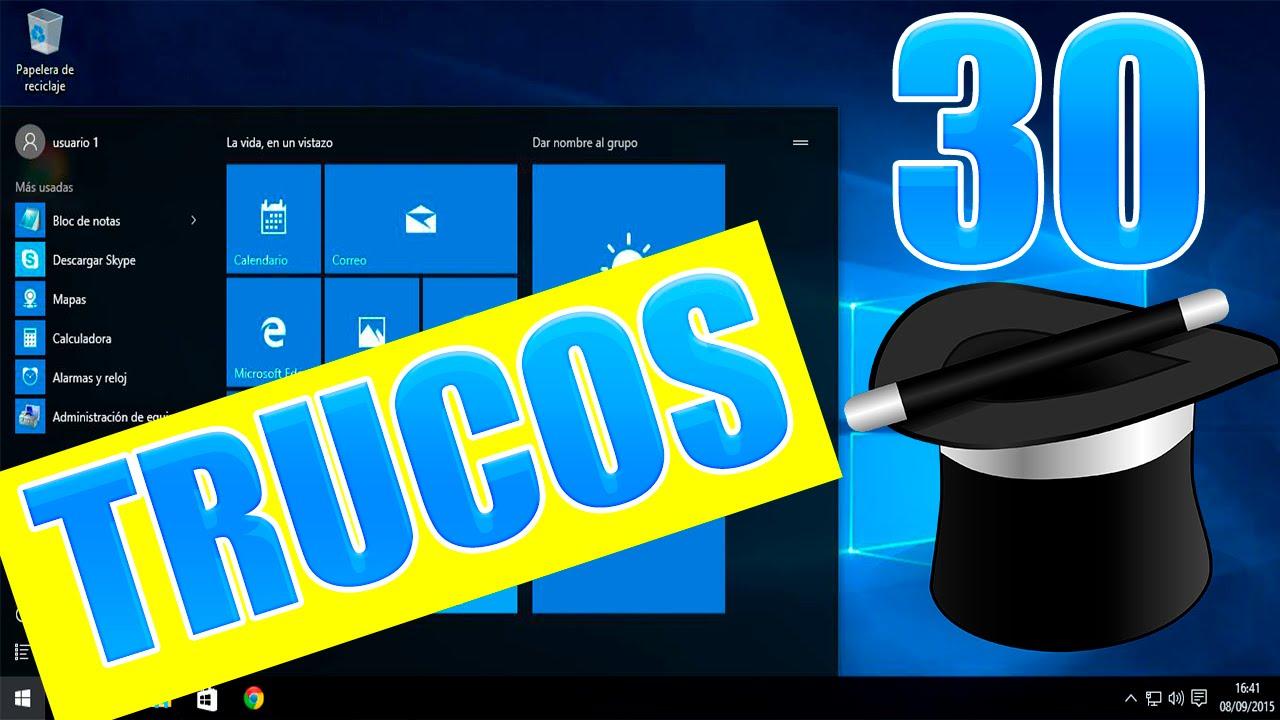
আপনি যদি বছরের পর বছর ধরে উইন্ডোজ ব্যবহার করে থাকেন কিন্তু মনে হয় যে সিস্টেমটি নিজের ইচ্ছামতো চলে, তাহলে চিন্তা করবেন না: আপনি একা নন। কয়েকটি সুচিন্তিত কৌশলের মাধ্যমে আপনি উইন্ডোজ ১০ এবং উইন্ডোজ ১১-কে বশে আনতে , গতি বাড়াতে, বিরক্তিকর বিষয়গুলো দূর করতে এবং সবশেষে, সবকিছু আপনার নিয়ন্ত্রণে আছে এমন অনুভূতি পেতে পারেন।
নিম্নলিখিত অংশে আমরা উইন্ডোজ ১০ এবং উইন্ডোজ ১১-এর জন্য সেরা টিপস, লুকানো ফিচার, শর্টকাট এবং কার্যকরী সেটিংস সংকলন ও পুনর্বিন্যাস করব: বিখ্যাত গড মোড থেকে শুরু করে কোপাইলট পর্যন্ত, যার মধ্যে রয়েছে ভার্চুয়াল ডেস্কটপ, অ্যাডভান্সড ক্লিপবোর্ড, কিবোর্ড শর্টকাট, মাউস ট্রিকস, প্রাইভেসি, প্রোডাক্টিভিটি এবং পার্সোনালাইজেশন। প্রস্তুত হয়ে যান, কারণ এটি পড়া শেষ হতে হতে আপনার প্যাসিভ-অ্যাগ্রেসিভ পিসি আরও অনেক বেশি সহযোগিতা করতে শুরু করবে।
উইন্ডোজ ১১-এ কো-পাইলট, উইজেট এবং দ্রুত উৎপাদনশীলতা
উইন্ডোজ ১১-এর মাধ্যমে মাইক্রোসফট ইন্টারফেসটিতে একটি উল্লেখযোগ্য পরিবর্তন এনেছে এবং কোপাইলটকে একটি এআই অ্যাসিস্ট্যান্ট হিসেবে সিস্টেমে যুক্ত করেছে । আপনাকে কিছুই ইনস্টল করতে হবে না: শুধু টাস্কবার থেকে অথবা এর শর্টকাট ব্যবহার করে কোপাইলট খুলুন এবং টাইপ করা বা এর সাথে কথা বলা শুরু করুন।
এই অ্যাসিস্ট্যান্টটি আপনাকে ব্রাউজার না খুলেই সৃজনশীল টেক্সট তৈরি করতে, ডকুমেন্টের সারসংক্ষেপ করতে, ব্যাখ্যা চাইতে, ছবি তৈরি করতে এবং তথ্য খুঁজতে সাহায্য করে । আপনার নিয়মিত অ্যাপ্লিকেশনগুলোর সাথে একত্রে ব্যবহার করলে, দ্রুত কোনো কিছু নিয়ে গবেষণা করতে বা কনটেন্ট প্রস্তুত করতে কোপাইলট আপনার অনেক সময় বাঁচাতে পারে ।
উইন্ডোজ ১১-এর আরেকটি নতুন ফিচার হলো উইজেট; এটি এমন একটি প্যানেল যেখানে আপনি বিভিন্ন অ্যাপ্লিকেশনের তথ্য ও শর্টকাট এক নজরে দেখতে পারেন । আদর্শগতভাবে, আপনার শুধু সেগুলোই রাখা উচিত যা আপনি সত্যিই ব্যবহার করেন: যেমন— আবহাওয়া, ক্যালেন্ডার, টাস্ক, ফিল্টার করা খবর, নোট ইত্যাদি।
উইজেটগুলো সমন্বয় করতে, টাস্কবারে রাইট-ক্লিক করে টাস্কবার সেটিংসে যান এবং উইজেট অপশনটি চালু করুন । এরপর টাস্কবার থেকে অথবা Windows+W চেপে সেগুলো খুলুন, অপ্রয়োজনীয় উইজেটগুলো সরিয়ে দিন এবং গিয়ার আইকন ও ডিসকভার উইজেটস অপশন ব্যবহার করে নতুন উইজেট যোগ করুন।
কাজকে আরও কার্যকর করতে চাইলে, Windows 11-এ আপনার প্রতিদিন ব্যবহৃত প্রোগ্রামগুলো (ব্রাউজার, অফিস স্যুট, কাজের অ্যাপ ইত্যাদি) টাস্কবারে পিন করা খুবই উপকারী। এর জন্য খোলা অ্যাপ্লিকেশনটির উপর রাইট-ক্লিক করে "Show more options > Pin to taskbar" বিকল্পটি বেছে নিন।
কীবোর্ড শর্টকাট, মাউস শর্টকাট এবং লুকানো বৈশিষ্ট্য যা আপনার সময় বাঁচায়
বেশিরভাগ ব্যবহারকারী সাধারণ বিষয়গুলোতেই সীমাবদ্ধ থাকেন, কিন্তু উইন্ডোজ ১০ এবং ১১-এ এমন সব কিবোর্ড শর্টকাট ও মাউস জেসচার রয়েছে যা যেকোনো কাজকে দ্রুততর করে তোলে। এগুলো মাউসের ব্যবহার কমায়, বারবার একই কাজ করার প্রয়োজন দূর করে এবং কাজ করার সময় আপনার স্বাচ্ছন্দ্য বাড়ায়।
কাজের কিছু প্রচলিত শর্টকাটের মধ্যে রয়েছে উইন্ডো পরিবর্তন করার জন্য Alt+Tab, বর্তমান অ্যাপটি বন্ধ করার জন্য Alt+F4 এবং ট্র্যাশে না গিয়ে সরাসরি ফাইল ডিলিট করার জন্য Shift+Delete। এগুলো সহজ, কিন্তু একবার আয়ত্ত করে ফেললে আপনি অবাক হবেন যে আগে কেন এগুলো ব্যবহার করেননি।
উইন্ডোজ ১১ কিছু চমৎকার কৌশল যোগ করেছে, যেমন মাউস হুইল দিয়ে ভলিউম বাড়ানো বা কমানো : টাস্কবারের ভলিউম আইকনের উপর কার্সর রেখে হুইলটি ঘোরান। যদি তাতেও কাজ না হয়, তাহলে সেটিংস > ব্লুটুথ ও ডিভাইস > মাউস-এ গিয়ে দেখুন যে আপনি নিষ্ক্রিয় উইন্ডোগুলোর উপর মাউস ঘোরালে সেগুলো স্ক্রল করার অপশনটি চালু করেছেন কি না।
ভুলে যাবেন না যে মাইক্রোসফট প্রায় সবকিছুর জন্যই অফিশিয়াল শর্টকাটের একটি বিশাল তালিকা রেখেছে : Win+I দিয়ে সেটিংস খুলুন, Win+Tab দিয়ে টাস্ক ভিউ খুলুন, Win+Ctrl+D দিয়ে ভার্চুয়াল ডেস্কটপ তৈরি করুন, Win+Ctrl+Arrows দিয়ে সেগুলোর মধ্যে যাতায়াত করুন, ইত্যাদি। আপনি যত বেশি শর্টকাট মুখস্থ করবেন, আপনার কর্মদক্ষতা তত বেশি বৃদ্ধি পাবে।
নির্ভুল টাচপ্যাডযুক্ত কম্পিউটারে, Windows 10 টাচপ্যাডে তিন বা চার আঙুলের জেসচার ব্যবহার করে Cortana, Action Center খুলতে বা ডেস্কটপ পরিবর্তন করতেও সাহায্য করে । এই জেসচারগুলো Settings > Devices > Touchpad-এ কনফিগার করা যায় এবং বাহ্যিক মাউস ছাড়া কাজ করার সময় এগুলো খুবই সুবিধাজনক।
উন্নত মাল্টিটাস্কিং: স্ন্যাপ, ভার্চুয়াল ডেস্কটপ এবং উইন্ডো ব্যবস্থাপনা
আপনি যদি প্রায়শই একসাথে অনেকগুলো উইন্ডো খুলে কাজ করেন, তবে উইন্ডোজে এমন বেশ কিছু মাল্টিটাস্কিং টুল রয়েছে যা হাতে করে জিনিসপত্র টেনে এনে সময় নষ্ট না করেই সবকিছু সুসংগঠিত রাখতে সাহায্য করে ।
উইন্ডোজ ১১-এর স্ন্যাপ লেআউটস ফিচারটি আপনাকে পূর্বনির্ধারিত লেআউট (দুটি অর্ধেক, তিনটি কলাম, গ্রিড, ইত্যাদি) ব্যবহার করে স্ক্রিনে একাধিক অ্যাপ্লিকেশন সাজানোর সুযোগ দেয় । এর জন্য কেবল যেকোনো উইন্ডোর ম্যাক্সিমাইজ বাটনের উপর আপনার মাউস রাখুন অথবা সেটির উপর রাইট-ক্লিক করুন এবং আপনার পছন্দের লেআউটটি বেছে নিন; এরপর আপনার অন্যান্য অ্যাপ্লিকেশন দিয়ে খালি জায়গাগুলো পূরণ করুন।
আপনি যদি এই ফিচারটি দেখতে না পান, তাহলে সেটিংস > সিস্টেম > মাল্টিটাস্কিং-এ গিয়ে দেখুন ‘স্ন্যাপ উইন্ডোজ’ চালু আছে কি না । উইন্ডোজ ১০-এ উইন+অ্যারো ব্যবহার করে উইন্ডোকে বামে, ডানে বা কোণায় স্ন্যাপ করার একটি অনুরূপ ফাংশন রয়েছে।
আরেকটি খুব দরকারি টুল হলো ‘শেক টাইটেল বার ’, যা উইন্ডোজের আগের সংস্করণগুলো থেকে পাওয়া একটি ফিচার। যদি আপনার অনেকগুলো উইন্ডো খোলা থাকে, তবে যে উইন্ডোটি মিনিমাইজ করতে চান সেটির টাইটেল বারে ক্লিক করে মাউস দিয়ে ঝাঁকান: বাকি সবগুলোও মিনিমাইজ হয়ে যাবে । এই ফিচারটি সেটিংস > সিস্টেম > মাল্টিটাস্কিং থেকেও ব্যবহার করা যায়।
উইন্ডোজ ১০ এবং উইন্ডোজ ১১ উভয় ক্ষেত্রেই ভার্চুয়াল ডেস্কটপ এখন অপরিহার্য। এগুলোর মাধ্যমে আপনি আপনার কর্মক্ষেত্রকে কাজের ধরন অনুযায়ী আলাদা করতে পারেন : একটি কাজের জন্য, আরেকটি পড়াশোনার জন্য, আরেকটি অবসর বিনোদনের জন্য এবং আরেকটি গেমসের জন্য । এগুলো টাস্ক ভিউ (Win+Tab) থেকে পরিচালনা করা হয়, যেখানে আপনি একটি নতুন ডেস্কটপ তৈরি করতে, সেটির নাম পরিবর্তন করতে এবং উইন্ডোগুলোকে সেখানে সরিয়ে নিতে পারেন।
উইন্ডোজ ১১-এ এই ফিচারটিকে আরও উন্নত করা হয়েছে: আপনি টাস্ক ভিউ খুলে, "নিউ ডেস্কটপ" (+) এ ক্লিক করে, সেটির একটি নাম ও ভিন্ন ব্যাকগ্রাউন্ড দিতে পারেন এবং প্রতিটিতে আপনার অ্যাপগুলো সাজিয়ে রাখতে পারেন। ডেস্কটপগুলোর মধ্যে পরিবর্তন করতে Win+Ctrl+Left/Right Arrow ব্যবহার করুন এবং সেগুলো বন্ধ করতে Win+Ctrl+F4 অথবা টাস্ক ভিউ-এর ক্লোজ বাটনটি ব্যবহার করুন।
ক্লিপবোর্ড, ডিকটেশন এবং বর্ণনাকারী: অনায়াসে লিখুন এবং পড়ুন
কপি এবং পেস্ট করা একটি দৈনন্দিন কাজ, কিন্তু উইন্ডোজে আপনি প্রচলিত Ctrl+C এবং Ctrl+V-এর চেয়েও অনেক বেশি কিছু করতে পারেন। বেশ কয়েকটি সংস্করণ ধরেই এই সিস্টেমে একটি ক্লিপবোর্ড হিস্ট্রি রয়েছে, যা আপনার কপি করা সবকিছু সংরক্ষণ করে রাখে, ফলে আপনি যখন খুশি তা পুনরায় ব্যবহার করতে পারেন।
এটি সক্রিয় করতে, সেটিংস > সিস্টেম > ক্লিপবোর্ড-এ যান এবং ক্লিপবোর্ড হিস্ট্রি চালু করুন । এরপর থেকে, আপনি যখন Windows+V চাপবেন, তখন সম্প্রতি কপি করা টেক্সট এবং ছবিসহ একটি প্যানেল খুলে যাবে, যাতে আপনাকে সেগুলি আবার না খুঁজে পুনরায় ব্যবহার করতে পারেন।
আপনি যদি প্রায়ই দীর্ঘ লেখা লেখেন, তাহলে Windows+H ব্যবহার করে Windows 11-এর ভয়েস ডিকটেশনও আপনার কাজে আসতে পারে । উপরে একটি বক্স দেখা যাবে এবং আপনার বলা প্রতিটি কথা বেশ নির্ভুলভাবে বিভিন্ন ভাষায় টেক্সটে রূপান্তরিত হবে। কিবোর্ডে ক্রমাগত টাইপ না করেই ইমেল, ডকুমেন্ট বা নোটের খসড়া তৈরির জন্য এটি একদম উপযুক্ত।
অন্যদিকে, Windows 10-এ একটি জরুরি অন-স্ক্রিন কীবোর্ড রয়েছে যা আপনার ফিজিক্যাল কীবোর্ড কাজ না করলে (উদাহরণস্বরূপ, ভুল জায়গায় এক কাপ কফি পড়ে যাওয়ার পর) আপনাকে বিপদ থেকে উদ্ধার করতে পারে। এটি Windows+Ctrl+O চেপে চালু করা হয়, এবং যদিও এটি ধীরগতির, তবুও এর মাধ্যমে আপনি কাজ চালিয়ে যেতে বা আপনার লগইন পাসওয়ার্ড লিখতে পারবেন।
আপনার যদি দৃষ্টিশক্তির সমস্যা থাকে বা আপনি দীর্ঘক্ষণ স্ক্রিনের সামনে কাজ করেন, তবে এই সিস্টেমে ন্যারেটর (Narrator) নামক একটি বিল্ট-ইন স্ক্রিন রিডারও রয়েছে, যা স্ক্রিনের লেখা পড়ে শোনায় । এটি Windows+Ctrl+Enter চেপে চালু করা যায় এবং আপনি এর গতি ও কণ্ঠস্বর নিয়ন্ত্রণ করতে পারেন। মাইক্রোসফট এজ-এ একটি রিড অ্যালাউড মোডও (কিছু ক্ষেত্রে Ctrl+Shift+G) রয়েছে, যা আপনার জন্য ডকুমেন্ট এবং ওয়েব পেজ জোরে জোরে পড়ে শোনায়।
উইন্ডোজ আপডেট, রিস্টার্ট এবং ফোকাস মোড
উইন্ডোজের আরেকটি সাধারণ সমস্যা হলো স্বয়ংক্রিয় আপডেট এবং অসময়ে রিস্টার্ট । সৌভাগ্যবশত, এগুলোকে কিছুটা নিয়ন্ত্রণ করা যায়, যাতে এগুলো আপনার কাজে বাধা না দেয় বা আপনার সংযোগকে ব্যস্ত না রাখে।
উইন্ডোজ ১১-এ, সেটিংস > উইন্ডোজ আপডেট-এ গিয়ে আপনি স্বয়ংক্রিয় আপডেট চালু করতে পারেন এবং সক্রিয় আপডেটের সময় নির্ধারণ করতে পারেন , যা কোনো গুরুত্বপূর্ণ কাজের মাঝখানে আপনার কম্পিউটার রিস্টার্ট হওয়ার সম্ভাবনা কমিয়ে দেয়। অ্যাডভান্সড অপশন-এর মধ্যে, আপনি সেই সময়গুলো ঠিক করতে পারেন যখন সিস্টেমটি সাধারণত ব্যবহৃত হয়।
উইন্ডোজ ১০ আপনাকে রিস্টার্টের সময় নির্ধারণ করার সুযোগও দেয় : সেটিংস > আপডেট ও নিরাপত্তা > উইন্ডোজ আপডেট > অ্যাডভান্সড অপশন-এ গিয়ে, আপনি আপডেটগুলো কীভাবে ইনস্টল হবে তা পরিবর্তন করতে পারেন এবং আপনার সুবিধামতো সময়ে রিস্টার্টের সময় নির্ধারণ করার জন্য সিস্টেমকে আপনাকে অবহিত করতে বলতে পারেন।
আপনি যদি প্রায়ই ধীরগতির ইন্টারনেট সংযোগ বা মোবাইল ডেটা ব্যবহার করেন, তাহলে বড় আপডেটগুলোর ডাউনলোড বিলম্বিত করতে আপনার ওয়াই-ফাই নেটওয়ার্ককে 'মিটারড কানেকশন' হিসেবে চিহ্নিত করতে পারেন । এই অপশনটি সেটিংস > নেটওয়ার্ক ও ইন্টারনেট > ওয়াই-ফাই > অ্যাডভান্সড অপশন-এ রয়েছে এবং ডেটা খরচ এড়ানোর জন্য এটি খুবই কার্যকর।
যখন আপনার সত্যিই মনোযোগ দেওয়ার প্রয়োজন হয়, তখন Windows 10 এবং Windows 11 উভয়ই একটি ফোকাস মোড প্রদান করে যা নোটিফিকেশন এবং মনোযোগ বিঘ্নকারী বিষয়গুলো কমিয়ে দেয় । Windows 11-এ, আপনি সেটিংস > সিস্টেম > ফোকাস-এ গিয়ে এটি কনফিগার করতে পারেন, যেখানে আপনি সেশনের সময়কাল, কোন নোটিফিকেশনগুলোর অনুমতি দেওয়া হবে এবং আপনি এটি স্বয়ংক্রিয়ভাবে চালু করতে চান কিনা তা ঠিক করতে পারেন।
Windows 10-এ এর সমতুল্য হলো "নো নোটিফিকেশনস" বা ফোকাস অ্যাসিস্ট , যা অ্যাকশন সেন্টার থেকে অ্যাক্সেস করা যায়। আপনি সংশ্লিষ্ট আইকন থেকে এটি সক্রিয় করতে পারেন এবং সেটিংসে গিয়ে ঠিক করতে পারেন কখন ও কোন কোন অ্যাপ্লিকেশন থেকে নোটিফিকেশন দেখানো হবে।
অ্যাকশন সেন্টার, দ্রুত অ্যাকশন এবং ব্যবহারিক উইজেট
অনেক ব্যবহারকারী অ্যাকশন সেন্টার (উইন্ডোজ ১০) বা নোটিফিকেশন সেন্টার (উইন্ডোজ ১১) -এর সম্ভাবনাকে উপেক্ষা করেন । অ্যাপ নোটিফিকেশন দেখার পাশাপাশি, এখান থেকে ওয়াই-ফাই, ব্লুটুথ, এয়ারপ্লেন মোড, ফোকাস মোড এবং আরও অনেক কিছু চালু করার জন্য বেশ কিছু কুইক অ্যাকশন ব্যবহার করা যায়।
Windows 10-এ, এই কুইক অ্যাকশনগুলো Settings > System > Notifications & actions থেকে কাস্টমাইজ করা হয় । সেখানে আপনি বেছে নিতে পারেন কোন আইকনগুলো প্রথমে এবং কোন ক্রমে প্রদর্শিত হবে; বাকিগুলো প্যানেলটি এক্সপ্যান্ড না করা পর্যন্ত লুকানো থাকবে।
উইন্ডোজ ১১-এ অ্যাকশন সেন্টারকে নতুন করে ডিজাইন করা হয়েছে: নেটওয়ার্ক, ভলিউম বা ব্যাটারি আইকনে ক্লিক করলে একটি ছোট প্যানেল খোলে, যেখানে কানেক্টিভিটি, সাউন্ড, ব্রাইটনেস এবং শর্টকাট নিয়ন্ত্রণের ব্যবস্থা থাকে । সেখান থেকে, পেন্সিল আইকনটি ব্যবহার করে প্রয়োজন অনুযায়ী শর্টকাট যোগ বা অপসারণ করা যায়।
উইজেট প্যানেলটি রিয়েল-টাইম তথ্য (আবহাওয়া, খেলাধুলা, শেয়ার বাজার, টাস্ক, ক্যালেন্ডার, ইত্যাদি) সহ একটি আলাদা জায়গা প্রদান করে এই সবকিছুর পরিপূরক হিসেবে কাজ করে। আপনি যদি এটি আগে কখনও ব্যবহার না করে থাকেন, তবে অপ্রয়োজনীয় তথ্যগুলো সরিয়ে ফেলে শুধু আপনার জন্য যা সত্যিই দরকারি, তা রেখে দেওয়া উচিত।
উইন্ডোজে ফাইল অনুসন্ধান এবং ঈশ্বর মোড
অসংখ্য ফোল্ডারের ভিড়ে একটি নির্দিষ্ট ফাইল খুঁজে বের করা দুঃস্বপ্নের মতো হতে পারে। যদিও উইন্ডোজের বিল্ট-ইন সার্চ উন্নত হয়েছে, অনেকেই Everything নামক বিনামূল্যের টুলটি ব্যবহার করেন, যা পুরো ডিস্ককে ইনডেক্স করে এবং প্রায় সঙ্গে সঙ্গেই নাম দিয়ে ফাইল খুঁজে বের করতে সাহায্য করে । শুধু কয়েকটি অক্ষর টাইপ করলেই মিলে যাওয়া সমস্ত ফলাফল চলে আসে।
কিন্তু আপনি যদি সিস্টেমের সমস্ত উন্নত কনফিগারেশন অপশনগুলোতে কেন্দ্রীভূত অ্যাক্সেস চান , তাহলে বিখ্যাত গড মোড আপনার জন্য। এটি একটি লুকানো প্যানেল যা সিস্টেম সেটিংস, প্রশাসনিক টুলস, হার্ডওয়্যার অপশন, কাস্টমাইজেশন এবং আরও অনেক কিছুকে একত্রিত করে।
Windows 10 বা 11-এ এটি চালু করতে, আপনার ডেস্কটপে একটি নতুন ফোল্ডার তৈরি করুন এবং এর নাম পরিবর্তন করে GodMode.{ED7BA470-8E54-465E-825C-99712043E01C} রাখুন (এটিকে God Mode.{…} নামেও ডাকা যেতে পারে)। OK-তে ক্লিক করার পর আইকনটি পরিবর্তিত হবে, এবং যখন আপনি এটি খুলবেন, তখন বিভাগ অনুসারে সাজানো টুলগুলির একটি বিশাল তালিকা দেখতে পাবেন।
আরেকটি স্বল্প-পরিচিত কৌশল হলো গোপন অ্যাপ্লিকেশন ডিরেক্টরি । ফাইল এক্সপ্লোরার খুলুন এবং অ্যাড্রেস বারে Shell:AppsFolder টাইপ করুন। এটি আপনার ইনস্টল করা সমস্ত অ্যাপসহ (আধুনিক অ্যাপ সহ) একটি ভার্চুয়াল ডিরেক্টরি খুলবে, যেখান থেকে আপনি সেগুলোকে চালু করতে, স্টার্ট মেনু বা টাস্কবারে পিন করতে এবং এমনকি আনইনস্টলও করতে পারবেন।
আপনি যদি কেবল নির্দিষ্ট কিছু সেটিংস হাতের কাছে রাখতে চান, তবে মনে রাখবেন যে প্রায় যেকোনো কনফিগারেশন আইটেম বা ফোল্ডারকে রাইট-ক্লিক করে > “পিন টু স্টার্ট” বিকল্পটি বেছে নিয়ে স্টার্ট মেনুতে পিন করা যায় , যা সম্পূর্ণ আপনার পছন্দ অনুযায়ী শর্টকাটের একটি সমাহার তৈরি করবে।
গোপনীয়তা, অ্যাকাউন্ট, পিন এবং নিরাপত্তা অ্যাক্সেস
বিশেষ করে উইন্ডোজ ১০ ইনস্টল করার পর থেকেই বেশ তথ্যবহুল থাকে। ইনস্টলেশনের সময়, আপনি যদি কুইক অপশনটি বেছে নেন, তবে সিস্টেমটি তার ব্যবহার, অবস্থান এবং ডায়াগনস্টিক সংক্রান্ত প্রচুর তথ্য শেয়ার করার জন্য নিজেকে কনফিগার করে নেয় । যদি এটি আপনার সিস্টেমে আগে থেকেই ইনস্টল করা থাকে, তাহলেও আপনি এই সবকিছু পর্যালোচনা করতে পারবেন।
সেটিংস > প্রাইভেসি-তে যান এবং কয়েক মিনিট সময় নিয়ে ঠিক করুন আপনি কোন ডেটা শেয়ার করতে চান এবং প্রতিটি অ্যাপকে (যেমন: ক্যামেরা, মাইক্রোফোন, কন্টাক্টস, ক্যালেন্ডার, লোকেশন, অ্যাক্টিভিটি হিস্ট্রি ইত্যাদি) কী কী অনুমতি দেবেন। সবকিছু ডিফল্ট সেটিংসে রেখে দেওয়ার চেয়ে এই কাজটি সাবধানে করাই ভালো।
লগইন করার জন্য, Windows 10 এবং 11 আপনাকে একটি সংখ্যাসূচক পিন দিয়ে আপনার অ্যাকাউন্ট সুরক্ষিত করার সুযোগ দেয় , যা অ্যাক্সেসকে আরও দ্রুত এবং সুবিধাজনক করে তোলে। সেটিংস > অ্যাকাউন্টস > সাইন-ইন অপশনস-এ, আপনি এই পিনটি কনফিগার করতে পারেন, পাশাপাশি ফিঙ্গারপ্রিন্ট, ফেসিয়াল রিকগনিশন বা সিকিউরিটি কী-এর মতো অন্যান্য পদ্ধতিও সেট করতে পারেন।
যদি আপনি সংবেদনশীল তথ্য ছাড়া বাড়ির কম্পিউটার ব্যবহার করেন এবং একা থাকেন, তাহলে উইন্ডোজ চালু করার সময় ইউজারনেম এবং পাসওয়ার্ডের প্রম্পটটি নিষ্ক্রিয় করে দিতে পারেন । এটি করার জন্য, স্টার্ট মেনুতে 'netplwiz' টুলটি টাইপ করুন এবং ক্রেডেনশিয়াল প্রয়োজন এমন বক্স থেকে টিক চিহ্ন তুলে দিন। শুধুমাত্র তখনই এটি করুন, যখন আপনার সত্যিই নিরাপত্তার প্রয়োজন নেই।
নিয়ন্ত্রণের আরেকটি গুরুত্বপূর্ণ স্তর হলো ডিফল্ট অ্যাপ্লিকেশনগুলোর ব্যবস্থাপনা । সেটিংস > সিস্টেম > ডিফল্ট অ্যাপস থেকে, অথবা যেকোনো ফাইলে রাইট-ক্লিক করে 'ওপেন উইথ...' নির্বাচন করার মাধ্যমে, আপনি ঠিক করতে পারেন কোন প্রোগ্রাম কোন ধরনের ফাইল খুলবে। আপনার অপছন্দের কোনো পিডিএফ ভিউয়ার, ব্রাউজার বা মিডিয়া প্লেয়ার প্রতিস্থাপন করার জন্য এটি একটি আদর্শ উপায়।
OneDrive, সিঙ্ক, মেল, ক্যালেন্ডার এবং পরিচিতি
উইন্ডোজ ৮.১ থেকে মাইক্রোসফট ওয়ানড্রাইভকে অপারেটিং সিস্টেমের সাথে একীভূত করেছে, ফলে আপনি ওয়েব ব্রাউজার ব্যবহার না করেই ক্লাউডে ফাইল সিঙ্ক করতে এবং ফোল্ডার শেয়ার করতে পারেন । উইন্ডোজ ১০ এবং ১১-এ, ওয়ানড্রাইভ ফাইল এক্সপ্লোরারে একটি সাধারণ ফোল্ডার হিসেবে প্রদর্শিত হয়।
একটি ফোল্ডার শেয়ার করতে, OneDrive ডিরেক্টরির মধ্যে সেটির উপর রাইট-ক্লিক করুন এবং শেয়ার অপশনটি নির্বাচন করুন ; একটি লিঙ্ক তৈরি হবে যা আপনি উপযুক্ত ব্যক্তিকে পাঠাতে পারবেন। অ্যাডভান্সড অপশনগুলিতে, আপনি ঠিক করতে পারেন কে এটি অ্যাক্সেস করতে পারবে এবং কী কী অনুমতি নিয়ে।
OneDrive আপনার ফোল্ডারটি যেখানে সংরক্ষণ করে, সেই স্থানটি নিয়ে আপনি সন্তুষ্ট না হলে, আপনি সিস্টেম ট্রে-তে থাকা OneDrive আইকন থেকে অ্যাকাউন্টটি আনলিঙ্ক করে, ফোল্ডারটি অন্য কোনো স্থানে সরিয়ে নিয়ে আবার নতুন করে সেট আপ করতে পারেন । সেটআপ উইজার্ডে নতুন স্থানটি বেছে নিলেই আপনার কাজ শেষ।
Windows 10-এ সহজ মেইল, ক্যালেন্ডার এবং কন্টাক্টস অ্যাপও রয়েছে, যেগুলো আপনার মাইক্রোসফট অ্যাকাউন্টের সাথে সংযুক্ত থাকে, কিন্তু আপনাকে Gmail, Yahoo বা iCloud-এর মতো অন্যান্য অ্যাকাউন্ট যোগ করার সুযোগ দেয়। এর জন্য প্রতিটি অ্যাপের সেটিংস গিয়ার আইকনে গিয়ে "Manage accounts" নির্বাচন করুন এবং "Add account"-এ ক্লিক করুন।
উদাহরণস্বরূপ, আপনার গুগল অ্যাকাউন্ট একবার সিঙ্ক হয়ে গেলে, আপনি আপনার জিমেইল ক্যালেন্ডারের সমস্ত ইভেন্ট উইন্ডোজ ক্যালেন্ডারে দেখতে পারবেন (সিঙ্ক সেটিংসে ক্যালেন্ডার অপশনটি চালু আছে কিনা তা নিশ্চিত করুন) এবং একটি কেন্দ্রীভূত কন্টাক্ট লিস্ট পাবেন যা বিভিন্ন ডিভাইসে সিঙ্ক হবে।
ব্যক্তিগতকরণ: হোম, রঙ, ব্যাকগ্রাউন্ড এবং লক স্ক্রিন
আপনার রুচি ও কাজের ধরনের সাথে আরও ভালোভাবে মানিয়ে নেওয়ার জন্য সিস্টেমের চেহারা কাস্টমাইজ করার প্রচুর সুযোগ উইন্ডোজে রয়েছে । উদাহরণস্বরূপ, উইন্ডোজ ১০-এর স্টার্ট মেনু ক্লাসিক প্রোগ্রাম তালিকার সাথে লাইভ টাইলসের একটি সম্পূর্ণ কনফিগারযোগ্য প্যানেলের সমন্বয় ঘটায়।
আপনি মাউস দিয়ে আইকনগুলো টেনে পুনর্বিন্যাস করতে, সেগুলোর আকার পরিবর্তন করতে, বা ডান-ক্লিক করে লাইভ তথ্য বন্ধ করতে পারেন। এছাড়াও নতুন বিভাগ তৈরি করে সেগুলোর নাম পরিবর্তন করতে পারেন। মেনুতে কী প্রদর্শিত হবে তা সমন্বয় করার জন্য আরও বিকল্প সেটিংস > ব্যক্তিগতকরণ > হোম-এ পাওয়া যাবে।
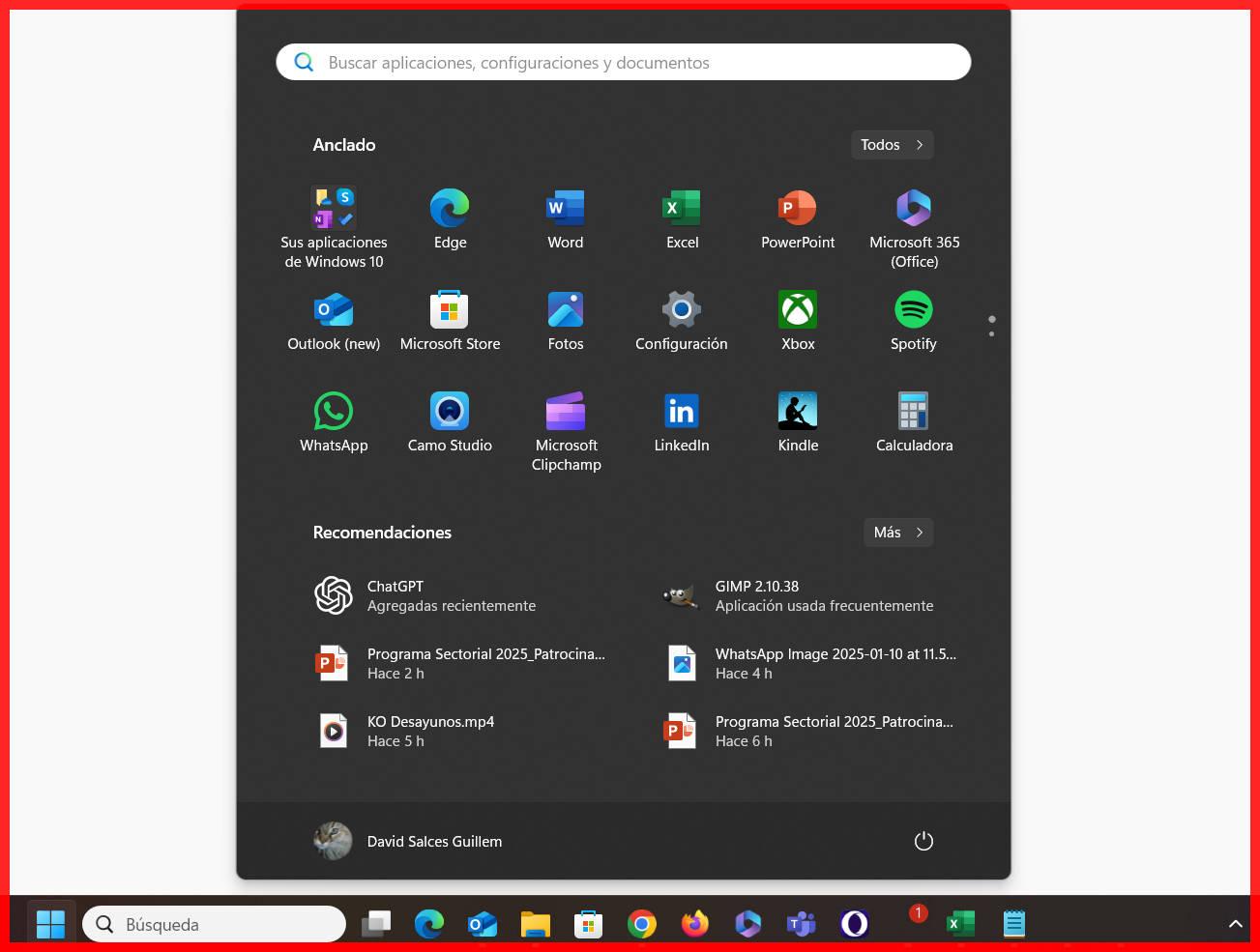
উইন্ডোজ ১১-এ লাইভ টাইলসগুলো অদৃশ্য হয়ে একটি পরিচ্ছন্ন স্টার্ট মেনু এসেছে, যেখানে আপনি আপনার পছন্দের অ্যাপগুলো পিন করতে পারেন । অ্যাপের তালিকা থেকে, রাইট-ক্লিক করে "পিন টু স্টার্ট" (Pin to Start) বিকল্পটি বেছে নিন এবং তারপর ড্র্যাগ করে আপনার পছন্দমতো ক্রমে সাজিয়ে নিন। আনপিন করাও ঠিক ততটাই সহজ।
কালার সেকশনে, Windows 10 আপনাকে টাস্কবার, স্টার্ট মেনু এবং কিছু উইন্ডোর জন্য একটি অ্যাকসেন্ট কালার বেছে নেওয়ার সুযোগ দেয় । আপনি এটিকে ওয়ালপেপারের সাথে মেলাতে পারেন অথবা সেটিংস > পার্সোনালাইজেশন > কালারস থেকে একটি নির্দিষ্ট রঙ বেছে নিতে পারেন।
আপনি যদি ঘন ঘন আপনার ব্যাকগ্রাউন্ড পরিবর্তন করতে পছন্দ করেন, তাহলে একটি ডাইনামিক ব্যাকগ্রাউন্ড হিসেবে স্লাইডশো তৈরি করতে পারেন । ডেস্কটপে রাইট-ক্লিক করুন > পার্সোনালাইজেশন > ব্যাকগ্রাউন্ড, "স্লাইডশো" বেছে নিন এবং যে ছবিগুলো আপনি ঘোরাতে চান, সেই ফোল্ডারটি নির্বাচন করুন। এটি কত ঘন ঘন পরিবর্তিত হবে তা আপনি নির্ধারণ করতে পারেন।
লক স্ক্রিনটিও কাস্টমাইজ করা যায়। সেটিংস > পার্সোনালাইজেশন > লক স্ক্রিন থেকে, আপনি একটি স্থির ছবি, একটি স্লাইডশো, বা উইন্ডোজ স্পটলাইট থেকে কন্টেন্ট বেছে নিতে পারেন এবং কোন অ্যাপগুলো দ্রুত তথ্য (ক্যালেন্ডার, ইমেল, ইত্যাদি) প্রদর্শন করবে তা নির্ধারণ করতে পারেন।
যারা নিজেদের দৃশ্যমান গোপনীয়তা নিয়ে সবচেয়ে বেশি সতর্ক, তাদের জন্য ডেস্কটপে একটি অদৃশ্য ফোল্ডার তৈরি করার অদ্ভুত উপায়ও রয়েছে : এর জন্য শুধু এর আইকনটিকে স্বচ্ছ করে দিন এবং এর নাম দিন Alt+0160 এই ফাঁকা অক্ষরটি। এটি আপনাকে একটি "ব্ল্যাক হোল" দেবে যেখানে আপনি গোপনীয় জিনিসপত্র সংরক্ষণ করতে পারবেন, যতক্ষণ পর্যন্ত আপনার মনে থাকবে এটি কোথায় আছে।
সিস্টেম টুল: স্ক্রিনশট, কর্মক্ষমতা এবং স্টোরেজ
আমরা যতটা ভাবি, তার চেয়ে অনেক বেশি স্ক্রিনশট নিয়ে থাকি। উইন্ডোজে বেশ কয়েকটি শর্টকাট রয়েছে: প্রিন্ট স্ক্রিন (Print Screen) স্ক্রিনটিকে ক্লিপবোর্ডে কপি করে, অল্ট+প্রিন্ট স্ক্রিন (Alt+Print Screen) শুধু সক্রিয় উইন্ডোটির স্ক্রিনশট নেয়, এবং উইন+প্রিন্ট স্ক্রিন (Win+Print Screen) ছবিটি সরাসরি পিকচার্স/স্ক্রিনশটস (Pictures/Screenshots) ফোল্ডারে সেভ করে ।
আপনি যদি ঘন ঘন Win+Print Screen ব্যবহার করেন, তাহলে আপনার স্ক্রিনশটগুলো “Screenshot (999).png” হিসেবে আসতে পারে। রেজিস্ট্রি এডিট করে স্ক্রিনশট কাউন্টারটি রিসেট করার একটি কৌশল আছে : regedit-এ গিয়ে HKEY_CURRENT_USER\SOFTWARE\Microsoft\Windows\CurrentVersion\Explorer-এ যান, ScreenshotIndex খুঁজে বের করুন এবং এর মান 1 সেট করুন। এরপরের স্ক্রিনশটটি আবার 1 নম্বর হবে।
উইন্ডোজ ১০ এবং ১১-এর টাস্ক ম্যানেজার শুধু সাড়া না দেওয়া প্রোগ্রাম বন্ধ করার জন্যই নয়: এর পারফরম্যান্স ট্যাব আপনাকে সিপিইউ, মেমরি, ডিস্ক, নেটওয়ার্ক এবং জিপিইউ ব্যবহারের রিয়েল-টাইম গ্রাফ দেখতে দেয়। এটি সিস্টেমের প্রতিবন্ধকতা বা প্রচুর রিসোর্স ব্যবহারকারী অ্যাপ্লিকেশন শনাক্ত করার জন্য খুবই কার্যকর।
সেটিংস > সিস্টেম > স্টোরেজ-এ আপনি একটি ভিজ্যুয়াল ডিস্ক ইউসেজ অ্যানালাইজার পাবেন । আপনার প্রধান ড্রাইভে ক্লিক করলে দেখা যাবে অ্যাপ্লিকেশন, ডকুমেন্ট, ছবি, সিস্টেম ইত্যাদি কতটা জায়গা নিচ্ছে, এবং আপনি প্রতিটি বিভাগে গিয়ে আপনার অপ্রয়োজনীয় জিনিসগুলো মুছে ফেলতে পারবেন।
উইন্ডোজ ১০-এ একটি অফলাইন ম্যাপ সিস্টেমও রয়েছে : ম্যাপস অ্যাপের সেটিংস > অফলাইন ম্যাপস থেকে, আপনি অঞ্চল অনুযায়ী ম্যাপ ডাউনলোড করতে পারেন, যাতে ইন্টারনেট সংযোগ ছাড়াও সেগুলো দেখা যায়।
ম্যাপস, এজ, পিডিএফ এবং অন্যান্য দরকারী দৈনন্দিন কৌশল
ব্রাউজিংয়ের ক্ষেত্রে, সময়ের সাথে সাথে মাইক্রোসফট এজ উন্নত হয়েছে, কিন্তু কখনও কখনও এটি আপনার অব্যবহৃত হিস্ট্রি, এক্সটেনশন বা পাসওয়ার্ড দিয়ে ভরে যেতে পারে । এটি রিসেট করতে, সেটিংস > ব্রাউজিং ডেটা সাফ করুন-এ যান, "আরও দেখান"-এ ট্যাপ করুন এবং আপনি ঠিক যা যা মুছতে চান (কুকিজ, হিস্ট্রি, পাসওয়ার্ড, ক্যাশ, ইত্যাদি) তা নির্বাচন করুন।
আরেকটি অত্যন্ত কার্যকরী কিন্তু প্রায়শই উপেক্ষিত বৈশিষ্ট্য হলো উইন্ডোজ ১০ এবং ১১-এর অন্তর্নির্মিত পিডিএফ প্রিন্টিং। প্রিন্ট করার সুবিধা আছে এমন যেকোনো অ্যাপ্লিকেশনে, Ctrl+P চাপুন এবং প্রিন্টার হিসেবে "Microsoft Print to PDF" বেছে নিন। কাগজে প্রিন্ট হওয়ার পরিবর্তে, আপনার পছন্দের স্থানে একটি পিডিএফ ফাইল তৈরি হবে।
আপনি যদি অবসর ও কাজ উভয়ের জন্যই আপনার পিসি প্রচুর ব্যবহার করেন, তাহলে Windows 10-এর টাইমলাইন বা টাস্ক ভিউ আপনাকে আগের কাজ আবার শুরু করতে সাহায্য করতে পারে। টাস্কবারের নির্দিষ্ট বাটনটি (অথবা Win+Tab) থেকে আপনি শুধু বর্তমান উইন্ডোগুলোই নয়, বরং গত ৩০ দিনে ব্যবহৃত ডকুমেন্ট ও অ্যাপগুলোও কালানুক্রমিকভাবে দেখতে পারবেন।
যারা তাদের জীবনের অর্ধেক সময় পিসি এবং মোবাইলের মধ্যে কাটান, তাদের জন্য 'ফোন কম্প্যানিয়ন' অ্যাপ (বা নতুন সংস্করণগুলিতে 'মোবাইল লিঙ্ক') স্মার্টফোন এবং কম্পিউটারের মধ্যে ছবি, মেসেজ, নোটিফিকেশন এবং এমনকি কিছু অ্যাপও সিঙ্ক করতে দেয় । এইভাবে, আপনি বারবার ডিভাইস পরিবর্তন না করেই সবকিছু এক জায়গায় নিয়ে আসতে পারেন।
আর যদি আপনার পুরোনো দিনের কথা মনে পড়ে, তবে ক্লাসিক সলিটেয়ার গেমটি এখনও উইন্ডোজ ১০-এ পাওয়া যাচ্ছে, যা ‘মাইক্রোসফট সলিটেয়ার কালেকশন’ নামে আপডেট করা হয়েছে । এটি খুব বেশি চোখে পড়ার মতো নয়: এটি খুঁজে পেতে শুধু স্টার্ট-এ গিয়ে 'solitaire' টাইপ করুন, এবং আপনি চাইলে এটিকে স্টার্ট মেনু বা টাস্কবারে পিন করে রাখতে পারেন।
বিভিন্ন কৌশল, শর্টকাট, লুকানো প্যানেল এবং কাস্টমাইজেশন অপশনের এই সম্ভারের সাহায্যে, Windows 10 এবং Windows 11 আর আপনাকে টেনে নিয়ে যাওয়ার মতো কোনো সিস্টেম থাকে না, বরং আপনার পছন্দ অনুযায়ী নিখুঁতভাবে তৈরি একটি টুলে পরিণত হয় : আপনি কাজগুলো স্বয়ংক্রিয় করতে পারেন, কখন এটি আপডেট হবে তা নিয়ন্ত্রণ করতে পারেন, ক্লাউডের সুবিধা নিতে পারেন, মনোযোগের বিঘ্ন কমাতে পারেন, ডেস্কটপ অনুযায়ী কাজ গুছিয়ে নিতে পারেন এবং সর্বোপরি, কম্পিউটারের সামনে আপনার দৈনন্দিন জীবনকে আরও মসৃণ ও কম হতাশাজনক করে তুলতে পারেন।
