- একাধিক কম্পিউটারের মধ্যে একটি কীবোর্ড এবং মাউস ভাগ করে নেওয়ার জন্য সফ্টওয়্যার এবং হার্ডওয়্যার সমাধান রয়েছে, বিনামূল্যে এবং অর্থপ্রদানের উভয় বিকল্পের সাথে।
- মাউস উইদাউট বর্ডারস, ব্যারিয়ার, সিনার্জি, অথবা শেয়ারমাউসের মতো প্রোগ্রামগুলি আপনাকে একটি নেটওয়ার্কে একাধিক পিসি নিয়ন্ত্রণ করতে, ক্লিপবোর্ড শেয়ার করতে এবং ফাইল স্থানান্তর করতে দেয়।
- KVM সুইচগুলি একটি অত্যন্ত নির্ভরযোগ্য ভৌত পদ্ধতি প্রদান করে, যা অপারেটিং সিস্টেম বুট করার আগেও কার্যকর, কম্পিউটারের সংখ্যা সীমিত করার বিনিময়ে।
- রিমোট ডেস্কটপ, টিমভিউয়ার বা অ্যানিডেস্কের মতো টুল এবং ভার্চুয়াল মেশিনগুলি একই পিসিতে রিমোট অ্যাক্সেস এবং একাধিক সিস্টেম ব্যবহারের পরিস্থিতি কভার করে।
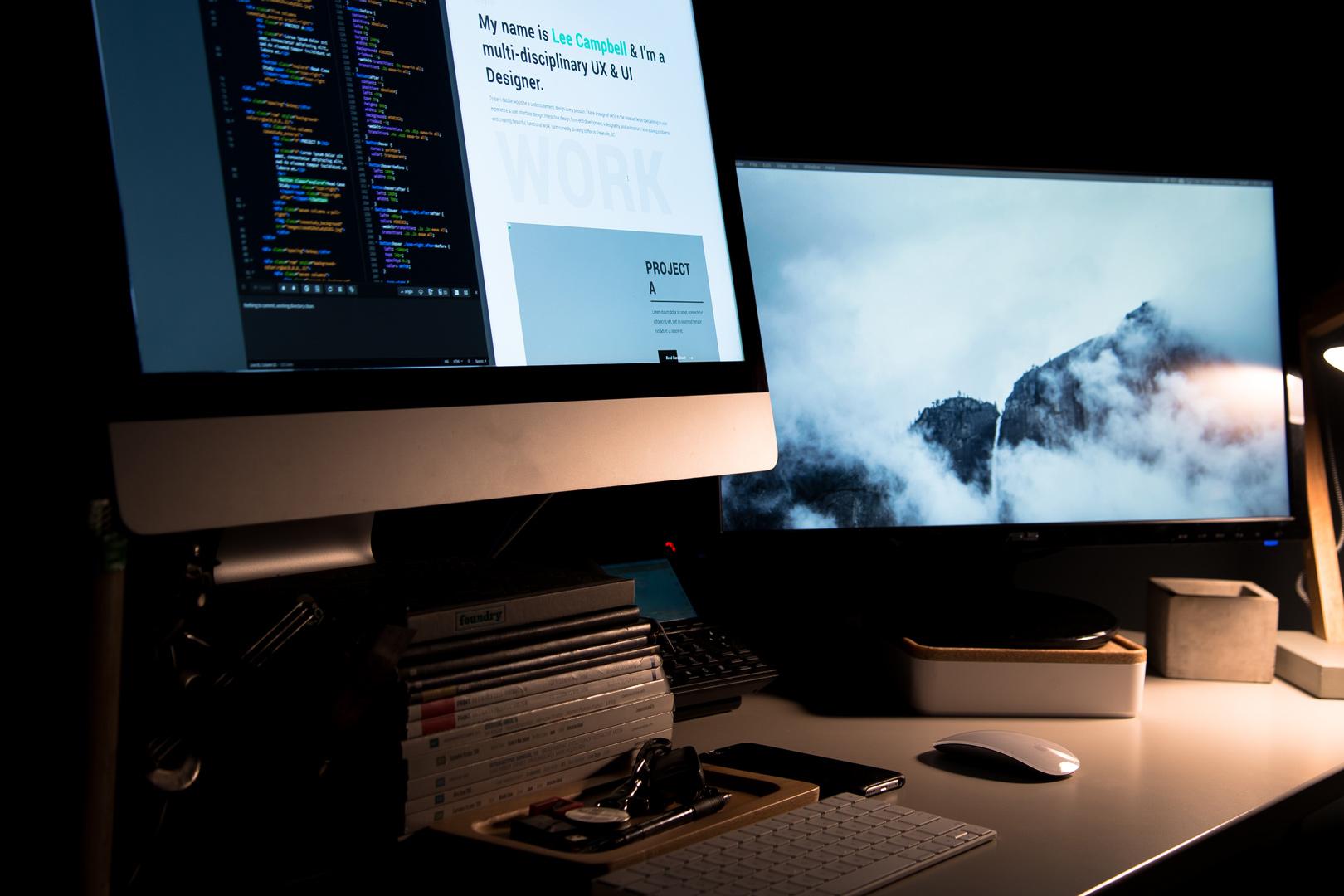
আপনি যদি প্রতিদিন আপনার ডেস্কে একাধিক পিসি নিয়ে কাজ করেন, তাহলে আপনি জানেন যে ক্রমাগত কিবোর্ড এবং মাউস বদলানো কতটা বিরক্তিকর হতে পারে । দুটো ডেস্কটপ, তার পাশে একটি ল্যাপটপ, হয়তো একটি মিনি পিসি বা একটি সার্ভার… আর সবশেষে, আপনার ডেস্কটিকে একটি কম্পিউটার দোকানের আনুষঙ্গিক সরঞ্জামের বিভাগের মতো দেখায়।
সুখবর হলো যে, বর্তমানে সফটওয়্যার এবং নির্দিষ্ট হার্ডওয়্যার ডিভাইস উভয়ের মাধ্যমেই একটিমাত্র কিবোর্ড ও মাউস দিয়ে একাধিক কম্পিউটার নিয়ন্ত্রণ করার জন্য বেশ উন্নত সমাধান রয়েছে । মাউস উইদাউট বর্ডারস বা ব্যারিয়ার-এর মতো বিনামূল্যের টুল থেকে শুরু করে সিনার্জি বা শেয়ারমাউস-এর মতো আরও উন্নত পেইড অপশন, এবং কেভিএম সুইচ, রিমোট ডেস্কটপ বা এমনকি ভার্চুয়াল মেশিনের মতো বিকল্প পর্যন্ত—এর পরিসর বিশাল এবং এটি ভালোভাবে জেনে নেওয়াটা জরুরি।
একাধিক কম্পিউটারে একটি কীবোর্ড এবং মাউস ব্যবহারের প্রধান বিকল্পগুলি
মোটামুটিভাবে বলতে গেলে, আমরা সমাধানগুলোকে দুটি প্রধান ভাগে ভাগ করতে পারি: নেটওয়ার্কের মাধ্যমে কিবোর্ড ও মাউস শেয়ার করে এমন প্রোগ্রাম , এবং ফিজিক্যাল KVM (কিবোর্ড, ভিডিও, মাউস) ডিভাইস যা একাধিক কম্পিউটারের মধ্যে পেরিফেরাল ডিভাইসগুলো অদলবদল করে। এছাড়াও, রিমোট ডেস্কটপ , TeamViewer বা AnyDesk-এর মতো অ্যাপের মাধ্যমে ইন্টারনেট নিয়ন্ত্রণ, VNC-এর মাধ্যমে অ্যাক্সেস, এমনকি একই পিসিতে অন্য একটি অপারেটিং সিস্টেম ভার্চুয়ালাইজ করার মতো বিভিন্ন বিকল্প রয়েছে।
প্রতিটি পদ্ধতিরই নিজস্ব সুবিধা ও অসুবিধা রয়েছে: কিছু সম্পূর্ণ বিনামূল্যে পাওয়া যায় , অন্যগুলোর জন্য অর্থপ্রদত্ত লাইসেন্সের প্রয়োজন হয়, কিছু শুধু উইন্ডোজে কাজ করে এবং অন্যগুলো ক্রস-প্ল্যাটফর্ম, কিছু গেমিংয়ের জন্য উপযুক্ত এবং অন্যগুলোতে ল্যাটেন্সি বেশি থাকে। মূল বিষয় হলো এমন একটি সমাধান বেছে নেওয়া যা আপনার প্রকৃত প্রয়োজন (অফিসের কাজ, স্ট্রিমিং, রিমোট সাপোর্ট, ডেভেলপমেন্ট ইত্যাদি) এবং আপনি যে সংখ্যক ও ধরনের কম্পিউটার নিয়ন্ত্রণ করতে চান তার জন্য সবচেয়ে উপযুক্ত।
একটি নেটওয়ার্কে একাধিক পিসির মধ্যে কীবোর্ড এবং মাউস ভাগ করে নেওয়ার প্রোগ্রাম
এই ধরনের টুল একটি পিসিকে কিবোর্ড ও মাউস সার্ভার হিসেবে কাজ করতে দেয় , আর বাকিগুলো লোকাল নেটওয়ার্কের মাধ্যমে ক্লায়েন্ট হিসেবে যুক্ত হয়। আপনি মূল কম্পিউটারে আপনার পেরিফেরালগুলো ব্যবহার করতে থাকেন এবং কেবল মাউসটিকে স্ক্রিনের প্রান্তে নিয়ে গেলেই অন্য কম্পিউটারের মনিটরে "জাম্প" করতে পারেন, ঠিক যেন বিভিন্ন মেশিনে আপনার একটি এক্সটেন্ডেড ডেস্কটপ রয়েছে।
মাউসের নড়াচড়া এবং কীস্ট্রোক ট্র্যাক করার পাশাপাশি, এই অ্যাপ্লিকেশনগুলোর প্রায় সবগুলোই আপনাকে ক্লিপবোর্ড শেয়ার করার (একটি পিসিতে টেক্সট কপি করে অন্যটিতে পেস্ট করা) এবং এমনকি ড্র্যাগ ও ড্রপের মাধ্যমে ফাইল স্থানান্তর করার সুবিধা দেয়। তবে, এগুলো কাজ করার জন্য সব কম্পিউটারকে একই নেটওয়ার্কে (ওয়াই-ফাই বা তারযুক্ত) থাকতে হবে এবং ফায়ারওয়াল যেন যোগাযোগে বাধা না দেয়।
মাইক্রোসফট গ্যারেজ মাউস উইদাউট বর্ডারস (পাওয়ারটয়স)
আপনি যদি উইন্ডোজ পরিবেশে কাজ করেন, তবে মাউস উইদাউট বর্ডারস সবচেয়ে আকর্ষণীয় সমাধানগুলোর মধ্যে একটি। এটি মাইক্রোসফট গ্যারেজ ল্যাবের একটি প্রকল্প যা এখন মাইক্রোসফটের অফিসিয়াল পাওয়ারটয়েজ-এর সাথে সমন্বিত করা হয়েছে , যার ফলে আপনি কোনো অতিরিক্ত খরচ ছাড়াই একটিমাত্র কীবোর্ড এবং মাউস দিয়ে চারটি পর্যন্ত কম্পিউটার নিয়ন্ত্রণ করতে পারবেন।
এই টুলটি একটি প্রধান পিসিকে সার্ভার হিসেবে নির্ধারণ করে কাজ করে , যেখানে আপনার কীবোর্ড এবং মাউস শারীরিকভাবে সংযুক্ত থাকে, এবং তারপর অন্য কম্পিউটারগুলোকে ক্লায়েন্ট হিসেবে লিঙ্ক করে। এটি করার জন্য, আপনাকে PowerToys সেটিংসে ("New Key" বোতামটি ব্যবহার করে) একটি সিকিউরিটি কী তৈরি করতে হবে , যা আপনি প্রধান হোস্টনেমের সাথে অন্য মেশিনগুলোতে প্রবেশ করাবেন।
একবার সংযুক্ত হয়ে গেলে, আপনি কার্সারটি স্ক্রিনের প্রান্তের বাইরে নিয়ে গিয়ে স্বয়ংক্রিয়ভাবে অন্য পিসির মনিটরে সুইচ করতে, আপনার ক্লিপবোর্ড সিঙ্ক্রোনাইজ করে রাখতে, অথবা মেশিনগুলোর মধ্যে ফাইল কপি করতে পারবেন (সর্বোচ্চ ১০০ মেগাবাইট পর্যন্ত)। এমনকি আপনি একটি লেআউট প্যানেলে কম্পিউটারগুলোকে তাদের বাস্তব ডেস্কটপ বিন্যাসের সাথে মিলিয়ে পুনর্বিন্যাসও করতে পারবেন।
PowerToys আপনাকে Mouse Without Borders-কে একটি সিস্টেম সার্ভিস হিসেবেও চালানোর সুযোগ দেয় , যার ফলে আপনি অন্য একটি পিসি থেকে বিশেষাধিকারসহ অ্যাপ্লিকেশন বা এমনকি লক স্ক্রিনও নিয়ন্ত্রণ করতে পারেন। এটি করার জন্য, আপনাকে অ্যাডমিনিস্ট্রেটর হিসেবে PowerToys খুলতে হবে এবং টুলটির সেটিংসে "Use service" অপশনটি চালু করতে হবে।
ফাইন-টিউনিং বিভাগে, মাউস উইদাউট বর্ডারস-এ উন্নত প্যারামিটারগুলির একটি বেশ বিস্তৃত তালিকা রয়েছে : যেমন—প্রথম এবং শেষ মেশিনের মধ্যে মাউসকে একটি লুপে আবদ্ধ করা, ভুলবশত পিসি পরিবর্তন রোধ করতে কোণা দিয়ে এর চলাচল বন্ধ করা, অন্য কম্পিউটারে যাওয়ার জন্য Shift বা Control চাপার প্রয়োজন হওয়া, রেজোলিউশনের পার্থক্য মেটাতে আপেক্ষিক চলাচলে বাধ্য করা, রিমোট স্ক্রিন সেভার ব্লক করা, অথবা সংযোগের অবস্থা এবং ক্লিপবোর্ডের বার্তা প্রদর্শন করা।
মাউস উইদাউট বর্ডারে সংযোগের অবস্থা এবং সমস্যা সমাধান
সংযোগের অবস্থা সম্পর্কে আপনাকে অবহিত রাখতে, ইন্টারফেসটি প্রতিটি ডিভাইসের অবস্থা নির্দেশ করার জন্য কালার কোড ব্যবহার করে : ডেটা না থাকলে গাঢ় ধূসর, সংযোগ স্থাপনের সময় হলুদ, সংযোগ স্থাপনের সময় কমলা, লিঙ্ক পর্যায়ে নীল, সংযুক্ত হলে সবুজ, কোনো ত্রুটি হলে লাল, কী (key) অবৈধ হলে বাদামী, টাইমআউট হলে গোলাপী, জোরপূর্বক শাটডাউন হলে বেগুনি, অথবা প্রেরণে ত্রুটির জন্য গাঢ় লাল।
প্রাথমিক সেটআপ সম্পন্ন করতে সমস্যা হলে, প্রথমে যাচাই করুন যে সমস্ত মেশিন একই সাবনেটে আছে , পাসওয়ার্ড এবং হোস্টনেম সঠিকভাবে প্রবেশ করানো হয়েছে কিনা তা পরীক্ষা করুন, এবং নিশ্চিত করুন যে উইন্ডোজ ফায়ারওয়াল প্রোগ্রামটিকে ব্লক করছে না। আপনি সরাসরি অ্যাপ্লিকেশন থেকে এটিকে অনুমতি দেওয়ার জন্য একটি নির্দিষ্ট ফায়ারওয়াল নিয়ম যোগ করতে পারেন । যদি সংযোগটি মাঝে মাঝে বিচ্ছিন্ন হয়ে যায়, তবে কম্পিউটারগুলি এখনও সক্রিয় আছে কিনা তা নিশ্চিত করা এবং "রিফ্রেশ কানেকশনস"-এ ক্লিক করা বা সংশ্লিষ্ট কীবোর্ড শর্টকাট ব্যবহার করাই সাধারণত যথেষ্ট।
মাউস উইদাউট বর্ডারস-এরও কিছু পরিচিত সীমাবদ্ধতা রয়েছে : এটি একবারে শুধুমাত্র একটি ফাইল কপি/পেস্ট বা ড্র্যাগ/ড্রপ করতে পারে (একই সাথে ফোল্ডার বা একাধিক ফাইল নয়) এবং এর একটি ১০০ মেগাবাইটের সীমা রয়েছে; এটি নেটওয়ার্কে হোস্ট করা ফাইলের সাথে কাজ করে না; এবং কখনও কখনও হোস্টে আপনার একটি রিমোট ডেস্কটপ সেশন বা প্রায়-পূর্ণ-স্ক্রিনের ভার্চুয়াল মেশিন থাকলে কীবোর্ড মাউসকে "অনুসরণ" করে না। সেক্ষেত্রে, "স্ক্রিনের প্রান্তে মাউস লুকান" বিকল্পটি চালু করলে অথবা অন্য পিসিতে যাওয়ার আগে ফোকাস অন্য উইন্ডোতে সরিয়ে নিলে সাধারণত কাজ হয়।
আরেকটি বিশেষত্ব হলো, যদি কোনো মেশিনে ফিজিক্যাল মাউস সংযুক্ত না থাকে , তাহলে পয়েন্টারটি অদৃশ্য হয়ে যেতে পারে। এটি এড়ানোর সবচেয়ে সহজ উপায় হলো এমন একটি মাউস প্লাগ ইন করা যা আপনি ব্যবহার করবেন না, অথবা কন্ট্রোল প্যানেল থেকে "মাউস কীজ" চালু করা। এছাড়াও কিছু অপশন কম্পিউটারগুলোর মধ্যে স্বয়ংক্রিয়ভাবে সিঙ্ক হয় না, তাই আপনাকে প্রতিটিতে ম্যানুয়ালি কনফিগারেশনটি পুনরাবৃত্তি করতে হতে পারে।
যাই হোক, লোকাল নেটওয়ার্কে সংযুক্ত চারটি পর্যন্ত উইন্ডোজ কম্পিউটার আছে এমন পরিবেশের জন্য মাউস উইদাউট বর্ডারস একটি খুবই নির্ভরযোগ্য বিকল্প , যা পাওয়ারটয়েজ (PowerToys)-এর কল্যাণে বেশ গভীর ইন্টিগ্রেশন সুবিধা দেয় এবং এর জন্য কোনো লাইসেন্সের অর্থ প্রদানের প্রয়োজন হয় না।
বাধা: সিনার্জির উপর ভিত্তি করে একটি বিনামূল্যের, ক্রস-প্ল্যাটফর্ম বিকল্প
Barrier হলো একটি ওপেন-সোর্স বিকল্প, যা তাদের জন্য ডিজাইন করা হয়েছে যারা Synergy-এর মতো কিছু চান, কিন্তু কোনো অর্থ প্রদান ছাড়াই । প্রকৃতপক্ষে, Barrier সরাসরি Synergy-এর কোড থেকে তৈরি হয়েছে, তাই এটির দর্শন এবং কার্যকারিতার অনেকটাই তাদের সাথে মিলে যায়। এর বাড়তি সুবিধা হলো, Barrier বিনামূল্যে বিতরণ করা হয় এবং এটি আরও বেশি কমিউনিটি-কেন্দ্রিক মনোভাব বজায় রাখে।
এর কার্যপ্রণালীও একটি কম্পিউটারকে সার্ভার এবং বাকিগুলোকে ক্লায়েন্ট হিসেবে নির্ধারণ করার উপর ভিত্তি করে তৈরি। সার্ভার থেকে, আপনি কার্সারটি অন্য যেকোনো কম্পিউটারের মনিটরে নিয়ে যেতে পারেন এবং একই কীবোর্ড ও মাউস ব্যবহার করে সেগুলোর ডেস্কটপ পরিচালনা করতে পারেন। লোকাল নেটওয়ার্কের মাধ্যমে যোগাযোগ স্থাপিত হয়, যা আপনাকে Bonjour সার্ভিসের মাধ্যমে ডিসকভারি সহ একটি স্বয়ংক্রিয় কনফিগারেশন মোড ব্যবহার করার , অথবা সরাসরি ক্লায়েন্টগুলোতে সার্ভারের আইপি অ্যাড্রেস নির্দিষ্ট করে দেওয়ার সুযোগ দেয়।
এই ইন্টারফেসটি আপনাকে আপনার মনিটরগুলোর আপেক্ষিক অবস্থান গ্রাফিকভাবে সাজানোর সুযোগ দেয় , যেখানে আপনি প্রতিটি কম্পিউটারকে একটি বাক্সে নির্দিষ্ট করে আপনার প্রকৃত সেটআপ অনুযায়ী সেগুলোকে বাম, ডান, উপরে বা নীচে রাখতে পারেন। এইভাবে, যখন মাউস একটি মনিটরের প্রান্ত থেকে সরে যায়, তখন এটি সঠিক দিক থেকে পরবর্তী মনিটরের স্ক্রিনে প্রবেশ করে, যা অভিজ্ঞতাটিকে অত্যন্ত স্বাভাবিক করে তোলে।
Barrier-এর অন্যতম বড় সুবিধা হলো এটি আপনাকে বিভিন্ন মেশিনের মধ্যে ক্লিপবোর্ড শেয়ার করার সুযোগ দেয় , যা ঘন ঘন পিসি বদলানোর সময় কাজের গতি অনেক বাড়িয়ে দেয়। আপনি একটি কম্পিউটার থেকে টেক্সট কপি করে অন্যটিতে নির্বিঘ্নে পেস্ট করতে পারেন, ঠিক যেমনটি আপনি একই মেশিনে করে থাকেন। এছাড়াও, শুধুমাত্র মাউসের নড়াচড়ার উপর নির্ভর না করে, আপনি কম্পিউটার বদলানোর জন্য কিবোর্ড শর্টকাটও নির্ধারণ করতে পারেন।
এর অসুবিধা হলো, এটি একটি ওপেন-সোর্স এবং ক্রমাগত বিকশিত হওয়া প্রজেক্ট হওয়ায় কানেকশনগুলো সবসময় নিখুঁত হয় না : কখনও কখনও প্রথম চেষ্টাতেই সংযোগ ব্যর্থ হতে পারে অথবা কিছু নেটওয়ার্ক বা ফায়ারওয়াল সেটিংসে পরিবর্তন আনার প্রয়োজন হতে পারে। এটাও মনে রাখা জরুরি যে, Barrier মনিটর শেয়ার করার জন্য নয়; প্রতিটি পিসি তার নিজস্ব স্ক্রিনই ব্যবহার করে, তাই আপনি যদি মনিটরের সংখ্যা কমাতে চান, তবে হার্ডওয়্যার KVM সুইচ বা রিমোট ডেস্কটপ পদ্ধতি ব্যবহার করাই আপনার জন্য বেশি সুবিধাজনক হতে পারে।
আপনার যদি অতিরিক্ত ফিচার, পেশাদারী সহায়তা, বা মিশ্র পরিবেশে একটি পরিশীলিত অভিজ্ঞতার প্রয়োজন হয়, তবে Synergy এবং ShareMouse উভয়ই KVM সফটওয়্যার জগতে নিজেদেরকে মানদণ্ড হিসেবে প্রতিষ্ঠিত করেছে । উভয়ই অর্থপ্রদত্ত বিকল্প, যদিও এদের কার্যক্ষেত্র, সমর্থিত প্ল্যাটফর্ম এবং লাইসেন্সিং মডেলে পার্থক্য রয়েছে।
সিনার্জি
এই ক্ষেত্রে সিনার্জি সম্ভবত সবচেয়ে সুপরিচিত নামগুলোর মধ্যে একটি। এটি একটি পেইড সফটওয়্যার যার আজীবন লাইসেন্স রয়েছে; বেসিক ভার্সনের দাম প্রায় ২৯ ডলার এবং প্রো ভার্সনের দাম প্রায় ৩৯ ডলার। প্রো সংস্করণের প্রধান পার্থক্য হলো, এতে ডিভাইসগুলোর মধ্যে যোগাযোগের জন্য এনক্রিপশন এবং উন্নত প্রযুক্তিগত সহায়তা যুক্ত করা হয়েছে, যা পেশাদার পরিবেশে অত্যন্ত গুরুত্বপূর্ণ হতে পারে।
সিনার্জির মূল শক্তি হলো এর সত্যিকারের ক্রস-প্ল্যাটফর্ম বৈশিষ্ট্য : এটি উইন্ডোজ, ম্যাকওএস এবং বিভিন্ন লিনাক্স ডিস্ট্রিবিউশনে কাজ করে, যা আপনাকে একই ওয়ার্কস্টেশনে ভিন্ন অপারেটিং সিস্টেমের কম্পিউটার একত্রিত করার সুযোগ দেয়। এইভাবে, আপনি একটিমাত্র কীবোর্ড এবং মাউস ব্যবহার করে অনায়াসে আপনার ম্যাকওএস ল্যাপটপ থেকে উইন্ডোজ ডেস্কটপ বা লিনাক্স ওয়ার্কস্টেশনে যেতে পারবেন।
ইনস্টলেশন প্রক্রিয়াটি সহজ: লাইসেন্স কেনার পর আপনি একটি ডাউনলোড লিঙ্ক পাবেন , প্রধান পিসিতে সফটওয়্যারটি ইনস্টল করুন এবং সেটিকে "সার্ভার" হিসেবে নির্দিষ্ট করুন। তারপর, এটিকে সমস্ত অতিরিক্ত কম্পিউটারে "ক্লায়েন্ট" হিসেবে ইনস্টল করুন এবং বিক্রেতার দেওয়া একই লাইসেন্স কী প্রবেশ করান। ইন্টারফেস থেকে, আপনি স্ক্রিনের অবস্থান সাজাতে এবং পয়েন্টারের গতি ও ক্লিপবোর্ড শেয়ারিংয়ের মতো প্যারামিটারগুলো সামঞ্জস্য করতে পারবেন।
এর সর্বশেষ সংস্করণগুলিতে, সিনার্জি নেটওয়ার্কে একটি স্বয়ংক্রিয় কম্পিউটার শনাক্তকরণ সিস্টেম অন্তর্ভুক্ত করেছে , যা ম্যানুয়ালি আইপি অ্যাড্রেস কপি করার প্রয়োজনীয়তা দূর করে। সবকিছু সংযুক্ত হয়ে গেলে, এটি আপনাকে এমনভাবে কাজ করার সুযোগ দেয় যেন আপনার একাধিক মেশিনে বিস্তৃত একটি বড় ডেস্কটপ রয়েছে, সাথে থাকে একটি বাণিজ্যিক পণ্যের স্থিতিশীলতা এবং নিয়মিত আপডেট।
ShareMouse হলো আরেকটি অত্যন্ত জনপ্রিয়, অর্থপ্রদত্ত সমাধান যা ক্রস-প্ল্যাটফর্ম অভিজ্ঞতা প্রদানের জন্য ডিজাইন করা হয়েছে এবং এটি সেট আপ করা খুব সহজ । এর প্রো লাইসেন্সের দাম প্রায় ৩০ ডলার এবং Synergy-এর মতো নয়, এই অ্যাপ্লিকেশনটি ডিভাইসগুলোর মধ্যে সংযোগ প্রক্রিয়াকে যতটা সম্ভব স্বয়ংক্রিয় করার উপর ব্যাপকভাবে মনোযোগ দেয়।
কার্যত, আপনি যে কম্পিউটারগুলো নিয়ন্ত্রণ করতে চান সেগুলোতে ShareMouse ইনস্টল করলেই হবে এবং নিশ্চিত করতে হবে যে সেগুলো একই Wi-Fi নেটওয়ার্কে বা ইথারনেট কেবলের মাধ্যমে সংযুক্ত আছে। প্রোগ্রামটি সাধারণত কম্পিউটারগুলোকে স্বয়ংক্রিয়ভাবে শনাক্ত করে এবং তাদের মধ্যে সংযোগ স্থাপন করে। যদি আপনি মূল উইন্ডোটি দেখতে না পান, তাহলে Windows-এ আপনি সিস্টেম ট্রে আইকনে (একটি পয়েন্টার) গিয়ে কনটেক্সট মেনু থেকে "Monitor Manager" খুলতে পারেন।
এই ম্যানেজার থেকে আপনি মনিটরের লেআউট বেছে নেন : প্রতিটি স্ক্রিনকে একটি অক্ষর দেওয়া থাকে, এবং আপনি সেগুলোকে টেনে আপনার ইচ্ছামতো যেকোনো জায়গায় (পাশে, উপরে, নিচে, ইত্যাদি) রাখতে পারেন। মনিটরগুলোর আসল অবস্থান এবং প্রতিটি স্ক্রিনের আপেক্ষিক আকার যথাসম্ভব বজায় রাখা জরুরি, কারণ মাউস কেবল তখনই অন্য স্ক্রিনে যেতে পারে যখন স্ক্রিন দুটির মধ্যে সংযোগ থাকে। উদাহরণস্বরূপ, যদি আপনি একটি মনিটর খুব উঁচুতে এবং অসমানভাবে রাখেন, তবে আপনি এটিকে কেবল সেই এলাকা দিয়েই সরাতে পারবেন।
ShareMouse-এর ফ্রি ভার্সন দিয়ে কম্পিউটারগুলোর মধ্যে টেক্সট কপি করা যায় , তবে ফাইল ও ফোল্ডারের জন্য ড্র্যাগ-অ্যান্ড-ড্রপ সুবিধাটি পেইড লাইসেন্সের জন্য সংরক্ষিত। ডেটা ট্রান্সফারটি AES ব্যবহার করে এনক্রিপ্ট করা হয় এবং নিরাপত্তা নিশ্চিত করতে টুলটিতে কম্পিউটারগুলোর মধ্যকার সংযোগের জন্য পাসওয়ার্ড প্রোটেকশনও রয়েছে।
যদিও সমস্ত ডিভাইস একই নেটওয়ার্কে থাকতে হয়, নেটওয়ার্কটি ভালোভাবে সুরক্ষিত থাকলে এটি কোনো অতিরিক্ত ঝুঁকি তৈরি করে না। ShareMouse ট্র্যাফিক এনক্রিপ্ট করে, অথেনটিকেশন ব্যবহার করে এবং কোনো অতিরিক্ত হার্ডওয়্যারের প্রয়োজন হয় না , ফলে একই ঘর বা অফিসে কাছাকাছি একাধিক পিসি থাকলে এটি একটি অত্যন্ত সুবিধাজনক বিকল্প।
অন্যান্য সফ্টওয়্যার সমাধান: ইনপুট ডিরেক্টর, মাল্টিপ্লিসিটি, লজিটেক ফ্লো এবং ইউএসবি নেটওয়ার্ক গেট
নামকরা নামগুলোর বাইরেও এমন অনেক অ্যাপ্লিকেশন রয়েছে যা খুবই নির্দিষ্ট পরিস্থিতি সামাল দেয় : যেমন উইন্ডোজ পরিবেশে সীমাবদ্ধ থাকা, বিশেষ ইউএসবি ডিভাইস থেকে সর্বোচ্চ সুবিধা নেওয়া অথবা কোনো নির্দিষ্ট ব্র্যান্ডের পেরিফেরালগুলোর সদ্ব্যবহার করা।
ইনপুট ডিরেক্টর একটি বিনামূল্যের প্রোগ্রাম যা বিশেষভাবে উইন্ডোজের জন্য ডিজাইন করা হয়েছে। এটি আপনাকে একই সার্ভার/ক্লায়েন্ট নীতি অনুসরণ করে একটিমাত্র কীবোর্ড এবং মাউস দিয়ে একাধিক কম্পিউটার নিয়ন্ত্রণ করতে দেয়। আপনি এটিকে প্রধান পিসিতে ইনস্টল করে সেটিকে মাস্টার হিসেবে নির্ধারণ করেন এবং বাকিগুলোতে স্লেভ হিসেবে ইনস্টল করেন। সেটিংস থেকে, আপনি সম্ভাব্য সিস্টেমের জন্য নেটওয়ার্ক স্ক্যান করতে পারেন অথবা ম্যানুয়ালি তাদের হোস্টনেম লিখে যুক্ত করতে পারেন। ক্লায়েন্টে একবার সংযোগ স্থাপিত হলে, এটি খুব স্থিতিশীল থাকে এবং অসংখ্য কাস্টমাইজেশন বিকল্প প্রদান করে।
মাল্টিপ্লিসিটি , যা উইন্ডোজ পরিবেশের জন্যও তৈরি, স্টারডকের একটি বাণিজ্যিক সমাধান। এর বিশেষত্ব হলো, এটি একটিমাত্র পেইড লাইসেন্সের মাধ্যমে ৫০টি পর্যন্ত কম্পিউটার নিয়ন্ত্রণ করতে দেয় এবং এতে বিভিন্ন ফিচার যুক্ত করা হয়েছে, যেমন—কম্পিউটারের মধ্যে ফাইল, ফোল্ডার, টেক্সট বা ছবি সরানো, একটিমাত্র কিবোর্ড থেকে সমস্ত পিসি লক বা আনলক করা, এমনকি একটিমাত্র কিবোর্ডের মাধ্যমে একাধিক কম্পিউটার থেকে অডিও শোনা। এর ফ্রি ট্রায়াল সংস্করণটি সীমিত সময়ের জন্য কেবল দুটি কম্পিউটার নিয়ন্ত্রণের সুযোগ দেয়।
আরেকটি আকর্ষণীয় বিকল্প হলো লজিটেক ফ্লো (Logitech Flow) , যা ব্র্যান্ডটির মাউস এবং কিবোর্ডের সফটওয়্যারের সাথে সমন্বিত থাকে। আপনি যদি আগে থেকেই সামঞ্জস্যপূর্ণ লজিটেক পেরিফেরাল ব্যবহার করেন, তবে এটি খুব ভালোভাবে কাজ করে, কারণ এর ইকোসিস্টেমটি অত্যন্ত সুসংগঠিত: আপনি একাধিক পিসির মধ্যে মাউস ও কিবোর্ড শেয়ার করতে , ক্লিপবোর্ড সিঙ্ক্রোনাইজ করতে এবং এমনকি মেশিনগুলোর মধ্যে ফাইল ড্র্যাগ অ্যান্ড ড্রপও করতে পারেন। তবে, এর প্রধান সীমাবদ্ধতা হলো এটি লজিটেক ডিভাইসের উপর নির্ভরশীল, যদিও এর বিনিময়ে এটি উইন্ডোজ এবং ম্যাকওএস-এর সাথে সামঞ্জস্যতা এবং প্রায় স্বয়ংক্রিয় সেটআপের সুবিধা প্রদান করে।
আরও উন্নত পরিস্থিতিতে, ইউএসবি নেটওয়ার্ক গেট (USB Network Gate) কাজে আসে , যা নেটওয়ার্কের মাধ্যমে ইউএসবি ডিভাইসগুলোকে পুনঃনির্দেশিত করার জন্য ডিজাইন করা একটি সফটওয়্যার । এটি মাউস এবং কিবোর্ডকে সরাসরি গ্লোবাল ইনপুট হিসেবে শেয়ার করার পরিবর্তে, আপনার লোকাল পিসিতে একটি রিমোট ইউএসবি ডিভাইসের ভার্চুয়াল কপি তৈরি করে। এর ফলে, একটি রিমোট ডেস্কটপ সেশনের মধ্যে স্পেসনেভিগেটরের (SpaceNavigator) মতো বিশেষায়িত ৩ডি মাউস তার সমস্ত বৈশিষ্ট্যসহ ব্যবহার করা যায়, অথবা লোকাল মেশিনের কার্যকারিতা না হারিয়ে একটি ফিজিক্যাল কিবোর্ডকে আরডিপি (RDP) সেশনে ফরওয়ার্ড করা যায়।
থিন ক্লায়েন্ট (সার্ভারের উপর নির্ভরশীল ডিস্কবিহীন ডিভাইস) নিয়ে কাজ করার সময় অথবা যখন উইন্ডোজ, ম্যাকওএস, লিনাক্স, এমনকি অ্যান্ড্রয়েড পরিবেশকে একত্রিত করার প্রয়োজন হয়, তখন ইউএসবি নেটওয়ার্ক গেট তার কার্যকারিতা বিশেষভাবে প্রদর্শন করে, কারণ এটি এমন একটি সমাধান যা ক্রস-কম্প্যাটিবিলিটির উপর ব্যাপকভাবে গুরুত্ব দেয়। এর রিমোট ডিভাইস ম্যানেজমেন্টের কল্যাণে, আপনি কিবোর্ড, মাউস এবং অন্যান্য ইউএসবি পেরিফেরালগুলোকে এক জায়গায় এনে সহজেই একাধিক সিস্টেমে ব্যবহারের সুযোগ করে দিতে পারেন।
KVM সুইচ: ক্লাসিক হার্ডওয়্যার সমাধান
আপনি যদি প্রোগ্রামের উপর নির্ভর করতে না চান, নেটওয়ার্ক সেটিংস নিয়ে ঘাঁটাঘাঁটি করতে না চান, বা আপনার মেশিনগুলোর সফটওয়্যারকে খুব বেশি জটিল করতে না চান, তবে KVM সুইচ একটি অত্যন্ত কার্যকরী সমাধান হিসেবে থেকে যায়। এর নামটি এসেছে "কিবোর্ড, ভিডিও, মাউস" থেকে, এবং এগুলো মূলত এমন বাক্স যার সাথে একটি মনিটর, একটি কিবোর্ড এবং একটি মাউস সংযুক্ত করা হয়, যেগুলো আবার কেবলের মাধ্যমে একাধিক কম্পিউটারের সাথে যুক্ত থাকে।
বাড়িতে ব্যবহারের জন্য, দুটি পিসির জন্য একটি KVM সুইচ সাধারণত ছোট এবং USB-চালিত হয় , তাই এর জন্য কোনো বাহ্যিক পাওয়ার আউটলেটের প্রয়োজন হয় না। এর চেয়ে বেশি কম্পিউটারের জন্য বা বিশেষ সংযোগ (একাধিক মনিটর, অডিও, অতিরিক্ত USB পোর্ট ইত্যাদি) যুক্ত মডেলগুলোর জন্য বাহ্যিক পাওয়ারের প্রয়োজন হতে পারে। এর প্রধান অসুবিধা হলো, আপনাকে ডিভাইসটি কিনতেই হবে এবং হার্ডওয়্যারটি সর্বোচ্চ যতগুলো কম্পিউটার সমর্থন করে, আপনি সেই সংখ্যার মধ্যেই সীমাবদ্ধ থাকবেন: একটি চার-পোর্টের KVM সুইচ কখনোই চারটির বেশি কম্পিউটার নিয়ন্ত্রণ করতে পারবে না।
একটি ফিজিক্যাল KVM সুইচের প্রধান সুবিধা হলো, কিবোর্ড এবং মাউস এমনভাবে কাজ করে যেন সেগুলো প্রতিটি পিসির সাথে সরাসরি সংযুক্ত আছে। এর মানে হলো, আপনি অপারেটিং সিস্টেম বুট হওয়ার আগেও এগুলো ব্যবহার করতে পারেন ; যেমন, BIOS-এ প্রবেশ করতে, একটি বুট ডিভাইস নির্বাচন করতে, বা রিকভারি মেনুতে যেতে। এছাড়াও, আপনাকে সিস্টেম সম্পূর্ণরূপে লোড হওয়া বা ব্যাকগ্রাউন্ডে কোনো প্রোগ্রাম চলার উপর নির্ভর করতে হয় না।
ডিভাইসগুলির মধ্যে পরিবর্তন সাধারণত KVM-এর নিজস্ব একটি ফিজিক্যাল বাটন , কী-কম্বিনেশন, অথবা আরও উন্নত মডেলগুলিতে, আপনার কনফিগার করা অগ্রাধিকারের উপর ভিত্তি করে স্বয়ংক্রিয়ভাবে করা হয়। এইভাবে, আপনি ঠিক করতে পারেন যে কোনও নির্দিষ্ট সময়ে কোন পিসি মনিটর, কীবোর্ড এবং মাউসের সিগন্যাল পাবে, এবং এই পরিবর্তন সাধারণত তাৎক্ষণিক হয়।
স্ট্রিমিং এবং কন্টেন্ট তৈরির জগতে KVM সুইচ খুবই প্রচলিত: অনেক ক্রিয়েটর গেমিংয়ের জন্য একটি পিসি এবং স্ট্রিমিংয়ের জন্য আরেকটি ব্যবহার করেন , এবং KVM সুইচ তাদেরকে একই পেরিফেরাল সেট দিয়ে দুটোকেই নিয়ন্ত্রণ করার সুযোগ দেয়। এর ফলে গেমিং পিসিকে ভিডিও এনকোডিংয়ের কাজে অতিরিক্ত ভারাক্রান্ত না করেই প্রয়োজন অনুযায়ী একটি থেকে অন্যটিতে সুইচ করা যায়।
দূরবর্তী ডেস্কটপ এবং ইন্টারনেট নিয়ন্ত্রণ
একই কীবোর্ড এবং মাউস দিয়ে একাধিক পিসি নিয়ন্ত্রণ করার আরেকটি উপায় হলো রিমোট ডেস্কটপ ব্যবহার করা , যা উইন্ডোজের বিল্ট-ইন টুল অথবা থার্ড-পার্টি অ্যাপ্লিকেশনের মাধ্যমে করা যায়। আগের সমাধানগুলোর মতো এখানে আপনাকে মাউসটিকে শারীরিকভাবে অন্য স্ক্রিনে নিয়ে যেতে হয় না: এর পরিবর্তে, আপনি এমন একটি উইন্ডো খোলেন যেখানে অন্য পিসিটির ডেস্কটপ দেখা যায় এবং সেটিকে এমনভাবে নিয়ন্ত্রণ করেন যেন আপনি সেটির সামনেই বসে আছেন।
উইন্ডোজে, বিল্ট-ইন টুলটির নাম হলো রিমোট ডেস্কটপ কানেকশন । এটি স্টার্ট মেনুতে পাওয়া যায়, এবং সংযোগ করার আগে রিমোট কম্পিউটারের তথ্যগুলো লিখে রাখা ভালো: যেমন লোকাল নেটওয়ার্কে এর নাম, অথবা যদি এটি একই ল্যান-এ থাকে তবে এর প্রাইভেট আইপি অ্যাড্রেস, কিংবা যদি ইন্টারনেটের মাধ্যমে সংযোগ করেন তবে এর পাবলিক আইপি অ্যাড্রেস। পাবলিক আইপি অ্যাড্রেস খুঁজে বের করার জন্য, আপনি রিমোট পিসি থেকে "what-is-my-ip"-এর মতো কোনো ওয়েবসাইটে প্রবেশ করতে পারেন।
রিমোট ডেস্কটপ ক্লায়েন্টে সেই তথ্যগুলো প্রবেশ করানোর পর, "কানেক্ট" বোতামে ক্লিক করুন। যদি সবকিছু সঠিকভাবে কনফিগার করা থাকে (পোর্ট খোলা, ফায়ারওয়াল সক্রিয়, ক্রেডেনশিয়াল সঠিক), তবে আপনি আপনার কিবোর্ড এবং মাউস দিয়ে অন্য পিসিটি এমনভাবে নিয়ন্ত্রণ করতে পারবেন , যেন আপনি সেটির সামনেই বসে আছেন। এটি আপনার অফিসের পিসি দিয়ে বাড়ি থেকে কাজ করার জন্য এবং সার্ভার নিয়ন্ত্রণ বা অন্যদের সহায়তা প্রদানের জন্য উভয় ক্ষেত্রেই উপযোগী।
তবে, সিনার্জি বা মাউস উইদাউট বর্ডারস-এর মতো সমাধানগুলোর তুলনায় এই পদ্ধতির একটি উল্লেখযোগ্য অসুবিধা হলো: এতে ল্যাটেন্সি সাধারণত বেশি থাকে । রিমোট ডেস্কটপ ভিডিও নেটওয়ার্কের মাধ্যমে সংকুচিত অবস্থায় প্রেরিত হয় এবং রিয়েল টাইমে ডিকোড করা হয়, তাই ধীর বা জটযুক্ত সংযোগে অভিজ্ঞতাটি খাপছাড়া হয়ে যেতে পারে, সাথে মাউস ল্যাগ বা সেশন বাধাগ্রস্ত হতে পারে।
এছাড়াও, রিমোট ডেস্কটপের কার্যকারিতা হার্ডওয়্যারের পারফরম্যান্স , সঠিক আইপি কনফিগারেশন, উপলব্ধ ব্যান্ডউইথ এবং ফায়ারওয়াল, মেয়াদোত্তীর্ণ পাসওয়ার্ড বা পাবলিক নেটওয়ার্কের সীমাবদ্ধতার মতো বিষয়গুলোর উপর ব্যাপকভাবে নির্ভরশীল । রিমোট কম্পিউটারের স্ক্রিন কনফিগারেশন ভিন্ন হলে রেজোলিউশন সংক্রান্ত সমস্যাও দেখা দিতে পারে, যার ফলে কালো বার বা ভুল স্কেলিং দেখা যায়।
টিমভিউয়ার, অ্যানিডেস্ক এবং ভিএনসি কানেক্ট
মাইক্রোসফটের রিমোট ডেস্কটপ ছাড়াও, এমন কিছু থার্ড-পার্টি টুল রয়েছে যা বহু বছর ধরে রিমোট সাপোর্ট এবং অ্যাক্সেসের জন্য স্ট্যান্ডার্ড হিসেবে ব্যবহৃত হয়ে আসছে । এগুলোর মধ্যে সবচেয়ে পরিচিত কয়েকটি হলো টিমভিউয়ার, অ্যানিডেস্ক এবং ভিএনসি কানেক্ট, যেগুলোর প্রত্যেকটির নিজস্ব লাইসেন্সিং, নিরাপত্তা এবং সমর্থিত প্ল্যাটফর্মের প্রয়োজনীয়তা রয়েছে।
টিমভিউয়ার ব্যক্তিগত ব্যবহারের জন্য একটি ফ্রি প্ল্যান এবং পেশাদারী ব্যবহারের জন্য পেইড প্ল্যান অফার করে। এটি ক্রস-প্ল্যাটফর্ম (উইন্ডোজ, ম্যাকওএস, লিনাক্স, অ্যান্ড্রয়েড, আইওএস, ইত্যাদি) এবং এর মাধ্যমে আপনি একাধিক কম্পিউটার নিয়ন্ত্রণ করতে, ফাইল ট্রান্সফার করতে, মিটিং আয়োজন করতে এবং টেকনিক্যাল সাপোর্ট প্রদান করতে পারবেন। এটি ব্যবহার করার জন্য, শুধু প্রোগ্রামটি ইনস্টল করুন, আপনি এটি ব্যবসায়িক নাকি ব্যক্তিগত উদ্দেশ্যে ব্যবহার করছেন তা উল্লেখ করুন এবং আপনার টিমের জন্য একটি ইউজারনেম ও পাসওয়ার্ড রেজিস্টার করুন।
মূল ইন্টারফেসে আপনি আপনার টিমভিউয়ার আইডি এবং একটি অস্থায়ী পাসওয়ার্ড দেখতে পাবেন । এই তথ্য ব্যবহার করে অন্য কেউ আপনার পিসিতে সংযোগ করতে পারে, অথবা আপনিও "রিমোট কন্ট্রোল" বিভাগে তাদের আইডি প্রবেশ করিয়ে এবং পছন্দসই মোড (কন্ট্রোল, ফাইল ট্রান্সফার বা ভিপিএন) বেছে নিয়ে তাদের পিসিতে সংযোগ করতে পারেন। এটি সেট আপ করা সহজ, এবং এর ক্লাউড পরিকাঠামোর কারণে, আপনাকে ম্যানুয়ালি পোর্ট খুলতে না হলেও সংযোগটি সাধারণত রাউটার এবং এনএটি (NAT) এড়িয়ে যায়।
AnyDesk আরেকটি অত্যন্ত জনপ্রিয় টুল, যা ব্যক্তিগত ব্যবহারের জন্য বিনামূল্যে পাওয়া যায় এবং ব্যবসার জন্য এর পেইড ভার্সনও রয়েছে। এর মূলনীতি হলো একটি হালকা ও সহজে ইনস্টলযোগ্য ক্লায়েন্ট প্রদান করা এবং নিরাপত্তা বাড়ানোর জন্য সফটওয়্যারটি ব্যবহারের সময় একটি প্রাইভেট নেটওয়ার্ক তৈরি করা। এটি ক্রস-প্ল্যাটফর্ম এবং যাদের ব্যাপক প্রযুক্তিগত জ্ঞান নেই, তাদের জন্যও ব্যবহার করা খুব সহজ।
অবশেষে, VNC Connect ক্লাসিক VNC প্রোটোকল ব্যবহার করে, তবে সামঞ্জস্যতা এবং ব্যবহারের সহজতার উপর সুস্পষ্ট মনোযোগ দিয়ে এটিকে আপডেট করা হয়েছে । এটি Windows, macOS, GNU/Linux, এবং Android ও iOS মোবাইল ডিভাইসের সাথে সামঞ্জস্যপূর্ণ, যা আপনাকে আপনার লোকাল নেটওয়ার্ক এবং ইন্টারনেটের মাধ্যমে উভয় ক্ষেত্রেই কম্পিউটার পরিচালনা করার সুযোগ দেয়। এর ইন্টারফেসটি সহজ, যা রিমোট কন্ট্রোলে কোনো অভিজ্ঞতা নেই এমন ব্যবহারকারীদের জন্যও উপযুক্ত; তবুও এটি বাড়িতে বা ছোট অফিসে একাধিক সিস্টেম পরিচালনার জন্য শক্তিশালী বৈশিষ্ট্য প্রদান করে।
VNC Connect পুরোপুরি বিনামূল্যে নয়, তবে এটি সাশ্রয়ী মাসিক মূল্য এবং দীর্ঘ ট্রায়াল পিরিয়ড সহ বিভিন্ন প্ল্যান (প্রফেশনাল, এন্টারপ্রাইজ, ইত্যাদি) অফার করে। এর বিনিময়ে আপনি একটি বহুমুখী, সুসংগঠিত এবং সুস্পষ্ট টুল পাবেন, যার উন্নত কানেকশন ম্যানেজমেন্টের মাধ্যমে আপনি খুব বেশি ঝামেলা ছাড়াই দূর থেকে অসংখ্য ডিভাইস নিয়ন্ত্রণ করতে পারবেন।
ভার্চুয়াল মেশিন: একই পিসিতে দুটি সিস্টেম
ফিজিক্যাল হার্ডওয়্যার যোগ না করে একাধিক কম্পিউটার ব্যবহারের আরেকটি উপায় হলো ভার্চুয়াল মেশিনসহ ভার্চুয়ালাইজেশন ব্যবহার করা । নেটওয়ার্কের মাধ্যমে অন্য কম্পিউটার নিয়ন্ত্রণ করার পরিবর্তে, আপনি আপনার প্রধান পিসিতে একটি দ্বিতীয় অপারেটিং সিস্টেম ইনস্টল করেন, যা একটি আলাদা কম্পিউটারের মতোই চলে, কিন্তু একই কীবোর্ড, মাউস এবং মনিটর ব্যবহার করে।
এই পদ্ধতির মাধ্যমে, উদাহরণস্বরূপ, আপনি আপনার প্রধান অপারেটিং সিস্টেম হিসেবে উইন্ডোজ এবং ভার্চুয়াল মেশিনে গেস্ট হিসেবে লিনাক্স ব্যবহার করতে পারেন , অথবা এর উল্টোটাও করতে পারেন। ভার্চুয়াল মেশিনটি একটি স্বতন্ত্র পিসির মতোই আচরণ করে: আপনি অ্যাপ্লিকেশন ইনস্টল করতে, নেটওয়ার্ক অ্যাক্সেস করতে, ভার্চুয়াল ডিস্ক মাউন্ট করতে ইত্যাদি পারেন। কিন্তু বাস্তবে, সবকিছু আপনার নিজের ডেস্কটপের একটি উইন্ডোর (বা ফুল স্ক্রিনের) মধ্যেই ঘটে থাকে।
সবচেয়ে সুপরিচিত ভার্চুয়ালাইজেশন টুলগুলোর মধ্যে রয়েছে ভার্চুয়ালবক্স এবং ভিএমওয়্যার , যে দুটিই সাধারণ ব্যবহারের জন্য বিস্তারিত ফ্রি সংস্করণ সরবরাহ করে। এছাড়াও আপনি উইন্ডোজের প্রফেশনাল, এন্টারপ্রাইজ বা এডুকেশন সংস্করণে হাইপার-ভি ব্যবহার করতে পারেন, যা কোনো থার্ড-পার্টি সফটওয়্যারের প্রয়োজন ছাড়াই ভার্চুয়ালাইজেশনকে সরাসরি সিস্টেমে একীভূত করে।
এই বিকল্পটির প্রধান সুবিধা হলো, আপনাকে কেবল, কেভিএম সুইচ, বা কিবোর্ড ও মাউস শেয়ার করার জন্য কোনো বাহ্যিক প্রোগ্রাম নিয়ে চিন্তা করতে হবে না: গেস্ট অপারেটিং সিস্টেমটি নিজেই এমনভাবে ইনপুট গ্রহণ করে, যেন এটি অন্য একটি পিসি। এর অসুবিধা হলো, এর জন্য তুলনামূলকভাবে শক্তিশালী হার্ডওয়্যার (বিশেষ করে র্যাম এবং সিপিইউ) প্রয়োজন হয় এবং যদি আপনার সম্পূর্ণ বিচ্ছিন্নতা বা খুব নির্দিষ্ট কিছু ফিজিক্যাল ডিভাইস ব্যবহারের প্রয়োজন হয়, তবে এটি আদর্শ বিকল্প নাও হতে পারে।
আপনার ক্ষেত্রে সেরা বিকল্পটি কীভাবে বেছে নেবেন
এই সমস্ত বিকল্প বিবেচনা করার পর, চূড়ান্ত সিদ্ধান্তটি আপনার ঠিক কী প্রয়োজন তা শনাক্ত করার উপর নির্ভর করে। আপনার অফিসে পাশাপাশি রাখা দুটি ডেস্কটপ কম্পিউটারের মধ্যে মাউস নাড়াচাড়া করার বিষয়টি, অন্য একটি ঘরে থাকা একাধিক সার্ভার পরিচালনা করা, বা ইন্টারনেটের মাধ্যমে বাড়ি থেকে আপনার অফিসের পিসি অ্যাক্সেস করার বিষয়টি এক নয়।
আপনি যদি জটিল ইনস্টলেশন ছাড়া সহজ কিছু খোঁজেন এবং সামান্য বিনিয়োগ করতে আপনার আপত্তি না থাকে, তবে একটি ফিজিক্যাল KVM সুইচ সাধারণত সবচেয়ে সহজ বিকল্প: আপনি ডিভাইসটির সাথে কীবোর্ড, মাউস এবং মনিটর সংযোগ করেন, ডিভাইসটিকে কম্পিউটারগুলোর সাথে সংযুক্ত করেন এবং একটি বোতামের সাহায্যে সেগুলোর মধ্যে সুইচ করেন। এছাড়াও, আপনি অপারেটিং সিস্টেম বুট আপ হওয়ার আগেও এটি ব্যবহার করতে পারেন।
যখন আপনার কম্পিউটারগুলো একই নেটওয়ার্কে থাকে এবং আপনি খরচ কমাতে চান, তখন মাউস উইদাউট বর্ডারস, ব্যারিয়ার, শেয়ারমাউস (ফ্রি ভার্সন) বা ইনপুট ডিরেক্টরের মতো ফ্রি সফটওয়্যারগুলো অসাধারণ: এগুলো আপনাকে এক পয়সাও খরচ না করে স্ক্রিনগুলোর মধ্যে মাউস সরাতে, ক্লিপবোর্ড শেয়ার করতে এবং অনেক ক্ষেত্রে ফাইল পাঠাতে সাহায্য করে।
আপনার যদি এনক্রিপশন, পেশাদারী সহায়তা, ম্যাকওএস এবং লিনাক্সের সাথে সম্পূর্ণ সামঞ্জস্যতা, অথবা কেবল একটি অত্যন্ত উন্নত অভিজ্ঞতার প্রয়োজন হয়, তবে সিনার্জি, শেয়ারমাউস প্রো, মাল্টিপ্লিসিটি, বা লজিটেক ফ্লো (যদি আপনি আগে থেকেই লজিটেক হার্ডওয়্যার ব্যবহার করেন) এর জন্য অর্থ প্রদান করা লাভজনক হতে পারে। সাধারণত, এই অর্থপ্রদত্ত বিকল্পগুলিতে উন্নত বৈশিষ্ট্য, আরও ভালো গ্রাহক পরিষেবা এবং নিয়মিত আপডেট পাওয়া যায়।
যেসব ক্ষেত্রে আপনি আপনার বাড়ি বা অফিসের বাইরে থেকে সংযোগ করতে চান , অথবা অন্য ব্যবহারকারীদের সহায়তা প্রদান করতে চান, সেক্ষেত্রে সাধারণত রিমোট ডেস্কটপ, টিমভিউয়ার, অ্যানিডেস্ক বা ভিএনসি কানেক্ট ব্যবহার করাই সেরা উপায়। আপনি যদি ইন্টারনেটের মাধ্যমে সংযোগ করেন, তবে একটি ভিপিএন (VPN) ব্যবহার করার কথা বিবেচনা করতে পারেন । আর যদি আপনি অতিরিক্ত কোনো পিসি সেট আপ না করেই অন্যান্য অপারেটিং সিস্টেম নিয়ে পরীক্ষা-নিরীক্ষা করতে চান, তবে ভার্চুয়ালবক্স, ভিএমওয়্যার বা হাইপার-ভি সহ ভার্চুয়াল মেশিনগুলোই হলো সমাধান।
কেন একই সাথে একাধিক কম্পিউটার ব্যবহার করবেন শুধুমাত্র একটি কীবোর্ড এবং মাউস দিয়ে?
যদিও বিষয়টি বাড়াবাড়ি মনে হতে পারে, একই সাথে দুই বা ততোধিক পিসি ব্যবহার করা যতটা মনে হয় তার চেয়ে অনেক বেশি প্রচলিত। অনেক পেশাদার ব্যক্তি উৎপাদনশীলতা ও কর্মদক্ষতা বাড়াতে , একটিমাত্র মেশিনের উপর অতিরিক্ত চাপ এড়াতে এবং গুরুত্বপূর্ণ বা বেশি রিসোর্সের কাজগুলোকে আলাদা করতে একাধিক কম্পিউটার ব্যবহার করেন।
উদাহরণস্বরূপ, একজন কন্টেন্ট ক্রিয়েটর একটি পিসি শুধুমাত্র ভিডিও এডিটিং-এর জন্য এবং অন্যটি রেকর্ডিং বা স্ট্রিমিং-এর জন্য ব্যবহার করতে পারেন, যাতে একটি কাজ অন্যটির রিসোর্স ব্যবহার না করে। একজন ডেভেলপারের কাছে তাদের অ্যাপ্লিকেশনগুলো বিভিন্ন পরিবেশে পরীক্ষা করার জন্য একটি উইন্ডোজ মেশিন এবং একটি লিনাক্স মেশিন থাকতে পারে, যেগুলোর সবগুলোই একই চেয়ার থেকে নিয়ন্ত্রণ করা যায়। এছাড়াও অনেকে আছেন যারা ব্যাকআপ, ডাউনলোড বা অটোমেশনের জন্য সেকেন্ডারি মেশিন হিসেবে সার্ভার বা NAS ব্যবহার করেন।
একটি শেয়ার করা কিবোর্ড ও মাউস সিস্টেম না থাকলে, ডেস্ক বিভিন্ন পেরিফেরাল , ক্যাবল এবং একই ধরনের ডিভাইসে জঞ্জালপূর্ণ হয়ে থাকে, যা কেবল দেখতেই খারাপ লাগে না, বরং অসুবিধাও বাড়ায়। একই কিবোর্ড ও মাউস দিয়ে আপনার সমস্ত ডিভাইস নিয়ন্ত্রণ করা সহজ হলে, ডেস্ক পরিষ্কার থাকে, ভুলের পরিমাণ কমে এবং কাজ করা অনেক বেশি আরামদায়ক হয়।
অভ্যাসবশত কিছু লোক প্রতিটি পিসির জন্য কিবোর্ড ও মাউস রাখতে পছন্দ করেন, কিন্তু সময়ের সাথে সাথে এটা স্পষ্ট হয়ে যায় যে, একটিমাত্র মেশিনে ইনপুট কেন্দ্রীভূত করা এবং বাকিটা সফটওয়্যার বা KVM-এর উপর ছেড়ে দেওয়াই বেশি বাস্তবসম্মত। যখন কোনো নির্দিষ্ট অ্যাপ্লিকেশন একটি কম্পিউটারে চালানো যায় না, বা আপনার একটি ভিন্ন অপারেটিং সিস্টেমের প্রয়োজন হয়, অথবা আপনি কেবল বিভিন্ন কাজের পরিবেশকে আলাদা করতে চান, তখন একাধিক কম্পিউটারকে একটির মতো ব্যবহার করতে পারার সুবিধাটি দৈনন্দিন ব্যবহারে এক বিরাট পার্থক্য গড়ে দেয়।
শেষ পর্যন্ত, এই সমস্ত সমাধানের লক্ষ্য ঠিক এটাই: আপনাকে অতিরিক্ত আনুষঙ্গিক সরঞ্জাম নিয়ে বাড়াবাড়ি না করে আপনার যন্ত্রপাতির সর্বোচ্চ ব্যবহার করতে দেওয়া , এবং একটি কম্পিউটার থেকে অন্য কম্পিউটারে স্থানান্তরকে এতটাই স্বাভাবিক করে তোলা যে আপনি প্রায় ভুলেই যাবেন যে সেগুলো ভিন্ন ভিন্ন যন্ত্র।
আজকাল অত্যন্ত সক্ষম ফ্রি সফটওয়্যার থেকে শুরু করে ডেডিকেটেড KVM এবং উন্নত রিমোট ডেস্কটপ টুল পর্যন্ত এতসব বিকল্প উপলব্ধ থাকায়, বেশ সাশ্রয়ী মূল্যেই এমন একটি সমন্বয় খুঁজে পাওয়া সম্ভব যা আপনাকে একটিমাত্র কীবোর্ড ও মাউস দিয়ে একাধিক কম্পিউটার নিয়ন্ত্রণ করতে এবং আপনার কাজের পদ্ধতির সাথে ওয়ার্কস্টেশনকে মানিয়ে নিতে সাহায্য করে, উল্টোটা নয়।

সূচক
- 1 একাধিক কম্পিউটারে একটি কীবোর্ড এবং মাউস ব্যবহারের প্রধান বিকল্পগুলি
- 2 একটি নেটওয়ার্কে একাধিক পিসির মধ্যে কীবোর্ড এবং মাউস ভাগ করে নেওয়ার প্রোগ্রাম
- 3 মাইক্রোসফট গ্যারেজ মাউস উইদাউট বর্ডারস (পাওয়ারটয়স)
- 4 বাধা: সিনার্জির উপর ভিত্তি করে একটি বিনামূল্যের, ক্রস-প্ল্যাটফর্ম বিকল্প
- 5 সিনার্জি এবং শেয়ারমাউস: অতিরিক্ত বৈশিষ্ট্য সহ অর্থপ্রদানের সমাধান
- 6 অন্যান্য সফ্টওয়্যার সমাধান: ইনপুট ডিরেক্টর, মাল্টিপ্লিসিটি, লজিটেক ফ্লো এবং ইউএসবি নেটওয়ার্ক গেট
- 7 KVM সুইচ: ক্লাসিক হার্ডওয়্যার সমাধান
- 8 দূরবর্তী ডেস্কটপ এবং ইন্টারনেট নিয়ন্ত্রণ
- 9 ভার্চুয়াল মেশিন: একই পিসিতে দুটি সিস্টেম
- 10 আপনার ক্ষেত্রে সেরা বিকল্পটি কীভাবে বেছে নেবেন
- 11 কেন একই সাথে একাধিক কম্পিউটার ব্যবহার করবেন শুধুমাত্র একটি কীবোর্ড এবং মাউস দিয়ে?