- বাণিজ্যিক ধারণক্ষমতা (ডেসিমাল) এবং অপারেটিং সিস্টেম দ্বারা স্বীকৃত ধারণক্ষমতা (বাইনারি)-এর মধ্যে প্রযুক্তিগত পার্থক্য।
- অবাস্তব ক্ষমতা এবং সন্দেহজনকভাবে কম দামযুক্ত ডিভাইসের ঝুঁকি।
- স্মৃতিগুলোর অখণ্ডতা ও প্রকৃত ভৌত স্থান যাচাই করার বিশেষায়িত সরঞ্জাম।

আমি নিশ্চিত, আপনার সাথেও এমনটা ঘটেছে: আপনি ৬৪ জিবি ধারণক্ষমতার একটি ইউএসবি ড্রাইভ কিনলেন, সেটি আপনার পিসিতে লাগালেন, আর হঠাৎ উইন্ডোজ আপনাকে জানালো যে আপনার কাছে মাত্র ৫৮ জিবি জায়গা খালি আছে। এক্ষেত্রে প্রথম কাজ হলো আতঙ্কিত না হওয়া বা প্রতারিত হয়েছেন বলে মনে না করা, কারণ বেশিরভাগ ক্ষেত্রেই এটি সম্পূর্ণ স্বাভাবিক এবং ডিভাইসের কোনো ত্রুটির কারণে হয় না, বরং এটি সাধারণ গণিতের একটি বিষয়।
তবে, এর চেয়েও খারাপ পরিস্থিতি রয়েছে। চীনা অনলাইন স্টোরগুলোর উত্থানের সাথে সাথে, প্রায় বিনামূল্যে পাওয়া ২ টেরাবাইট বা তার চেয়ে বড় ইউএসবি ড্রাইভগুলো ব্যাপক জনপ্রিয় হয়ে উঠেছে। বিপদটা এখানেই, কারণ ধারণক্ষমতা নিয়ে প্রতারণার ঘটনা ঘটে , যেখানে ডিভাইসটি অপারেটিং সিস্টেমকে ধোঁকা দেয়। প্রতারিত হওয়া এড়াতে, আপনার কাছে আসলে কী আছে তা কীভাবে জানবেন, চলুন তা ভালোভাবে জেনে নেওয়া যাক।
বিজ্ঞাপিত ক্ষমতা এবং প্রকৃত ক্ষমতার মধ্যে পার্থক্য
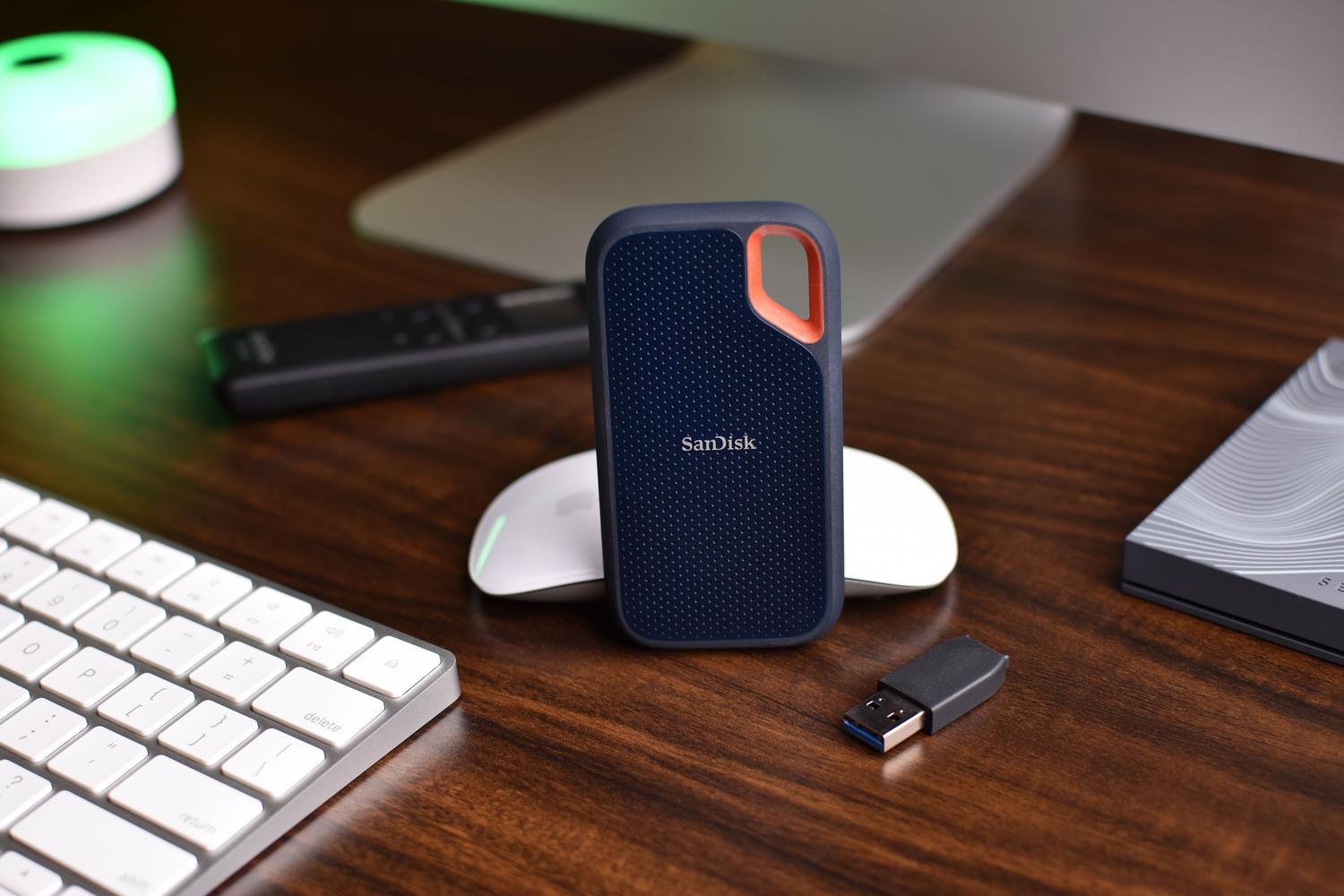
কেন সেই গিগাবাইটগুলো অনুপস্থিত থাকে তা বুঝতে হলে, এটা জানা জরুরি যে নির্মাতা এবং কম্পিউটার একই ভাষায় কথা বলে না। ব্র্যান্ডগুলো দশমিক পদ্ধতি ব্যবহার করে , যেখানে ১ জিবি হলো ঠিক ১ বিলিয়ন বাইট। কিন্তু উদাহরণস্বরূপ, উইন্ডোজ বাইনারি পদ্ধতি ব্যবহার করে , যেখানে ১ জিবি হলো ১,০৭৩,৭৪১,৮২৪ বাইটের সমতুল্য।
এর মানে হলো, বাইটগুলো বাস্তবে উপস্থিত থাকলেও সিস্টেম সেগুলোকে ভিন্নভাবে গণনা করে। উদাহরণস্বরূপ, একটি ১ টেরাবাইট (TB) ড্রাইভকে সাধারণত প্রায় ৯৩১ গিগাবাইট (GB) হিসেবে এবং একটি ২ টেরাবাইট (TB) ড্রাইভকে ১.৮১ টেরাবাইট (TB) হিসেবে দেখানো হয়। এটি একটি প্রযুক্তিগত গরমিল যা আপনার স্টোরেজের কর্মক্ষমতা বা আয়ুষ্কালকে প্রভাবিত করে না, তাই এই সামান্য পার্থক্য দেখলে চিন্তিত হবেন না।
নকল ইউএসবি ড্রাইভ বা এসএসডি কীভাবে শনাক্ত করবেন
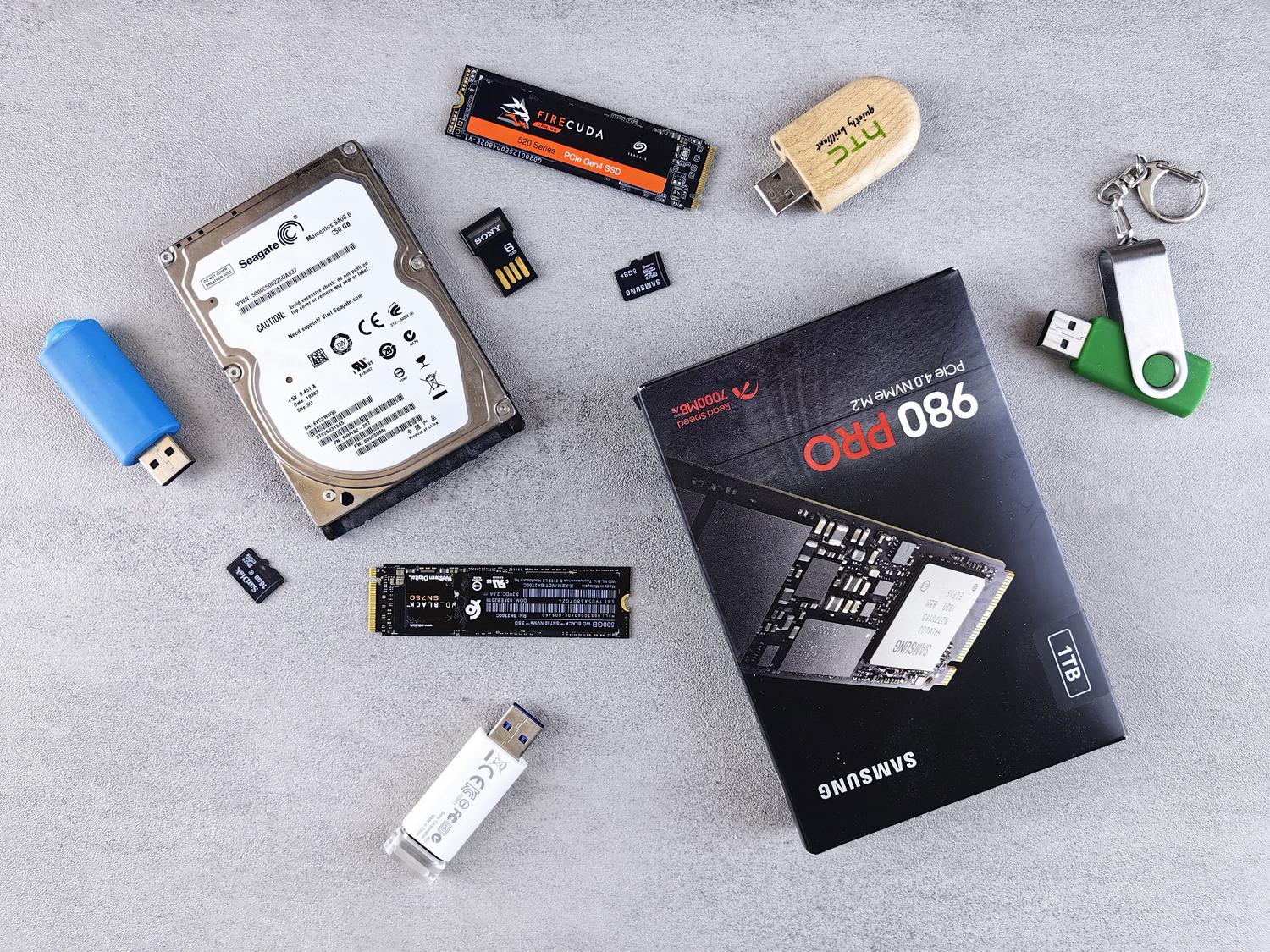
এটা পুরোপুরি ভুল হিসাব নয়। এক ধরনের খুব সাধারণ প্রতারণা আছে যেখানে ডিভাইস কন্ট্রোলারের ফার্মওয়্যার পরিবর্তন করে দেওয়া হয় । কন্ট্রোলার হলো সেই চিপ যা পিসিকে জানায় কী পরিমাণ মেমোরি উপলব্ধ আছে; প্রতারকরা এটিকে এমনভাবে প্রোগ্রাম করে যাতে এটি মিথ্যা দেখায় এবং বলে যে এতে ৮ টেরাবাইট মেমোরি আছে, অথচ বাস্তবে এতে থাকে মাত্র ৩২ জিবি।
বিপদটা হলো, প্রথমে আপনি ফাইল কপি করতে পারবেন এবং সবকিছু ঠিকঠাকই মনে হবে। কিন্তু যখন আপনি এর প্রকৃত ধারণক্ষমতা অতিক্রম করবেন, তখন ডিভাইসটি পুরোনো ডেটার ওপর নতুন ডেটা লিখতে শুরু করে অথবা কোনো নির্দিষ্ট জায়গায় তা লিখে ফেলে। এতে ফাইলগুলোর তালিকা (নাম ও তারিখ) অক্ষত থাকে, কিন্তু ভেতরের বিষয়বস্তু নষ্ট হয়ে যায় এবং তা আর পুনরুদ্ধার করা যায় না। এক্ষেত্রে সাধারণ জ্ঞানই আপনার সেরা অস্ত্র: যদি আপনি অবিশ্বাস্যরকম কম দামে বিশাল ধারণক্ষমতার কোনো ইউএসবি ড্রাইভ দেখেন , তবে প্রায় নিশ্চিতভাবেই সেটি নকল।
প্রকৃত স্টোরেজ যাচাই করার সরঞ্জাম
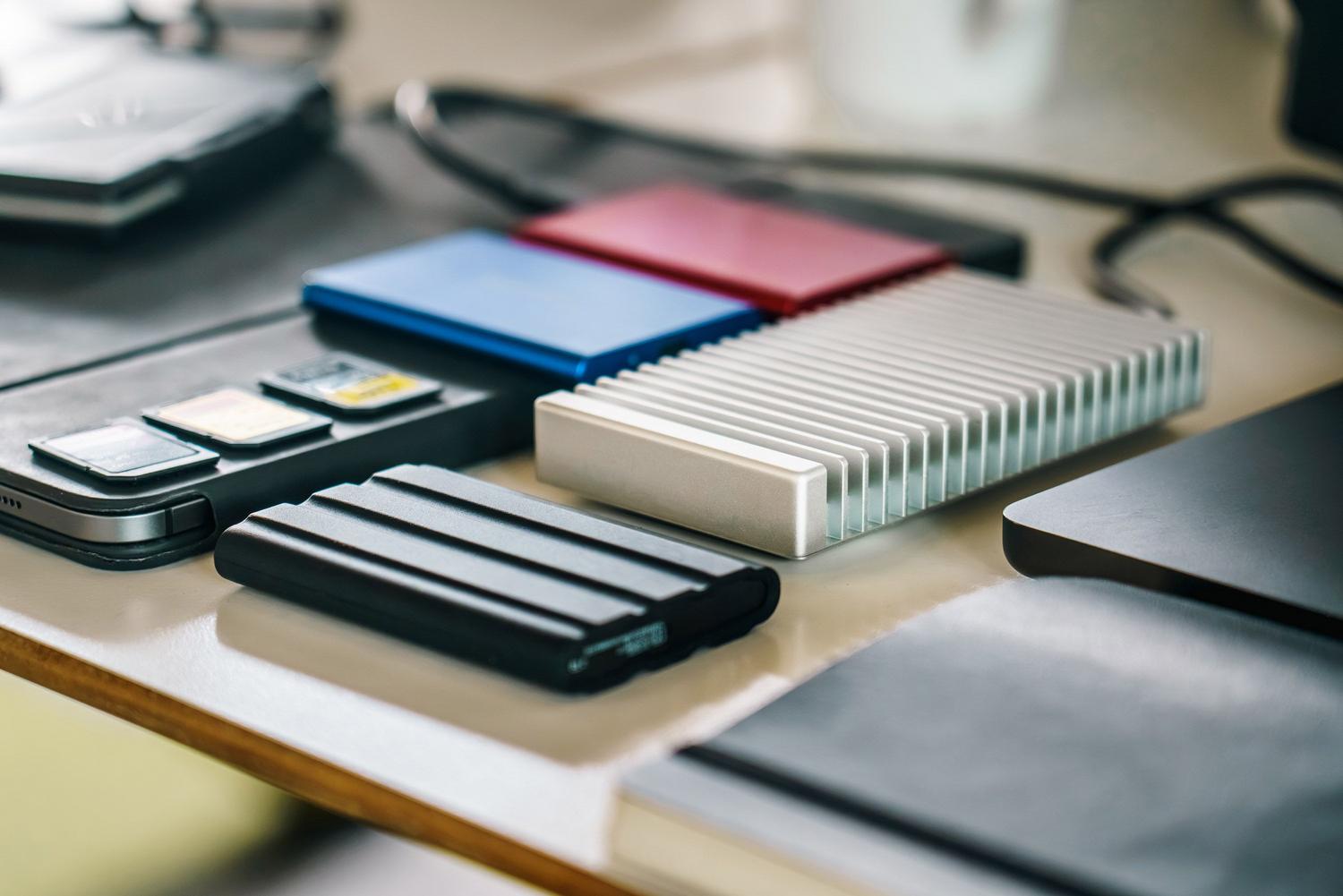
এর বৈজ্ঞানিক সমাধান করতে, শুধু ডিস্কের প্রোপার্টিজ দেখা বা ফরম্যাট করাই যথেষ্ট নয়, কারণ কন্ট্রোলারটি ডেটা ভুলভাবে উপস্থাপন করতেই থাকবে। আপনার এমন সফটওয়্যার প্রয়োজন যা প্রতিটি সেক্টরে ডেটা লেখে এবং তারপর তা পড়ার চেষ্টা করে।
H2testw: উইন্ডোজের মানদণ্ড
সম্ভবত এটি সবচেয়ে নির্ভরযোগ্য এবং প্রচলিত একটি পদ্ধতি। এর কাজ হলো, এটি সমস্ত খালি জায়গা টেস্ট ফাইল দিয়ে পূর্ণ করে এবং তারপর সেগুলো পরীক্ষা করে। যদি প্রোগ্রামটি "ডেটা হারিয়ে গেছে" (lost data) দেখায়, তবে সেই সংখ্যাটি হলো ভুল এবং প্রকৃত ধারণক্ষমতার মধ্যকার পার্থক্য। মনে রাখবেন যে এই প্রক্রিয়াটি ধীরগতির, কারণ এটি ডিভাইসের রাইট স্পিডের উপর নির্ভর করে; একটি ২ টেরাবাইটের ড্রাইভের কাজ শেষ হতে কয়েক ঘণ্টা সময় লাগতে পারে ।
ম্যাক এবং লিনাক্সের জন্য F3 (ফ্ল্যাশ জালিয়াতির বিরুদ্ধে লড়াই)
আপনি যদি উইন্ডোজ ব্যবহার না করেন, তবে F3 হলো আদর্শ ওপেন-সোর্স বিকল্প। এটি দুটি কমান্ড ব্যবহার করে কাজ করে: f3write ডিস্কটি পূরণ করতে এবং f3read ডেটা এখনও আছে কিনা তা যাচাই করতে। লিনাক্সে আরও আছে f3probeযা অনেক দ্রুত, কিন্তু ডেটার জন্য ক্ষতিকর হতে পারে, তাই রাইট ও রিড পেয়ার ব্যবহার করার পরামর্শ দেওয়া হয়।
অন্যান্য দরকারী ইউটিলিটি
- ভ্যালিড্রাইভ: উইন্ডোজে দ্রুত প্রাথমিক যাচাইয়ের জন্য এটি একটি চমৎকার বিকল্প, কারণ এটি সম্পূর্ণ ডিস্ক পূরণ না করেই ডিস্ক জুড়ে ছড়িয়ে থাকা সেক্টরগুলো পরীক্ষা করে।
- ফেকফ্ল্যাশটেস্ট: H2testw-এর মতোই, তবে এতে একটি কুইক মোড রয়েছে যা সন্দেহজনক ডিভাইসগুলোকে দ্রুত বাদ দিতে সাহায্য করে।
- চিপজেনিয়াস: আসল চিপ মডেল এবং ইন্টারফেস (সেটি ইউএসবি ২.০ নাকি ৩.০) জানার জন্য এটি খুবই দরকারি, যা ব্র্যান্ডের নকল শনাক্ত করতে সাহায্য করে।
ডিস্কের কর্মক্ষমতা এবং স্বাস্থ্য পরিমাপ করা
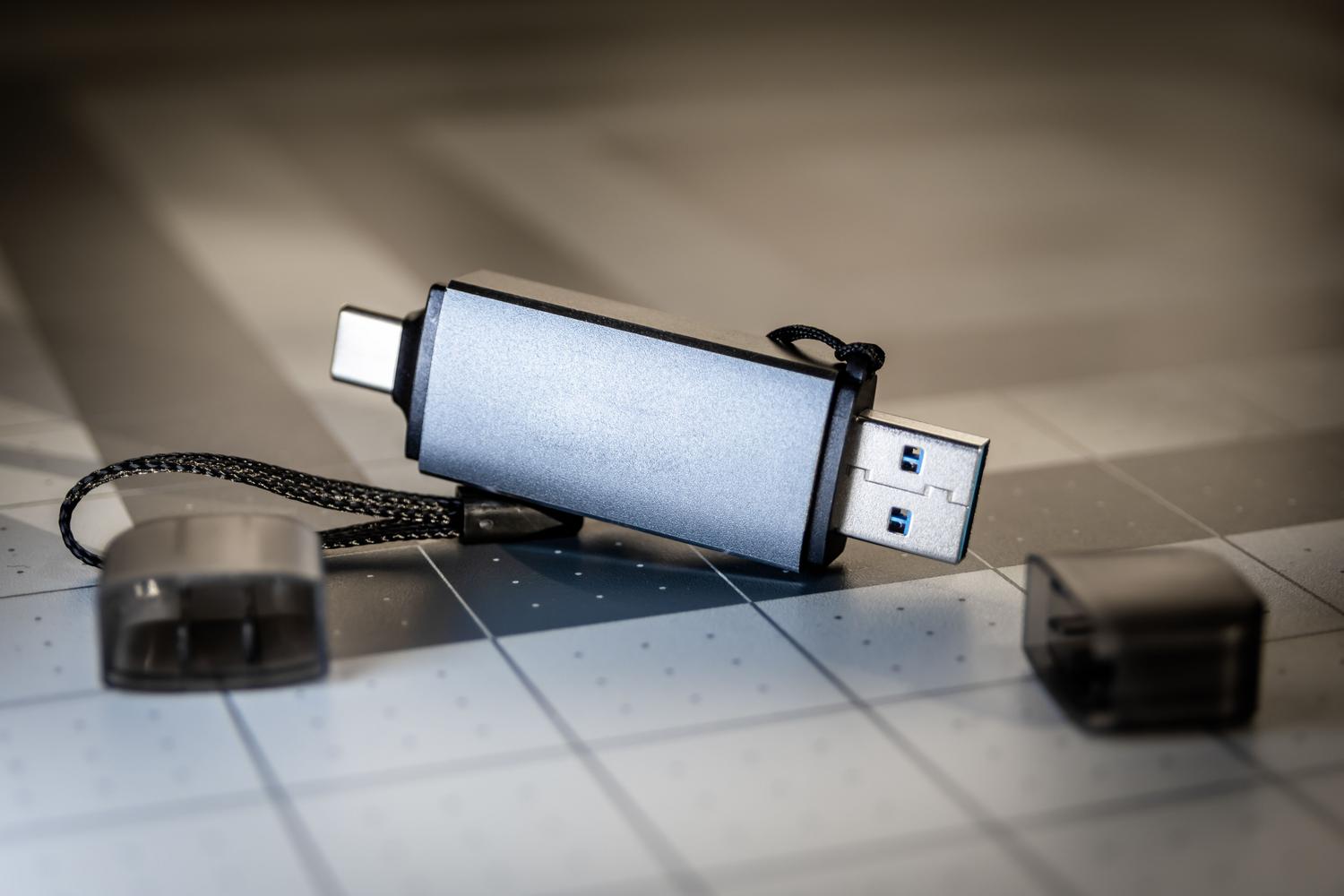
ধারণক্ষমতার পাশাপাশি, গতি বিজ্ঞাপিত পরিসংখ্যানের সাথে মিলছে কিনা তা যাচাই করা অত্যাবশ্যক। এর জন্য, উইন্ডোজে ক্রিস্টালডিস্কমার্ক (CrystalDiskMark) হলো সবচেয়ে নির্ভরযোগ্য টুল। এটি আপনাকে সিকোয়েনশিয়াল স্পিড (মুভির মতো বড় ফাইলের জন্য) এবং র্যান্ডম স্পিড (যা অপারেটিং সিস্টেমের মসৃণ পারফরম্যান্সের জন্য অপরিহার্য) পরিমাপ করার সুযোগ দেয়। যদি আপনি বিজ্ঞাপিত পরিসংখ্যানের তুলনায় ২০%-এর বেশি গতি হ্রাস লক্ষ্য করেন, তাহলে হার্ডওয়্যারের সমস্যা অথবা ইউএসবি পোর্টে কোনো প্রতিবন্ধকতা থাকতে পারে।
ম্যাক ব্যবহারকারীদের জন্য, ব্ল্যাকম্যাজিক ডিস্ক স্পিড টেস্ট হলো সবচেয়ে দৃশ্যমান এবং সহজবোধ্য বিকল্প, যা বিশেষ করে যারা 4K ভিডিও সম্পাদনা করেন তাদের জন্য উপযোগী। অন্যদিকে, আপনার ডিস্কটি নষ্ট হচ্ছে কিনা তা জানতে চাইলে, আপনার স্মার্ট ডেটা (SMART data) পরীক্ষা করা উচিত । "রিঅ্যালোকেটেড সেক্টরস" (Reallocated Sectors)-এর দিকে বিশেষভাবে মনোযোগ দিন; যদি এর মান শূন্যের চেয়ে বেশি হয়, তাহলে ডিস্কটির ভৌত অবনতি ঘটছে এবং আপনার অবিলম্বে এটির ব্যাকআপ নেওয়া উচিত।
নিরাপদ কেনাকাটার জন্য শেষ কিছু পরামর্শ
অপ্রীতিকর পরিস্থিতি এড়াতে, স্যামসাং, স্যানডিস্ক, কিংস্টন বা ডব্লিউডি-এর মতো স্বনামধন্য ব্র্যান্ড থেকে কেনাই সবচেয়ে ভালো। সন্দেহজনক উৎস থেকে আসা রিফারবিশড পণ্য এড়িয়ে চলুন এবং আলিএক্সপ্রেসের মতো প্ল্যাটফর্মে অবিশ্বাস্য মনে হওয়া ডিল থেকে দূরে থাকুন। আপনি যদি ইতিমধ্যেই কিছু কিনে থাকেন এবং এটি নকল বলে সন্দেহ করেন, তাহলে পণ্যটি ফেরত দেওয়ার প্রক্রিয়া সম্পন্ন করতে এবং আপনার টাকা ফেরত দাবি করার জন্য H2testw বা F3 টেস্টের স্ক্রিনশট সংরক্ষণ করুন ।
স্টোরেজের উপর কঠোর নিয়ন্ত্রণ রাখলে ত্রুটিপূর্ণ ড্রাইভার বা হার্ডওয়্যারের কারণে মূল্যবান ফাইল হারানোর ঝুঁকি এড়ানো যায়। এর মূল চাবিকাঠি হলো ফাইল এক্সপ্লোরারের কথায় বিশ্বাস না করা, সম্পূর্ণ রিড ও রাইট টুল ব্যবহার করা এবং অত্যধিক কম দামের চেয়ে সর্বদা গুণমান ও ব্র্যান্ডকে অগ্রাধিকার দেওয়া।