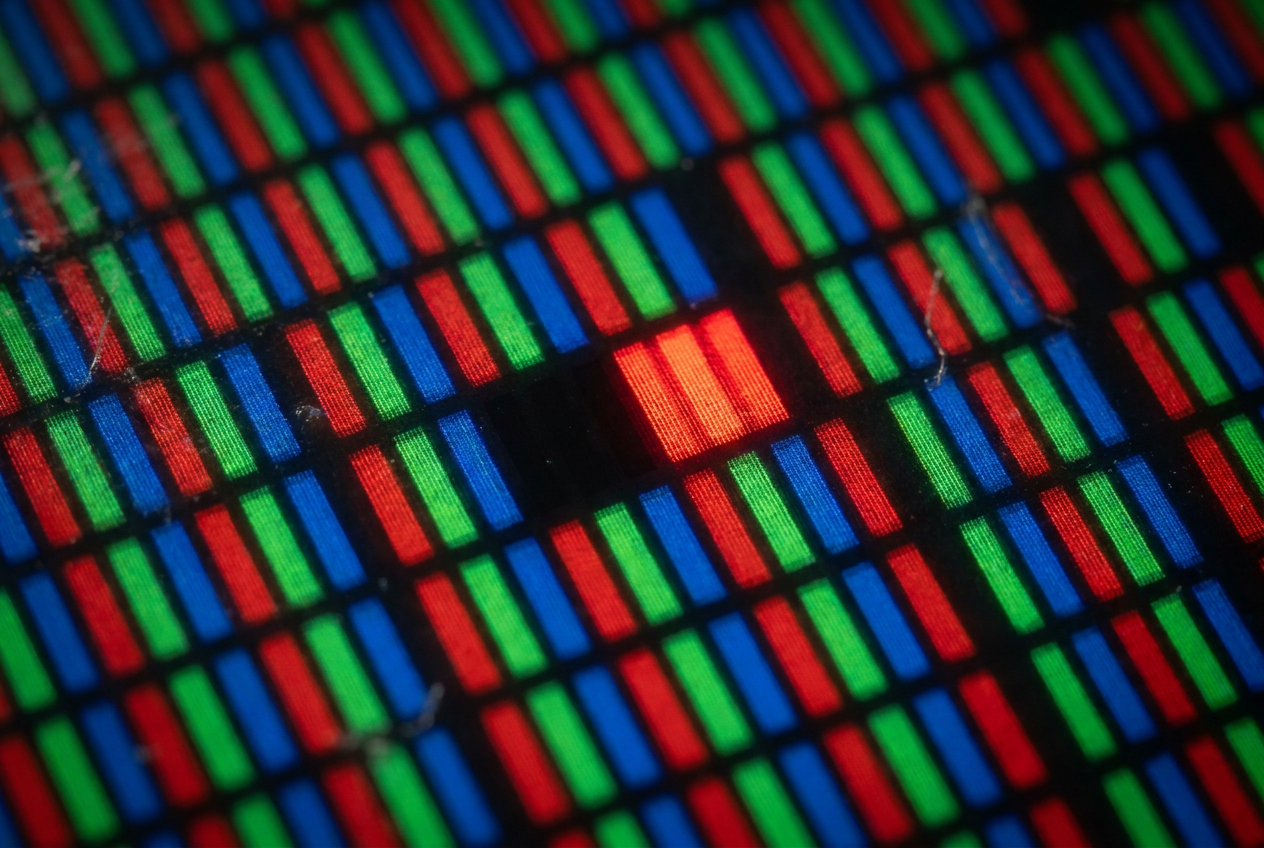
আপনার স্ক্রিনে কালো বা রঙিন দাগ থাকাটা একটা দুঃস্বপ্নের মতো হতে পারে, বিশেষ করে যদি আপনি এমন কেউ হন যিনি কাজ বা খেলার সময় সেই ছোট্ট খুঁতটির দিকে একদৃষ্টে তাকিয়ে থাকেন। যদি ওয়ারেন্টিতে এটি কভার না করা হয়, তবে এটা স্বাভাবিক যে আপনি ভাবতে পারেন আপনার মনিটরটি আর মেরামতযোগ্য নয়। কিন্তু আশা ছেড়ে দেওয়ার আগে, এমন বেশ কিছু ঘরোয়া সমাধান রয়েছে যা আপনার একটি পয়সাও খরচ না করে আপনাকে এই সমস্যার সমাধান করে দিতে পারে।
প্রথমেই যা করতে হবে তা হলো আতঙ্কিত না হওয়া বা পাগলের মতো স্ক্রিনে চাপ দেওয়া শুরু না করা, কারণ এতে পরিস্থিতি আরও খারাপ হতে পারে এবং প্যানেলটি আগের চেয়েও বেশি ক্ষতিগ্রস্ত হতে পারে। এই আর্টিকেলে, আমরা ধাপে ধাপে ব্যাখ্যা করব কীভাবে আপনি যে ধরনের সমস্যার সম্মুখীন হচ্ছেন তা শনাক্ত করবেন এবং প্রতিটি প্রযুক্তির সাথে জড়িত ঝুঁকিগুলো সর্বদা মাথায় রেখে আপনার মনিটরকে আবার নিখুঁত অবস্থায় ফিরিয়ে আনতে কী কী পদক্ষেপ নিতে পারেন।

আপনার স্ক্রিনে ঠিক কী ঘটছে?
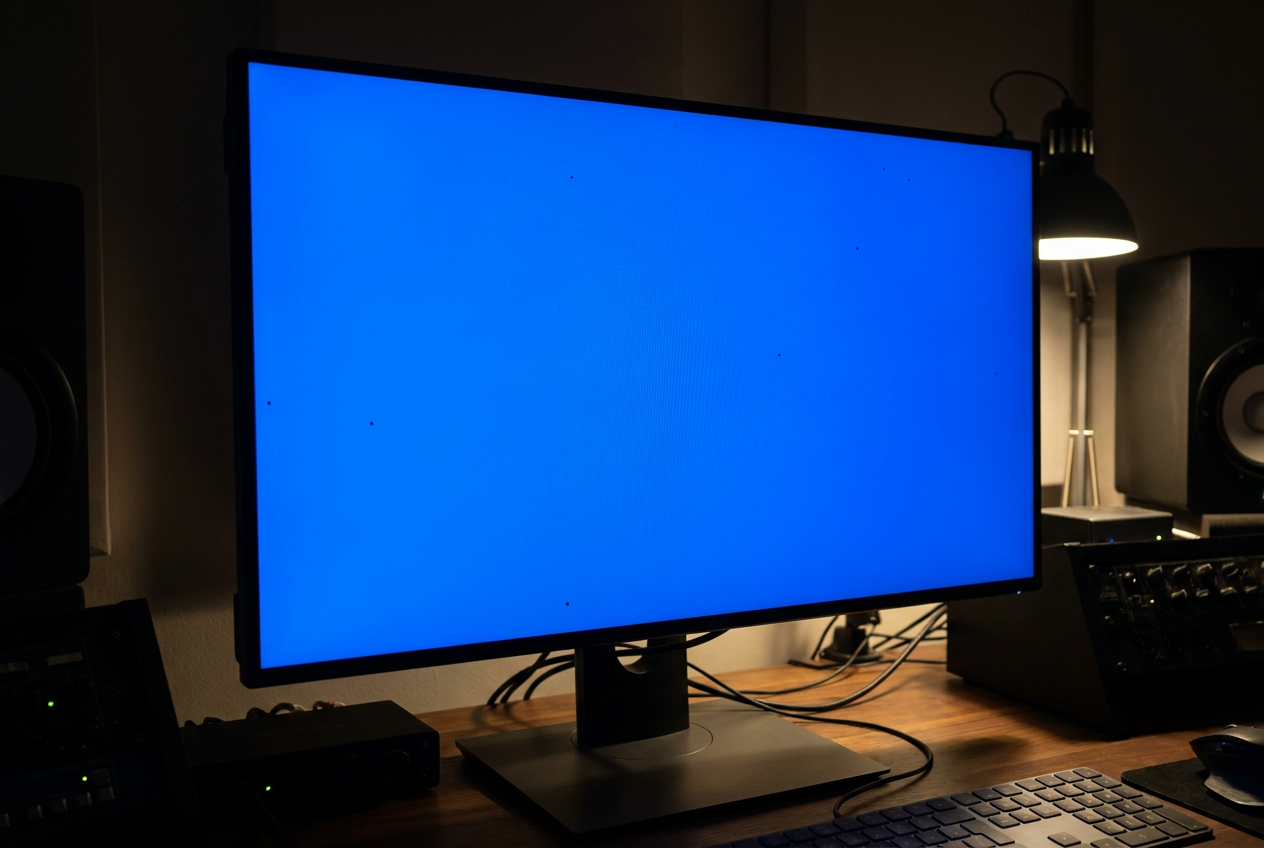
সব ত্রুটিপূর্ণ পিক্সেল একই রকম নয়, যদিও সরলতার জন্য আমরা প্রায়শই সেগুলোকে "ডেড পিক্সেল" বলে থাকি। বাস্তবে, এগুলোর তিনটি স্বতন্ত্র প্রকার রয়েছে। ডেড পিক্সেল সবচেয়ে বেশি সমস্যাজনক; এটি সাধারণত কালো (বা কখনও কখনও সাদা) দেখায় এবং কোনো কিছুতেই সাড়া দেয় না, কারণ এটি সম্পূর্ণরূপে বিদ্যুৎ গ্রহণ করা বন্ধ করে দিয়েছে। এরপর রয়েছে লকড পিক্সেল , যা একটি প্রাথমিক রঙে (লাল, সবুজ বা নীল) "আটকে" যায় এবং ছবির প্রয়োজনেও পরিবর্তিত হয় না।
এছাড়াও তথাকথিত ‘অলস পিক্সেল’ রয়েছে , যেগুলো পুরোপুরি অচল বা অবরুদ্ধ না হলেও ধীরে সাড়া দেয় অথবা বাকিগুলোর চেয়ে ভিন্ন উজ্জ্বলতা প্রদর্শন করে, যা একটি বিরক্তিকর দৃশ্যগত অসামঞ্জস্য তৈরি করে। বিষয়টি আরও ভালোভাবে বোঝার জন্য বলা যায়, একটি পিক্সেল মূলত তিনটি আণুবীক্ষণিক আলোক বাল্বের একটি সেট; যদি এর মধ্যে একটি বিকল হয়ে যায় বা আটকে যায়, তাহলে ছবিতে সেই বেমানান দাগটি তৈরি হয় যা আমাদের পাগল করে তোলে।
এই ব্যর্থতাগুলির সাধারণ কারণগুলি
কখনও কখনও মনিটর কারখানা থেকেই ত্রুটিসহ আসে, কারণ যন্ত্রাংশের উচ্চ ঘনত্বের কারণে উৎপাদন লাইনে কিছু প্যানেলে ত্রুটি থাকাটা প্রায় অনিবার্য । শুধুমাত্র পরিসংখ্যানগত কারণে, স্ক্রিন রেজোলিউশন যত বেশি হয়, কোনো যন্ত্রাংশ বিকল হওয়ার সম্ভাবনাও তত বেশি থাকে। তবে, এমন কিছু বাহ্যিক কারণও রয়েছে যা আমরা এড়াতে পারি।
- অতিরিক্ত চাপ: মনিটরের উপর ভারী বস্তু রাখা বা আপনার পিসি মনিটরটি কোনো ক্ষতি না করে পরিষ্কার করুন। প্যানেলটিতে খুব জোরে চাপ দেওয়া।
- প্রাকৃতিক পরিধান: সময়ের সাথে সাথে ইলেকট্রনিক যন্ত্রাংশগুলো নষ্ট হয়ে যেতে পারে।
- শারীরিক প্রভাব: অসাবধানতাবশত ধাক্কা লাগলে পিক্সেলের অভ্যন্তরীণ সার্কিট বিচ্ছিন্ন হয়ে যেতে পারে।
- পরিবেশগত কারণসমূহ: তাপমাত্রার আকস্মিক পরিবর্তন অথবা আর্দ্রতার চরম মাত্রা।
- উৎপাদন ত্রুটি: ট্রানজিস্টর বা লিকুইড ক্রিস্টাল অ্যারেতে ত্রুটি।
সমস্যাটি কীভাবে শনাক্ত ও নির্ণয় করা যায়
এটি ডেড পিক্সেল নাকি শুধু এক কণা ধূলিকণা, সে বিষয়ে আপনি নিশ্চিত না হলে সফটওয়্যার টুল ব্যবহার করাই শ্রেয়। ডেড পিক্সেলস টেস্ট- এর মতো ওয়েবসাইটগুলো স্ক্রিনকে বিভিন্ন নিরেট রঙ (লাল, সবুজ, নীল, সাদা ও কালো) দিয়ে পূর্ণ করে দেয়। এর মাধ্যমে আপনি পৃষ্ঠটি ভালোভাবে পরীক্ষা করে দেখতে পারেন যে, পটভূমির তুলনায় রঙ পরিবর্তন করে না এমন কোনো দাগ আছে কি না।
যারা নতুন বা ব্যবহৃত মনিটর কিনছেন, তাদের জন্য একটি দারুণ পরামর্শ হলো, মনিটরটি চালু করার সাথে সাথেই আপনার ফোনের ক্যামেরা দিয়ে জুম ফাংশন ব্যবহার করে দ্রুত একবার দেখে নেওয়া। এটি প্রমাণ করবে যে ত্রুটিটি আগে থেকেই ছিল এবং এটি আপনার দোষে হয়নি, যা ওয়ারেন্টি দাবি করার প্রক্রিয়াকে অনেক সহজ করে দেবে অথবা আপনি যদি অনলাইনে কিনে থাকেন, তবে পণ্যটি ফেরত দেওয়ার অধিকার প্রয়োগ করতেও সাহায্য করবে।
মৃত পিক্সেলকে পুনরুজ্জীবিত করার পদ্ধতিসমূহ
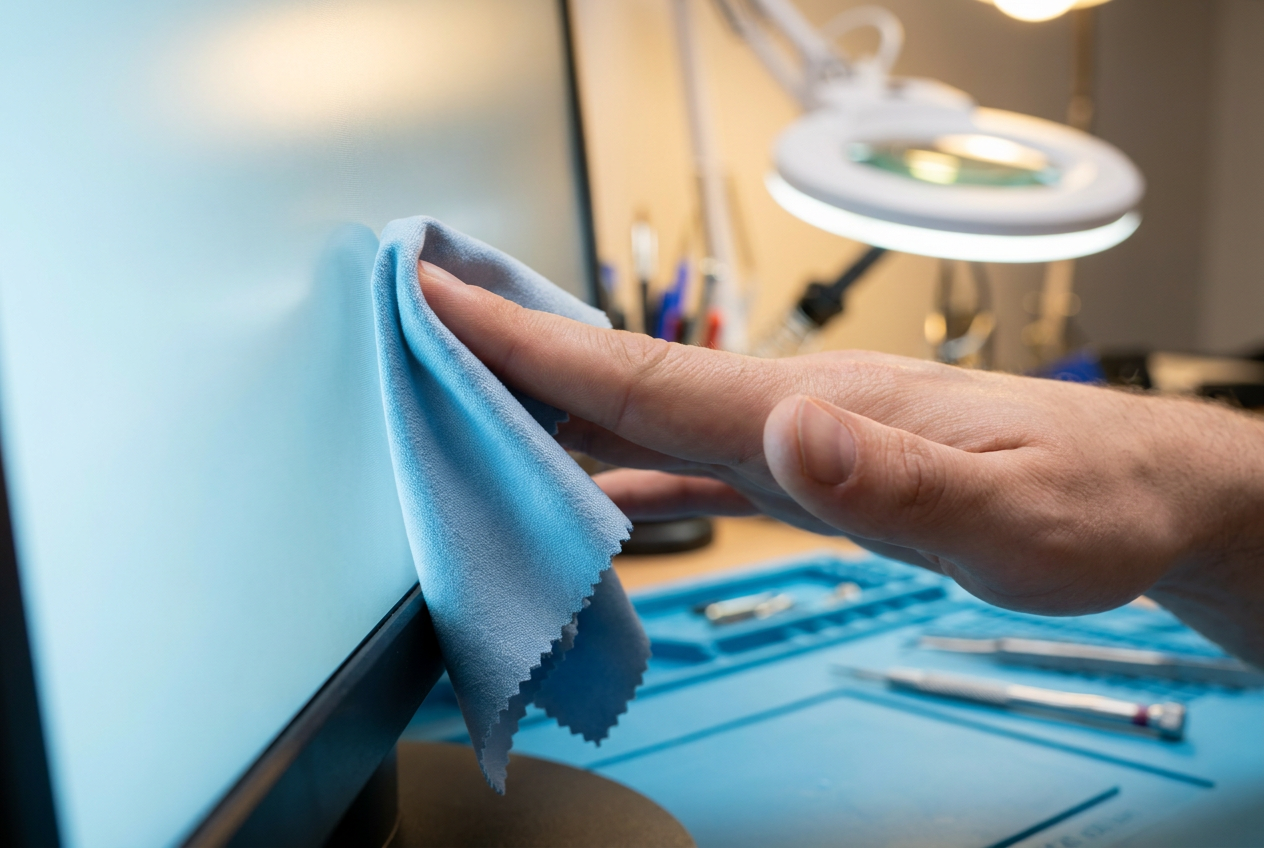
সত্যি বলতে কি, ডেড পিক্সেল সাধারণত অপরিবর্তনীয়, কারণ এটি একটি ভৌত ত্রুটি। তবে, যদি সমস্যাটি দুর্বল বৈদ্যুতিক সংযোগের কারণে হয় , তাহলে একটি ম্যানুয়াল পদ্ধতি আছে যা কখনও কখনও এলসিডি স্ক্রিনে কাজ করে। প্রথমে, কম্পিউটার এবং মনিটর সম্পূর্ণভাবে বন্ধ করুন। তারপর, একটি নরম মাইক্রোফাইবারের কাপড় দিয়ে , সরাসরি ত্রুটিপূর্ণ স্থানটিতে হালকা চাপ দিন।
চাপ দিয়ে রাখা অবস্থাতেই মনিটর এবং পিসি চালু করুন। ছবিটি লোড হয়ে গেলে, সাবধানে কাপড়টি সরিয়ে ফেলুন। এর উদ্দেশ্য হলো লিকুইড ক্রিস্টালকে নড়াচড়া করতে বাধ্য করা এবং বৈদ্যুতিক সংযোগটি পুনরায় স্থাপন করা । খুব বেশি জোরে চাপ না দেওয়াটা অত্যাবশ্যক, কারণ এতে অ্যান্টি-রিফ্লেক্টিভ কোটিং-এ আঁচড় পড়তে পারে অথবা এর চারপাশে আরও ডেড পিক্সেল তৈরি হতে পারে।
আটকে থাকা পিক্সেলের সমাধান
এগুলোর ফলাফল অনেক বেশি আশাব্যঞ্জক, এবং সফলতার হার প্রায় ৫০%। যেহেতু পিক্সেলটি শক্তি পেলেও তার রঙ পরিবর্তন হয় না, তাই এর সমাধান হলো সফটওয়্যার ব্যবহার করে একে স্ট্রেস দেওয়া । JScreenFix একটি অত্যন্ত কার্যকর টুল, যা এমন একটি রঙের বাক্স তৈরি করে যা খুব দ্রুত গতিতে (প্রতি সেকেন্ডে ৬০ বার) ঝলকানি দেয়।
এটি কার্যকর হওয়ার জন্য, শুরু করার আগে আপনার মনিটরকে কয়েক ঘণ্টা ঠান্ডা হতে দিন। তারপর, ওয়েবসাইটটিকে ফুল-স্ক্রিন মোডে (F11) আনুন এবং কালার বক্সটি আটকে থাকা পিক্সেলের উপর কমপক্ষে ১৫ মিনিটের জন্য, তবে আদর্শভাবে এক ঘণ্টা পর্যন্ত , ধরে রাখুন । এটি "লাইট বাল্ব"-কে দ্রুত অবস্থা পরিবর্তন করতে বাধ্য করে, যা প্রায়শই আটকে থাকা সাবপিক্সেলটিকে মুক্ত করে দেয়।
প্যানেলের ধরন অনুযায়ী বিবেচ্য বিষয়সমূহ
সব স্ক্রিন এই কৌশলগুলোতে একইভাবে সাড়া দেয় না, এবং ভুল পদ্ধতি প্রয়োগ করা মারাত্মক হতে পারে। টিএন প্যানেলগুলো কাঠামোগতভাবে বেশি মজবুত, কিন্তু এগুলোর ডেড পিক্সেল প্রায়শই মারাত্মক হয়। আইপিএস এবং ভিএ প্যানেলে হালকা চাপ দিলে কাজ হতে পারে, যদিও ভিএ প্যানেলের ক্ষেত্রে আলোর সমরূপতা যাতে নষ্ট না হয়, সেদিকে অত্যন্ত সতর্ক থাকতে হয়।
অন্যদিকে, যদি আপনার একটি OLED মনিটর থাকে , তবে এর উপর সরাসরি চাপ প্রয়োগ করা থেকে সম্পূর্ণভাবে বিরত থাকুন। এই প্যানেলগুলিতে লিকুইড ক্রিস্টাল ব্যবহার করা হয় না, বরং জৈব ডায়োড ব্যবহার করা হয়; স্ক্রিনে চাপ দিলে ডায়োডের গঠন ভেঙে যেতে পারে এবং এর ফলে স্থায়ী ও অপূরণীয় ক্ষতি হতে পারে । OLED-এর ক্ষেত্রে, একমাত্র প্রস্তাবিত উপায় হলো মনিটরের মেনুতে আগে থেকেই থাকা পিক্সেল ক্লিনিং বা রিফ্রেশ ফাংশনগুলো ব্যবহার করা।
এই সবকিছু চেষ্টা করার পরেও যদি ডেড পিক্সেল থেকে যায়, তবে খুব সম্ভবত ট্রানজিস্টরের বাহ্যিক ক্ষতির কারণে এমনটা হচ্ছে। মনিটরটি যদি ওয়ারেন্টির অধীনে থাকে, তবে প্রস্তুতকারকের নীতি পরীক্ষা করে দেখুন, কারণ কিছু ক্ষেত্রে প্যানেল প্রতিস্থাপন গ্রহণ করার আগে একটি নির্দিষ্ট সংখ্যক ডেড পিক্সেলের শর্ত থাকে। যদি কোনো ওয়ারেন্টি না থাকে, তবে ভেবে দেখুন যে দাগটির অবস্থান একটি নতুন মনিটর কেনার মতো যথেষ্ট বিরক্তিকর কিনা, নাকি সময়ের সাথে সাথে আপনি এটিকে উপেক্ষা করতে শিখতে পারবেন।