- পছন্দ, বিষয়বস্তু এবং নিরাপত্তা পরিচালনা করতে আপনার কিন্ডলটি সরাসরি ডিভাইস থেকে এবং অ্যামাজন ওয়েবসাইট থেকে দূরবর্তীভাবেও কনফিগার করুন।
- আপনার পড়ার অভিজ্ঞতাকে সূক্ষ্মভাবে সাজিয়ে নিন: ফন্টের আকার, থিম, অগ্রগতি, অভিধান, আন্ডারলাইন, নোট, বুকমার্ক এবং দ্রুত চোখ বুলানোর সুবিধা।
- ওয়াইফাই, ব্রাইটনেস, পেজ রিফ্রেশ, ইন্টারনাল স্টোরেজ এবং সেভ করা ওয়্যারলেস কানেকশনগুলো নিয়ন্ত্রণ করে ব্যাটারি ও পারফরম্যান্স অপ্টিমাইজ করুন।
- অ্যামাজন থেকে কেনা বইয়ের সাথে সেন্ড টু কিন্ডল, ক্যালিব্রে এবং ডিজিটাল বইয়ের অন্যান্য বৈধ উৎস ব্যবহার করে আপনার লাইব্রেরি সমৃদ্ধ করুন।
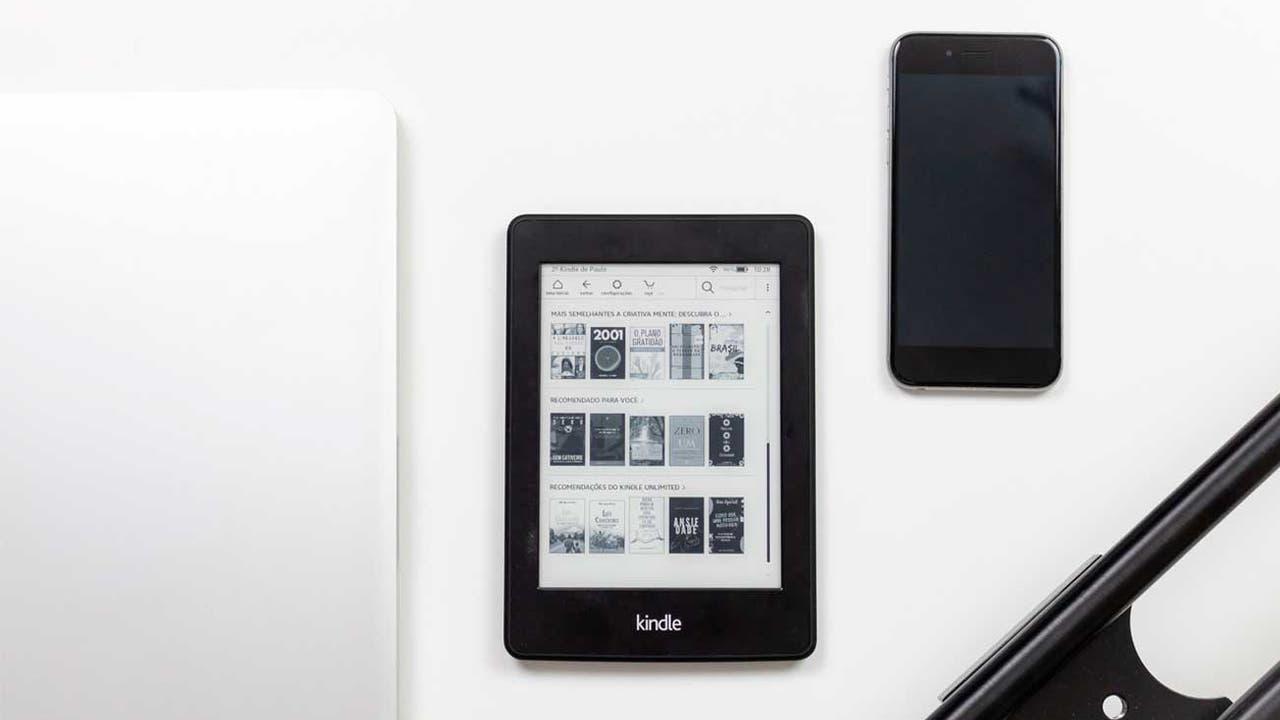
একটি নতুন কিন্ডল পাওয়া বেশ উত্তেজনাপূর্ণ, বিশেষ করে যদি আপনি শুধু কাগজে পড়তে অভ্যস্ত হন এবং হঠাৎ এমন একটি ডিভাইস হাতে পান যা সেটিংস, মেনু এবং অপশনে পরিপূর্ণ, আর আপনি বুঝে উঠতে পারেন না কোথা থেকে শুরু করবেন। সুখবর হলো, এর প্রাথমিক সেটআপ বেশ সহজ, এবং কয়েকটি কৌশল অবলম্বন করে আপনি মাত্র কয়েক মিনিটের মধ্যেই এটিকে নিখুঁতভাবে কনফিগার করে নিতে পারেন, যাতে আপনি ঠিক আপনার পছন্দমতো পড়তে পারেন।
এই নির্দেশিকায় আপনি আপনার কিন্ডলে (পেপারহোয়াইট, স্ক্রাইব বা অন্য কোনো সাম্প্রতিক মডেল) যা কিছু কনফিগার করতে পারেন তার একটি ধাপে ধাপে এবং খুব বিস্তারিত ব্যাখ্যা পাবেন ; কীভাবে আপনার অ্যামাজন অ্যাকাউন্ট থেকে দূরবর্তীভাবে এটি পরিচালনা করবেন, প্রাথমিকভাবে কোন সেটিংসগুলো ঠিক করা উচিত, ব্যাটারি লাইফ ও নিরাপত্তা বিষয়ক কিছু টিপস, কিছু অজানা কৌশল এবং এর থেকে সেরা ফলাফল পেতে ক্যালিব্রে ও লিবির মতো টুলগুলো কীভাবে ব্যবহার করবেন, সে সম্পর্কেও জানতে পারবেন।
আপনার প্রথম কিন্ডলের প্রাথমিক সেটআপ
আপনি যদি এইমাত্র আপনার কিন্ডলটি বাক্স থেকে বের করে থাকেন, তবে প্রথম কাজ হলো এটিকে আপনার অ্যামাজন অ্যাকাউন্টের সাথে লিঙ্ক করতে এবং বই ডাউনলোড করার জন্য প্রস্তুত করতে কয়েকটি প্রাথমিক সেটআপ ধাপ সম্পন্ন করা।
আপনি যখন প্রথমবার এটি চালু করবেন, তখন সেটআপ উইজার্ড আপনাকে আপনার ভাষা বেছে নিতে এবং ওয়াই-ফাই এর সাথে সংযোগ করতে বলবে । এটিকে একটি স্থিতিশীল ওয়্যারলেস নেটওয়ার্কের সাথে সংযুক্ত করা গুরুত্বপূর্ণ, কারণ এটি আপনার অ্যাকাউন্টে লগ ইন করতে এবং প্রয়োজনীয় আপডেটগুলি ডাউনলোড করতে এই নেটওয়ার্কটি ব্যবহার করবে।
নেটওয়ার্কের সাথে সংযুক্ত হওয়ার পর, ডিভাইসটি আপনাকে আপনার অ্যামাজন ইউজারনেম এবং পাসওয়ার্ড লিখতে বলবে । এই অ্যাকাউন্টটি আপনার বই কেনা, নোট, পড়ার অগ্রগতি এবং আপনার কিন্ডলের সাথে সম্পর্কিত অন্য সমস্ত ডেটা পরিচালনা করতে ব্যবহৃত হবে। যদি আপনার কোনো অ্যাকাউন্ট না থাকে, তবে আপনি এই একই প্রক্রিয়ার সময় একটি তৈরি করে নিতে পারেন।
প্রাথমিক স্ক্রিনগুলোতে, আপনি পড়ার জন্য কিছু সাধারণ পছন্দও বেছে নিতে পারেন , যেমন ডিফল্ট ফন্ট সাইজ অথবা আপনি অ্যামাজন থেকে বই সুপারিশ চান কিনা। কোনো কিছুই চূড়ান্ত নয়: এই সমস্ত সেটিংস পরবর্তীতে সেটিংস মেনু থেকে পরিবর্তন করা যাবে।
শুরুতেই আপনার যে কাজটি করা উচিত তা হলো, স্ক্রিনের উপরের অংশে ট্যাপ করে কুইক সেটিংস মেনুতে গিয়ে সময়, ব্রাইটনেস এবং ডার্ক মোডের মতো প্যারামিটারগুলো দেখে নেওয়া । শুরুতেই এই সবকিছু সঠিকভাবে সেট করে রাখলে পড়ার মাঝখানে আপনাকে আর এগুলো নিয়ে ঘাঁটাঘাঁটি করতে হবে না।
অ্যামাজন ওয়েবসাইট থেকে আপনার কিন্ডল সেট আপ করুন।
এর অন্যতম শক্তিশালী—এবং সবচেয়ে কম পরিচিত—বৈশিষ্ট্য হলো, আপনি আপনার কিন্ডলটি হাতে না ধরেই পরিচালনা করতে পারেন । ওয়াই-ফাই সংযোগ এবং আপনার অ্যামাজন অ্যাকাউন্টের সাথে সিঙ্ক্রোনাইজেশনের ফলে, ওয়েব ব্রাউজার থেকেই অনেক সেটিংস পরিবর্তন করা যায়।
এটি করার জন্য, সরাসরি অ্যামাজন ওয়েবসাইটে যান এবং আপনার কিন্ডলে ব্যবহৃত অ্যাকাউন্টটি দিয়ে সাইন ইন করুন । সাইন ইন করার পর, উপরে থাকা 'Account & Lists'-এর উপর মাউস নিয়ে যান এবং আপনার ব্যক্তিগত অংশে প্রবেশ করতে 'Account'-এ ক্লিক করুন।
সেই বিভাগে, আপনি "ডিজিটাল কন্টেন্ট অ্যান্ড ডিভাইসেস " নামে একটি ব্লক দেখতে পাবেন। সেখান থেকে, আপনি "ম্যানেজ ইওর কন্টেন্ট অ্যান্ড ডিভাইসেস"-এ প্রবেশ করতে পারবেন, যা আপনার অ্যাকাউন্টের সাথে যুক্ত সমস্ত কিন্ডল, ফায়ার ডিভাইস এবং অন্যান্য ডিভাইসের নিয়ন্ত্রণ কেন্দ্র।
"কন্টেন্ট অ্যান্ড ডিভাইসেস"-এর মধ্যে, "ডিভাইসেস" ট্যাবে যান এবং তালিকা থেকে আপনার কিন্ডলটি নির্বাচন করুন । এরপর আপনি "প্রেফারেন্সেস" সহ বেশ কয়েকটি অপশন দেখতে পাবেন, যেখানে দূর থেকে পরিবর্তনযোগ্য অনেক সেটিংস রয়েছে।
এটা জানা জরুরি যে, পরিবর্তনগুলো আপনার রিডারে তখনই প্রয়োগ হবে যখন ডিভাইসটি ইন্টারনেটের সাথে সংযুক্ত থাকবে, এয়ারপ্লেন মোডে নয় । পরিবর্তনগুলো করার সময় যদি আপনার ওয়াই-ফাই সংযোগ না থাকে, তবে চিন্তার কোনো কারণ নেই: পুনরায় সংযোগ স্থাপন করলেই সেগুলো স্বয়ংক্রিয়ভাবে সিঙ্ক হয়ে যাবে।
আপনি দূর থেকে সেটিংস পরিবর্তন করতে পারেন
অ্যামাজন ড্যাশবোর্ড থেকে, আপনি শুধু আপনার নিবন্ধিত ডিভাইসগুলোই দেখতে পারবেন না, বরং আপনার কিন্ডলটিকে সরাসরি স্পর্শ না করেই এর সাথে সম্পর্কিত অনেক গুরুত্বপূর্ণ দিক পরিবর্তন করতে পারবেন।
"প্রেফারেন্সেস" বিভাগে আপনি আপনার বই কেনার সাথে যুক্ত অর্থপ্রদানের পদ্ধতি পরিবর্তন করতে পারেন , যা এক্ষেত্রে বেশ সুবিধাজনক। যেমন, আপনি যদি চান পরিবারের কোনো সদস্য কিন্ডলটি ব্যবহার করুক কিন্তু খরচের টাকা অন্য কোনো কার্ডে যাক, অথবা আপনি যদি ব্যাংক পরিবর্তন করে থাকেন এবং রিডার থেকে কোনো কিছু পরিবর্তন করতে না চান।
আপনার ফ্যামিলি লাইব্রেরি পরিচালনা এবং বই ধার করার বিকল্পও রয়েছে । সেখান থেকে, আপনি পরিবারের অন্যান্য সদস্যদের সাথে নির্দিষ্ট বই শেয়ার করতে পারেন, অন্যান্য উপযুক্ত ব্যবহারকারীদের বই ধার দিতে পারেন, অথবা মন পরিবর্তন হলে কিন্ডল আনলিমিটেড-এর মাধ্যমে কেনা বই ফেরতও দিতে পারেন।
আরেকটি গুরুত্বপূর্ণ বৈশিষ্ট্য হলো বইয়ের স্বয়ংক্রিয় আপডেট এবং ওয়াই-ফাই নেটওয়ার্ক সংরক্ষণ। প্রকাশক কোনো পরিবর্তন করলে আপনার ই-বুক সংস্করণগুলো স্বয়ংক্রিয়ভাবে আপডেট হবে কি না, তা বেছে নেওয়ার সুযোগ অ্যামাজন আপনাকে দেয়। এছাড়াও, ডিভাইসটির সাথে আপনি যে ওয়্যারলেস নেটওয়ার্কগুলো ব্যবহার করেছেন, সেগুলো দেখার ও পরিচালনা করার সুবিধাও এটি দেয়।
অবশেষে, এই রিমোট প্যানেলটি আপনার কিন্ডলকে ফ্যাক্টরি সেটিংসে ফিরিয়ে আনা বা আপনার অ্যাকাউন্ট থেকে সম্পূর্ণভাবে আনলিঙ্ক করার মতো উন্নত বিকল্প প্রদান করে, যদি আপনি এটি বিক্রি করতে, কাউকে দিয়ে দিতে বা ব্যবহার করা বন্ধ করতে চান। এটি আপনার সামনে না রেখেই এর সমস্ত ডেটা মুছে ফেলার একটি নিরাপদ উপায়।
আপনার কাছে কোন কিন্ডল মডেলটি আছে তা শনাক্ত করুন।
বিগত বছরগুলোতে কিন্ডলের অনেক মডেল ও সংস্করণ বাজারে এসেছে, তাই আপনার কাছে কোন সংস্করণটি আছে সে সম্পর্কে আপনি পুরোপুরি নিশ্চিত নাও হতে পারেন। কেস, অ্যাক্সেসরিজ কেনার ক্ষেত্রে বা নির্দিষ্ট টিউটোরিয়াল অনুসরণ করার জন্য এই বিষয়টি জানা সহায়ক।
এটি পরীক্ষা করতে, স্ক্রিনের উপরের অংশে ট্যাপ করুন, "সেটিংস"-এ যান এবং তারপরে "ডিভাইস অপশন "-এ যান। সেখানে আপনি "ডিভাইস ইনফরমেশন" নামে একটি বিভাগ দেখতে পাবেন, যা আপনার নির্দিষ্ট কিন্ডল মডেলটি নির্দেশ করে।
সেই একই উইন্ডোতে আপনি সিরিয়াল নম্বর, নেটওয়ার্ক সক্ষমতা (উদাহরণস্বরূপ, শুধুমাত্র ওয়াইফাই অথবা পুরোনো মডেলগুলিতে ওয়াইফাই + মোবাইল কানেক্টিভিটি), ইনস্টল করা ফার্মওয়্যার সংস্করণ এবং ইন্টারনাল স্টোরেজে আপনার অবশিষ্ট খালি মেমোরির মতো তথ্য দেখতে পাবেন ।
স্ক্রিন কাস্টমাইজ করুন: কভার, ডার্ক মোড এবং ইন্টারফেস সাইজ
সাধারণত মানুষ সর্বপ্রথম যে বিষয়গুলো ঠিক করে, তার মধ্যে অন্যতম হলো সামগ্রিক চেহারা: যেমন লক স্ক্রিনে কী দেখানো হবে, উপাদানগুলোর আকার এবং মেনুগুলোতে লাইট মোড নাকি ডার্ক মোড ব্যবহার করা হবে।
পেপারহোয়াইট এবং স্ক্রাইবের মতো অনেক আধুনিক মডেলে, আপনি বর্তমানে যে বইটি পড়ছেন তার কভারটি লক স্ক্রিনে প্রদর্শন করতে পারেন। এই অপশনটি চালু করতে, "সেটিংস"-এ যান, তারপর "ডিভাইস অপশন"-এ গিয়ে "শো কভার" চালু করুন।
আপনার কিন্ডলটির স্ক্রিন যদি বড় হয় (যেমন স্ক্রাইব), তাহলে ইন্টারফেসের বাটন ও বক্সগুলোর আকার বড় করে নেওয়া আপনার জন্য আরও সুবিধাজনক হতে পারে । সেটিংস-এ গিয়ে ডিভাইস অপশনস, তারপর ডিসপ্লে সেটিংস এবং সবশেষে স্ক্রিন সাইজ থেকে ডিফল্ট সাইজ বা তার চেয়ে বড় কোনো সাইজ বেছে নিন।
পড়ার সময় স্ক্রিনের উপরে ট্যাপ করলে যে কুইক মেনুটি আসে, সেখান থেকে ডার্ক মোড চালু করা হয়। এই অপশনটি ইন্টারফেসের রঙ উল্টে দেয়, ফলে ব্যাকগ্রাউন্ড কালো এবং লেখা সাদা হয়ে যায় । কম আলোযুক্ত পরিবেশে অথবা চোখের উপর চাপ কমাতে কেউ কেউ এটিকে বেশি আরামদায়ক মনে করেন।
এই সমস্ত পরিবর্তন শুধুমাত্র ইন্টারফেস এবং লক লেয়ারকে প্রভাবিত করে, তাই আপনার নির্দিষ্ট ক্ষেত্রে সবচেয়ে পছন্দের সমন্বয়টি খুঁজে না পাওয়া পর্যন্ত আপনি নির্ভয়ে পরীক্ষা-নিরীক্ষা করতে পারেন।
ফন্টের আকার এবং পৃষ্ঠার চেহারা নিয়ন্ত্রণ করুন
কিন্ডলের সবচেয়ে গুরুত্বপূর্ণ বৈশিষ্ট্য হলো নিজের পছন্দমতো লেখা সাজিয়ে নেওয়ার সুবিধা । ফন্টের আকার, ধরন এবং মার্জিন পরিবর্তন করলে পড়ার অভিজ্ঞতা অনেক বেশি আরামদায়ক হয়, বিশেষ করে যদি আপনি ঘণ্টার পর ঘণ্টা পড়েন।
যখন আপনি কোনো বইয়ের মধ্যে থাকবেন, তখন মেনুটি দেখানোর জন্য স্ক্রিনের উপরের অংশে ট্যাপ করুন এবং তারপর 'Aa' বোতামটি চাপুন। এটি 'পেজ অ্যাপিয়ারেন্স' প্যানেলটি খুলবে, যেখানে আপনি ফন্ট ফ্যামিলি, সাইজ এবং কিছু মডেলে বোল্ড লেভেল পরিবর্তন করতে পারবেন, যা স্ট্রোকের পুরুত্ব নির্ধারণ করে।
ফন্ট সাইজের পাশাপাশি, সেই একই প্যানেলে 'থিম' এবং 'ডিজাইন' সেটিংসও রয়েছে। থিম হলো ফন্ট, সাইজ, মার্জিন এবং স্পেসিং-এর পূর্বনির্ধারিত কিছু সমন্বয়, যা আপনি একটি ট্যাপের মাধ্যমে সক্রিয় করতে পারেন। 'ফরম্যাট' বা 'ডিজাইন'-এ আপনি ওরিয়েন্টেশন (পোর্ট্রেট বা ল্যান্ডস্কেপ), টেক্সট অ্যালাইনমেন্ট এবং মার্জিন বেছে নেন।
আপনি যদি মেনুর মধ্যে আটকে থাকতে না চান, তাহলে দুই আঙুলের পিঞ্চ জেসচার ব্যবহার করে তাৎক্ষণিকভাবে ফন্টের আকার পরিবর্তন করতে পারেন : ফন্টের আকার কমাতে আঙুল দুটি একসাথে আনুন অথবা বড় করতে আলাদা করুন, ঠিক যেমনটা আপনি মোবাইল ফোনে জুম ইন করার সময় করে থাকেন।
এই সেটিংগুলোর পাশাপাশি 'রিডিং প্রোগ্রেস' অপশনটি রয়েছে, যা আপনাকে বেছে নিতে দেয় যে আপনি বাকি পৃষ্ঠা, অধ্যায় শেষ হতে বাকি সময় , নাকি পুরো বই শেষ হতে বাকি সময় দেখতে চান। আপনি 'Aa > More > Reading Progress'-এ ফিরে গিয়ে অথবা পড়ার সময় নিচের বাম কোণে প্রদর্শিত ইন্ডিকেটরটিতে ট্যাপ করে এটি পরিবর্তন করতে পারেন।
পড়ার অগ্রগতি এবং ঘড়ি সংক্রান্ত পরামর্শ
‘অবশিষ্ট সময়’-এর হিসাবটি আপনার প্রকৃত পড়ার অভ্যাসের উপর ভিত্তি করে করা হয়, তাই প্রথমবার সঠিকভাবে ক্যালিব্রেট হতে কিছুটা সময় লাগতে পারে । যদি আপনি লক্ষ্য করেন যে রিডিংটি খুব বেশি ভুল দেখাচ্ছে, তবে এটিকে রিসেট করার জন্য একটি অভ্যন্তরীণ কমান্ড রয়েছে।
এটি করার জন্য, স্ক্রিনের উপরের অংশে ট্যাপ করুন, সার্চ ম্যাগনিফাইং গ্লাস আইকনটিতে ট্যাপ করুন এবং ঠিক ";ReadingTimeReset" টাইপ করুন (শুরুর সেমিকোলন সহ)। কিন্ডল যদি বলে যে কোনো ফলাফল খুঁজে পাওয়া যায়নি, তবে তা স্বাভাবিক; কারণ কমান্ডটি তখনও ব্যাকগ্রাউন্ডে চলছে।
'Aa' বাটনের নিচে থাকা অতিরিক্ত অপশনগুলোর একই সেটে, আপনি পড়ার সময় ঘড়িটি দেখাতে চান কি না, তা ঠিক করতে পারেন । যদি সময়টি আপনার মনোযোগে ব্যাঘাত ঘটায়, তাহলে 'পড়ার সময় ঘড়ি দেখান' বক্সটি থেকে টিক চিহ্ন তুলে দিন এবং এটি ওপর থেকে অদৃশ্য হয়ে যাবে।
দাগ দেওয়া, নোট, বুকমার্ক এবং বইয়ের মধ্যে অনুসন্ধান
ভৌত বইয়ের তুলনায় কিন্ডলের অন্যতম বড় সুবিধা হলো, এতে খুব সহজে গুরুত্বপূর্ণ তথ্য চিহ্নিত করা যায় এবং পরে তা খুঁজে বের করা যায়, যার জন্য পৃষ্ঠাগুলো পোস্ট-ইট নোটে ভরিয়ে ফেলার প্রয়োজন হয় না।
কোনো অংশ হাইলাইট করতে, একটি শব্দের উপর আপনার আঙুল চেপে ধরে সিলেক্টরটি টেনে নিয়ে যান যতক্ষণ না এটি আপনার চিহ্নিত করতে চাওয়া সম্পূর্ণ লেখাটিকে ঢেকে ফেলে। আঙুল ছেড়ে দিলেই আপনি হাইলাইট করার অথবা সেই হাইলাইটের সাথে একটি লিখিত নোট যোগ করার অপশন দেখতে পাবেন, যা পড়াশোনা বা আরও প্রযুক্তিগত পাঠের জন্য আদর্শ।
কোনো বইতে আপনার সমস্ত নোট এবং হাইলাইট করা লেখা খুঁজে পেতে চাইলে, পড়ার সময় স্ক্রিনের উপরের অংশে ট্যাপ করুন, নোটবুক আইকনে বা "গো টু"-তে (সংস্করণ অনুযায়ী) ট্যাপ করুন এবং আপনি একটি সূচিপত্র দেখতে পাবেন যেখানে আপনার করা সমস্ত আন্ডারলাইন এবং টীকা রয়েছে।
আপনি ম্যাগনিফাইং গ্লাস আইকনটি ব্যবহার করে বইয়ের মধ্যে নির্দিষ্ট শব্দ বা বাক্যাংশও খুঁজতে পারেন । এই অনুসন্ধানটি টেক্সট, আপনার নোট এবং অন্যান্য সংশ্লিষ্ট উপাদানগুলিতে মিল খুঁজে বের করে, যার ফলে আপনি দ্রুত আপনার প্রয়োজনীয় নির্দিষ্ট বিভাগে যেতে পারেন।
আপনি যদি শুধু একটি বাক্য নয়, বরং পুরো একটি পৃষ্ঠা মনে রাখতে চান, তবে সেটিকে বুকমার্ক হিসেবে সংরক্ষণ করতে পারেন । বইয়ের উপরের মেনু থেকে বুকমার্ক আইকনে ট্যাপ করলে, সেই পৃষ্ঠাটি সংরক্ষিত হয়ে যাবে, ফলে আপনি মাত্র কয়েকটি ট্যাপেই সেখানে ফিরে যেতে পারবেন।
অভিধান, খণ্ডাংশ ভাগাভাগি করা এবং প্রবন্ধ জমা দেওয়া
যখন আপনি কোনো অপরিচিত শব্দের সম্মুখীন হবেন, তখন আপনার ফোন হাতে নেওয়ার কোনো প্রয়োজন নেই: কিন্ডলে অন্তর্নির্মিত অভিধান রয়েছে যা আপনি বই থেকে না উঠেই দেখে নিতে পারেন।
এগুলো ব্যবহার করতে, শব্দটি নির্বাচিত না হওয়া পর্যন্ত সেটির উপর আঙুল দিয়ে চেপে ধরে রাখুন। যদি এটি সঙ্গে সঙ্গে না আসে, তবে সম্পূর্ণ মেনুটি খোলার জন্য সেটিতে আবার ট্যাপ করুন। এরপর, সংজ্ঞাটি দেখার জন্য তিন-বিন্দু আইকনটিতে ট্যাপ করে 'অভিধান খুলুন' (Open dictionary) বিকল্পটি বেছে নিন।
আরেকটি উপায় হলো, আপনি যা পড়ছেন তার একটি নির্দিষ্ট অংশ অনলাইনে শেয়ার করা। আপনার কিন্ডল সংযুক্ত থাকলে, কোনো টেক্সট সিলেক্ট করলে আপনি একটি "শেয়ার" অপশন দেখতে পাবেন । এই অপশনটি ব্যবহার করলে, কন্টেন্টটি আপনার কিন্ডল অ্যাকাউন্টের সাথে যুক্ত ইমেল অ্যাড্রেসে পাঠানো হবে।
আর যদি আপনি আপনার কম্পিউটার বা মোবাইল ডিভাইস থেকে পুরো একটি আর্টিকেল পাঠাতে চান, তাহলে মূল ফাংশনটি হলো "Send to Kindle"। আপনার ডিভাইসের সেটিংসে, "My Account"-এর অধীনে, আপনি "Send to Kindle Email" নামে একটি ফিল্ড দেখতে পাবেন : এটি আপনার ই-রিডারের সাথে যুক্ত একটি বিশেষ ঠিকানা।
এরপর, এই পরিষেবার জন্য নির্ধারিত অ্যামাজনের ওয়েবসাইটে (amazon.es/sendtokindle) যান অথবা অফিসিয়াল মোবাইল অ্যাপগুলো ইনস্টল করুন। সেখানে আপনি ডকুমেন্ট ও আর্টিকেল আপলোড করতে এবং কোন কিন্ডল ডিভাইসে সেগুলো পাঠাবেন তা বেছে নিতে পারবেন, অথবা সরাসরি আপনার মোবাইল ব্রাউজার থেকে "Share > Send to Kindle" অপশনটি ব্যবহার করতে পারবেন।
ব্যাটারির আয়ু বাড়ানোর কিছু টিপস
সাধারণত কিন্ডলের ব্যাটারি অনেকক্ষণ টেকে, কিন্তু কয়েকটি সাধারণ পাওয়ার কনসাম্পশন সেটিংস পরিবর্তন করে আপনি এর থেকে আরও বেশি ব্যাকআপ পেতে পারেন । এর মধ্যে সবচেয়ে কার্যকর পরিবর্তনটি হলো এয়ারপ্লেন মোড।
আপনি যদি স্ক্রিনের ওপর থেকে কুইক প্যানেলটি খোলেন, তাহলে এয়ারপ্লেন মোড বাটনটি দেখতে পাবেন । এটি চালু করলে সমস্ত ওয়্যারলেস সংযোগ বিচ্ছিন্ন হয়ে যায়, ফলে রিডারটি শুধু পৃষ্ঠা ওল্টানোর সময় বা ব্যবহারের সময় শক্তি খরচ করে এবং বাকি সময়ে খুব সামান্য শক্তি খরচ হয়।
মূল ধারণাটি হলো এয়ারপ্লেন মোড সবসময় চালু রাখা এবং শুধুমাত্র নতুন বই ডাউনলোড করতে, আপনার কাজের অগ্রগতি সিঙ্ক করতে বা ডকুমেন্ট পাঠাতে প্রয়োজন হলেই তা বন্ধ করা । এই কৌশলের মাধ্যমে ব্যাটারি কয়েক সপ্তাহ পর্যন্ত চলতে পারে।
এছাড়াও, পড়ার সুবিধার কথা মাথায় রেখে ব্রাইটনেস যতটা সম্ভব কমিয়ে নেওয়া ভালো। দৈনন্দিন ব্যবহারে ব্যাটারি খরচ হওয়ার অন্যতম প্রধান কারণ হলো স্ক্রিনের ব্রাইটনেস , তাই এটিকে সহনীয় মাত্রায় রাখলে বেশ উপকার হয়।
কিছু কিন্ডল মডেলে মাঝে মাঝে ব্যবহারের জন্য একটি সাধারণ ওয়েব ব্রাউজার থাকে । এটি আপনার ফোন বা কম্পিউটারের বিকল্প হিসেবে তৈরি করা হয়নি, কিন্তু আপনার কিন্ডলই যদি একমাত্র উপায় হয়, তবে কোনো দীর্ঘ প্রবন্ধ পড়ার জন্য এটি বেশ সুবিধাজনক হতে পারে।
এটি খোলার জন্য, হোম স্ক্রিনে 'More' ট্যাবে ট্যাপ করুন অথবা তিন-ডট বোতামে ট্যাপ করে 'Browser' অপশনটি বেছে নিন (ফার্মওয়্যার ভেদে নামটি সামান্য ভিন্ন হতে পারে)। একটি উইন্ডো খুলবে যেখানে আপনি যে পৃষ্ঠাটি দেখতে চান তার ঠিকানা টাইপ করতে পারবেন।
মনে রাখবেন যে সবকিছু সাদা-কালো হবে, স্ক্রোলিং বেশ ধীরগতির হবে এবং সার্বিক অভিজ্ঞতা কোনো আধুনিক মোবাইল ফোনের সাথে তুলনীয় নয় । তা সত্ত্বেও, যদি আপনি কোনো রকম বিক্ষেপ ছাড়াই কোনো প্রবন্ধ বা দীর্ঘ লেখা পড়তে চান, তবে এটি নির্দিষ্ট কিছু সময়ে কার্যকর হতে পারে।
নিরাপত্তা: পাসওয়ার্ড দিয়ে আপনার কিন্ডল সুরক্ষিত রাখুন
আপনি যদি না চান যে যে কেউ আপনার কিন্ডল খুলে আপনি কী পড়ছেন তা দেখে নিক, তাহলে সবচেয়ে ভালো উপায় হলো একটি ডিভাইস পাসওয়ার্ড চালু করা । এর ফলে, প্রতিবার এটি চালু করার সময়, আনলক করার জন্য আপনাকে একটি কোড দিতে হবে।
এটি সেট আপ করতে, 'সেটিংস'-এ যান, তারপর 'ডিভাইস অপশন'-এ যান এবং 'ডিভাইস পাসওয়ার্ড'-এ ট্যাপ করুন । কোনো ভুল নেই তা নিশ্চিত করার জন্য রিডারটি আপনাকে দুইবার পাসওয়ার্ড দিতে বলবে। এরপর থেকে এটি সুরক্ষিত থাকবে।
এমন একটি পাসকোড বেছে নিন যা মনে রাখা সহজ কিন্তু খুব বেশি স্পষ্ট নয়। যদি আপনি এটি ভুলে যান, তাহলে আপনাকে আপনার কিন্ডলটি ফ্যাক্টরি রিসেট করতে হবে , যার ফলে আপনার স্থানীয় সেটিংস হারিয়ে যাবে (তবে কেনা বইগুলো আপনার অ্যামাজন অ্যাকাউন্ট থেকে পুনরুদ্ধার করা যাবে)।
পৃষ্ঠা রিফ্রেশ এবং স্ক্রিনে থাকা 'ভূতুড়ে' বস্তুগুলো পরিষ্কার করা
ই-ইঙ্ক প্রযুক্তির কারণে পৃষ্ঠা উল্টানোর সময় আগের পৃষ্ঠার খুব হালকা ছাপ কখনও কখনও থেকে যায় । এটি সাধারণত চোখে পড়ে না, কিন্তু কিছু নির্দিষ্ট ধরনের লেখার ক্ষেত্রে এটি বিরক্তিকর হতে পারে।
এটি এড়ানোর জন্য, আপনি সম্পূর্ণ পৃষ্ঠা রিফ্রেশ চালু করতে পারেন। "সেটিংস"-এ যান এবং "বুক ও নোটবুক অপশন" বা "রিডিং অপশন"-এ প্রবেশ করুন (মডেল অনুযায়ী নামটি ভিন্ন হতে পারে)। সেখানে আপনি "পেজ রিফ্রেশ" বা এই ধরনের একটি সেটিং দেখতে পাবেন, যা প্রতিবার পৃষ্ঠা উল্টানোর সময় পৃষ্ঠাটিকে সম্পূর্ণভাবে রিফ্রেশ করতে বাধ্য করে।
এই মোডটি সক্রিয় করা হলে, প্রতিটি পৃষ্ঠা পরিবর্তনের সাথে সাথে স্ক্রিনটি আরও স্পষ্টভাবে কেঁপে ওঠে, কিন্তু এর বিনিময়ে আগের পৃষ্ঠাগুলোর প্রায় সমস্ত চিহ্ন বা ত্রুটি অদৃশ্য হয়ে যায়। আপনি কী পড়ছেন তার উপর নির্ভর করে আপনার জন্য কোনটি সেরা, সেই সিদ্ধান্ত আপনিই নেবেন।
আপনার বর্তমান অবস্থান না হারিয়ে একটি বই ব্রাউজ করুন।
কয়েক পৃষ্ঠা আগে পড়া কোনো বিষয় আবার দেখে নিতে বা এরপর কী আসছে তা দেখে নিতে চাওয়াটা খুবই স্বাভাবিক, কিন্তু আপনি যদি শুধু পাতা ওল্টাতেই থাকেন, তাহলে কোথায় ছিলেন তার খেয়াল রাখা কঠিন হয়ে পড়ে ।
এইখানেই 'ব্রাউজ' ফাংশনটি কাজে আসে। বই পড়ার সময় স্ক্রিনের নিচ থেকে উপরের দিকে সোয়াইপ করুন। এতে এক ধরনের ওভারলে নেভিগেশন ভিউ খুলবে , যা আপনাকে আপনার পড়ার অবস্থান পরিবর্তন না করেই লেখার মধ্যে সামনে বা পেছনে যেতে সাহায্য করবে।
আপনার দেখা শেষ হলে, শুধু ওই ভিউটি বন্ধ করে দিন এবং আপনি ঠিক সেই অনুচ্ছেদেই ফিরে আসবেন যেখানে ছিলেন। এটি বিশেষ করে বহু চরিত্রযুক্ত উপন্যাস বা প্রযুক্তিগত বইয়ের ক্ষেত্রে খুবই উপযোগী, যেখানে আপনাকে বারবার পূর্ববর্তী চিত্র বা সংজ্ঞা দেখতে হয় ।
আপনার বইয়ের লাইব্রেরি পরিচালনা ও সংগঠিত করুন
সময়ের সাথে সাথে আপনার কিন্ডল বই দিয়ে ভরে যাবে, এবং তখন কোনটা পড়া হয়েছে, কোনটা হয়নি, কোনটা ডাউনলোড করা হয়েছে , আর কোনটা শুধু ক্লাউডে আছে, তা আলাদা করাটা বেশ ঝামেলার হয়ে দাঁড়াতে পারে । সৌভাগ্যবশত, লাইব্রেরিতে বেশ কিছু ভালো ফিল্টারিং এবং সর্টিং টুল রয়েছে।
আপনার লাইব্রেরি স্ক্রিনের উপরের বাম কোণে একটি ফিল্টার বাটন দেখতে পাবেন। সেখান থেকে আপনি শুধুমাত্র ডাউনলোড করা বই, পড়া বই বা অপঠিত বই প্রদর্শন করতে পারবেন , পাশাপাশি বিষয়বস্তুর ধরন অনুযায়ী ফিল্টারও করতে পারবেন: যেমন: সম্পূর্ণ বই, নমুনা, ব্যক্তিগত ডকুমেন্ট, কমিকস, ইত্যাদি।
উপরের ডান কোণায় আরেকটি আইকন আছে, যা সাধারণত বিভিন্ন দৈর্ঘ্যের তিনটি দণ্ড দ্বারা চিহ্নিত করা হয়। এটি আপনাকে বিভিন্ন মানদণ্ড অনুযায়ী তালিকাটি সাজানোর সুযোগ দেয় , যেমন: সাম্প্রতিক, শিরোনাম, লেখক, প্রকাশের তারিখ এবং আরও অনেক কিছু। আপনি তালিকাটি আরোহী নাকি অবরোহী ক্রমে সাজাতে চান, সেটাও বেছে নিতে পারেন।
আপনার লাইব্রেরি যদি খুব বড় হয়, তবে ফিল্টার এবং সর্টিং একত্রিত করলে সেই বইটি খুঁজে পাওয়া অনেক সহজ হয়ে যাবে, যেটি আপনার কাছে আছে বলে আপনি জানেন কিন্তু কোথায় রেখেছেন তা মনে করতে পারছেন না । এছাড়াও, আপনি অ্যামাজন ওয়েবসাইটের মাধ্যমে প্রতিটি ডিভাইসে কোন বইগুলো দেখা যাবে বা লুকানো থাকবে, তা-ও নিয়ন্ত্রণ করতে পারেন।
ওয়াইফাই সংযোগ এবং অভ্যন্তরীণ স্টোরেজ পরিচালনা করুন
সেটিংস প্যানেল থেকে আপনি আপনার কিন্ডলের মনে রাখা সমস্ত ওয়্যারলেস নেটওয়ার্ক এবং এর অভ্যন্তরীণ মেমরিতে দখলকৃত স্থানও নিয়ন্ত্রণ করতে পারেন, যা গুরুত্বপূর্ণ যদি আপনি প্রায়শই নিজের অনেক ডকুমেন্ট লোড করে থাকেন।
ওয়াই-ফাই এর জন্য, "সেটিংস"-এ যান এবং তারপর "ওয়্যারলেস কানেকশন"-এ যান। সেখানে আপনি এয়ারপ্লেন মোড সুইচ এবং নেটওয়ার্কের তালিকা দেখতে পাবেন । নতুন নেটওয়ার্ক যোগ করতে বা যেগুলোতে আর সংযোগ করেন না সেগুলো মুছে ফেলতে "ওয়াই-ফাই নেটওয়ার্কস"-এ যান, এবং আপনার অ্যামাজন অ্যাকাউন্টে সংরক্ষিত সমস্ত পাসওয়ার্ড একবারে মুছে ফেলতে "ডিলিট ওয়াই-ফাই পাসওয়ার্ডস"-এ যান।
স্টোরেজের জন্য, "সেটিংস"-এ যান, তারপর "ডিভাইস অপশন"-এ যান এবং তারপর "অ্যাডভান্সড অপশন "-এ যান। সেখানে আপনি "স্টোরেজ ম্যানেজমেন্ট" পাবেন, যা দেখায় বই, ব্যক্তিগত নথি, স্ক্রিনশট এবং অন্যান্য ডেটা দ্বারা কী পরিমাণ জায়গা ব্যবহৃত হচ্ছে।
সেই মেনু থেকে আপনি প্রতিটি ক্যাটাগরিতে প্রবেশ করতে এবং আপনার অপ্রয়োজনীয় সবকিছু মুছে ফেলতে পারবেন। আপনার কিন্ডলকে হালকা ও গোছানো রাখার জন্য এটি একটি চমৎকার উপায় , বিশেষ করে যদি আপনি প্রায়শই এতে প্রচুর পিডিএফ বা কাজের ডকুমেন্ট স্থানান্তর করেন।
কীভাবে আরও বই পাবেন: অ্যামাজন, ক্যালিব্রে এবং অন্যান্য কৌশল
আপনার কিন্ডলের জন্য বই পাওয়ার সবচেয়ে সহজ উপায় হলো, অবশ্যই, অ্যামাজন থেকে সেগুলো কেনা বা বিনামূল্যে সংগ্রহ করা । আপনি যদি ওয়েবে এবং আপনার ডিভাইসে একই অ্যাকাউন্ট ব্যবহার করেন, তাহলে বইগুলো স্বয়ংক্রিয়ভাবে আপনার লাইব্রেরিতে যুক্ত হয়ে যাবে এবং আপনি এক ট্যাপেই সেগুলো ডাউনলোড করতে পারবেন।
আপনি যদি অন্যান্য দোকান থেকেও বই কেনেন বা EPUB-এর মতো ফরম্যাটে বৈধ উৎস থেকে ডাউনলোড করেন, তাহলে আপনার কম্পিউটার থেকে ডিজিটাল লাইব্রেরি পরিচালনার ক্লাসিক প্রোগ্রাম Calibre ব্যবহার করতে পারেন । Calibre আপনার Kindle শনাক্ত করে, প্রয়োজনীয় ফরম্যাটগুলো রূপান্তর করে এবং আপনাকে মাত্র কয়েকটি ক্লিকেই সেগুলো ডিভাইসে পাঠাতে দেয়।
লিবি হলো এমন একটি অ্যাপ যা আপনাকে সামঞ্জস্যপূর্ণ পাবলিক লাইব্রেরিগুলো থেকে ই-বুক ধার করতে দেয়। লিবি সাধারণত কিন্ডল ছাড়া অন্য ডিআরএম (DRM) ব্যবহারকারী সিস্টেম এবং ইকোসিস্টেমের সাথে সবচেয়ে ভালোভাবে কাজ করে, কিন্তু কিছু ক্ষেত্রে, আপনি আনপ্রোটেক্টেড বইগুলো এমন ফরম্যাটে এক্সপোর্ট করতে পারেন যা পরে ক্যালিব্রে (Calibre) দিয়ে কনভার্ট করে আপনার ই-রিডারে স্থানান্তর করা যায়।
এছাড়াও, অনলাইনে এমন অনেক ওয়েবসাইট আছে যেখানে কপিরাইট-সম্মত বিনামূল্যের বই পাওয়া যায়। বইগুলো যদি স্ট্যান্ডার্ড ফরম্যাটে থাকে, তবে আপনি 'Send to Kindle' অ্যাড্রেস ব্যবহার করে ইমেলের মাধ্যমে সেগুলো আপনার কিন্ডলে পাঠাতে পারেন অথবা সরাসরি Calibre দিয়ে আপলোড করতে পারেন।
বিজ্ঞাপনবিহীন কিন্ডল: এটি কীভাবে কাজ করে এবং আপনার কাছে কী কী বিকল্প রয়েছে
কিছু দেশ ও মডেলে, অ্যামাজন সামান্য কম দামের বিনিময়ে লক স্ক্রিনে বিজ্ঞাপনসহ কিন্ডল সংস্করণ বিক্রি করে। এই বিজ্ঞাপনগুলো বইয়ের ভেতরে দেখা যায় না, শুধু হোম এবং লক স্ক্রিনেই দেখা যায়।
অনেকেই অ্যামাজন কাস্টমার সার্ভিসে যোগাযোগ করে জানতে চান যে, তাঁরা বিনামূল্যে "চিরতরে" বিজ্ঞাপন সরাতে পারবেন কি না। বাস্তবতা হলো, আনুষ্ঠানিকভাবে অ্যামাজন বিজ্ঞাপন-মুক্ত মডেল এবং সাধারণ মূল্যের মধ্যকার পার্থক্যটুকু পরিশোধ করার মাধ্যমে বিজ্ঞাপন সরানোর সুযোগ দেয়, যা আপনার অ্যাকাউন্টের মাধ্যমে অথবা সাপোর্টের মাধ্যমে করা যায়।
বিরল ক্ষেত্রে, এবং অঞ্চল, গ্রাহকের পূর্ববর্তী কার্যকলাপের ইতিহাস, বা এমনকি আপনাকে সাহায্যকারী ব্যক্তির উপর নির্ভর করে, সাপোর্ট টিম ব্যতিক্রম হিসেবে বিনামূল্যে সেগুলি সরিয়ে দিতে পারে , কিন্তু এটি নিশ্চিত নয় বা এমন কোনো সাধারণ নিয়মও নয় যা আপনি দাবি করতে পারেন। তাই, এই প্রক্রিয়াটিকে নিশ্চিত বলে ধরে না নিয়ে এর মোকাবিলা করাই শ্রেয়।
আপনি যদি চেষ্টা করে দেখতে চান, তাহলে আপনার অ্যামাজন অ্যাকাউন্টে লগ ইন করুন, "হেল্প" বিভাগে যান এবং চ্যাট বা ফোন সাপোর্ট ব্যবহার করুন। বলুন যে আপনি আপনার কিন্ডল থেকে বিজ্ঞাপন সরাতে চান এবং আপনার জন্য কী কী বিকল্প আছে তা জিজ্ঞাসা করুন। কখনও কখনও এর উত্তরে একটি সামান্য ফি দেওয়ার কথা বলা হবে; আবার কখনও, ভাগ্য ভালো থাকলে, তারা হয়তো এটি বিনামূল্যেও করে দিতে পারে।
এই সমস্ত অ্যাডজাস্টমেন্ট, রিমোট অপশন এবং ছোটখাটো কৌশলের সাহায্যে, একটি একেবারে নতুন কিন্ডল খুব দ্রুতই সাধারণ একটি ডিভাইস থেকে আপনার জন্য নিখুঁতভাবে তৈরি একটি রিডারে পরিণত হয়, যেখানে ডিভাইস এবং আপনার অ্যামাজন অ্যাকাউন্ট উভয় জায়গা থেকেই মাত্র কয়েকটি ট্যাপের মাধ্যমেই আপনার লাইব্রেরি পরিচালনা করা, পড়ার অভিজ্ঞতাকে নিজের মতো করে সাজানো এবং ব্যাটারির যত্ন নেওয়া যায় ।
