- বেশিরভাগ অল-ইন-ওয়ান কম্পিউটার কেবল র্যাম এবং স্টোরেজ সহজে সম্প্রসারণের অনুমতি দেয়, যখন সিপিইউ এবং জিপিইউ সাধারণত একত্রিত থাকে এবং প্রতিস্থাপনযোগ্য হয় না।
- ৪ জিবি থেকে ৮ জিবি র্যাম আপগ্রেড করা এবং এইচডিডির পরিবর্তে এসএসডি ব্যবহার করা হলো অল-ইন-ওয়ানের দৈনন্দিন কর্মক্ষমতার সবচেয়ে লক্ষণীয় উন্নতি।
- নির্দিষ্ট মডেলের স্পেসিফিকেশন (RAM এর ধরণ, ধারণক্ষমতার সীমা, SSD বিকল্প) পরীক্ষা করা অপরিহার্য এবং প্রয়োজনে ইনস্টলেশনের জন্য একজন টেকনিশিয়ানের সাথে পরামর্শ করুন।
- যখন একটি কম্পিউটার তার প্রসেসর বা গ্রাফিক্স কার্ড দ্বারা সীমাবদ্ধ থাকে এবং আর দরকারী আপগ্রেড সমর্থন করে না, তখন সাধারণত একটি নতুন কম্পিউটার কেনার কথা বিবেচনা করা আরও যুক্তিসঙ্গত।
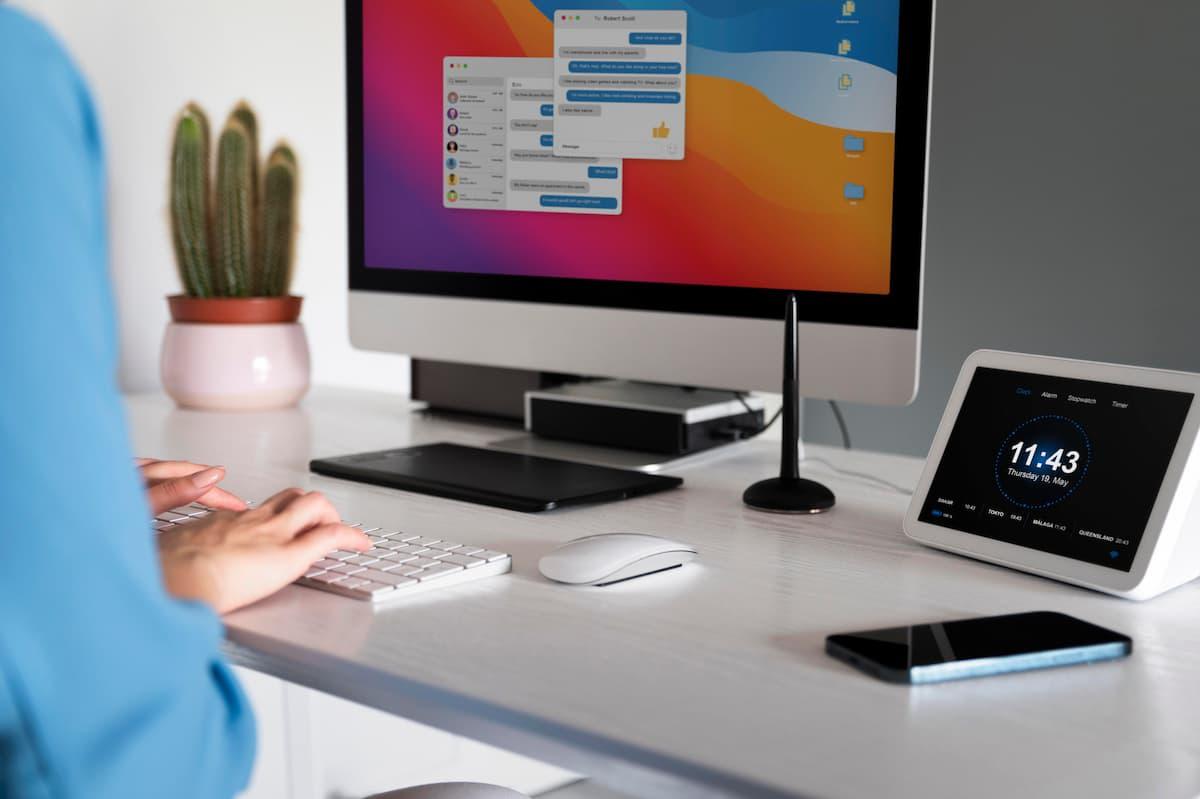
আপনার যদি একটি অল-ইন-ওয়ান কম্পিউটার থাকে এবং প্রতিবার চালু করার সময় এটিকে সোমবার সকালের চেয়েও ধীরগতির মনে হয়, তবে আপনি একা নন। সময়ের সাথে সাথে, এই মেশিনগুলোর মেমোরি কমে আসতে শুরু করে, প্রোগ্রাম খুলতে অনেক সময় লাগে এবং হার্ড ড্রাইভ এমন সব ছবি, টিভি শো, কাজের ফাইল ও ডকুমেন্ট দিয়ে ভরে যায়, যা আপনি মুছে ফেলার কথা স্বপ্নেও ভাবেন না।
একটি প্রচলিত ডেস্কটপ পিসিতে, আপনি সাধারণত কয়েকটি স্ক্রু খুলে বিল্ডিং ব্লকের মতো যন্ত্রাংশ অদলবদল করতে পারেন, কিন্তু একটি অল-ইন-ওয়ান পিসির ক্ষেত্রে ব্যাপারটা সম্পূর্ণ ভিন্ন। এর কম্প্যাক্ট এবং সুবিন্যস্ত ডিজাইনের একটি অসুবিধা আছে: এতে অভ্যন্তরীণ জায়গা কম থাকে এবং অনেক কম্পোনেন্ট আরও বেশি সমন্বিত থাকে। চলুন বিস্তারিতভাবে দেখে নেওয়া যাক একটি অল-ইন-ওয়ানে আপনি আসলে কী কী আপগ্রেড করতে পারেন , কোন উন্নতিগুলো আরও ভালো পারফরম্যান্স দেয় এবং আপনি কী কী সীমাবদ্ধতার সম্মুখীন হতে বাধ্য।
একটি অল-ইন-ওয়ান কম্পিউটারের ভিতরে কী থাকে এবং কেন এটি আপগ্রেডকে জটিল করে তোলে?
অল-ইন-ওয়ান কম্পিউটারের প্রধান সুবিধা হলো এটি স্ক্রিন, মাদারবোর্ড, স্টোরেজ, মেমরি, স্পিকার এবং অন্যান্য সমস্ত উপাদানকে একটি একক ইউনিটে একত্রিত করে। এর ফলে টাওয়ার ছাড়াই ডেস্কটপ জঞ্জালমুক্ত থাকে, তারের জঞ্জাল কমে যায় এবং দেখতে অনেক বেশি পরিচ্ছন্ন ও আধুনিক লাগে।
সেই একই মসৃণ ডিজাইনের একটি অসুবিধাও আছে: এর যন্ত্রাংশ পরিবর্তন করার জন্য খুব কম জায়গা থাকে । যেখানে একটি ডেস্কটপ টাওয়ারে খালি বে, সহজে ব্যবহারযোগ্য স্লট এবং নাড়াচাড়া করার জন্য প্রচুর জায়গা থাকে, সেখানে একটি অল-ইন-ওয়ানে সবকিছু খুব আঁটসাঁটভাবে লাগানো থাকে, কখনও কখনও লুকানো স্ক্রু এবং নাজুক ট্যাবসহ; যা অনেকটা একটি ঘড়ি বা খুব পাতলা ল্যাপটপ খোলার মতো।
আরেকটি গুরুত্বপূর্ণ বিষয় হলো, অনেক নির্মাতাই ইন্টিগ্রেটেড সলিউশন বেছে নেয়: যেমন সোল্ডার করা র্যাম, মাদারবোর্ডে স্থায়ীভাবে লাগানো প্রসেসর এবং ইন্টিগ্রেটেড গ্রাফিক্স । বাস্তবে এর অর্থ হলো, আপনি পারফরম্যান্স যতই উন্নত করতে চান না কেন, অনেক গুরুত্বপূর্ণ কম্পোনেন্ট আলাদাভাবে প্রতিস্থাপন করা যায় না।
তা সত্ত্বেও, বেশিরভাগ মডেলেই উন্নতির কিছু সুযোগ থাকে: সাধারণত স্টোরেজ আপগ্রেড করা যায়, এবং অনেক অল-ইন-ওয়ান পিসিতে র্যামও আপগ্রেড করা যায়, যদি তা পুরোপুরি সোল্ডার করা না থাকে। যেকোনো কম্পোনেন্ট কেনার আগে কম্পিউটারের স্পেসিফিকেশন এবং সম্ভব হলে প্রস্তুতকারকের টেকনিক্যাল ম্যানুয়াল পর্যালোচনা করা অত্যন্ত জরুরি।
অল-ইন-ওয়ানে র্যাম: কখন এটি আপগ্রেড করা যাবে এবং আপনি কী লক্ষ্য করবেন?
র্যান্ডম অ্যাক্সেস মেমরি (র্যাম) সিপিইউ-এর নির্বাহ করার জন্য নির্দেশাবলী লোড করতে এবং কম্পিউটার চালু থাকা অবস্থায় ডেটা ও অ্যাপ্লিকেশন সক্রিয় রাখতে দায়িত্ব পালন করে। এটি কোনো স্থায়ী স্টোরেজ স্পেস নয়, কারণ কম্পিউটার বন্ধ করলে র্যামের সবকিছু মুছে যায়, কিন্তু এটি হার্ড ড্রাইভ বা এসএসডি-র চেয়ে অনেক দ্রুতগতির।
র্যাম মাদারবোর্ডের সাথে সংযুক্ত মডিউল ব্যবহার করে ইনস্টল করা হয়, এবং অল-ইন-ওয়ান পিসিগুলোতে সাধারণত SO-DIMM মডিউল ব্যবহৃত হয়, যা অনেক ল্যাপটপেও পাওয়া যায় । এতে প্রথম বড় প্রশ্নটি আসে: যেকোনো অল-ইন-ওয়ান পিসির র্যাম কি আপগ্রেড করা যায়? এর উত্তর হলো, এটি সম্পূর্ণভাবে নির্দিষ্ট মডেলের উপর নির্ভর করে।
কিছু কম্পিউটারে সহজে ব্যবহারযোগ্য স্লট থাকে, যেখানে মাদারবোর্ড এবং প্রসেসর দ্বারা সমর্থিত সর্বোচ্চ ধারণক্ষমতা মেনে র্যাম মডিউল যোগ বা প্রতিস্থাপন করা যায় । অন্য ক্ষেত্রে, প্রস্তুতকারক মেমোরির কিছু অংশ বা পুরোটাই মাদারবোর্ডের সাথে সোল্ডার করে দেয়, ফলে বিশেষ সরঞ্জাম ছাড়া এর ধারণক্ষমতা বাড়ানোর কোনো বাস্তব উপায় থাকে না এবং এতে কম্পিউটার নষ্ট হয়ে যাওয়ার ব্যাপক ঝুঁকি থাকে।
আপনার সিস্টেমে সুযোগ থাকলে, সামগ্রিক পারফরম্যান্স উন্নত করার জন্য মেমরি আপগ্রেড করা প্রায়শই সবচেয়ে সহজ এবং কার্যকর উপায়গুলোর মধ্যে একটি। উদাহরণস্বরূপ, ৪ জিবি থেকে ৮ জিবি র্যামে আপগ্রেড করলে একই সাথে একাধিক প্রোগ্রাম ব্যবহার করার সময়, অনেকগুলো ব্রাউজার ট্যাব খুলে রাখলে, বা বেশি রিসোর্স-ডিমান্ডিং অ্যাপ্লিকেশন নিয়ে কাজ করার সময় একটি উল্লেখযোগ্য পার্থক্য তৈরি হয়। যদি আপনি আপগ্রেড করতে না পারেন, তবে কিছু সীমাবদ্ধতা দূর করার জন্য আপনি ভার্চুয়াল মেমরি অপটিমাইজও করতে পারেন।
আকারের পাশাপাশি, আপনাকে স্ট্যান্ডার্ড (যেমন, DDR3, DDR4, বা DDR5 ), ফ্রিকোয়েন্সি এবং সামঞ্জস্যপূর্ণ ভোল্টেজও বিবেচনা করতে হবে। একটি বেমানান মডিউল ইনস্টল করার চেষ্টা করা অনেকটা ভুল মাপের জুতো পরার মতো: কখনও কখনও এটি শারীরিকভাবে ফিটই হয় না, আর যদি হয়ও, তবে এটি বুট নাও হতে পারে বা অস্থিতিশীল পারফরম্যান্সের কারণ হতে পারে। সবচেয়ে বুদ্ধিমানের কাজ হলো প্রস্তুতকারকের ওয়েবসাইট দেখা অথবা ডায়াগনস্টিক টুল ব্যবহার করে আপনার সিস্টেম কোন ধরনের মেমরি সমর্থন করে তা জেনে নেওয়া।
বাস্তব উদাহরণ: Acer Aspire C22-720-এ RAM আপগ্রেড করা
এর একটি খুব সাধারণ উদাহরণ হলো Acer Aspire C22-720- এর মতো অল-ইন-ওয়ান পিসির ব্যবহারকারীরা , যেটি ফ্যাক্টরি থেকে ৪ জিবি র্যাম সহ আসে এবং কিছুদিন পর সিস্টেমটি আটকে আটকে চলতে শুরু করে। এই মডেলটির অফিসিয়াল স্পেসিফিকেশন অনুযায়ী, এর মেমোরি ৮ জিবি পর্যন্ত বাড়ানো যায়, যার ফলে নির্দিষ্ট কনফিগারেশনের ওপর নির্ভর করে একটি অতিরিক্ত মডিউল ইনস্টল করা বা বিদ্যমান মডিউলটি প্রতিস্থাপন করা সম্ভব হয়।
এরকম পরিস্থিতিতে, প্রথম কাজ হলো Acer Aspire C22-720 ল্যাপটপটি ঠিক কোন ধরনের র্যাম সাপোর্ট করে তা ভালোভাবে যাচাই করে নেওয়া : যেমন এর জেনারেশন, স্পিড এবং কয়টি স্লট খালি আছে। এই তথ্য সাধারণত টেকনিক্যাল ম্যানুয়ালে অথবা Acer-এর ওয়েবসাইটে প্রোডাক্ট পেজে পাওয়া যায়, এবং শুধুমাত্র স্টিকারে লেখা বা স্ক্রিনশটের উপর নির্ভর না করাই ভালো।
একবার আপনি মেমরি মডিউলের ধরন নিশ্চিত করে নিলে, একটি বিশেষ দোকানে বা একজন বিশ্বস্ত টেকনিশিয়ানের কাছে গিয়ে উপযুক্ত ধারণক্ষমতার সামঞ্জস্যপূর্ণ মেমরির জন্য জিজ্ঞাসা করা বাঞ্ছনীয় । এটি ইনস্টল করা সবসময় ডেস্কটপ টাওয়ারের মতো সহজ নয়: অনেক অল-ইন-ওয়ান কম্পিউটারের ক্ষেত্রে পুরো পেছনের প্যানেলটি খুলতে, স্ক্রিনটি আলাদা করতে বা স্ট্যান্ডের কিছু অংশ খুলতে হয়, এবং একটি ভুল পদক্ষেপের ফলে সূক্ষ্ম ট্যাব বা রিবন কেবল ভেঙে যেতে পারে।
সুতরাং, এই ধরনের কম্পিউটার খোলার অভিজ্ঞতা যদি আপনার না থাকে, তবে পেশাদার সাহায্য নেওয়াই ভালো। টেকনিশিয়ান অল-ইন-ওয়ানটি খুলে নতুন র্যাম ইনস্টল করতে পারেন এবং তারপর যাচাই করে দেখতে পারেন যে সিস্টেমটি এটিকে সঠিকভাবে শনাক্ত করছে এবং প্রাথমিক স্থিতিশীলতা পরীক্ষাগুলো পাস করছে । আপগ্রেড সম্পন্ন হয়ে গেলে, একাধিক প্রোগ্রাম খোলা, ইন্টারনেট ব্রাউজ করা এবং বড় ডকুমেন্ট নিয়ে কাজ করার ক্ষেত্রে আপনি একটি সুস্পষ্ট উন্নতি লক্ষ্য করবেন।
স্টোরেজ: অল-ইন-ওয়ানে SSD-তে আপগ্রেড করুন
অনেক অল-ইন-ওয়ান পিসির আরেকটি প্রধান প্রতিবন্ধকতা হলো প্রচলিত মেকানিক্যাল হার্ড ড্রাইভ (HDD)। আপনার কম্পিউটার যদি এখনও অপারেটিং সিস্টেমের জন্য HDD ব্যবহার করে, তবে এটিকে একটি আধুনিক SSD দিয়ে প্রতিস্থাপন করলে অভিজ্ঞতাটি পুরোপুরি বদলে যেতে পারে : সিস্টেমটি কয়েক সেকেন্ডের মধ্যে বুট হয়, প্রোগ্রামগুলো অনেক দ্রুত খোলে এবং সার্বিকভাবে মনে হয় যেন একটি একেবারে নতুন কম্পিউটার ব্যবহার করছি।
মূল ধারণাটি হলো ভেতরের হার্ড ড্রাইভটিকে একটি এসএসডি (SSD) দিয়ে প্রতিস্থাপন করা, অথবা মাদারবোর্ড এবং চ্যাসিসে প্রয়োজনীয় কানেক্টর ও জায়গা থাকলে একটি অতিরিক্ত এসএসডি যোগ করা। অনেক অল-ইন-ওয়ান পিসি ২.৫-ইঞ্চি সাটা (SATA) ড্রাইভ সমর্থন করে, এবং কিছু নতুন মডেলে এনভিএমই (NVMe) এসএসডি-র জন্য এম.২ (M.2) স্লটও থাকে , যা আরও বেশি গতি প্রদান করে।
এখানে মূল বাধাটি সাধারণত সামঞ্জস্যতা নয়, বরং ডিভাইসটির ভেতরের অংশে সরাসরি প্রবেশাধিকার । কিছু মডেলে কয়েকটি স্ক্রু খুলে পেছনের কভারটি সরানো যায় এবং সরাসরি স্টোরেজে প্রবেশ করা যায়, আবার অন্যগুলোতে হার্ড ড্রাইভ পর্যন্ত পৌঁছানোর আগে স্ক্রিনসহ প্রায় পুরো সিস্টেমটিই খুলে ফেলতে হয়।
যদিও প্রক্রিয়াটি ক্লান্তিকর মনে হতে পারে, একটি অল-ইন-ওয়ান পিসিতে HDD থেকে SSD-তে পরিবর্তন করলে পারফরম্যান্সে যে উল্লম্ফন পাওয়া যায়, তা সম্ভবত সবচেয়ে লক্ষণীয় উন্নতি। বুট টাইম মিনিট থেকে কমে সেকেন্ডে নেমে আসে , সিস্টেম আপডেট দ্রুত হয় এবং অফিস অ্যাপ্লিকেশন খোলা, সাধারণ ফটো এডিটিং বা ওয়েব ব্রাউজিং অনেক বেশি সাবলীল হয়।
কিছু করার আগে, আপনার ডেটা ব্যাক আপ করে নেওয়া এবং আপনার বর্তমান হার্ড ড্রাইভটি এসএসডি-তে ক্লোন করবেন নাকি অপারেটিং সিস্টেমের একটি ক্লিন ইনস্টলেশন করবেন , তা স্থির করে নেওয়া ভালো । ক্লোনিং প্রোগ্রাম এবং ফাইলগুলিকে ঠিক যেমন আছে তেমনই সংরক্ষণ করে, অন্যদিকে একটি ক্লিন ইনস্টলেশন সাধারণত একটি পরিষ্কার এবং আরও স্থিতিশীল পরিবেশ প্রদান করে, যা আপনার কম্পিউটারে বছরের পর বছর ধরে জমে থাকা সফটওয়্যার থাকলে আদর্শ।
অল-ইন-ওয়ানে সিপিইউ এবং জিপিইউ: কেন এগুলো প্রায় কখনোই উন্নত করা যায় না
যখন কেউ আরও বেশি চাহিদাসম্পন্ন গেম খেলতে, নিবিড় ভিডিও সম্পাদনা করতে, বা ভারী পেশাদার সফটওয়্যার ব্যবহার করতে চায়, তখন র্যাম এবং স্টোরেজ আপগ্রেড করার পরের যৌক্তিক পদক্ষেপ হলো গ্রাফিক্স কার্ড (GPU) আপগ্রেড করা। তবে, একটি অল-ইন-ওয়ান কম্পিউটারে, GPU প্রায় সবসময়ই মাদারবোর্ডের সাথে সমন্বিত থাকে , হয় প্রসেসরের মধ্যেই (ইন্টিগ্রেটেড গ্রাফিক্স) অথবা একটি সোল্ডার করা চিপ হিসাবে।
যেহেতু এটি ইন্টিগ্রেটেড, তাই ডেস্কটপ টাওয়ারের মতো আলাদা কোনো গ্রাফিক্স কার্ড নেই যা খুলে আরও শক্তিশালী মডেল দিয়ে প্রতিস্থাপন করা যায়। এটি গ্রাফিক্স পারফরম্যান্স উন্নত করার ক্ষেত্রে আপনার বিকল্পগুলোকে মারাত্মকভাবে সীমিত করে দেয়। কিছু নির্দিষ্ট সিস্টেমে হাই-স্পিড কানেকশনের মাধ্যমে এক্সটার্নাল জিপিইউ (eGPU) ব্যবহারের সুযোগ থাকে , কিন্তু মিড-রেঞ্জ এবং লো-এন্ড অল-ইন-ওয়ানগুলোতে এটি বেশ বিরল একটি সমাধান, এবং এর জন্য মডেলটিতে স্পষ্টভাবে এর সাপোর্ট থাকা প্রয়োজন। আপনার লক্ষ্য যদি গেমিং হয়, তবে একটি বাস্তবসম্মত বিকল্প হলো হালকা গেম বেছে নেওয়া, যেমন সেরা লো-স্পেক পিসি গেমগুলো , যেগুলো সাধারণ হার্ডওয়্যারেও ভালোভাবে চলে।
প্রসেসর (সিপিইউ)-এর অবস্থাও একই রকম। বর্তমানের অনেক অল-ইন-ওয়ান কম্পিউটারে, চিপটি প্রতিস্থাপনের জন্য কোনো সাধারণ সকেট ছাড়াই সরাসরি মাদারবোর্ডের সাথে সংযুক্ত বা সোল্ডার করা থাকে । যদিও তাত্ত্বিকভাবে এটি সরানো সম্ভব, প্রক্রিয়াটি এতটাই সূক্ষ্ম এবং ঝুঁকিপূর্ণ যে, বাস্তবে এটিকে অপসারণযোগ্য বলেই মনে করা হয় না।
সুতরাং, একটি অল-ইন-ওয়ান কম্পিউটার মূল্যায়ন করার সময় এটা বোঝা গুরুত্বপূর্ণ যে, সিপিইউ এবং জিপিইউ হলো কার্যত এর শেষ উপাদান । যদি কয়েক বছর পর কম্পিউটারটিতে আপনার প্রয়োজনীয় প্রসেসিং ক্ষমতার অভাব দেখা দেয়, তবে একটি প্রচলিত ডেস্কটপের মতো আপগ্রেড করার সুবিধা আপনি পাবেন না। অনেক ক্ষেত্রে, একমাত্র বাস্তব সমাধান হবে পুরো সিস্টেমটি প্রতিস্থাপন করার কথা বিবেচনা করা।
এর মানে এই নয় যে একটি অল-ইন-ওয়ান পিসি কাজ, পড়াশোনা বা মাল্টিমিডিয়া উপভোগের জন্য উপযুক্ত নয়। প্রকৃতপক্ষে, ভালো সিপিইউ এবং সক্ষম ইন্টিগ্রেটেড গ্রাফিক্সযুক্ত অনেক মডেল অফিসের কাজ, ব্রাউজিং, ভিডিও কল, স্ট্রিমিং বা হালকা ফটো এডিটিংয়ের জন্য যথেষ্ট ভালোভাবে কাজ করে। অবাস্তব হলো শুধুমাত্র ভেতরের যন্ত্রাংশ পরিবর্তন করে একটি সাধারণ এআইও-কে গেমিং বা পেশাদার এডিটিং মেশিনে রূপান্তরিত করার আশা করা , কারণ তা প্রায় সবসময়ই অসম্ভব হবে।
অন্যান্য ফর্ম্যাটের তুলনায় অল-ইন-ওয়ান সিস্টেমের সুবিধা এবং সীমাবদ্ধতা
শুধু ক্ষমতার বাইরেও আরও অনেক কারণে অল-ইন-ওয়ান কম্পিউটারের জনপ্রিয়তা বাড়ছে। এর সবচেয়ে বড় সুবিধা হলো ডেস্কের জায়গা বাঁচানো : এতে কোনো টাওয়ার থাকে না, শুধু স্ক্রিন থাকে যার সাথে সমস্ত যন্ত্রাংশ সংযুক্ত থাকে। যারা বাড়ি থেকে কাজ করেন বা যাদের জায়গা সীমিত, তাদের জন্য এটি একটি বড় সুবিধা।
জায়গা বাঁচানোর পাশাপাশি, এগুলোর ডিজাইন সাধারণত আরও পরিচ্ছন্ন এবং বাহুল্যবর্জিত হয়। চোখে পড়ার মতো তার কম থাকে, বিদ্যুৎ সরবরাহ সাধারণত একটিমাত্র তারেই কেন্দ্রীভূত থাকে, এবং এর সাথে একটি ওয়্যারলেস কিবোর্ড ও মাউস যোগ করলে পুরো সেটআপটি বেশ পরিপাটি দেখায়। আরও কার্যকর যন্ত্রাংশ ব্যবহারের ফলে এই নান্দনিক সরলতা বিদ্যুৎ খরচও কিছুটা কমাতে পারে।
বাজারে অফিসের কাজের জন্য অতি সাধারণ কম্পিউটার থেকে শুরু করে উচ্চ চাহিদাসম্পন্ন ব্যবহারকারীদের জন্য বেশ শক্তিশালী অল-ইন-ওয়ান পর্যন্ত বিভিন্ন মডেলের কম্পিউটারের এক ক্রমবর্ধমান সম্ভার রয়েছে । এগুলোর মধ্যে অনেকগুলোই বিশেষায়িত দোকান এবং বড় খুচরা বিক্রেতাদের মাধ্যমে বিক্রি হয়, যেখানে আপনি সঠিক ভারসাম্য খুঁজে পেতে স্ক্রিনের আকার, কনফিগারেশন এবং দাম তুলনা করে দেখতে পারেন।
তবে, যে সমন্বিত ব্যবস্থাটি অল-ইন-ওয়ান পিসিকে এত আকর্ষণীয় করে তোলে, তার সাথে আমরা ইতোমধ্যেই আলোচনা করা সীমাবদ্ধতাগুলোও আসে: সম্প্রসারণের সুযোগ কম, এগুলো মেরামত করা অধিক কঠিন , এবং ওয়ারেন্টির বাইরে কোনো সমস্যা হলে প্রাতিষ্ঠানিক কারিগরি সহায়তার উপর অধিক নির্ভরতা। যেখানে একটি টাওয়ার পিসিতে পাওয়ার সাপ্লাই বা গ্রাফিক্স কার্ড সহজেই প্রতিস্থাপন করা যায়, সেখানে একটি এআইও পিসিতে অনেক ত্রুটি দেখা দিলে সিস্টেমের একটি বড় অংশ খুলতে বা এমনকি পুরো মাদারবোর্ডটিই প্রতিস্থাপন করতে হয়।
তাই, কম্পিউটার কেনার আগে বা বড় কোনো আপগ্রেডের কথা ভাবার আগে, এর প্রধান ব্যবহার কী এবং মাঝারি মেয়াদে আপনার পারফরম্যান্স কতটা বাড়ানোর প্রয়োজন হবে , সে সম্পর্কে পরিষ্কার ধারণা থাকা বাঞ্ছনীয় । যদি আপনার কাজ মূলত অফিস অ্যাপ্লিকেশন, ব্রাউজিং এবং মাল্টিমিডিয়াকে কেন্দ্র করে হয়, তবে পর্যাপ্ত র্যাম এবং এসএসডি সহ একটি ভালোভাবে কনফিগার করা অল-ইন-ওয়ান পিসি সহজেই বেশ কয়েক বছর চলতে পারে।
সরঞ্জাম পরিবর্তন না করে কর্মক্ষমতা উন্নত করার ব্যবহারিক উপায়
সাধারণ হার্ডওয়্যার আপগ্রেড (র্যাম এবং এসএসডি) ছাড়াও, একটি অল-ইন-ওয়ান পিসি না খুলেই সেটিকে আরও মসৃণভাবে চালানোর জন্য কিছু উপায় রয়েছে । এগুলো কোনো অলৌকিক কাজ করবে না, কিন্তু সীমিত রিসোর্সযুক্ত সিস্টেমে দৈনন্দিন ব্যবহারে এগুলো বেশ বড় পার্থক্য গড়ে দিতে পারে।
আপনি যে প্রথম কাজগুলো পরীক্ষা করতে পারেন তার মধ্যে একটি হলো আপনার সিস্টেমের সাথে স্বয়ংক্রিয়ভাবে চালু হওয়া প্রোগ্রামগুলোর সংখ্যা । কম্পিউটার চালু করার সময় যত বেশি প্রসেস লোড হয়, এটি তত বেশি মেমরি ব্যবহার করে এবং সবকিছু তত ধীরে চালু হয়। অপ্রয়োজনীয় স্টার্টআপ অ্যাপ্লিকেশনগুলো নিষ্ক্রিয় করলে উল্লেখযোগ্য পরিমাণ রিসোর্স খালি হতে পারে।
এছাড়াও আপনার অপারেটিং সিস্টেম এবং ড্রাইভার আপডেট রাখার পরামর্শ দেওয়া হয়, পাশাপাশি টেম্পোরারি ফাইল ও অব্যবহৃত প্রোগ্রাম মুছে ডিস্কের জায়গা খালি করতে পারেন ; এর পাশাপাশি, আপনি উইন্ডোজ ১১-এর এমন কিছু টিপস ও কৌশল অনুসরণ করতে পারেন যা আপনার কম্পিউটারকে অপটিমাইজ করতে সাহায্য করে।
খুব সীমিত রিসোর্সযুক্ত অল-ইন-ওয়ান পিসির ক্ষেত্রে, যেমন যেগুলোতে ৪ জিবি র্যাম থেকে শুরু হয়, ব্রাউজার ট্যাবের ব্যবহার সীমিত রাখা এবং একই সাথে অনেক বেশি রিসোর্স ব্যবহারকারী অ্যাপ্লিকেশন খোলা রাখা এড়িয়ে চললে ডিভাইস ফ্রিজ হওয়া ও ল্যাগ কমানো যেতে পারে। যদিও এটি সীমাহীন মাল্টিটাস্কিংয়ের মতো সুবিধাজনক নয়, তবে এটি ডিভাইসের আয়ু বাড়াতে পারে।
এই সমস্ত অপ্টিমাইজেশন প্রয়োগ করার পরেও যদি পারফরম্যান্স অপর্যাপ্ত থাকে এবং আপনি ইতিমধ্যে র্যাম ও এসএসডি আপগ্রেড করে থাকেন (অথবা তা করা সম্ভব না হয়), তাহলে শান্তভাবে বিবেচনা করার সময় এসেছে যে ওই অল-ইন-ওয়ানটিতে আরও বিনিয়োগ করা উচিত , নাকি সেই টাকা আরও ভালো স্পেসিফিকেশন এবং ভবিষ্যতে আপগ্রেড করার সুযোগসহ একটি নতুন কম্পিউটারের জন্য বরাদ্দ করা উচিত।
একটি অল-ইন-ওয়ান পিসি একটি পরিপাটি ডেস্কটপ, কম তার এবং কাজ বা পড়াশোনার জন্য অত্যন্ত আরামদায়ক অভিজ্ঞতা প্রদান করে, কিন্তু এর বিনিময়ে আপনাকে টাওয়ার পিসির মতো আপগ্রেড করার সুবিধা থেকে বঞ্চিত হতে হয়। কী কী উন্নত করা যেতে পারে—বিশেষ করে র্যাম এবং স্টোরেজ—কোন উপাদানগুলো সীমিত—ইন্টিগ্রেটেড সিপিইউ এবং জিপিইউ প্রায় সবসময়ই নির্দিষ্ট থাকে—এবং উপলব্ধ আপগ্রেড বিকল্পগুলোর সুবিধা কীভাবে নেওয়া যায়, তা বুঝতে পারলে আপনি আপনার বর্তমান সিস্টেম থেকে সর্বোচ্চ সুবিধা পেতে পারবেন এবং কখন একটি নতুন কম্পিউটারে আপগ্রেড করার সময় হয়েছে সে সম্পর্কে একটি সুচিন্তিত সিদ্ধান্ত নিতে পারবেন।
