- একটি Firefox প্রোফাইল মাইগ্রেট করার জন্য শুধুমাত্র পৃথক ফাইল স্থানান্তর করা নয়, সম্পূর্ণ ফোল্ডারটি অনুলিপি করা এবং প্রোফাইল ম্যানেজারে নিবন্ধন করা জড়িত।
- profiles.ini ফাইলটি Firefox কে বলে যে কোন ফোল্ডারগুলি বৈধ প্রোফাইল এবং কোনটি প্রতিটি স্টার্টআপে ডিফল্টরূপে ব্যবহৃত হয়।
- একটি আধুনিক কম্পিউটারে পুরানো প্রোফাইল পুনঃব্যবহার আপনাকে হার্ডওয়্যার বা অপারেটিং সিস্টেমের উন্নতির সুবিধা গ্রহণ থেকে বিরত রাখে না।
- উইন্ডোজ ১১-এ, ফায়ারফক্সকে ডিফল্ট ব্রাউজারে পরিণত করার জন্য ম্যানুয়ালি ফাইলের ধরণ এবং প্রোটোকল বরাদ্দ করা প্রয়োজন।
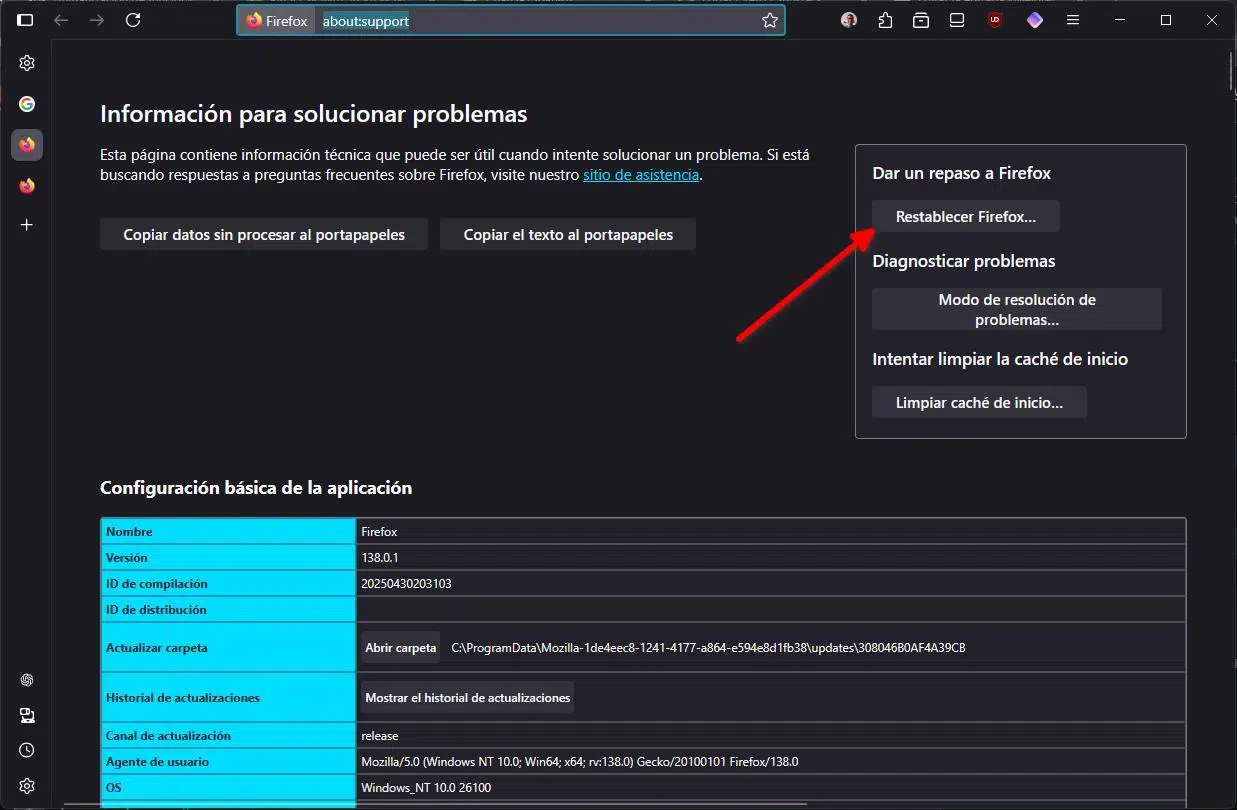
আপনার সম্পূর্ণ Firefox প্রোফাইল Windows 10 থেকে Windows 11 এ স্থানান্তর করুন এটি কেবল কয়েকটি বুকমার্ক কপি করা নয়: এর মধ্যে পাসওয়ার্ড, এক্সটেনশন, উন্নত সেটিংস এবং এমনকি সময়ের সাথে সাথে আপনার পরিবর্তন করা প্রতিটি ওয়েবসাইটের জন্য ছোট ছোট পছন্দগুলি স্থানান্তর করা জড়িত। যখন আপনি এটি সঠিকভাবে করেন, তখন আপনি আপনার নতুন কম্পিউটারে Firefox খুলবেন এবং মনে হবে আপনি এখনও আগের মতো একই ব্রাউজার ব্যবহার করছেন, যেন কম্পিউটার বা অপারেটিং সিস্টেমের ক্ষেত্রে কিছুই পরিবর্তন হয়নি।
সমস্যা যখন আসে আপনি কেবল প্রোফাইল ফোল্ডারটি কপি করতে পারবেন Firefox কে না বলেই যে এটি দিয়ে কী করতে হবে। অথবা যখন আপনি বিভিন্ন ফাইলের নাম, অদ্ভুত পথ, অথবা এমন কোনও প্রোফাইল ম্যানেজারের মুখোমুখি হন যা আপনার সরিয়ে নেওয়া ফোল্ডারগুলিকে উপেক্ষা করে। এর সাথে যোগ করে, Windows 11 আপনার ডিফল্ট ব্রাউজার হিসেবে Firefox ব্যবহার করাকে আরও জটিল করে তোলে। এই নির্দেশিকায়, আমি ধাপে ধাপে এবং বিস্তারিতভাবে ব্যাখ্যা করব, কীভাবে একটি সম্পূর্ণ প্রোফাইল Windows 10 থেকে Windows 11 এ স্থানান্তর করতে হয় (এবং যদি আপনি Linux এর মতো অন্যান্য সিস্টেম থেকে আসেন তবে কী বিবেচনা করতে হবে), প্রক্রিয়াটিতে কোনও ক্ষতি না করে।
ফায়ারফক্স প্রোফাইল আসলে কী এবং এতে কী কী অন্তর্ভুক্ত থাকে?
আপনার ফায়ারফক্স প্রোফাইল হল সেই ফোল্ডার যেখানে ব্রাউজারটি আক্ষরিক অর্থেই আপনার "ডিজিটাল জীবন" সংরক্ষণ করে। ব্রাউজারের মধ্যে। এটি কেবল একটি আলগা কনফিগারেশন নয়: এটি ডাটাবেস, কনফিগারেশন ফাইল এবং সাবফোল্ডার সহ একটি ডিরেক্টরি যা Firefox প্রতিবার এটি খোলার সময় ব্যবহার করে।
সেই প্রোফাইলের মধ্যে সংরক্ষণ করা হয় বুকমার্ক, সংরক্ষিত পাসওয়ার্ড, ব্রাউজার কুকিজইতিহাস, সাইটের অনুমতি, এক্সটেনশন এবং তাদের সেটিংসপছন্দের আইকন (ফেভিকন), ওপেন সেশন এবং এমনকি পৃষ্ঠা-নির্দিষ্ট পছন্দগুলি ছাড়াও, যদি আপনি বছরের পর বছর ধরে একই প্রোফাইল ব্যবহার করে থাকেন, তাহলে আপনার দৈনন্দিন উৎপাদনশীলতার একটি উল্লেখযোগ্য অংশ সেখানে সংরক্ষণ করা হয়।
অনেক ক্ষেত্রে, বিশেষ করে বছরের পর বছর ব্যবহারের পর, এটি একটি প্রোফাইলে পরিণত হয় অত্যন্ত কাস্টমাইজড, এক্সটেনশনে পরিপূর্ণ, বিশাল বুকমার্ক ডাটাবেস এবং উন্নত পছন্দসমূহ about:config থেকে পরিবর্তিত। ঠিক এই কারণেই যখন আপনি Windows 10 থেকে Windows 11 এ যান অথবা এমনকি একটি সিস্টেম থেকে সম্পূর্ণ ভিন্ন সিস্টেমে যান তখন এটি সঠিকভাবে সরানো এত গুরুত্বপূর্ণ।
ফায়ারফক্সও অনুমতি দেয় একই কম্পিউটারে একাধিক প্রোফাইল ব্যবহার করুনপ্রতি ব্যবহারকারী বা প্রতি ব্যবহারে একটি (কাজ, ব্যক্তিগত, পরীক্ষামূলক, ইত্যাদি)। প্রোফাইল ম্যানেজার সিদ্ধান্ত নেয় যে প্রতিটি প্রোফাইল কোন ফোল্ডার ব্যবহার করবে এবং ব্রাউজার শুরু হলে কোনটি ডিফল্টরূপে খোলে।

Windows 10 এবং Windows 11-এ Firefox প্রোফাইল কোথায় সংরক্ষণ করা হয়?
উইন্ডোজ ১০ এবং উইন্ডোজ ১১ উভয় অপারেটিং সিস্টেমেই, ফায়ারফক্স প্রোফাইলের বেস লোকেশন খুবই একই রকম।যদিও এক্সপ্লোরারের কিছু ভিজ্যুয়াল বিবরণ বা এটি অ্যাক্সেস করার উপায় পরিবর্তিত হতে পারে, ব্রাউজারটি তার প্রোফাইলগুলি ব্যবহারকারীর অ্যাপ্লিকেশন ডেটা ফোল্ডারের মধ্যে, ডিফল্টরূপে একটি লুকানো পথে সংরক্ষণ করে।
স্বাভাবিক অবস্থায়, প্রধান প্রোফাইলটি অবস্থিত সি:\\ব্যবহারকারী\\আপনার_ব্যবহারকারী\\অ্যাপডেটা\\রোমিং\\মোজিলা\\ফায়ারফক্স\\প্রোফাইল\\ Windows 10 এবং Windows 11 উভয় ক্ষেত্রেই। এর মধ্যে Profiles আপনি এক বা একাধিক ফোল্ডার দেখতে পাবেন যার নাম এই রকম xxxxxxxx.ডিফল্ট-রিলিজ অথবা অনুরূপ, যেখানে xxxxxxxx এটি একটি এলোমেলো স্ট্রিং।
Windows 10 থেকে Windows 11 এ মাইগ্রেট করার সময়, অনেকেই বিভ্রান্ত হন কারণ নতুন কম্পিউটারের ফোল্ডারের নামগুলি পুরানোটির সাথে নাও মিলতে পারে।যদিও কাঠামো একই। তাছাড়া, এটা খুবই সাধারণ যে যখন আপনি Windows 11-এ প্রথমবারের মতো Firefox খুলবেন, তখন প্রোগ্রামটি একটি ভিন্ন নামে একটি নতুন প্রোফাইল তৈরি করবে, যার ফলে আপনি ভেতরে বেশ কয়েকটি ফোল্ডার দেখতে পাবেন। Profiles.
আরেকটি গুরুত্বপূর্ণ বিষয় হলো ফাইলটি প্রোফাইল.আইএনআইযা ফোল্ডারের এক স্তর উপরে অবস্থিত Profiles (অর্থাৎ, C:\\Users\\TU_USUARIO\\AppData\\Roaming\\Mozilla\\Firefox\\)। এই প্লেইন টেক্সট ফাইলটি এটি ফায়ারফক্সকে বলে যে কোন ফোল্ডার কোন প্রোফাইলের সাথে সম্পর্কিত এবং কোনটি ডিফল্ট। এই ফাইলটি সামঞ্জস্য না করে শুধুমাত্র প্রোফাইল ফোল্ডারটি অনুলিপি করা প্রোফাইল ম্যানেজার স্থানান্তরিত প্রোফাইলগুলি সনাক্ত না করার একটি কারণ।
সেইজন্য, যখন আপনি আপনার পুরাতন পিসি থেকে কপি করবেন এবং দেখবেন যে ডিরেক্টরিতে আপনার সমস্ত প্রোফাইল ফোল্ডার রয়েছে, কিন্তু ম্যানেজারে মাত্র দুটি প্রদর্শিত হয় (ডিফল্ট এবং একটি পরীক্ষামূলক ফোল্ডার)।সমস্যাটি প্রায় সবসময়ই হয় যে ফায়ারফক্সে সেই প্রোফাইলগুলি নিবন্ধিত থাকে না profiles.ini অথবা তাদের সঠিক রুট নির্ধারণ করা হয়নি।

কিভাবে আপনার Firefox প্রোফাইল Windows 10 থেকে Windows 11 এ সঠিকভাবে কপি করবেন
উইন্ডোজ ১০ থেকে উইন্ডোজ ১১-এ সম্পূর্ণ ফায়ারফক্স প্রোফাইল স্থানান্তরের সবচেয়ে নির্ভরযোগ্য উপায় এর মধ্যে রয়েছে পুরাতন প্রোফাইল ফোল্ডারটি নতুন কম্পিউটারে কপি করা এবং তারপর স্পষ্টভাবে Firefox কে নতুন বা বিদ্যমান প্রোফাইলের ভিত্তি হিসেবে সেই ফোল্ডারটি ব্যবহার করতে বলা। কাজ অর্ধেক করার ফলে প্রায়শই প্রোফাইলগুলি প্রদর্শিত হয় না বা কনফিগারেশন মিশ্রিত হয়।
প্রথম জিনিসটি এটি নিশ্চিত করা হয় উভয় কম্পিউটারেই ফায়ারফক্স সম্পূর্ণরূপে বন্ধ।উইন্ডোজ টাস্ক ম্যানেজারে চেক করে নেওয়া উচিত যে কোনও প্রক্রিয়া চলমান নেই। firefox.exe অথবা আপনি লক করা বা আংশিকভাবে লেখা ফাইলগুলি অনুলিপি করতে পারেন, যাতে ডেটা দুর্নীতির ঝুঁকি থাকে।
আপনার Windows 10 কম্পিউটারে, Explorer খুলুন এবং যদি না দেখতে পান অ্যাপ্লিকেশন তথ্য, লুকানো ফাইলগুলির প্রদর্শন সক্ষম করুন। তারপর, নেভিগেট করুন সি:\\ব্যবহারকারী\\আপনার_ব্যবহারকারী\\অ্যাপডেটা\\রোমিং\\মোজিলা\\ফায়ারফক্স\\প্রোফাইল\\ এবং আপনি প্রতিদিন যে প্রোফাইল ফোল্ডারটি ব্যবহার করেন তা সনাক্ত করুন, সাধারণত যেটি সবচেয়ে বড় আকারের এবং সাম্প্রতিক পরিবর্তনের তারিখের। সেই ফোল্ডারটিতে প্রায়শই প্রত্যয় থাকে .ডিফল্ট, .ডিফল্ট-রিলিজ অথবা অনুরূপ নাম।
এখন কপি করুন সেই সম্পূর্ণ প্রোফাইল ফোল্ডারটি (এর সমস্ত সাবফোল্ডার এবং ফাইল সহ) কোনও বহিরাগত ডিভাইস, কোনও শেয়ার্ড নেটওয়ার্ক ফোল্ডার, অথবা অন্য কোনও উপায়ে যা আপনি আপনার Windows 11 পিসিতে স্থানান্তর করতে ব্যবহার করবেন। এটিকে অন্য জিনিসের সাথে না মিশিয়ে নামটি যেমন আছে তেমন রাখার পরামর্শ দেওয়া হচ্ছে যাতে পরবর্তীতে বিভ্রান্তি না হয়।
Windows 11 এ, যদি আপনার কাছে ইতিমধ্যে Firefox না থাকে তবে এটি ইনস্টল করুন। আপনি অফিসিয়াল Mozilla ওয়েবসাইট থেকে অথবা Microsoft Store এর মাধ্যমে ইনস্টলারটি ডাউনলোড করে এটি করতে পারেন, কিন্তু উভয় ক্ষেত্রেই প্রোফাইল একইভাবে কাজ করবে।কারণ অ্যাপডেটার ডেটা ফোল্ডারটি গুরুত্বপূর্ণ, এক্সিকিউটেবলের উৎস নয়।
আপনার পুরাতন প্রোফাইলটি Firefox প্রোফাইল ম্যানেজারের সাথে নিবন্ধন করুন।
একবার আপনি প্রোফাইল ফোল্ডারটি নতুন কম্পিউটারে অনুলিপি করে ফেললেপরবর্তী ধাপ হল Firefox কে একটি বৈধ প্রোফাইল হিসেবে স্বীকৃতি দেওয়া। এটি করার জন্য, স্বয়ংক্রিয় সনাক্তকরণের উপর নির্ভর করার পরিবর্তে, সবচেয়ে পরিষ্কার পদ্ধতি হল প্রোফাইল ম্যানেজার ব্যবহার করা।
উইন্ডোজ ১০ থেকে আনা প্রোফাইল ফোল্ডারটি কপি করুন সি:\\ব্যবহারকারী\\আপনার_ব্যবহারকারী\\অ্যাপডেটা\\রোমিং\\মোজিলা\\ফায়ারফক্স\\প্রোফাইল\\ Windows 11-এ, আপনি নামটি যেমন আছে তেমনই রাখতে পারেন অথবা যদি আপনি এটিকে আরও সহজে শনাক্তযোগ্য করতে চান তবে এটির সামান্য নামকরণ করতে পারেন, যতক্ষণ না আপনি অভ্যন্তরীণ কাঠামোটি অক্ষত রাখেন।
এরপর, Windows 11 স্টার্ট মেনুতে যান এবং চালান «C:\\Program Files\\Mozilla Firefox\\firefox.exe» -প্রোফাইল ম্যানেজার (অথবা ব্যবহার করুন) Win + R এবং প্যারামিটার দিয়ে কমান্ডটি লিখুন -ProfileManagerএটি ছোট প্রোফাইল ব্যবস্থাপনা উইন্ডোটি খুলবে, যেকোনো ব্রাউজার উইন্ডো খোলার আগে.
যদি আপনি কেবল কয়েকটি প্রোফাইল দেখতে পান (উদাহরণস্বরূপ, উইন্ডোজ ১১ দ্বারা তৈরি ডিফল্ট প্রোফাইল এবং একটি পরীক্ষামূলক প্রোফাইল), তাহলে চিন্তা করবেন না: এখানে গুরুত্বপূর্ণ জিনিসটি হল ক্লিক করা একটি প্রোফাইল তৈরি করুন...উইজার্ডে, প্রোফাইলের জন্য একটি স্বীকৃত নাম নির্বাচন করুন (উদাহরণস্বরূপ, "মাইগ্রেটেড Win10 প্রোফাইল"), এবং তারপর বোতামটি ব্যবহার করুন ফোল্ডারটি বেছে নিন... নির্দেশ আপনার কপি করা প্রোফাইল ফোল্ডারটি আপনার পুরনো কম্পিউটার থেকে।
এই পদ্ধতির সাথে, আপনি সেই ফোল্ডারের মধ্যে নতুন ফাইল তৈরি করবেন না; আপনি কেবল Firefox কে বলবেন যে প্রোফাইলটি ইতিমধ্যেই বিদ্যমান। এবং আপনার এটি ঠিক যেমন দেখানো হয়েছে তেমন ব্যবহার করা উচিত। উইজার্ডটি শেষ করুন, যদি আপনি এটি ডিফল্টভাবে খুলতে চান তবে সর্বদা এই প্রোফাইলটি ব্যবহার করার বিকল্পটি নির্বাচন করুন এবং ম্যানেজার উইন্ডোটি বন্ধ করুন। পরের বার যখন আপনি Firefox খুলবেন, তখন আপনার বুকমার্ক, পাসওয়ার্ড, এক্সটেনশন এবং সেটিংস ঠিক যেমনটি উইন্ডোজ ১০-এ ছিল তেমনই দেখতে পাবেন।
প্রোফাইল ম্যানেজার মাঝে মাঝে কেন সব ফোল্ডার দেখায় না?
এটা সাধারণ যে, নতুন পিসিতে বেশ কয়েকটি প্রোফাইল ফোল্ডার কপি করার পরে, ডিরেক্টরিতে থাকা সত্ত্বেও, অ্যাডমিনিস্ট্রেটরে কেবল একটি বা দুটি প্রোফাইল প্রদর্শিত হয় Profiles আপনি আরও অনেক ফোল্ডার দেখতে পাবেন। কারণ প্রোফাইল ম্যানেজার স্বয়ংক্রিয়ভাবে ডিরেক্টরির বিষয়বস্তু স্ক্যান করে না, বরং ফাইলের উপর নির্ভর করে। প্রোফাইল.আইএনআই.
সেই ফাইলটি এতে প্রতিটি প্রোফাইল বর্ণনা করে এমন ব্লকের একটি সিরিজ রয়েছে।প্রদর্শনের নাম, প্রোফাইল ফোল্ডারের আপেক্ষিক বা পরম পথ এবং এটিকে ডিফল্ট প্রোফাইল হিসাবে বিবেচনা করা উচিত কিনা তার মতো তথ্য সহ। যদি আপনি কেবল প্রোফাইল ফোল্ডারগুলি অনুলিপি করেন কিন্তু তাদের সংশ্লিষ্ট এন্ট্রি তৈরি না করেন profiles.iniফায়ারফক্স কেবল এগুলো দেখতে পায় না।
এই লিগ্যাসি প্রোফাইলগুলিকে একীভূত করার সবচেয়ে নিরাপদ উপায় হল সর্বদা "প্রোফাইল তৈরি করুন" বোতামটি ব্যবহার করুন এবং ম্যানুয়ালি বিদ্যমান ফোল্ডারটিতে নির্দেশ করুন।সম্পাদনা করার চেষ্টা করার পরিবর্তে profiles.ini ম্যানুয়ালি। এই কৌশলটি রুট লেখার সময় ত্রুটি এড়ায় এবং নিশ্চিত করে যে ব্রাউজারটি কোনও কিছু ধ্বংস না করেই সঠিকভাবে প্রোফাইল নিবন্ধন করে।
কিছু উন্নত ক্ষেত্রে, আপনি ফাইলটি সম্পাদনা করতে পারেন profiles.ini একটি টেক্সট এডিটর সহনতুন রুট নির্দেশ করার জন্য ব্লকগুলি অনুলিপি করা এবং অভিযোজিত করা সম্ভব, তবে পরম বা আপেক্ষিক রুটগুলির সাথে ভুল করা সহজ, তাই বেশিরভাগ ব্যবহারকারীর জন্য প্রোফাইল ম্যানেজারের গ্রাফিক্যাল পদ্ধতিটি আরও ভাল।
এটাও মনে রাখবেন যে যদি আপনি অ্যাডমিনিস্ট্রেটর থেকে একটি প্রোফাইল মুছে ফেলেন এবং ফাইলগুলিও মুছে ফেলতে সম্মত হনফিজিক্যাল প্রোফাইল ফোল্ডারটি অদৃশ্য হয়ে যায়। যদি আপনি কোনও প্রোফাইল "আনরেজিস্টার" করতে চান কিন্তু তথ্যটি রাখতে চান, তাহলে শুধুমাত্র লজিক্যাল প্রোফাইলটি মুছে ফেলার এবং প্রোফাইল ফাইলগুলি ডিস্কে রাখার বিকল্পটি বেছে নিন।
আমার পুরনো প্রোফাইল কপি করলে কি আমি নতুন হার্ডওয়্যার বা উইন্ডোজ ১১ এর সুবিধা হারাবো?
একটি সাধারণ প্রশ্ন হল, বহু বছর আগে একটি পুরনো কম্পিউটারে তৈরি করা প্রোফাইল কি ফায়ারফক্সের ক্ষমতা সীমিত করতে পারে? আধুনিক হার্ডওয়্যার (আরও কোর সহ CPU, আরও ভালো গ্রাফিক্স, নতুন নির্দেশাবলী) অথবা অপারেটিং সিস্টেমের নতুন বৈশিষ্ট্যগুলির সুবিধা নিতে।
ব্যবহারিক উত্তর হল যে আপনার পুরানো প্রোফাইল পুনঃব্যবহার করে আপনি গুরুত্বপূর্ণ সুবিধা হারাবেন না।ফায়ারফক্স একাধিক সিস্টেম এবং আর্কিটেকচারে কাজ করার জন্য ডিজাইন করা হয়েছে এবং ব্রাউজারের প্রতিটি সংস্করণ অভ্যন্তরীণভাবে নতুন পরিবেশের সাথে খাপ খাইয়ে নেওয়ার জন্য প্রয়োজনীয় তথ্য আপডেট করে। আপনার প্রোফাইল আপনার ডেটা এবং পছন্দগুলি সংরক্ষণ করে, কিন্তু ব্রাউজার ইঞ্জিন একই থাকে।
এটা সত্য যে, যদি তুমি এখান থেকে আসো অনেক পুরনো একটা দল অথবা অন্য কোন লিনাক্স ডিস্ট্রিবিউশন থেকে এবং আপনি আরও অনেক আধুনিক কম্পিউটারে চলে যান, কিছু এক্সটেনশন বা উন্নত সেটিংস ভিন্নভাবে আচরণ করতে পারে অথবা যদি আর রক্ষণাবেক্ষণ না করা হয় তবে এমনকি বেমানানও হয়ে যায়। গ্রাফিক্স, শব্দ, অথবা খুব উচ্চ DPI সেটিংস সম্পর্কিত খুব নির্দিষ্ট কনফিগারেশনের সাথেও দ্বন্দ্ব হতে পারে।
তবুও, বেশিরভাগ পরিস্থিতিতে, নতুন বৈশিষ্ট্যগুলি ত্যাগ না করে আপনার পরিবেশ সংরক্ষণের সর্বোত্তম উপায় হল প্রোফাইলটি ঠিক যেমন আছে তেমনভাবে অনুলিপি করা।ফায়ারফক্স প্ল্যাটফর্মের পার্থক্য সনাক্ত করে এবং অভ্যন্তরীণ পার্টিশনগুলিকে অভিযোজিত করে, তবে বুকমার্ক, পাসওয়ার্ড, কুকিজ, সামঞ্জস্যপূর্ণ এক্সটেনশন এবং আপনার বেশিরভাগ ব্যক্তিগত সেটিংসকে সম্মান করে।
যদি আপনি অদ্ভুত আচরণ লক্ষ্য করেন (উদাহরণস্বরূপ, স্টার্টআপ ত্রুটি, গ্রাফিক্যাল ত্রুটি, অথবা এক্সটেনশন সম্পর্কিত ক্র্যাশ), আপনি চেষ্টা করতে পারেন সন্দেহজনক অ্যাড-অনগুলি অক্ষম করুন, নিরাপদ মোডে শুরু করুন ফায়ারফক্স থেকে অথবা, শেষ অবলম্বন হিসেবে, একটি নতুন পরিষ্কার প্রোফাইল তৈরি করুন এবং শুধুমাত্র নির্দিষ্ট ডেটা (বুকমার্ক, সিঙ্ক্রোনাইজড পাসওয়ার্ড, ইত্যাদি) বেছে বেছে কপি করুন।
বিভিন্ন সিস্টেমের মধ্যে প্রোফাইল স্থানান্তর করুন এবং একই প্রোফাইল ভাগ করুন
যদিও এখানে আমরা Windows 10 থেকে Windows 11 এ আপগ্রেড করার উপর ফোকাস করছিঅনেকেই উইন্ডোজ এবং লিনাক্সের মতো বিভিন্ন সিস্টেমে একই প্রোফাইল ব্যবহার করার কথা বিবেচনা করেন, অথবা তাদের প্রোফাইল একটি পুরানো ডিস্ট্রিবিউশন থেকে আরও আধুনিক ডিস্ট্রিবিউশনে স্থানান্তর করার কথা বিবেচনা করেন। সাধারণ নীতিটি একই থাকে: সম্পূর্ণ প্রোফাইল ফোল্ডারটি অনুলিপি করুন এবং প্রোফাইল ম্যানেজারে এটি নির্দেশ করুন।
লিনাক্সে, ফায়ারফক্স প্রোফাইল ফোল্ডারটি সাধারণত অবস্থিত থাকে /হোম/আপনার_ব্যবহারকারীর নাম/.মোজিলা/ফায়ারফক্স/ভিতরে আপনি একটি ফোল্ডার পাবেন profiles অথবা সরাসরি এলোমেলো নাম এবং প্রত্যয় সহ ডিরেক্টরিগুলি .defaultগ্রাফিক্যাল পরিবেশ থেকে, আপনি প্যারামিটার যোগ করতে ফায়ারফক্স লঞ্চার পরিবর্তন করতে পারেন -প্রোফাইল ম্যানেজার আদেশের প্রতি, যাতে ব্রাউজারের আগে প্রোফাইল ম্যানেজার খোলে.
লিনাক্স থেকে ম্যানেজার চালু হয়ে গেলে, আপনি আপনার প্রয়োজন নেই এমন প্রোফাইল মুছে ফেলুন (ফাইল মুছে না ফেলে) অথবা একটি নতুন প্রোফাইল তৈরি করুন যা উইন্ডোজ (NTFS) পার্টিশনে অবস্থিত একটি প্রোফাইল ফোল্ডারের দিকে নির্দেশ করে।এটি করার জন্য, প্রোফাইল তৈরি করার সময়, "ফোল্ডার নির্বাচন করুন..." নির্বাচন করুন এবং উইন্ডোজ পাথে নেভিগেট করুন (উদাহরণস্বরূপ, মাউন্ট করা হয়েছে /media অথবা অনুরূপ) যেখানে আপনার মূল প্রোফাইল ডিরেক্টরি আছে।
এই পদ্ধতিটি এমনকি অনুমতি দেয় উইন্ডোজ এবং লিনাক্সের মধ্যে একই প্রোফাইল শেয়ার করুনযদি পার্টিশনটি উভয় সিস্টেম থেকেই অ্যাক্সেসযোগ্য হয়। তবে মনে রাখবেন যে উইন্ডোজ হাইবারনেটেড থাকলে, লিনাক্স সেই NTFS পার্টিশনটি সঠিকভাবে অ্যাক্সেস করতে পারবে না, তাই ব্যবহারকারীর প্রোফাইল শেয়ার করতে চাইলে সিস্টেমটি হাইবারনেশনে রাখার পরামর্শ দেওয়া হয় না।
তদুপরি, প্ল্যাটফর্মগুলিকে মিশ্রিত করে, কিছু সিস্টেম-নির্দিষ্ট অ্যাড-অন বা ইন্টিগ্রেশন দ্বন্দ্ব সৃষ্টি করতে পারেযদি আপনি উইন্ডোজ প্রোফাইল ব্যবহার করে লিনাক্সে ফায়ারফক্স শুরু করার সময় ক্রমাগত ত্রুটি দেখতে পান, তাহলে সম্ভবত কোনও অ্যাড-অন, থিম বা ইন্টিগ্রেশন সমস্যা সৃষ্টি করছে, তাই এগুলি অক্ষম করা বা আলাদা প্রোফাইল ব্যবহার করা ভাল।
প্রোফাইলটি স্থানান্তরিত হয়ে গেলে, পরবর্তী যৌক্তিক পদক্ষেপ হল নিশ্চিত করা যে উইন্ডোজ ১১-এ ফায়ারফক্স আপনার প্রাথমিক ব্রাউজার।ইনস্টলেশন নিজেই সহজ, কিন্তু নতুন সিস্টেমটি উইন্ডোজ ১০ থেকে ডিফল্ট ব্রাউজার পরিবর্তন করাকে আরও জটিল করে তুলেছে।
এটি ইনস্টল করার জন্য, আপনি বেছে নিতে পারেন অফিসিয়াল মজিলা ওয়েবসাইট থেকে ফায়ারফক্স ডাউনলোড করুন (mozilla.org/es-ES/firefox) এবং ফাইলটি চালান Firefox Installer.exe, উইজার্ড অনুসরণ করে। অন্য বিকল্প হল এটি থেকে ইনস্টল করা মাইক্রোসফট স্টোর"firefox" অনুসন্ধান করা এবং তালিকাভুক্ত ডেভেলপারটি Mozilla কিনা তা যাচাই করা, যাতে নাম বা আইকনের অনুকরণ করে এমন তৃতীয় পক্ষের অ্যাপ্লিকেশনগুলি এড়ানো যায়।
উভয় ক্ষেত্রেই, ফলাফল হল একটি সম্পূর্ণ কার্যকরী ফায়ারফক্স। আপনার প্রোফাইলের জন্য গুরুত্বপূর্ণ বিষয় হল একবার ইনস্টল হয়ে গেলে, প্রোগ্রামটি অ্যাপডেটাতে তার ফোল্ডার কাঠামো এবং প্রোফাইল তৈরি করবে।, যার উপর আপনি আপনার পুরানো প্রোফাইলটি কপি করে নিবন্ধন করতে পারবেন।
Windows 11-এ ডিফল্ট ব্রাউজার হিসেবে সেট করতে, অ্যাপ্লিকেশনটি খুলুন। কনফিগারেশন সিস্টেমের এবং বিভাগে যান Aplicaciones বাম দিকের কলামে। ভিতরে, এর অংশটি অ্যাক্সেস করুন ডিফল্ট অ্যাপ্লিকেশন, যেখানে আপনি ইনস্টল করা প্রোগ্রামগুলির একটি দীর্ঘ তালিকা দেখতে পাবেন।
Busca ফায়ারফক্স সেই তালিকায় যান এবং তার নামের উপর ক্লিক করুন। একটি স্ক্রিন খুলবে যার সাথে সকল ফাইল এক্সটেনশন এবং লিঙ্কের ধরণ সিস্টেমটি একটি ব্রাউজারের সাথে সংযুক্ত করতে পারে: .html, .htm, HTTP, HTTPS, .pdf এবং আরও অনেক ধরণের।
Firefox-এ ফাইলের ধরণ এবং ওয়েব লিঙ্ক ম্যানুয়ালি বরাদ্দ করুন
উইন্ডোজ ১০-এর বিপরীতে, উইন্ডোজ ১১-তে ফায়ারফক্সকে ডিফল্ট হিসেবে সেট করার জন্য কেবল একটি বোতাম টিপলেই আর চলবে না।এই ডিফল্ট অ্যাপ্লিকেশন স্ক্রিনে, আপনাকে ফায়ারফক্স দিয়ে যে ফাইলের ধরণ এবং প্রোটোকল খুলতে চান তা একে একে পরিবর্তন করতে হবে।
তালিকার প্রতিটি উপাদানের জন্য (উদাহরণস্বরূপ, .html o HTTP- র), ডিফল্ট হিসাবে তালিকাভুক্ত অ্যাপ্লিকেশনটিতে ক্লিক করুন (সাধারণত মাইক্রোসফ্ট এজ) এবং নির্বাচন করুন ফায়ারফক্স প্রদর্শিত ডায়ালগ বাক্সে, পরিবর্তনটি নিশ্চিত করুন এবং অবশিষ্ট প্রাসঙ্গিক এন্ট্রিগুলির জন্য প্রক্রিয়াটি পুনরাবৃত্তি করুন।
এটি কিছুটা ঝামেলাপূর্ণ প্রক্রিয়া কারণ "একবারে সবকিছু পরিবর্তন" করার কোনও মানে নেই।তবে, এর সুবিধা হলো আপনি ফায়ারফক্সে কী খুলতে চান এবং অন্য অ্যাপ্লিকেশনে কী বরাদ্দ করতে চান তা সঠিকভাবে নির্ধারণ করতে পারবেন। উদাহরণস্বরূপ, আপনি যদি চান তবে একটি ডেডিকেটেড রিডারে PDF খোলা চালিয়ে যেতে পারেন।
একবার আপনি প্রধান ফাইলের ধরণ এবং ওয়েব প্রোটোকল পর্যালোচনা করে ফায়ারফক্সে স্যুইচ করার পরে, অন্যান্য অ্যাপ্লিকেশন, স্থানীয় HTML ডকুমেন্ট, অথবা বিভিন্ন ধরণের অনলাইন কন্টেন্ট থেকে আপনি যে কোনও লিঙ্ক খুলবেন তা এখন আপনার স্থানান্তরিত ব্রাউজারে চলবে।, আপনার সম্পূর্ণ প্রোফাইলটি নতুন আমদানি করা সহ।
যদি আপনি ভবিষ্যতে অন্য ব্রাউজার ইনস্টল করেন অথবা এই সংযোগগুলি পর্যালোচনা করতে চান, আপনি সর্বদা একই ডিফল্ট অ্যাপস স্ক্রিনে ফিরে যেতে পারেন। এবং আপনার পছন্দ অনুসারে প্রতিটি ফাইলের ধরণ বা প্রোটোকল পুনরায় সমন্বয় করুন।
এই সম্পূর্ণ প্রক্রিয়াটি, প্রোফাইল ফোল্ডারটি শারীরিকভাবে অনুলিপি করা থেকে শুরু করে প্রোফাইল ম্যানেজারে সঠিকভাবে নিবন্ধন করা এবং ফায়ারফক্সকে ডিফল্ট ব্রাউজার হিসেবে সেট করা পর্যন্ত, আপনি Windows 11-এ আপনার ব্রাউজিং অভিজ্ঞতাকে কার্যত Windows 10-এ থাকা ব্রাউজিংয়ের একটি স্বাভাবিক ধারাবাহিকতা করে তুলবেন।কিন্তু আপনার ডেটা, এক্সটেনশন বা পরিচিত সেটিংস ত্যাগ না করেই নতুন হার্ডওয়্যার এবং সিস্টেমের উন্নতির সুবিধা নেওয়া।
