- ইউটিউবের অ্যালগরিদম মূলত ব্যবহারকারীর দেখার এবং অনুসন্ধানের ইতিহাসের ওপর ভিত্তি করে তৈরি হয়।
- নির্দিষ্ট কন্টেন্ট বা পুরো চ্যানেলকে অবাঞ্ছিত হিসেবে চিহ্নিত করার জন্য অন্তর্নির্মিত টুল রয়েছে।
- বিশ্বব্যাপী গুগল অ্যাকাউন্টের কার্যকলাপ পরিচালনা করা সাজেস্ট করা ভিডিওগুলোকে সরাসরি প্রভাবিত করে।
- হিস্ট্রি নিষ্ক্রিয় করলে ইন্টারফেস পরিবর্তিত হতে পারে এবং ব্যক্তিগতকৃত সুপারিশগুলো মুছে যেতে পারে।

আমি নিশ্চিত, আপনার সাথেও এমনটা ঘটেছে: আপনি ইউটিউবে নির্দিষ্ট কিছু দেখার জন্য ঢুকলেন, আর হঠাৎ দেখলেন আপনার হোমপেজ এমন সব ভিডিওতে ভরে গেছে, যেগুলোর সাথে আপনার পছন্দের কোনো সম্পর্কই নেই। এটা গুগলের সেই বিখ্যাত অ্যালগরিদমের কাজ, যা আপনার শেষ ক্লিক করা কোনো কিছুর ওপর ভিত্তি করে আপনার পছন্দ অনুমান করার চেষ্টা করে, এমনকি সেই ক্লিকটি যদি নিছক দুর্ঘটনাবশত বা ক্ষণিকের কৌতূহলের বশেও হয়ে থাকে।
সুখবরটা হলো, আপনাকে এমন কোনো সাজেশন সহ্য করতে হবে না যা বিরক্তিকর বা এমনকি বিব্রতকর, যদি কেউ আপনার স্ক্রিনের দিকে তাকায়। আপনার ফিডকে গুছিয়ে নেওয়ার এবং প্ল্যাটফর্মকে আপনার সাথে মানিয়ে নেওয়ার জন্য প্রচুর কৌশল ও সেটিংস রয়েছে ; যেমন আপনার সার্চ হিস্ট্রি মুছে ফেলা থেকে শুরু করে সিস্টেমকে সরাসরি নির্দেশনা দেওয়া পর্যন্ত।

বেমানান ভিডিওগুলোকে বিদায় জানান।
আপনার স্ক্রিন পরিষ্কার করার সবচেয়ে দ্রুত উপায় হলো ডিরেক্ট ফিডব্যাক ফিচারটি ব্যবহার করা। যখন আপনি এমন কোনো ভিডিও, শর্ট বা পোস্ট দেখবেন যা আপনি আর দেখতে চান না, তখন শিরোনামের পাশে থাকা তিনটি উল্লম্ব ডট (More) বোতামে ট্যাপ করুন। সেখানেই আপনি ‘Not Interested’ অপশনটি পাবেন ।
আপনি যদি আরও সুনির্দিষ্টভাবে কারণ জানাতে চান, তাহলে ইউটিউব আপনাকে তার কারণ ব্যাখ্যা করার সুযোগ দেয়। আপনি উল্লেখ করতে পারেন যে আপনি কন্টেন্টটি আগেই দেখেছেন অথবা এটি আপনার পছন্দ নয়। আপনার প্রকৃত পছন্দগুলো আরও ভালোভাবে বোঝার জন্য এআই-এর কাছে এটি অত্যন্ত গুরুত্বপূর্ণ। এছাড়াও, যদি সমস্যাটি কোনো নির্দিষ্ট ক্রিয়েটরকে নিয়ে হয়, তাহলে আপনি " এই চ্যানেলটি সুপারিশ করবেন না" বিকল্পটি বেছে নিতে পারেন , যা আপনার হোম ফিড এবং ওয়াচ নেক্সট সেকশন থেকে সেই ব্যবহারকারীর সমস্ত চিহ্ন মুছে ফেলবে।
ইতিহাস এবং ডেটার উপর সম্পূর্ণ নিয়ন্ত্রণ
সাজেশনের পেছনের মূল চালিকাশক্তি হলো, মূলত, আপনার দেখার ইতিহাস। আপনি যদি একেবারে নতুন করে শুরু করতে চান অথবা ইউটিউবকে আপনার কার্যকলাপ সংরক্ষণ করা থেকে বিরত রাখতে চান, তবে আপনার কাছে কয়েকটি উপায় আছে। আপনি আপনার অ্যাকাউন্ট সেটিংসে গিয়ে, ‘ অ্যাক্টিভিটি কন্ট্রোলস’ বিভাগে , সার্চ এবং প্লেব্যাকের রেকর্ডিং বন্ধ করে দিতে পারেন। এটি তখন সবচেয়ে ভালো উপায়, যখন আপনি কোনো চাকরি বা প্রকল্পের জন্য এমন কোনো বিষয় নিয়ে গবেষণা করছেন যা আপনার ব্যক্তিগত পছন্দের সাথে মেলে না এবং আপনি চান না যে এটি আপনার ভবিষ্যতের সুপারিশগুলোকে প্রভাবিত করুক।

ইতিমধ্যে সংরক্ষিত তথ্য মুছে ফেলার জন্য, শুধু ফিচারটি নিষ্ক্রিয় করাই যথেষ্ট নয়; আপনাকে আপনার হিস্ট্রি ক্লিয়ার করতে হবে। আপনার গুগল অ্যাক্টিভিটি সেটিংসে গিয়ে, আপনি 'অল টাইম' তারিখের পরিসর বেছে নিয়ে আপনার হিস্ট্রি মুছে ফেলার বিকল্পটি নির্বাচন করতে পারেন । এটি করলে অ্যালগরিদমটি যে তাৎক্ষণিক ডেটাবেসের উপর ভিত্তি করে কাজ করছিল তা মুছে যায়, ফলে এটি আপনার আগ্রহ সম্পর্কে নতুন করে জানতে বাধ্য হয়।
শর্টস এবং স্মার্ট টিভির জন্য নির্দিষ্ট সেটিংস
ছোট ভিডিওগুলোও বিরক্তিকর হতে পারে। যদি আপনার মনে হয় ভিডিওর সংখ্যা অনেক বেশি, তাহলে আপনি আপনার হোমপেজে থাকা শর্টস গ্রিডে গিয়ে, অপশন মেনুতে ট্যাপ করে ‘Show fewer Shorts’ নির্বাচন করতে পারেন। পরে যদি আপনার মন পরিবর্তন হয়, তাহলে আপনি আপনার Google My Activity ড্যাশবোর্ডের ‘Other activity’ সেকশন থেকে এই সিদ্ধান্তটি বাতিল করতে পারেন।
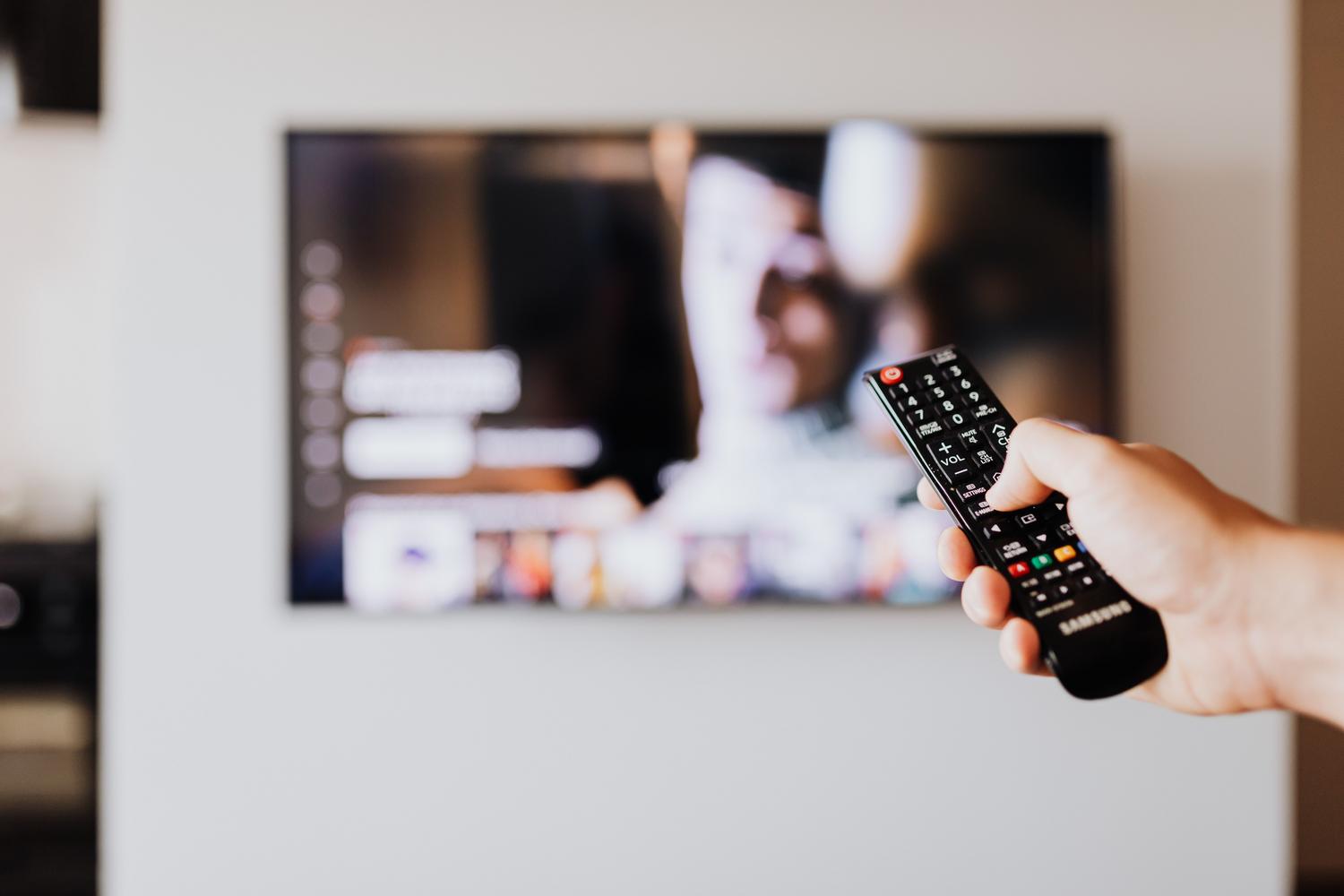
যারা স্মার্ট টিভি বা কনসোল ব্যবহার করেন, তাদের জন্য প্রক্রিয়াটি একই রকম, যদিও রিমোট কন্ট্রোলটি ভিন্ন। আপনার অপছন্দের ভিডিওটির সিলেকশন বাটনটি চেপে ধরে রাখুন এবং সেটিকে সুপারিশ না করার অপশনটি বেছে নিন। ফোন বা কম্পিউটার ব্যবহার না করেই কন্টেন্ট বাছাই করার এটি একটি সুবিধাজনক উপায়।
গোপনীয়তা এবং ফিডের মধ্যে সম্পর্ক
এটা জানা জরুরি যে ইউটিউব সম্প্রতি তার ব্যবহারকারীর অভিজ্ঞতায় কিছু পরিবর্তন এনেছে। আপনি যদি গোপনীয়তার কারণে আপনার হিস্ট্রি স্থায়ীভাবে নিষ্ক্রিয় রাখতে চান, তাহলে আপনি হয়তো লক্ষ্য করবেন যে আপনার হোমপেজটি খালি অথবা সুপারিশগুলো প্রায় পুরোপুরি অদৃশ্য হয়ে গেছে। এমনটা হয় কারণ আপনার অভিজ্ঞতাকে ব্যক্তিগতকৃত করার জন্য সিস্টেমের কাছে আর প্রয়োজনীয় ডেটা থাকে না।

এমনটা হলে এবং আপনি যদি আপনার সাজেশনগুলো আবার পেতে চান, তাহলে সরাসরি সেটিংস-এ গিয়ে ‘ম্যানেজ অল হিস্ট্রি’- তে যান এবং কন্ট্রোল সুইচটি আবার চালু করে দিন। এটি করলে প্ল্যাটফর্মটি আপনার কার্যকলাপ পুনরায় বিশ্লেষণ করতে পারবে এবং আপনার ফিডে প্রাসঙ্গিক কন্টেন্ট যুক্ত করে দেবে।
বিজ্ঞপ্তি এবং সতর্কতা পরিচালনা করুন

কখনও কখনও সমস্যাটা সাইট খোলার পর আপনি যা দেখেন তা নয়, বরং আপনার ফোনে আসা নোটিফিকেশনগুলো। ইউটিউব যাতে আপনাকে সুপারিশকৃত ভিডিওর নোটিফিকেশন দিয়ে বিরক্ত না করে , তার জন্য আপনার প্রোফাইল আইকনে যান, তারপর সেটিংসে এবং এরপর নোটিফিকেশন বিভাগে যান। সেখানে আপনি সুপারিশকৃত ভিডিওর জন্য একটি নির্দিষ্ট সুইচ দেখতে পাবেন, যা আপনি iOS ও Android অ্যাপ এবং ওয়েব সংস্করণ—উভয় ক্ষেত্রেই সম্পূর্ণরূপে নিষ্ক্রিয় করতে পারবেন।
আপনার অ্যাকাউন্ট পরিষ্কার রাখতে হলে অতীতের তথ্য মুছে ফেলা (হিস্ট্রি), বর্তমানকে পরিচালনা করা (অনাগ্রহী হিসেবে চিহ্নিত করা), এবং ভবিষ্যতের কার্যকলাপ সীমিত করা (নোটিফিকেশন ও প্রাইভেসি সেটিংস কনফিগার করা)-র মতো বিষয়গুলো একসাথে করতে হয়। এই পদ্ধতিগুলো একত্রিত করে আপনি নিশ্চিত করেন যে প্ল্যাটফর্মটি একটি দরকারি মাধ্যম, অপ্রাসঙ্গিক বিভ্রান্তির উৎস নয়।
