- একটি ট্যাবলেট নির্দিষ্ট অ্যাপ বা নিজস্ব ফাংশন ব্যবহার করে ওয়াইফাই অথবা কেবলের মাধ্যমে দ্বিতীয় স্ক্রিন হিসেবে কাজ করতে পারে।
- অ্যান্ড্রয়েড, আইপ্যাড, স্যামসাং ট্যাবলেট এবং ড্রয়িং ট্যাবলেটের জন্য বিভিন্ন মানের ও ল্যাটেন্সির সমাধান রয়েছে।
- উইন্ডোজ এবং ম্যাকওএস-এর এক্সটেন্ডেড স্ক্রিন মোড কর্মদক্ষতা বৃদ্ধি, পড়াশোনা এবং সৃজনশীল কাজের জন্য সবচেয়ে বেশি উপযোগী।
- প্রচলিত মনিটরের তুলনায় ট্যাবলেট অধিক বহনযোগ্যতা ও বহুমুখিতা প্রদান করে, যদিও এর আকার এবং ব্যবহারিক সুবিধার ক্ষেত্রে কিছু সীমাবদ্ধতা রয়েছে।
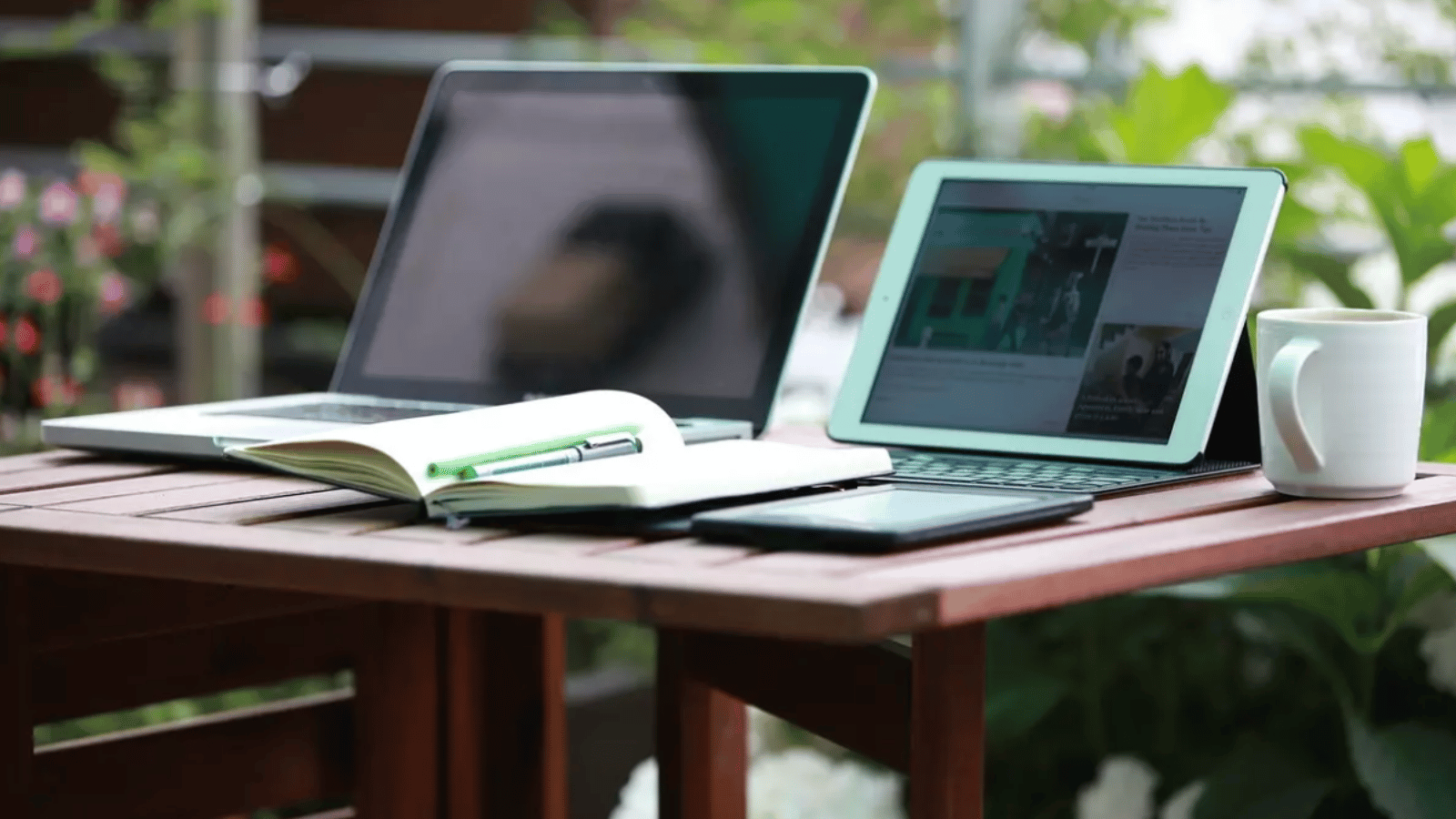
আপনি যদি ল্যাপটপ বা মিনি পিসি ব্যবহার করেন, তাহলে সম্ভবত একাধিকবার আপনার মনে হয়েছে যে স্ক্রিনে আরও কয়েক সেন্টিমিটার জায়গা থাকলে ভালো হতো। ক্রমাগত ট্যাব, উইন্ডো এবং অ্যাপ্লিকেশনের মধ্যে আসা-যাওয়া করাটা বেশ বিরক্তিকর এবং এর ফলে আপনার সময় ও মনোযোগ দুটোই নষ্ট হয়। এর একটি প্রচলিত সমাধান হলো এক্সটার্নাল মনিটর কেনা, কিন্তু এটি সবসময় সবচেয়ে সুবিধাজনক বা সস্তা উপায় নয়, বিশেষ করে যদি আপনি ঘন ঘন জায়গা বদল করেন বা আপনার জায়গা সীমিত থাকে।
সুখবরটি হলো, আপনার বাড়িতে সম্ভবত ইতিমধ্যেই এমন কিছু আছে যা মনিটর হিসেবে কাজ করতে পারে: আপনার ট্যাবলেট । আজকের অ্যাপস এবং ফিচারগুলোর সাহায্যে, খুব বেশি খরচ না করেই একটি অ্যান্ড্রয়েড ট্যাবলেট, একটি আইপ্যাড, একটি স্যামসাং গ্যালাক্সি ট্যাব, বা এমনকি একটি গ্রাফিক্স ট্যাবলেটকেও তারযুক্ত বা তারবিহীনভাবে একটি বেশ ভালো দ্বিতীয় স্ক্রিনে পরিণত করা সম্ভব। এই আর্টিকেলে, আপনি সমস্ত বিকল্প, সেগুলোর সুবিধা, অসুবিধা এবং কখন কোন পদ্ধতিটি ব্যবহার করা সবচেয়ে ভালো , তা জানতে পারবেন।
দ্বিতীয় মনিটর হিসেবে ট্যাবলেট ব্যবহার করা কেন লাভজনক
ট্যাবলেটকে মনিটর হিসেবে ব্যবহার করার প্রথম কারণটি সুস্পষ্ট: আলাদা কোনো ডিভাইস না কিনেই আপনি কাজের জন্য বাড়তি জায়গা পেয়ে যান । অফিসের কাজ, ব্রাউজিং, ভিডিও কল, এমনকি হালকা ফটো ও ভিডিও এডিটিংয়ের ক্ষেত্রেও, একটি দ্বিতীয় স্ক্রিন আপনাকে বারবার উইন্ডো ম্যাক্সিমাইজ ও মিনিমাইজ না করেই একই সাথে আরও বেশি কিছু দেখার সুযোগ করে দেয়।
তাছাড়া, এটি একটি হালকা ও ছোট আকারের ডিভাইস হওয়ায় আপনি এটিকে সব জায়গায় নিয়ে যেতে পারেন । আপনি যদি দূর থেকে কাজ করেন, ঘন ঘন অফিস পরিবর্তন করেন, বা ল্যাপটপ নিয়ে ভ্রমণ করেন, তবে স্ট্যান্ড ও তারসহ একটি প্রচলিত মনিটরের চেয়ে দ্বিতীয় মনিটর হিসেবে একটি ট্যাবলেট বহন করা অনেক বেশি সুবিধাজনক।
এর আরেকটি গুরুত্বপূর্ণ বৈশিষ্ট্য হলো টাচস্ক্রিন । প্রচলিত মনিটরের মতো নয়, অনেক ট্যাবলেটে ডিজিটাল স্টাইলাস দিয়ে টাচ, ড্র্যাগ, জুম এবং এমনকি লেখাও যায়। দ্রুত নোট নেওয়া, ডায়াগ্রাম তৈরি করা, ডকুমেন্টে স্বাক্ষর করা, টুলবার নিয়ন্ত্রণ করা বা আরও সহজে উইন্ডোগুলো পরিচালনা করার জন্য এটি খুবই উপযোগী।
বাজেটের বিষয়টিও রয়েছে। প্রায়শই, একটি ট্যাবলেট (এমনকি একটি সাধারণ মানেরও) একই মানের মনিটরের চেয়ে সস্তা হতে পারে, এবং এর সাথে পিসি ছাড়াই মাল্টিমিডিয়া কন্টেন্ট দেখা, পড়া, গেম খেলা বা মেসেজিং অ্যাপ ব্যবহারের মতো অতিরিক্ত সুবিধাও পাওয়া যায়।
অবশেষে, আপনার বাড়িতে থাকা একটি পুরোনো ট্যাবলেটকে নতুন করে ব্যবহার করা ডিভাইসটিকে একটি দ্বিতীয় জীবন দেওয়ার দারুণ একটি উপায় । ভারী অ্যাপগুলোর জন্য এর হার্ডওয়্যার হয়তো আর অত্যাধুনিক নাও থাকতে পারে, কিন্তু সাধারণ কাজের জন্য একটি সেকেন্ডারি স্ক্রিন হিসেবে এটি সাধারণত যথেষ্টর চেয়েও বেশি কার্যকর।
মনিটর হিসেবে অ্যান্ড্রয়েড ট্যাবলেট: বিকল্প, প্রয়োজনীয়তা এবং সর্বোত্তম ব্যবহার
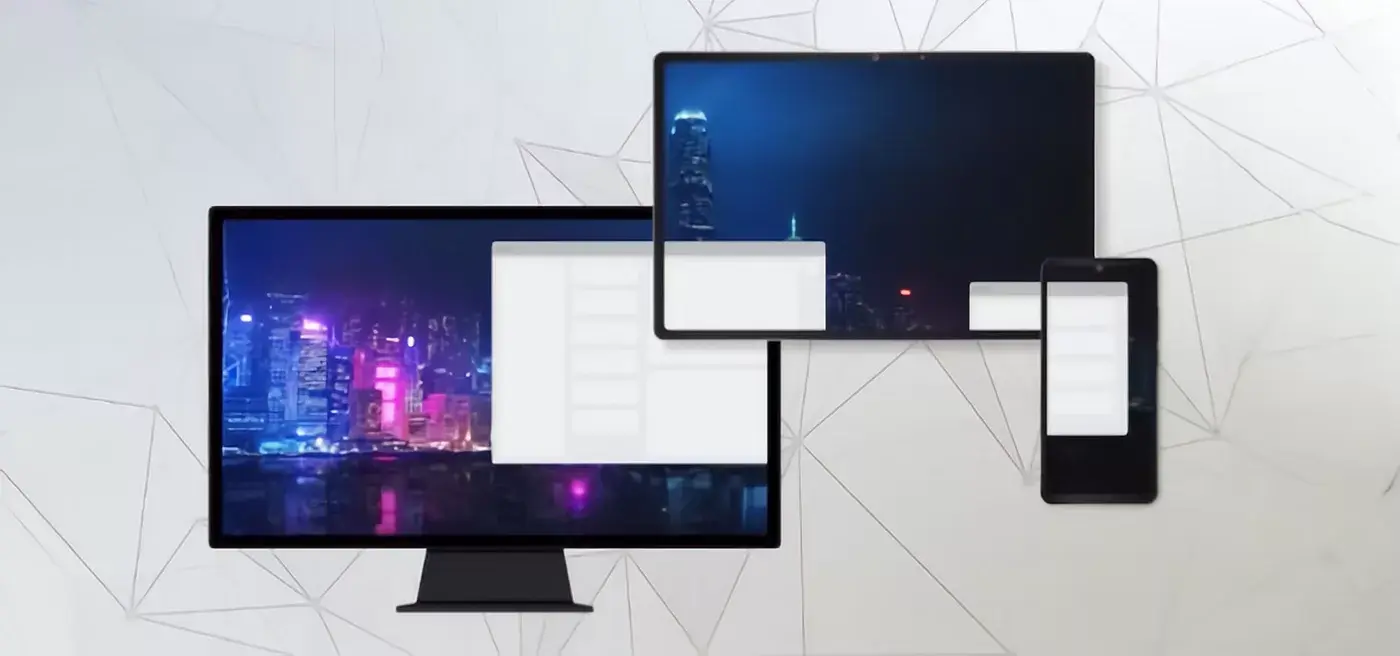
আপনার যদি মোটামুটি আধুনিক একটি অ্যান্ড্রয়েড ট্যাবলেট থাকে, তবে আপনি ভাগ্যবান, কারণ বাড়িতে দ্বিতীয় স্ক্রিন সেট আপ করার জন্য এটি সবচেয়ে নমনীয় এবং সাশ্রয়ী বিকল্পগুলির মধ্যে একটি । বেশ কিছু অ্যাপের মাধ্যমে আপনি ওয়াই-ফাই বা কেবলের সাহায্যে আপনার পিসির ডেস্কটপ, এমনকি অন্য কোনো অ্যান্ড্রয়েড ডিভাইসের ডেস্কটপও আপনার ট্যাবলেটে প্রসারিত বা অনুলিপি করতে পারেন।
আপনি যখন সাশ্রয়ী, সহজে বহনযোগ্য এবং উইন্ডোজ পিসি, ম্যাক বা অন্যান্য মোবাইল ফোন/ট্যাবলেট-এর সাথে সামঞ্জস্যপূর্ণ কোনো ডিভাইস খুঁজছেন , তখন একটি অ্যান্ড্রয়েড ট্যাবলেট বিশেষভাবে আকর্ষণীয়। এমনকি সীমিত বাজেটেও (এন্ট্রি-লেভেল মডেলের জন্য প্রায় €৫০ থেকে শুরু), আপনি একটি সেকেন্ডারি মনিটর হিসেবে পুরোপুরি ব্যবহারযোগ্য অভিজ্ঞতা পেতে পারেন।
তবে, একটি মসৃণ অভিজ্ঞতার জন্য, ট্যাবলেটটিতে অ্যান্ড্রয়েডের তুলনামূলকভাবে সাম্প্রতিক সংস্করণ, ভালো রেজোলিউশনের একটি স্ক্রিন এবং, যদি আপনি ওয়্যারলেস সংযোগ ব্যবহার করতে চান, তাহলে বাড়িতে বা অফিসে একটি স্থিতিশীল ও দ্রুত ওয়াই-ফাই নেটওয়ার্ক থাকা উচিত । এটিও গুরুত্বপূর্ণ যে, আপনি যে পিসি বা ডিভাইসের সাথে এটি সংযোগ করছেন, তা যেন আপনার ব্যবহার করতে চাওয়া অ্যাপগুলোর সাথে সামঞ্জস্যপূর্ণ হয়।
বাস্তবে, প্রক্রিয়াটি সাধারণত সবসময় একই রকম হয়: আপনি কম্পিউটারে (ক্লায়েন্ট বা সার্ভার) একটি অ্যাপ এবং ট্যাবলেটে আরেকটি অ্যাপ ইনস্টল করেন; উভয় ডিভাইসকে অবশ্যই একই ওয়াইফাই-এর সাথে সংযুক্ত থাকতে হবে অথবা একটি USB/USB-C ক্যাবল দিয়ে যুক্ত থাকতে হবে, এবং সেখান থেকে ট্যাবলেটটি একটি এক্সটেন্ডেড বা ডুপ্লিকেট মনিটর হিসেবে কাজ করে , যা নির্ভর করে আপনি উইন্ডোজের ডিসপ্লে সেটিংসে বা আপনার ব্যবহৃত সিস্টেমে কী নির্বাচন করেছেন তার উপর।
ট্যাবলেটকে পিসি মনিটরে পরিণত করার অ্যাপস
এমন অনেক অ্যাপ আছে যা দিয়ে আপনি আপনার ট্যাবলেটকে অতিরিক্ত মনিটর হিসেবে ব্যবহার করতে পারেন। কিছু অ্যাপ নির্দিষ্ট সীমাবদ্ধতাসহ বিনামূল্যে পাওয়া যায়, অন্যগুলো অর্থের বিনিময়ে ব্যবহার করতে হয়, এবং সব অ্যাপে একই মানের ছবির গুণমান, ল্যাটেন্সি বা টাচ কার্যকারিতা পাওয়া যায় না। নিচে Windows, macOS, Android, এবং iOS-এর জন্য সবচেয়ে জনপ্রিয় এবং নির্ভরযোগ্য অ্যাপগুলোর একটি বিস্তারিত বিবরণ দেওয়া হলো।
ক্রোম রিমোট ডেস্কটপ: রিমোট অ্যাক্সেস শুধু একটি বর্ধিত মনিটরের চেয়েও বেশি কিছু।
গুগল ক্রোম রিমোট ডেস্কটপ আপনার ট্যাবলেটকে স্ক্রিন এক্সটেনশন হিসেবে ব্যবহার করার জন্য ঠিকভাবে ডিজাইন করা হয়নি, বরং এটি অন্য একটি কম্পিউটারকে দূর থেকে নিয়ন্ত্রণ করার জন্য তৈরি। তা সত্ত্বেও, আপনার যদি একটি অ্যান্ড্রয়েড ট্যাবলেট (বা এমনকি একটি মোবাইল ফোন) থাকে, তবে আপনি যেকোনো জায়গা থেকে আপনার পিসির ডেস্কটপ দেখতে এবং পরিচালনা করতে পারবেন।
এটি একটি ব্রাউজার এক্সটেনশন এবং একটি ওয়েব পরিষেবা ব্যবহার করে কাজ করে: আপনি আপনার কম্পিউটারের ক্রোম ব্রাউজারে রিমোট অ্যাক্সেস কনফিগার করে সেটিকে আপনার গুগল অ্যাকাউন্টের সাথে লিঙ্ক করেন, এবং তারপর অ্যান্ড্রয়েড অ্যাপ থেকে আপনি কোন কম্পিউটারের সাথে সংযোগ করতে চান তা বেছে নেন। এর মাধ্যমে আপনি আপনার পিসিতে যা ঘটছে তা আপনার ট্যাবলেটে মিরর করতে পারবেন, কিন্তু এটিকে অতিরিক্ত মনিটরের মতো প্রসারিত করতে পারবেন না।
এটি নিরাপদে ব্যবহার করার জন্য, কয়েকটি উত্তম নিয়ম মেনে চলার পরামর্শ দেওয়া হয়: সম্ভব হলে আপনার গুগল অ্যাকাউন্টে দ্বি-পদক্ষেপ যাচাইকরণ চালু করুন , বিশ্বস্ত ওয়াইফাই নেটওয়ার্ক ব্যবহার করুন (এনক্রিপ্ট করা নয় এমন পাবলিক নেটওয়ার্ক এড়িয়ে চলুন), শক্তিশালী পাসওয়ার্ড বেছে নিন, আপনার অপারেটিং সিস্টেম ও ব্রাউজার হালনাগাদ রাখুন, এবং আপনি যে অনুমতিগুলো দিচ্ছেন তা সাবধানে পর্যালোচনা করুন।
সংযোগ করতে কোনো সমস্যা হলে, যাচাই করে নিন যে পিসিটি চালু আছে এবং এতে ইন্টারনেট সংযোগ রয়েছে, আপনার নেটওয়ার্ক পরিষেবাটি ব্লক করছে না, আপনার অ্যান্টিভাইরাস বা ফায়ারওয়াল ট্র্যাফিক ব্লক করছে না, এবং যদি এটি কোনো কর্পোরেট বা শিক্ষাপ্রতিষ্ঠানের কম্পিউটার হয়, তবে প্রতিষ্ঠানটির পক্ষ থেকে এমন কোনো বিধিনিষেধ নেই যা ক্রোম রিমোট ডেস্কটপ ব্যবহারে বাধা দেয়।
স্পেসডেস্ক: অন্যতম পূর্ণাঙ্গ এবং বিনামূল্যের সমাধান
যারা তাদের ট্যাবলেটকে একটি বর্ধিত উইন্ডোজ মনিটর হিসেবে ব্যবহার করতে চান, তাদের জন্য স্পেসডেস্ক অন্যতম সেরা একটি অ্যাপে পরিণত হয়েছে । এটি উইন্ডোজ ৮.১ ও তার পরবর্তী সংস্করণগুলোতে কাজ করে এবং অ্যান্ড্রয়েড ট্যাবলেট (সংস্করণ ৪.১ ও তার পরবর্তী) ও আইপ্যাডের (আইওএস ৯.৩ বা তার পরবর্তী) সাথে সামঞ্জস্যপূর্ণ। এমনকি ক্লায়েন্ট ডিভাইসে অ্যাপটি ইনস্টল না করেই একটি আধুনিক ওয়েব ব্রাউজার থেকেও এটি ব্যবহার করা যায়।
প্রক্রিয়াটি খুবই সহজ: আপনি আপনার উইন্ডোজ পিসিতে সার্ভার সফটওয়্যার এবং ট্যাবলেটে স্পেসডেস্ক অ্যাপটি ইনস্টল করবেন। দুটি ডিভাইস একই ওয়াই-ফাই নেটওয়ার্কে থাকা অত্যন্ত জরুরি , কারণ যোগাযোগ লোকাল নেটওয়ার্কের মাধ্যমেই সম্পন্ন হয়। ট্যাবলেটটি পিসি শনাক্ত করার পর আপনি সংযোগ স্থাপন করবেন এবং উইন্ডোজ এটিকে একটি অতিরিক্ত মনিটর হিসেবে স্বীকৃতি দেবে।
এরপর, উইন্ডোজ ডিসপ্লে সেটিংসে, আপনি সেকেন্ডারি স্ক্রিনটি ডুপ্লিকেট, এক্সটেন্ড, নাকি শুধু সেটি ব্যবহার করবেন তা বেছে নিতে পারেন । এক্সটেন্ড মোডে, আপনি একটি প্যানোরামিক ডেস্কটপ পাবেন যেখান থেকে উইন্ডোগুলোকে ট্যাবলেটে ড্র্যাগ করে নিয়ে যাওয়া যাবে; ডুপ্লিকেট মোডে, আপনি মূল মনিটরের মতোই হুবহু একই জিনিস দেখতে পাবেন।
স্পেসডেস্ক এর বেসিক ভার্সনটি বিনামূল্যে পাওয়া যায় এবং রাউটার ও সিগন্যাল শক্তি পর্যাপ্ত হলে ওয়াই-ফাই এর মাধ্যমে বেশ ভালো পারফরম্যান্স দেয়, যা এটিকে একটি স্বতন্ত্র বৈশিষ্ট্য প্রদান করে। যারা অতিরিক্ত প্রযুক্তিগত খুঁটিনাটিতে না জড়িয়ে একটি সাশ্রয়ী ও নমনীয় সমাধান চান, তাদের জন্য এটি আদর্শ।
স্প্ল্যাশটপ এবং স্প্ল্যাশটপ ওয়্যার্ড এক্সডিসপ্লে: ওয়্যারলেস এবং ইউএসবি এর মাধ্যমে
স্প্ল্যাশটপ একটি অভিজ্ঞ এবং অত্যন্ত শক্তিশালী রিমোট অ্যাক্সেস ও এক্সটেন্ডেড ডিসপ্লে প্ল্যাটফর্ম, যা উইন্ডোজ, ম্যাকওএস, অ্যান্ড্রয়েড এবং আইওএস-এর সাথে ব্যাপক সামঞ্জস্য প্রদান করে । এর বিভিন্ন প্রোডাক্ট ও প্ল্যান রয়েছে, যার মধ্যে কিছু বিনামূল্যে এবং কিছু অর্থের বিনিময়ে পাওয়া যায়, এবং সব এক্সটেন্ডেড ডিসপ্লে ফিচার বিনামূল্যে উপলব্ধ নয়।
স্প্ল্যাশটপকে দ্বিতীয় ওয়্যারলেস মনিটর হিসেবে ব্যবহার করতে, আপনার পিসিতে প্রোগ্রামটি এবং আপনার ট্যাবলেট বা আইপ্যাডে এর সংশ্লিষ্ট অ্যাপটি ইনস্টল করুন, একটি অ্যাকাউন্ট তৈরি করুন এবং নিশ্চিত করুন যে উভয় ডিভাইস একই ওয়াই-ফাই নেটওয়ার্কে সংযুক্ত আছে। ডেস্কটপ সফটওয়্যারের নিরাপত্তা বিভাগ থেকে, আপনি আপনার কম্পিউটার এবং ট্যাবলেটের মধ্যকার সংযোগটি সুরক্ষিত করার জন্য একটি পাসওয়ার্ড বা পিন সেট করতে পারেন।
একটি খুব আকর্ষণীয় বিকল্প হলো স্প্ল্যাশটপ ওয়্যার্ড এক্সডিসপ্লে, যা তাদের জন্য ডিজাইন করা হয়েছে যারা ওয়াই-ফাই এর পরিবর্তে ইউএসবি কেবলের মাধ্যমে তাদের ট্যাবলেট সংযোগ করতে পছন্দ করেন । এই অ্যাপটি প্রায় ১০ মিনিটের বিনামূল্যের সেশন অফার করে, যা মাঝে মাঝে ব্যবহারের জন্য যথেষ্ট, এবং একটানা ব্যবহারের জন্য একটি বেশ সাশ্রয়ী মূল্যের পেইড ভার্সনও রয়েছে।
Wired XDisplay ব্যবহার করতে হলে, আপনাকে আপনার পিসিতে (Windows 7 বা তার পরবর্তী সংস্করণ, macOS 10.9 বা তার পরবর্তী সংস্করণ) ক্লায়েন্ট এবং আপনার অ্যান্ড্রয়েড ট্যাবলেট বা আইপ্যাডে (iOS 7.0 বা তার পরবর্তী সংস্করণ, অথবা Android 4.0 বা তার পরবর্তী সংস্করণ) অ্যাপটি ইনস্টল করতে হবে। এরপর, একটি উপযুক্ত USB/USB-C ক্যাবল দিয়ে উভয়কে সংযুক্ত করলে, ট্যাবলেটটি খুব কম ল্যাটেন্সি সহ একটি সেকেন্ডারি মনিটরে পরিণত হয়।
যদি আপনি ওয়াইফাইয়ের মানের উপর নির্ভর না করে ভালো পারফরম্যান্স এবং স্থিতিশীলতা চান, তাহলে এটি একটি ভালো বিকল্প। যেমন—ডকুমেন্ট উল্লম্বভাবে পড়া, অ্যাপ্লিকেশনের অতিরিক্ত ভিউ দেখা, অথবা মূল স্ক্রিনে কাজ করার সময় ট্যাবলেটটিকে কন্ট্রোল প্যানেল হিসেবে ব্যবহার করা।
ডুয়েট ডিসপ্লে: চমৎকার গুণমান, কিন্তু এর জন্য মূল্য পরিশোধ করতে হয়।
ডুয়েট ডিসপ্লে হলো পিসি বা ম্যাকের জন্য আইপ্যাড বা অ্যান্ড্রয়েড ট্যাবলেটকে দ্বিতীয় স্ক্রিন হিসেবে ব্যবহার করার আরেকটি অত্যন্ত জনপ্রিয় অ্যাপ। এর প্রধান শক্তি হলো এর অত্যন্ত কম ল্যাটেন্সি ও ভালো ছবির গুণমান , যা তারযুক্ত সংযোগের সর্বোচ্চ ব্যবহার নিশ্চিত করে এবং সাম্প্রতিক সংস্করণগুলোতে তারবিহীন সংযোগেরও সর্বোচ্চ ব্যবহার করে।
ডুয়েট ডিসপ্লে-র মূলনীতি হলো প্লাগ অ্যান্ড প্লে: আপনি আপনার কম্পিউটারে সফটওয়্যারটি, ট্যাবলেট বা আইফোনে অ্যাপটি ইনস্টল করুন, একটি ক্যাবলের (লাইটেনিং বা ইউএসবি-সি) মাধ্যমে সংযোগ করুন, এবং সাথে সাথেই ন্যূনতম সেটআপের মাধ্যমে আপনি একটি বর্ধিত বা অনুলিপিকৃত ডেস্কটপ পেয়ে যাবেন । এটি ডিভাইসটির টাচ কার্যকারিতা বজায় রাখে, যার ফলে আপনি সরাসরি দ্বিতীয় স্ক্রিনে জেসচার এবং ট্যাপ ব্যবহার করতে পারেন।
তবে, কয়েকটি বিষয় মনে রাখতে হবে: অ্যাপটি পেইড (অফার এবং প্ল্যাটফর্মের উপর নির্ভর করে প্রায় ১৫-১৬ ইউরো) এবং কিছু পুরোনো উইন্ডোজ কনফিগারেশনে বা পুরোনো ড্রাইভারের ক্ষেত্রে, সিস্টেমটি ট্যাবলেটটিকে একটি জেনেরিক মনিটর হিসেবে শনাক্ত করে রেজোলিউশন ১০২৪x৭৬৮-এ সীমাবদ্ধ করে দিতে পারে। ভিডিও ড্রাইভার এবং ডেস্কটপ অ্যাপ আপ-টু-ডেট রাখার মাধ্যমে এর সমাধান করা যেতে পারে ।
যদি আপনি এর দাম মেনে নেন এবং ক্যাবল ব্যবহারে আপনার আপত্তি না থাকে, তবে সাবলীলতা ও তীক্ষ্ণতার দিক থেকে ডুয়েট ডিসপ্লে সাধারণত অন্যতম সেরা পারফর্মার, বিশেষ করে এমন সব কাজের জন্য যেখানে সামান্য বিলম্বও বিরক্তিকর হতে পারে: যেমন হালকা এডিটিং, নিবিড় অফিসের কাজ, বা প্রধান সেকেন্ডারি স্ক্রিন হিসেবে দীর্ঘ সময় ধরে ব্যবহার।
সুপারডিসপ্লে: আপনার ট্যাবলেটকে মনিটর এবং গ্রাফিক্স ট্যাবলেটে পরিণত করুন
সুপারডিসপ্লে এমন একটি সমাধান যা মূলত সেইসব উইন্ডোজ ১০ ব্যবহারকারীদের জন্য তৈরি করা হয়েছে, যারা তাদের অ্যান্ড্রয়েড ট্যাবলেটকে শুধু একটি অতিরিক্ত উচ্চ রিফ্রেশ রেট মনিটর হিসেবেই নয় , বরং এক ধরনের চাপ-সংবেদনশীল গ্রাফিক্স ট্যাবলেটেও পরিণত করতে চান।
পেইড অ্যাপটি (৩ দিনের ফ্রি ট্রায়াল এবং প্রায় ৮-৯ ইউরো মূল্য সহ) প্রতি সেকেন্ডে ৬০ ফ্রেম পর্যন্ত রিফ্রেশ রেট অফার করে, যা আঁকা বা উইন্ডো সরানোর সময় অত্যন্ত মসৃণ অভিজ্ঞতা দেয়। এটি স্যামসাং এস পেনের মতো চাপ-সংবেদনশীল স্টাইলাসও সাপোর্ট করে, যা ট্যাবলেটটিকে ফটোশপ এবং এই জাতীয় অন্যান্য সফটওয়্যারের জন্য একটি অত্যন্ত সক্ষম ডিজিটাল ক্যানভাসে পরিণত করে।
সাধারণ পদ্ধতিটি হলো প্লে স্টোর থেকে ট্যাবলেটে সুপারডিসপ্লে ইনস্টল করা, পিসিতে ডেস্কটপ সংস্করণটি ডাউনলোড ও ইনস্টল করা এবং তারপর আপনার পছন্দ অনুযায়ী ইউএসবি কেবল বা ওয়াই-ফাই এর মাধ্যমে সংযোগ স্থাপন করা। প্রথমে, ট্যাবলেটে এবং তারপর কম্পিউটারে অ্যাপটি খুলুন এবং উভয় ডিভাইস পেয়ার করার ধাপগুলো অনুসরণ করুন।
আনুষ্ঠানিকভাবে উইন্ডোজ ১০-এর জন্য ডিজাইন করা হলেও, অনেক ব্যবহারকারী জানিয়েছেন যে এটি উইন্ডোজ ১১-এও ভালোভাবে কাজ করে। আপনি যদি সৃজনশীল কাজ, ইলাস্ট্রেশন, রিটাচিং করেন, অথবা এমন একটি হাইব্রিড ডিভাইস চান যা দ্বিতীয় মনিটর এবং চাপ-সংবেদনশীল ড্রয়িং টুল হিসেবে কাজ করে , তবে সুপারডিসপ্লে সবচেয়ে শক্তিশালী বিকল্পগুলোর মধ্যে একটি।
ডেস্কস্ক্রিন একটি আকর্ষণীয় ক্রস-প্ল্যাটফর্ম টুল, কারণ এটি আপনাকে আধুনিক ব্রাউজারসহ প্রায় যেকোনো ডিভাইস (ট্যাবলেট, ল্যাপটপ, মোবাইল ফোন) উইন্ডোজ, ম্যাকওএস এবং লিনাক্সের জন্য সেকেন্ডারি ডিসপ্লে হিসেবে ব্যবহার করার সুযোগ দেয় । এটি পিসিতে এক ধরনের "ভার্চুয়াল ডিসপ্লে অ্যাডাপ্টার" তৈরি করে এবং লোকাল নেটওয়ার্কের মাধ্যমে ভিডিও শেয়ার করার মাধ্যমে এই কাজটি করে থাকে।
আপনি আপনার কম্পিউটারে ডেস্করিন ইনস্টল করে, এটি চালান এবং শুধুমাত্র আপনার ব্রাউজার (ক্রোম, ফায়ারফক্স, সাফারি, ইত্যাদি) ব্যবহার করে একটি লিঙ্ক বা কিউআর কোডের মাধ্যমে আপনার ট্যাবলেটটি সংযুক্ত করুন। আপনি পুরো স্ক্রিন অথবা শুধু একটি নির্দিষ্ট অ্যাপ্লিকেশন শেয়ার করতে পারেন এবং এটি একই সাথে একাধিক ক্লায়েন্ট সংযুক্ত হওয়া সমর্থন করে, যা প্রেজেন্টেশন বা প্রদর্শনের জন্য উপযোগী।
এতে ভিডিওর মান নিয়ন্ত্রণের সুবিধা, ওয়াই-ফাই সামঞ্জস্যতা এবং সংযোগ এনক্রিপশনের মতো বৈশিষ্ট্য রয়েছে। এটি একটি অত্যন্ত আকর্ষণীয় বিকল্প, বিশেষ করে যখন আপনি আপনার ট্যাবলেটে অ্যাপ ইনস্টল করা এড়াতে চান (উদাহরণস্বরূপ, কোম্পানির বিধিনিষেধের কারণে) এবং আপনার মূল কম্পিউটারে তা করার স্বাধীনতা থাকে।
পিটিক্যাপ: রিসোর্স মনিটর এবং সহায়ক প্যানেল
পিটিঅ্যাপ একটু ভিন্ন পদ্ধতি অবলম্বন করে: এটি এমনভাবে ডিজাইন করা হয়েছে যাতে আপনি যখন গেমিং, কাজ বা স্ট্রিমিংয়ের জন্য আপনার পিসি ব্যবহার করেন, তখন আপনার ট্যাবলেটটি একটি ইনফরমেশন প্যানেল বা রিসোর্স মনিটরে পরিণত হয় । এটি ঠিক কোনো ক্লাসিক ডেস্কটপ এক্সটেনশন নয়, বরং সিস্টেমের পরিসংখ্যান, গেমের ডেটা, কাস্টম কন্ট্রোল বা নির্দিষ্ট ড্যাশবোর্ড প্রদর্শনের একটি উপায়।
মূল বিষয়টি হলো, আপনার উইন্ডোজ কম্পিউটার এবং ট্যাবলেট (অ্যান্ড্রয়েড বা আইওএস) উভয় ডিভাইসেই পিটিক্যাপ ইনস্টল করতে হবে এবং নিশ্চিত করতে হবে যে দুটিই একই ওয়াই-ফাই নেটওয়ার্কে সংযুক্ত আছে। একবার সংযুক্ত হয়ে গেলে, আপনি সেকেন্ডারি স্ক্রিনে কী দেখতে চান তা কনফিগার করতে পারবেন: যেমন কম্পিউটারের পারফরম্যান্স, গেমের সেটিংস, মিডিয়া কন্ট্রোল এবং আরও অনেক কিছু।
অনেক ব্যবহারকারী যারা স্ট্রিমিং করেন বা গেমিং করার সময় তাপমাত্রা, সিপিইউ ব্যবহার বা এফপিএস নিরীক্ষণ করতে চান , তাদের জন্য এটি একটি অত্যন্ত কার্যকরী সমাধান, যা মূল স্ক্রিনকে ওভারলে দিয়ে পূর্ণ না করেই সবকিছু এক নজরে দেখার সুযোগ করে দেয়।
মিরাকাস্ট এবং অন্যান্য ওয়্যারলেস প্রযুক্তি
নির্দিষ্ট অ্যাপ ছাড়াও, আপনি আপনার পিসির ছবি অন্য কোনো সামঞ্জস্যপূর্ণ ডিসপ্লেতে , যেমন ট্যাবলেট, মোবাইল ফোন বা টিভিতে পাঠাতে মিরাকাস্টের মতো ওয়্যারলেস স্ট্রিমিং প্রযুক্তির উপরও নির্ভর করতে পারেন। কিছু ক্ষেত্রে, রিসিভার হিসেবে কাজ করার জন্য আপনার একটি অ্যাডাপ্টার বা অ্যাপের প্রয়োজন হবে।
উইন্ডোজ কম্পিউটারে, সিস্টেমটি মিরাকাস্ট সমর্থন করলে, আপনি ওয়্যারলেসভাবে প্রজেক্ট করার বিকল্পটি দেখতে পাবেন। এটি পরীক্ষা করার জন্য, আপনি DxDiag টুলটি ব্যবহার করতে পারেন এবং তথ্যগুলো একটি টেক্সট ফাইলে সংরক্ষণ করতে পারেন, যা কম্পিউটারটির মিরাকাস্ট সক্ষমতা এবং সীমাবদ্ধতাগুলো দেখাবে।
ক্রোমকাস্টের মতো ডিভাইস বা নির্দিষ্ট অ্যান্ড্রয়েড অ্যাপের সাথে একত্রে মিরাকাস্ট ব্যবহার করে স্ক্রিন মিরর করা যায় অথবা ট্যাবলেটটিকে ওয়্যারলেস মনিটর হিসেবে ব্যবহার করা যায় , যদিও এর গুণমান বা ল্যাটেন্সি সবসময় ডেডিকেটেড সলিউশনগুলোর মতো হয় না।
স্যামসাং গ্যালাক্সি ট্যাব ট্যাবলেট: অ্যাপ ইনস্টল না করেই দ্বিতীয় স্ক্রিন
আপনার কাছে যদি সাম্প্রতিক মডেলের কোনো স্যামসাং গ্যালাক্সি ট্যাব থাকে, বিশেষ করে ওয়ান ইউআই ৩.১ বা তার উচ্চতর সংস্করণযুক্ত গ্যালাক্সি ট্যাব এস৭ বা এস৮ সিরিজের, তবে এতে একটি অত্যন্ত আকর্ষণীয় ফিচার রয়েছে: সিস্টেমের সাথেই সমন্বিত একটি দ্বিতীয় স্ক্রিন । এর ফলে কোনো থার্ড-পার্টি অ্যাপ্লিকেশন ইনস্টল করার প্রয়োজন ছাড়াই ট্যাবলেটটিকে একটি উইন্ডোজ পিসির মনিটর হিসেবে ব্যবহার করা যায়।
প্রক্রিয়াটি খুবই সহজ: আপনার পিসি এবং ট্যাবলেট একই নেটওয়ার্কে সংযুক্ত করুন, স্যামসাং ট্যাবলেটে কুইক সেটিংস প্যানেলটি খুলুন এবং "সেকেন্ড স্ক্রিন" অপশনটিতে ট্যাপ করুন ( ইন্টিগ্রেশনের ক্ষেত্রে উইন্ডোজ ট্যাবলেট মোড একই ধরনের অভিজ্ঞতা দেয়)। এরপর, আপনার প্রয়োজন অনুযায়ী ব্যবহারের মোড বেছে নিন (যেমন—ড্রয়িং/গেমিংয়ের জন্য অপ্টিমাইজ করা, কম ল্যাটেন্সিযুক্ত, অথবা ভিডিওর জন্য)।
আপনার উইন্ডোজ কম্পিউটারে, ওয়্যারলেস ডিভাইস প্যানেলটি খুলতে উইন্ডোজ কী + K চাপুন এবং তালিকা থেকে আপনার গ্যালাক্সি ট্যাবটি বেছে নিন। সেখান থেকে, আপনি আপনার পিসি স্ক্রিন মিরর করতে অথবা দুটি মনিটর ব্যবহার করার জন্য আপনার ডেস্কটপ এক্সটেন্ড করতে পারেন।
এই নেটিভ ইন্টিগ্রেশনটি সেইসব ব্যবহারকারীদের জন্য বিশেষভাবে উপযোগী, যারা একটি সামঞ্জস্যপূর্ণ ল্যাপটপ নিয়ে প্রচুর ভ্রমণ করেন, কারণ এটি কোনো অতিরিক্ত জটিলতা বা অদ্ভুত কনফিগারেশন ছাড়াই কয়েক সেকেন্ডের মধ্যে স্যামসাং ট্যাবলেটটিকে একটি ব্যবহারযোগ্য দ্বিতীয় স্ক্রিনে পরিণত করে।
মনিটর হিসেবে আইপ্যাড ব্যবহার: সাইডকার এবং অন্যান্য বিকল্প
অতিরিক্ত মনিটর হিসেবে কাজ করার জন্য আইপ্যাড আরেকটি চমৎকার বিকল্প, বিশেষ করে যদি আপনি অ্যাপল ইকোসিস্টেমের অংশ হন। সাইডকার ফিচারের মাধ্যমে, ম্যাকওএস এবং আইপ্যাডওএস-এর মধ্যকার ইন্টিগ্রেশনের সুবিধা নিয়ে আধুনিক ম্যাক কম্পিউটারগুলো তারযুক্ত বা তারবিহীনভাবে একটি আইপ্যাডকে সেকেন্ডারি ডিসপ্লে হিসেবে ব্যবহার করতে পারে।
সাইডকার ব্যবহার করার জন্য, আপনার ম্যাক এবং আইপ্যাডকে সামঞ্জস্যপূর্ণ হতে হবে এবং একই নেটওয়ার্কে বা ইথারনেট কেবলের মাধ্যমে সংযুক্ত থাকতে হবে। ম্যাকওএস-এ, সিস্টেম সেটিংস-এ যান, তারপর ডিসপ্লে-তে গিয়ে "+" আইকনে ক্লিক করুন এবং আপনার আইপ্যাডকে একটি অতিরিক্ত ডিসপ্লে হিসেবে নির্বাচন করুন। এরপর থেকে, আপনি সহজেই আপনার ডেস্কটপকে এক্সটেন্ড বা মিরর করতে পারবেন ।
সাইডকার অ্যাপল পেন্সিল এবং আইপ্যাডের টাচ ক্ষমতার সুবিধা গ্রহণ করে, ফলে আপনি এটিকে ড্রয়িং ট্যাবলেট হিসেবে ব্যবহার করতে পারেন, হাতে লেখা নোট নিতে পারেন, অথবা পেন্সিলের সাহায্যে জটিল ইন্টারফেস নেভিগেট করতে পারেন। যারা ডিজাইন, ইলাস্ট্রেশন বা এডিটিংয়ের কাজ করেন, তাদের জন্য এটি একটি অত্যন্ত শক্তিশালী টুল।
যদি আপনি Sidecar ব্যবহার করতে না পারেন (সামঞ্জস্যতার সমস্যার কারণে বা আপনি Windows ব্যবহার করার কারণে), তাহলে আপনি Duet Display, Splashtop, Spacedesk (iPad-এর জন্য), Air Display, বা iDisplay-এর মতো থার্ড-পার্টি অ্যাপ ব্যবহার করতে পারেন, যেগুলো USB বা Wi-Fi-এর মাধ্যমে আপনার iPad-কে আপনার Mac বা PC-এর সাথে সংযুক্ত করে । এগুলোর মধ্যে অনেকগুলোই পেইড অ্যাপ, কিন্তু সেগুলো উন্নত পারফরম্যান্স এবং অত্যাধুনিক ফিচার প্রদান করে।
মনিটর হিসেবে ড্রয়িং ট্যাবলেট: সৃজনশীলদের জন্য একটি আদর্শ বিকল্প
স্ক্রিনযুক্ত ড্রয়িং ট্যাবলেটগুলো (যেমন এক্সপেন, ওয়াকম, হুয়ন এবং এই জাতীয় অন্যান্য মডেল) পিসি বা ম্যাকের সাথে সংযুক্ত ইন্টারেক্টিভ মনিটর হিসেবে কাজ করার জন্য ডিজাইন করা হয়েছে । এর মানে হলো, চাপ-সংবেদনশীল স্টাইলাস দিয়ে আঁকার পাশাপাশি, আপনি যেকোনো কাজের জন্য এর স্ক্রিনটিকে দ্বিতীয় (বা এমনকি প্রধান) ডিসপ্লে হিসেবেও ব্যবহার করতে পারেন।
এই ডিভাইসগুলো সাধারণত HDMI/DisplayPort এবং USB-এর মাধ্যমে সংযুক্ত হয়, অথবা নতুন মডেলগুলোতে একটিমাত্র USB-C কেবলের মাধ্যমেও সংযোগ স্থাপন করা যায়। অফিসিয়াল ড্রাইভারগুলো ইনস্টল হয়ে গেলে, সিস্টেম সেগুলোকে একটি অতিরিক্ত মনিটর হিসেবে শনাক্ত করে এবং আপনি সেটিংসে গিয়ে আপনার ডেস্কটপ ডুপ্লিকেট বা এক্সটেন্ড করবেন কিনা তা বেছে নিতে পারেন। স্ক্রিনের ভালো দৃশ্যমানতা এবং পেনের রেসপন্সিভনেস বজায় রাখার জন্য, ক্ষতি না করে কীভাবে এটি পরিষ্কার করতে হয় তা জানাটাও সহায়ক।
এর সবচেয়ে বড় সুবিধা হলো, এগুলোতে সাধারণত বেশ বড় আকারের স্ক্রিন (প্রায় ১১ থেকে ২৪ ইঞ্চি বা তারও বেশি), ভালো রঙ প্রদর্শনকারী প্যানেল এবং অবশ্যই, স্টাইলাসের সাথে সম্পূর্ণ সমন্বয় থাকে: যেমন চাপ, কাত করা, নিজের পছন্দমতো বোতাম ইত্যাদি। এর সাহায্যে আপনি অত্যন্ত নিখুঁতভাবে আঁকতে, লিখতে, নেভিগেট করতে এবং কম্পিউটার নিয়ন্ত্রণ করতে পারবেন।
উদাহরণস্বরূপ, আর্টিস্ট ২৪ প্রো-এর মতো মডেলগুলিতে ২কে কিউএইচডি রেজোলিউশনসহ একটি ২৩.৮-ইঞ্চি স্ক্রিন এবং কাজের গতি বাড়ানোর জন্য কনফিগারযোগ্য হটকি রয়েছে। আবার আর্টিস্ট ২২ প্লাস-এর মতো অন্য মডেলগুলিতে রয়েছে একটি ২১.৫-ইঞ্চি স্ক্রিন এবং অত্যন্ত উচ্চ মাত্রার প্রেশার সেনসিটিভিটি (১৬,০০০ লেভেল), যা শৈল্পিক কাজ থেকে সেরা ফলাফল পাওয়ার জন্য ডিজাইন করা হয়েছে ।
যদি আপনি ঘণ্টার পর ঘণ্টা ধরে ইলাস্ট্রেশন তৈরি করেন, ছবি বা ভিডিও সম্পাদনা করেন, অথবা এমন অনলাইন কোর্স করেন যেখানে হাতে লেখা নোট নেওয়ার প্রয়োজন হয়, তবে একটি ড্রয়িং ট্যাবলেট দ্বিতীয় স্ক্রিন এবং সৃজনশীল সরঞ্জাম উভয় হিসেবেই কাজ করতে পারে । এর দাম অনেক সাধারণ ট্যাবলেটের চেয়ে বেশি, কিন্তু বিনিময়ে আপনি একটি পেশাদার মানের সরঞ্জাম পান।
সংযোগ: ওয়াইফাই, ইউএসবি এবং এইচডিএমআই, কোন বিকল্পটি সবচেয়ে ভালো?
আপনি আপনার ট্যাবলেটটি কম্পিউটারের সাথে কীভাবে সংযোগ করেন, তা আপনার অভিজ্ঞতাকে ব্যাপকভাবে প্রভাবিত করে। সাধারণভাবে বলতে গেলে, আপনি তারবিহীন সংযোগ (ওয়াইফাই/ব্লুটুথ) অথবা তারযুক্ত সংযোগ (ইউএসবি, ইউএসবি-সি, অ্যাডাপ্টারসহ এইচডিএমআই) বেছে নিতে পারেন , এবং প্রতিটি পদ্ধতিরই নিজস্ব সুবিধা ও অসুবিধা রয়েছে।
ওয়্যারলেস সংযোগ (ওয়াইফাই): গতিশীলতার দিক থেকে এটি সবচেয়ে সুবিধাজনক, কারণ এর জন্য তার বহন করার প্রয়োজন হয় না এবং আপনি ট্যাবলেটটি নেটওয়ার্কের আওতার মধ্যে যেকোনো জায়গায় রাখতে পারেন। এটি স্পেসডেস্ক, ডেস্করিন বা স্প্ল্যাশটপের মতো অ্যাপগুলোর সাথে খুব ভালোভাবে কাজ করে, যদি রাউটারটি ভালো মানের হয় এবং নেটওয়ার্কে বেশি ভিড় না থাকে। এর অসুবিধা হলো, সিগন্যাল স্থিতিশীল না থাকলে কিছুটা ল্যাগ এবং আর্টিফ্যাক্ট দেখা যেতে পারে ।
তারযুক্ত সংযোগ (ইউএসবি/ইউএসবি-সি): এতে সাধারণত সর্বনিম্ন ল্যাটেন্সি এবং সর্বোত্তম স্থিতিশীলতা পাওয়া যায় । ডুয়েট ডিসপ্লে, স্প্ল্যাশটপ ওয়্যার্ড এক্সডিসপ্লে এবং সুপারডিসপ্লে-এর মতো অ্যাপ্লিকেশনগুলো খুব কম বিলম্বে এবং উচ্চ রেজোলিউশনে ভিডিও পাঠানোর জন্য ইউএসবি সংযোগ ব্যবহার করে। তবে, এটি সর্বদা সঠিক ক্যাবল থাকা এবং ট্যাবলেটটি তা সমর্থন করে কিনা, তার উপর নির্ভর করবে।
এইচডিএমআই সংযোগ: সাধারণত, সাধারণ ট্যাবলেটগুলো এইচডিএমআই ইনপুট সিগন্যাল গ্রহণ করে না, শুধু আউটপুট দেয় (যদি সেগুলোতে এই সুবিধা থাকে)। একটি সাধারণ ট্যাবলেটকে এইচডিএমআই-এর মাধ্যমে মনিটর হিসেবে ব্যবহার করতে হলে, আপনার নির্দিষ্ট অ্যাডাপ্টারের প্রয়োজন হবে যা ভিডিও সিগন্যালকে এমন কিছুতে রূপান্তর করে যা ট্যাবলেটটি বুঝতে পারে, যা সাধারণত ব্যবহারিক বা সস্তা নয় । এর বিপরীতে, ড্রয়িং ট্যাবলেটগুলো সরাসরি এইচডিএমআই গ্রহণ করার জন্য ডিজাইন করা হয়েছে।
যাই হোক, আপনি যদি ক্যাবল ব্যবহার করার সিদ্ধান্ত নেন, তবে ভালো মানের ক্যাবল কেনা এবং ইউএসবি-সি হাবের সমস্যা এড়িয়ে চলা জরুরি , কারণ একটি ত্রুটিপূর্ণ ক্যাবল ট্যাবলেটটিকে মনিটর হিসেবে ব্যবহার করার সময় সংযোগ বিচ্ছিন্ন হওয়া, রেজোলিউশন কমে যাওয়া বা চার্জিং-এর সমস্যা সৃষ্টি করতে পারে।
যাই হোক, আপনি যদি ক্যাবল ব্যবহার করার সিদ্ধান্ত নেন, তবে ভালো মানের ক্যাবল কেনা জরুরি , কারণ একটি ত্রুটিপূর্ণ ক্যাবলের কারণে ট্যাবলেটটিকে মনিটর হিসেবে ব্যবহার করার সময় সংযোগ বিচ্ছিন্ন হতে পারে, রেজোলিউশন কমে যেতে পারে, অথবা চার্জিং-এর সমস্যা হতে পারে।
উইন্ডোজ সেটিংস: ডুপ্লিকেট, এক্সটেন্ড, অথবা শুধু দ্বিতীয় স্ক্রিন
সিস্টেমটি ট্যাবলেটটিকে মনিটর হিসেবে শনাক্ত করার পর, উইন্ডোজের ডিসপ্লে সেটিংস থেকে আপনি এটি কীভাবে ব্যবহার করতে চান তা বেছে নিতে পারেন। মূলত, এতে তিনটি মোড রয়েছে: মিরর, এক্সটেন্ড এবং সেকেন্ড স্ক্রিন অনলি , যার প্রতিটি ভিন্ন ভিন্ন পরিস্থিতির জন্য ডিজাইন করা হয়েছে।
আপনি যদি ডুপ্লিকেট করার বিকল্পটি বেছে নেন, তাহলে মূল মনিটর এবং ট্যাবলেট—উভয়টিতেই হুবহু একই জিনিস দেখতে পাবেন। এটি প্রেজেন্টেশন বা প্রশিক্ষণ সেশনের জন্য বেশ উপযোগী: আপনি আপনার কম্পিউটারে কাজ করার সময় অন্যরা দ্বিতীয় স্ক্রিনে একই জিনিস দেখতে পায়, যেটি তাদের আরও কাছে থাকতে পারে অথবা অন্য কোনো স্থানের সাথে সংযুক্ত করা যেতে পারে।
এক্সটেন্ড মোডে, উইন্ডোজ আপনার ডেস্কটপকে ট্যাবলেটের উপর এমনভাবে প্রসারিত করে, যেন আপনার কাছে একটি বড় টেবিল রয়েছে। আপনি স্ক্রিনগুলোর মধ্যে উইন্ডো সরাতে, এডিটিং টুল ড্র্যাগ করতে, ট্যাবলেটে রেফারেন্স ডকুমেন্ট রাখতে এবং আপনার মূল কন্টেন্টের জন্য প্রধান স্ক্রিনটি খালি রাখতে পারেন । কর্মদক্ষতার জন্য এটিই সবচেয়ে কার্যকরী মোড।
"শুধুমাত্র দ্বিতীয় স্ক্রিন" বিকল্পটি ল্যাপটপের মনিটর বন্ধ করে দেয় এবং ছবিটি কেবল বাহ্যিক স্ক্রিনে প্রদর্শন করে। যখন আপনি একই সাথে দুটি স্ক্রিন চালু না রেখে কোনো কন্টেন্ট দেখতে, গেম খেলতে বা সিনেমা দেখার জন্য আপনার কম্পিউটারকে একটি বড় স্ক্রিনের (টিভি, বড় আকারের মনিটর) সাথে সংযুক্ত করেন, তখন এটি ব্যবহার করা যুক্তিযুক্ত ।
যদিও আপনি একটি ট্যাবলেট ব্যবহার করছেন, এই মোডগুলো যেকোনো মনিটরের মতোই কাজ করে। একমাত্র পার্থক্য হলো, কিছু ক্ষেত্রে আপনি বর্ধিত স্ক্রিনে থাকা বিষয়বস্তুর সাথে ইন্টারঅ্যাক্ট করার জন্য টাচ এবং স্টাইলাস ব্যবহার করতে পারেন।
কখন ট্যাবলেটকে মনিটর হিসেবে ব্যবহার করাটা সত্যিই লাভজনক?
মনিটর হিসেবে ট্যাবলেটের সবচেয়ে সাধারণ ব্যবহার হলো মাল্টিটাস্কিংয়ের কার্যকারিতা বাড়ানো । আপনি যদি একই সাথে স্প্রেডশীট, রিপোর্ট, ওয়েব ব্রাউজিং, ইমেল এবং মেসেজিং নিয়ে কাজ করেন, তবে একটি দ্বিতীয় স্ক্রিন আপনাকে সবকিছু আরও সুসংগঠিত রাখতে সাহায্য করে: একদিকে ডকুমেন্ট এবং অন্যদিকে টুলস বা রেফারেন্স।
যারা ছবি বা ভিডিও সম্পাদনা করেন, তারা টুলবার, টাইমলাইন বা প্রিভিউ দেখানোর জন্য একটি ট্যাবলেট ব্যবহার করতে পারেন , এবং মূল মনিটরে পূর্ণ-রেজোলিউশনের ছবি দেখতে পারেন। অনেক প্রোগ্রামারও ডকুমেন্টেশন, লগ বা তাদের ডেভেলপমেন্টের কাজ প্রিভিউ করার জন্য একটি আলাদা স্ক্রিন ব্যবহার করেন।
শিক্ষা ও টেলিওয়ার্কিং ক্ষেত্রে, ভিডিও কলের জন্য মনিটর হিসেবে ট্যাবলেট একটি আশীর্বাদস্বরূপ: আপনি মিটিং বা ট্যাবলেটে চ্যাট করা থেকে বেরিয়ে আসতে পারেন এবং মূল স্ক্রিনটি নোট নিতে, ডকুমেন্ট দেখতে বা ব্রাউজ করতে ব্যবহার করতে পারেন; এতে করে প্রতি দুই সেকেন্ডে উইন্ডো পরিবর্তন করলেও ভিডিও কনফারেন্সে তা বোঝা যায় না।
এটি পড়াশোনার জন্যও উপযোগী হতে পারে: একটি স্ক্রিন স্লাইড বা ভার্চুয়াল ক্যাম্পাসের জন্য এবং অন্যটি ওয়ার্ড প্রসেসর, নোট নেওয়ার অ্যাপ বা হাতে লেখার অ্যাপের জন্য। অনেক শিক্ষার্থীই পড়াশোনার উপকরণ, নোট এবং অনুশীলনী আরও ভালোভাবে গুছিয়ে রাখার জন্য এই সামান্য অতিরিক্ত জায়গাটিকে পছন্দ করে ।
এমনকি অবসর বিনোদনের জন্যও এটি বেশ উপযোগী: উদাহরণস্বরূপ, আপনি যদি ভিডিও গেম স্ট্রিম করেন, তবে আপনি মূল স্ক্রিনে খেলতে পারবেন এবং ট্যাবলেটটি ব্যবহার করে চ্যাট পর্যবেক্ষণ করতে, স্ট্রিমিং সফটওয়্যার নিয়ন্ত্রণ করতে বা পরিসংখ্যান দেখতে পারবেন, এতে আপনার মনিটরে ক্রমাগত ওভারলে দিয়ে কোনো জঞ্জাল তৈরি হবে না।
প্রচলিত মনিটরের তুলনায় সুবিধা এবং অসুবিধা
অন্যান্য প্রযুক্তিগত বিকল্প ব্যবস্থার মতোই, ট্যাবলেটকে মনিটর হিসেবে ব্যবহার করারও কিছু সুবিধা ও অসুবিধা রয়েছে। এর সবচেয়ে সুস্পষ্ট সুবিধাগুলোর মধ্যে একটি হলো বহনযোগ্যতা : একটি মনিটরের চেয়ে ট্যাবলেট পিঠে বহন করা অনেক বেশি সুবিধাজনক, এবং দ্বিতীয় স্ক্রিন ছাড়াও এটিকে আরও অনেক কাজে ব্যবহার করা যায়।
এর আরেকটি সুবিধা হলো এর নমনীয়তা । আপনি ঠিক করতে পারেন কখন এটিকে মনিটর হিসেবে ব্যবহার করবেন এবং কখন পড়া, ভিডিও দেখা বা সোশ্যাল মিডিয়া ব্যবহারের জন্য একটি স্বতন্ত্র ডিভাইস হিসেবে ব্যবহার করবেন। এছাড়াও, বিভিন্ন ধরনের অ্যাপ উপলব্ধ থাকায়, আপনি আপনার প্রয়োজন অনুযায়ী এর কার্যকারিতা সাজিয়ে নিতে পারেন (যেমন তারযুক্ত, ওয়াই-ফাই, রিমোট অ্যাক্সেস, ড্রয়িং ইত্যাদি)।
এর একটি সুস্পষ্ট অর্থনৈতিক এবং সম্পদ-সাশ্রয়ী দিকও রয়েছে: নতুন মনিটর কেনার পরিবর্তে, আপনি একটি অব্যবহৃত ট্যাবলেটকে নতুন করে কাজে লাগিয়ে তার থেকে আরও বেশি সুবিধা নিতে পারেন। ভ্রাম্যমাণ পরিবেশে বা সীমিত বাজেটের ব্যবহারকারীদের জন্য, এই সমাধানটি একটি বড় পরিবর্তন আনতে পারে ।
শারীরিক স্বাচ্ছন্দ্য এবং চোখের স্বাস্থ্য আরেকটি সংবেদনশীল বিষয়: ট্যাবলেট মনিটরের মতো ডেস্কে স্থায়ীভাবে রাখার জন্য তৈরি করা হয় না, তাই আপনি যদি সঠিক স্ট্যান্ড ব্যবহার না করেন, তাহলে আপনার ঘাড় ও পিঠের ভঙ্গিমা খারাপ হয়ে যেতে পারে । এছাড়াও, কাজ করার সময় দ্বিতীয় স্ক্রিনে নোটিফিকেশন বা বিনোদনমূলক অ্যাপ চালু রাখলে সহজেই মনোযোগ বিক্ষিপ্ত হতে পারে।
পারফরম্যান্সের দিক থেকে, অনেক ফুল-স্ক্রিন অ্যাপ রিসোর্স ব্যবহার কমাতে রেজোলিউশন বা রিফ্রেশ রেট সীমিত করে দেয়, এবং এতে সবসময়ই কিছুটা ল্যাগ থাকতে পারে, বিশেষ করে ওয়াই-ফাই সংযোগের ক্ষেত্রে। আর এটাও মনে রাখবেন যে, প্লাগ ইন করা না থাকলে মনিটর হিসেবে ব্যবহার করার সময় ট্যাবলেটটির ব্যাটারি খুব দ্রুত শেষ হয়ে যায়।
যদিও নিবিড় ব্যবহারের জন্য একটি ডেডিকেটেড মনিটরই সবচেয়ে নির্ভরযোগ্য বিকল্প, দ্বিতীয় স্ক্রিন হিসেবে ট্যাবলেট সুবিধা, খরচ এবং বহুমুখীতার মধ্যে একটি আকর্ষণীয় ভারসাম্য প্রদান করে, বিশেষ করে ভ্রাম্যমাণ কাজ, পড়াশোনা এবং মিশ্র ব্যবহারের ক্ষেত্রে ।
পরিশেষে, বড় কোনো বিনিয়োগ ছাড়াই আপনার ডিভাইসের আয়ু বাড়ানোর জন্য ট্যাবলেটকে মনিটরে পরিণত করা একটি বেশ বুদ্ধিদীপ্ত উপায়: সঠিক অ্যাপস, একটি ভালো নেটওয়ার্ক বা একটি উপযুক্ত ক্যাবল এবং স্ক্রিন কনফিগারেশনে কিছুটা দক্ষতা থাকলে, আপনি আপনার খুব কম ব্যবহৃত ডিভাইসটিকে যেখানেই যান না কেন, কাজ, পড়াশোনা বা সৃজনশীল কাজের জন্য আরও বেশি জায়গা ও আরামের এক নিখুঁত সহযোগীতে রূপান্তরিত করতে পারেন।
