- হার্ডওয়্যারটি প্রয়োজনীয় শর্ত পূরণ করলে এবং ডিস্কটি যত্নসহকারে প্রস্তুত করা হলে, উইন্ডোজ ১১ এবং গ্নু/লিনাক্স ডুয়াল বুটে একসাথে চলতে পারে।
- উবুন্টু, লিনাক্স মিন্ট বা কিউ৪ওএস-এর মতো ডিস্ট্রিবিউশনগুলো উইন্ডোজের বাহ্যিক রূপ অনুকরণ করে অথবা অত্যন্ত সহজ ইনস্টলার সরবরাহ করার মাধ্যমে উইন্ডোজ থেকে এতে স্থানান্তরিত হওয়াকে সহজ করে তোলে।
- বুট ম্যানেজার যাতে উইন্ডোজ ও লিনাক্স মসৃণভাবে প্রদর্শন করতে পারে, তার জন্য সিকিওর বুট, ইউইএফআই মোড এবং সঠিক পার্টিশনিং হলো মূল বিষয়।
- WSL, ভার্চুয়াল মেশিন বা লাইভ সিস্টেমের মতো বিকল্পগুলো আপনাকে পার্টিশন বা বুট প্রক্রিয়ায় কোনো পরিবর্তন না করেই উইন্ডোজ ১১ থেকে লিনাক্স ব্যবহার করার সুযোগ দেয়।
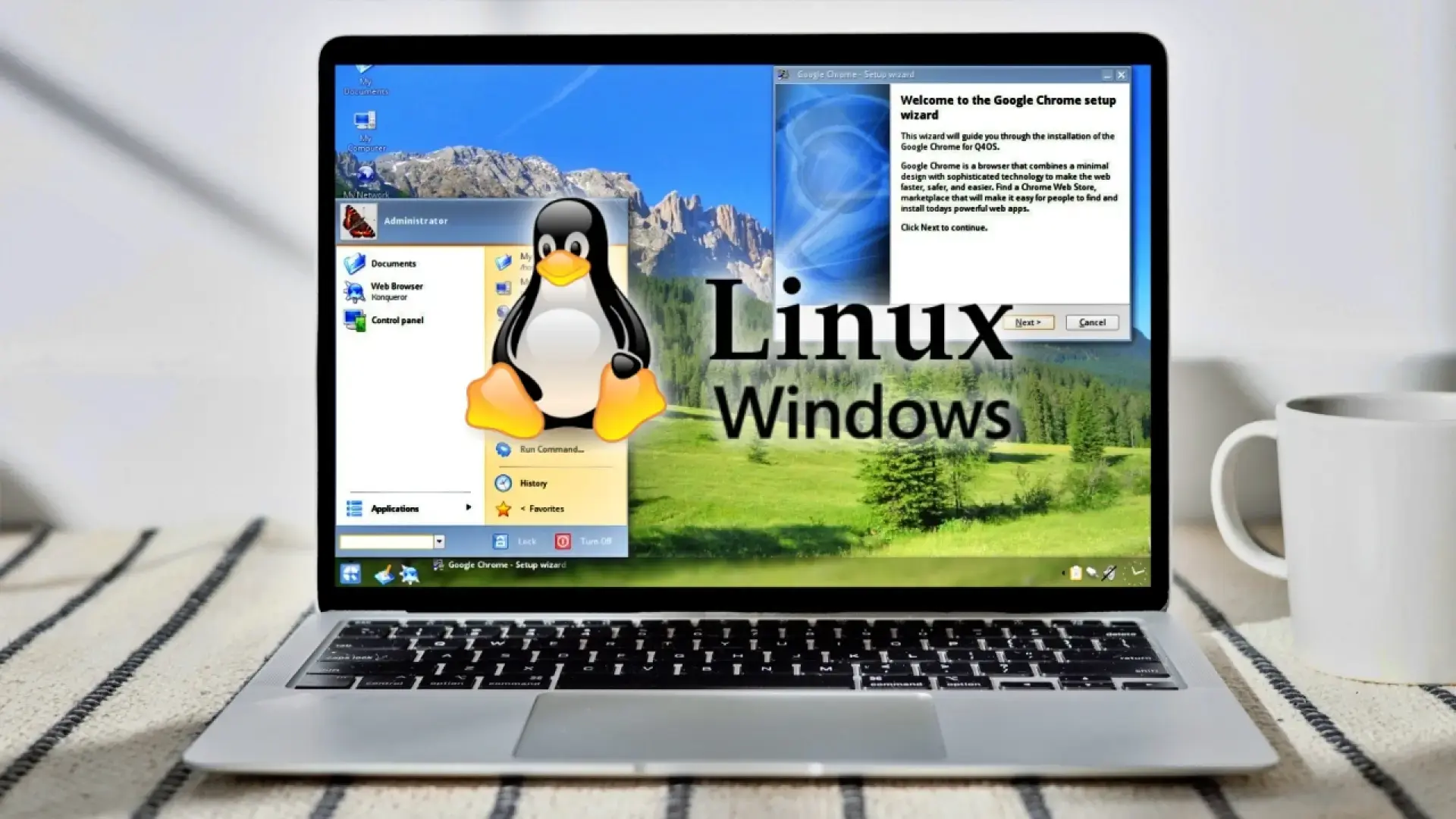
আজকাল লিনাক্স থেকে উইন্ডোজ ১১-এ পরিবর্তন করা, বা একই কম্পিউটারে উভয় সিস্টেমকে একত্রিত করা সম্পূর্ণ সম্ভব, কিন্তু ডেটা হারানো বা কোনো ইনস্টলেশন নষ্ট হওয়া এড়াতে এটি সাবধানে করাই শ্রেয়। ডুয়াল বুটিং, ভার্চুয়াল মেশিন ব্যবহার করা , বা স্বয়ং উইন্ডোজ সাবসিস্টেম ফর লিনাক্স (WSL)-এর মতো বিকল্পগুলো আপনার পিসিকে আপনার প্রয়োজন অনুযায়ী নিখুঁতভাবে সাজিয়ে নেওয়ার জন্য বিস্তৃত পরিসরের সুযোগ প্রদান করে।
আপনি যদি উইন্ডোজ থেকে এসে আপনার গেম ও প্রোগ্রামগুলো না ছেড়েই লিনাক্স ব্যবহার করে দেখতে চান, অথবা এর উল্টোটা, অর্থাৎ আপনি যদি লিনাক্স ব্যবহার করেন এবং উইন্ডোজ ১১ ইনস্টল করতে চান, তবে এই প্রক্রিয়ার মধ্যে রয়েছে প্রয়োজনীয়তাগুলো যাচাই করা, আপনার হার্ড ড্রাইভ সঠিকভাবে প্রস্তুত করা, BIOS/UEFI কনফিগার করা এবং আপনার প্রয়োজনের জন্য কোন টুলটি সবচেয়ে উপযুক্ত তা খুঁজে বের করা। নিচে আপনি একটি সম্পূর্ণ নির্দেশিকা পাবেন, যা স্প্যানিশ (স্পেন) ভাষায় এবং যথাসম্ভব সহজ ভাষায় লেখা হয়েছে, যাতে আপনি আত্মবিশ্বাসের সাথে সঠিক সিদ্ধান্ত নিতে পারেন।
যেকোনো কিছু স্পর্শ করার আগে প্রয়োজনীয়তা ও সতর্কতা
লিনাক্সের পাশাপাশি উইন্ডোজ ১১ ইনস্টল করার কথা ভাবার আগে বা একটি সিস্টেমের বদলে অন্যটি ব্যবহার করার আগে, আপনার হার্ডওয়্যার মাইক্রোসফটের প্রয়োজনীয়তা পূরণ করে কিনা তা যাচাই করে নেওয়া অপরিহার্য। উইন্ডোজ ১১ পূর্ববর্তী সংস্করণগুলোর চেয়ে অনেক বেশি রিসোর্স-ডিমান্ডিং, এবং আপনার কম্পিউটারটি যদি পুরোনো হয়, তবে জোর করে আপগ্রেড করার চেষ্টা না করে একটি হালকা GNU/Linux ডিস্ট্রিবিউশন বেছে নেওয়াই শ্রেয় হতে পারে।
যাচাই করার জন্য, উইন্ডোজ ১১-এর অফিসিয়াল স্পেসিফিকেশনগুলো দেখুন (যেমন: সামঞ্জস্যপূর্ণ সিপিইউ, ৪ জিবি বা তার বেশি র্যাম, পর্যাপ্ত স্টোরেজ, টিপিএম ২.০, সিকিওর বুট, ইত্যাদি)। যদি আপনার কম্পিউটার এই ন্যূনতম প্রয়োজনীয়তাগুলো পূরণ না করে, তাহলে স্ট্যান্ডার্ড ইনস্টলেশন সম্ভব হবে না, অথবা আপনাকে অসমর্থিত পদ্ধতি অবলম্বন করতে হবে, যা একটি স্থিতিশীল এবং নিরাপদ পরিবেশের জন্য কাম্য নয়।
প্রয়োজনীয় বিষয়গুলোর পাশাপাশি, পার্টিশন পরিবর্তন করার বা অপারেটিং সিস্টেম বদলানোর আগে আপনার ডেটা ব্যাক আপ করা অত্যন্ত জরুরি । আপনি একটি এক্সটার্নাল ড্রাইভ, একটি NAS, বা ক্লাউড ব্যবহার করতে পারেন, কিন্তু গুরুত্বপূর্ণ বিষয়টি হলো কোনো কিছুকেই নিশ্চিত বলে ধরে না নেওয়া: ভলিউমের আকার পরিবর্তন করার সময়, পুনরায় ইনস্টল করার সময়, বা এমনকি বুট অর্ডার পরিবর্তন করার সময়ও, সবসময় কিছু ভুল হওয়ার এবং আপনার গুরুত্বপূর্ণ তথ্য হারিয়ে যাওয়ার সম্ভাবনা থাকে।
আরেকটি গুরুত্বপূর্ণ বিষয় হলো BIOS/UEFI মোড পরীক্ষা করা । Windows 11-এর সিস্টেম ইনফরমেশনে, "BIOS Mode" ফিল্ডে "UEFI" দেখানো উচিত। বেশিরভাগ আধুনিক Linux এবং Windows ইনস্টলেশন GPT পার্টিশন টেবিলসহ UEFI-তে চলে, এবং MBR-এর সাথে UEFI বা লেগ্যাসি BIOS মেশালে ডুয়াল বুটিং বেশ জটিল হয়ে উঠতে পারে।
সিকিউর বুট, UEFI এবং লিনাক্সের সামঞ্জস্য
সমস্যাটি হলো, সিকিউর বুট কিছু লিনাক্স ডিস্ট্রিবিউশনকে বুট হতে বাধা দিতে পারে , বিশেষ করে যদি সেগুলোর সাইনড বাইনারি না থাকে অথবা আপনার মাদারবোর্ডের ফার্মওয়্যারটি বিশেষভাবে সীমাবদ্ধ হয়। বাস্তবে এর মানে হলো, আপনি লিনাক্স ইনস্টল করলেও কম্পিউটারটি সবসময় উইন্ডোজে বুট করবে এবং কোনো অপারেটিং সিস্টেম নির্বাচনের মেনু দেখা যাবে না।
কিছু লিনাক্স ডিস্ট্রিবিউশন, যেমন উবুন্টু এবং এর থেকে উদ্ভূত অনেক সংস্করণ (উদাহরণস্বরূপ, লিনাক্স মিন্ট বা এলিমেন্টারি ওএস), সিকিওর বুট সক্রিয় থাকা অবস্থায় কাজ করার জন্য ডিজাইন করা হয়েছে। এই ক্ষেত্রে, সাধারণত একটি সাধারণ ইনস্টলেশনই যথেষ্ট, এবং একবার বুট ম্যানেজার (GRUB) তৈরি হয়ে গেলে, আপনি আপনার পিসি চালু করার সময় লিনাক্স এবং উইন্ডোজের মধ্যে যেকোনো একটি বেছে নিতে পারেন।
আপনি যদি এমন কোনো ডিস্ট্রিবিউশন ব্যবহার করেন যা সিকিওর বুট সাপোর্ট করে না, অথবা যদি বুট করার সময় কোনো ত্রুটি দেখা দেয়, তাহলে আপনাকে UEFI সেটিংসে গিয়ে এই ফিচারটি নিষ্ক্রিয় করতে হবে। মনে রাখবেন যে, সব নির্মাতাই আপনাকে সিকিওর বুট নিষ্ক্রিয় করার সুযোগ দেয় না; কিছু সিস্টেমে আপনি এই সেটিংটি পরিবর্তন করতেই পারবেন না, যা আপনার ব্যবহারযোগ্য ডিস্ট্রিবিউশনের সংখ্যাকে মারাত্মকভাবে সীমিত করে দেবে।
UEFI মেনুতে, আপনাকে বুট অর্ডারও পরীক্ষা করতে হবে । Windows 11-এর পাশাপাশি GNU/Linux ইনস্টল করার পরে, সাধারণত ডিস্ট্রিবিউশনটির জন্য একটি বুট এন্ট্রি (উদাহরণস্বরূপ, "ubuntu") তৈরি হয়, যা অপারেটিং সিস্টেম নির্বাচন মেনুটি প্রদর্শিত হওয়ার জন্য "Windows Boot Manager" এন্ট্রির উপরে রাখতে হবে।
উইন্ডোজ ১১ এর সাথে সহাবস্থানের জন্য সেরা লিনাক্স ডিস্ট্রিবিউশন নির্বাচন করা
গ্নু/লিনাক্স নিয়ে আপনার অভিজ্ঞতা কম থাকলে, সব ডিস্ট্রিবিউশন সমানভাবে ব্যবহার-বান্ধব নয় । উইন্ডোজ ১১ ডুয়াল-বুট করার জন্য, এবং বিশেষ করে নতুন ব্যবহারকারীদের জন্য, ডেবিয়ান বা উবুন্টু-ভিত্তিক বিকল্পগুলোই সাধারণত সবচেয়ে যুক্তিসঙ্গত পছন্দ।
উইন্ডোজ থেকে মাইগ্রেট করার ক্ষেত্রে অনেকের কাছেই উবুন্টু হলো সেরা সুপারিশ । এটি বছরের পর বছর ধরে এর ইনস্টলারকে উন্নত করেছে, উইন্ডোজ ১১-এর উপস্থিতি নির্বিঘ্নে শনাক্ত করে, সরাসরি "উইন্ডোজের পাশাপাশি ইনস্টল" করার বিকল্প দেয় এবং সিকিওর বুট সমর্থন করে। এর একটি এলটিএস (লং টার্ম সাপোর্ট) সংস্করণও রয়েছে, যা আরও স্থিতিশীল এবং এতে হঠাৎ পরিবর্তনের সম্ভাবনা কম; আপনি যদি ঘন ঘন রিইনস্টল করতে না চান, তবে এটি আদর্শ।
আপনি যদি উইন্ডোজ থেকে আসেন, তবে লিনাক্স মিন্ট আরেকটি সেরা বিকল্প । এটি উবুন্টুর প্রযুক্তিগত ভিত্তি গ্রহণ করলেও, সিনামন, মেট, এক্সএফসিই-এর মতো ডেস্কটপ এনভায়রনমেন্ট এবং এমন একটি স্টার্ট মেনু প্রদান করে যা মাইক্রোসফটের টাস্কবার ও ফাইল এক্সপ্লোরারে অভ্যস্ত যে কারো কাছে খুবই পরিচিত মনে হবে। এটি হালকা, স্থিতিশীল এবং লিনাক্সে নতুন ব্যবহারকারীদের জন্য খুবই উপযুক্ত।
আপনি যদি আরও পরিমার্জিত, ম্যাকওএস-এর মতো ডিজাইন পছন্দ করেন, তাহলে এলিমেন্টারি ওএস আপনার জন্য উপযুক্ত ডিস্ট্রো হতে পারে । এটিও উবুন্টুর উপর ভিত্তি করে তৈরি, কিন্তু এটি একটি মার্জিত, সুসংহত এবং দৃষ্টিনন্দন ডেস্কটপ প্রদান করে। যদিও এটি দেখতে উইন্ডোজের মতো নয়, তবে দৈনন্দিন ব্যবহারের জন্য এটি নিঃসন্দেহে অন্যতম সেরা, এবং এতে নিজস্ব কিছু ভালো অ্যাপ্লিকেশনও রয়েছে।
খুব পুরোনো কম্পিউটারের জন্য অথবা যারা ক্লাসিক উইন্ডোজের মতো দেখতে একটি লিনাক্স ডিস্ট্রিবিউশন চান, তাদের জন্য Q4OS একটি বেশ আকর্ষণীয় বিকল্প। ডেবিয়ানের উপর ভিত্তি করে তৈরি হওয়ায়, এটি খুব সাধারণ সিপিইউতেও (যেমন ৩৫০ মেগাহার্টজ, ২৫৬ মেগাবাইট র্যাম এবং প্রায় ৩ গিগাবাইট ডিস্ক স্পেস) ভালোভাবে চলে এবং এর লুক সুইচার কাস্টমাইজেশন টুল ও XPQ4 প্লাগইনের কল্যাণে উইন্ডোজ এক্সপি, ৭, ৮ বা ১০-এর চেহারা বেশ বিশ্বস্ততার সাথে অনুকরণ করতে পারে।
Q4OS এর বিশেষত্ব হলো, এটি ডেস্কটপ প্রোফাইলারের মাধ্যমে ডেস্কটপ প্রোফাইল প্রদান করে , যেখানে আপনার প্রয়োজন অনুযায়ী তৈরি অ্যাপ্লিকেশন প্যাকেজ (অফিস স্যুট, মাল্টিমিডিয়া, ইত্যাদি) পাওয়া যায় এবং সম্পূর্ণ সিস্টেম ইনস্টল না করেই এর ইন্টারফেস ব্যবহার করে দেখার সুযোগ দেয়। এটি ট্রিনিটি ডেস্কটপ এনভায়রনমেন্ট (TDE) বা কেডিই প্লাজমার মতো ডেস্কটপ এনভায়রনমেন্টের সাথে কাজ করতে পারে এবং হালকা ওজনের পারফরম্যান্সকে অগ্রাধিকার দেয়।
তবে, Q4OS-এরও কিছু সীমাবদ্ধতা রয়েছে : আধুনিক ব্রাউজারগুলোর সাথে সম্পূর্ণ সামঞ্জস্যতা, উন্নত গ্রাফিক্স ইফেক্ট, অথবা খুব বেশি চাহিদাসম্পন্ন AAA গেম চালানোর প্রয়োজন হলে এটি সেরা বিকল্প নয়। এটি পুরোনো কম্পিউটারগুলোকে নতুন জীবন দিতে এবং সেইসব ব্যবহারকারীদের একটি পরিচিত পরিবেশ প্রদান করার জন্য ডিজাইন করা হয়েছে, যারা Windows 10 বা এর আগের সংস্করণগুলোর নান্দনিকতা ত্যাগ করতে চান না।
উইন্ডোজ ১১-এর পাশাপাশি লিনাক্স ইনস্টল করার জন্য ডিস্কে জায়গা প্রস্তুত করুন।
আপনার যদি আগে থেকেই উইন্ডোজ ১১ ইনস্টল করা থাকে এবং আপনি ডুয়াল বুট সেটআপে লিনাক্স যোগ করতে চান, তবে প্রথম কার্যকরী পদক্ষেপ হলো ডিস্কে জায়গা খালি করা। আদর্শগতভাবে, আপনার বাজেট অনুমতি দিলে, লিনাক্সের জন্য একটি দ্বিতীয় হার্ড ড্রাইভ বা এসএসডি ব্যবহার করা উচিত। যদি তা সম্ভব না হয়, তবে জায়গা তৈরি করার জন্য আপনি আপনার মূল উইন্ডোজ পার্টিশনটি সংকুচিত করতে পারেন।
উইন্ডোজ ১১-এ, স্টার্ট মেনু খুলুন এবং “Create and format hard disk partitions ” লিখে সার্চ করুন। এই ডিস্ক ম্যানেজমেন্ট টুলটি আপনাকে সমস্ত উপলব্ধ ড্রাইভ এবং পার্টিশন দেখাবে। সাধারণত, সিস্টেমটি C: ড্রাইভে থাকে, যার প্রায় পুরো ধারণক্ষমতা একটিমাত্র বড় পার্টিশন দ্বারা দখল করা থাকে।
যে পার্টিশনে উইন্ডোজ ইনস্টল করা আছে (যেমন, C:), সেটিতে রাইট-ক্লিক করুন এবং "Shrink Volume " নির্বাচন করুন। সিস্টেমটি হিসাব করে দেখবে যে বিদ্যমান ডেটার কোনো ক্ষতি না করে কতটা জায়গা খালি করা যাবে। ডায়ালগ বক্সে, আপনি যে পরিমাণ জায়গা কমাতে চান, তা মেগাবাইটে (MB) লিখুন। এই খালি জায়গাটি আনঅ্যালোকেটেড স্পেস হয়ে যাবে, যেখানে পরবর্তীতে GNU/Linux ইনস্টল করা হবে।
আপনার কতটা জায়গা সংরক্ষণ করতে হবে তা নির্ভর করে আপনি লিনাক্স কীভাবে ব্যবহার করার পরিকল্পনা করছেন তার উপর । একটি সাধারণ ডেস্কটপ ইনস্টলেশনের জন্য রুট পার্টিশনে ২০-৩০ জিবি যথেষ্ট হতে পারে, কিন্তু যদি আপনি অনেক ফাইল সংরক্ষণ করতে, লিনাক্সের নিজস্ব গেম ইনস্টল করতে, বা একটি বড় /home পার্টিশন রাখতে চান, তবে আপনার এর চেয়ে অনেক বেশি জায়গা বরাদ্দ করা উচিত।
স্থান হ্রাস গ্রহণ করার পর, আপনি ডিস্ক ম্যানেজমেন্টে "Unallocated " হিসেবে চিহ্নিত একটি কালো ব্লক দেখতে পাবেন। ডিস্কের এই অংশটি এখনও কোনো পার্টিশন বা ফাইল সিস্টেমের অন্তর্ভুক্ত নয়। ঠিক এই জায়গাটিই আপনার নির্বাচিত লিনাক্স ডিস্ট্রিবিউশনের ইনস্টলার ব্যবহার করবে।
লিনাক্স ডিস্ট্রিবিউশন দিয়ে একটি বুটেবল ইউএসবি ড্রাইভ তৈরি করুন।
ডিস্কে পর্যাপ্ত জায়গা প্রস্তুত হয়ে গেলে, এবার বুটেবল ইউএসবি ড্রাইভ তৈরি করার পালা, যেখান থেকে GNU/Linux ইনস্টলেশন শুরু হবে। আপনার একটি ইউএসবি ড্রাইভ (বিশেষত ৮ জিবি বা তার বেশি) এবং আপনি যে ডিস্ট্রিবিউশনটি ইনস্টল করতে চলেছেন তার ISO ফাইল লাগবে, যা সবসময় প্রজেক্টের অফিসিয়াল ওয়েবসাইট থেকে ডাউনলোড করতে হবে (যেমন Ubuntu, Linux Mint, Q4OS ইত্যাদি)।
একটি ISO ফাইল হলো একটি অপটিক্যাল ডিস্কের (যেমন DVD) ফাইল সিস্টেমের একটি সম্পূর্ণ প্রতিচ্ছবি , এবং বুটেবল USB তৈরির প্রোগ্রামগুলো এটিকে USB ড্রাইভে সঠিকভাবে কপি করার জন্য দায়ী, যাতে ড্রাইভটি বুটেবল হয়। অনেক লিনাক্স ডিস্ট্রিবিউশনের একাধিক সংস্করণ থাকে: উদাহরণস্বরূপ, উবুন্টুর LTS (লং টার্ম সাপোর্ট) সংস্করণ রয়েছে, যা নতুনদের জন্য সবচেয়ে বেশি সুপারিশ করা হয়।
উইন্ডোজ থেকে বুটেবল ইউএসবি ড্রাইভ তৈরি করার জন্য রুফাস (Rufus) একটি বহুল ব্যবহৃত টুল । এটি হালকা, বিনামূল্যে ব্যবহারযোগ্য এবং বছরের পর বছর ধরে এর কার্যকারিতা প্রমাণিত হয়েছে। শুধু এর অফিসিয়াল ওয়েবসাইটে যান, সর্বশেষ সংস্করণটি ডাউনলোড করুন এবং এটি খুলুন (কোনো জটিল ইনস্টলেশনের প্রয়োজন নেই)।
রুফাসের ভেতরে, ভুলবশত অন্য কোনো ড্রাইভ মুছে ফেলা এড়াতে 'ডিভাইস' ফিল্ডে সঠিক ইউএসবি ড্রাইভটি নির্বাচন করেছেন কিনা তা নিশ্চিত করুন । এরপর 'সিলেক্ট' বাটনে ক্লিক করে আপনার ডাউনলোড করা ডিস্ট্রিবিউশনের .ISO ফাইলটি বেছে নিন। বেশিরভাগ ক্ষেত্রে, আপনার কম্পিউটার যদি UEFI ব্যবহার করে, তবে ডিফল্ট পার্টিশনিং এবং টার্গেট সিস্টেম অপশনগুলো (UEFI সহ GPT) উপযুক্ত হবে।
আপনি যখন "স্টার্ট" এ ক্লিক করবেন, রুফাস আপনাকে জিজ্ঞাসা করতে পারে যে আপনি ISO ফাইলটি লেখার জন্য কোন মোড ব্যবহার করতে চান । সাধারণত প্রস্তাবিত বিকল্পটি হলো "রাইট ইন আইএসও ইমেজ মোড"। এটি আপনাকে এও সতর্ক করবে যে ইউএসবি ড্রাইভের আগের সমস্ত কন্টেন্ট মুছে ফেলা হবে: এটি গ্রহণ করুন এবং প্রক্রিয়াটি শেষ হওয়া পর্যন্ত অপেক্ষা করুন। একবার সম্পূর্ণ হলে, আপনার উইন্ডোজ ১১ কম্পিউটারে লিনাক্স ইনস্টলার বুট করার জন্য একটি ইউএসবি ড্রাইভ প্রস্তুত থাকবে।
ইউএসবি থেকে বুট করুন এবং লিনাক্স ইনস্টলেশন শুরু করুন
একটি বুটেবল ইউএসবি ড্রাইভ থেকে আপনার পিসি বুট করার জন্য কয়েকটি উপায় রয়েছে । উইন্ডোজ ১১-এ একটি খুব সুবিধাজনক পদ্ধতি হলো স্টার্ট মেনু খুলে, পাওয়ার বাটনে ক্লিক করে, Shift কী চেপে ধরে "রিস্টার্ট" নির্বাচন করা। এটি আপনাকে অ্যাডভান্সড বুট অপশনস মেনুতে নিয়ে যাবে।
নীল রঙের অ্যাডভান্সড অপশন স্ক্রিনে, "Use a device " নির্বাচন করুন। আপনি যে ড্রাইভগুলো থেকে বুট করতে পারবেন তার একটি তালিকা দেখতে পাবেন: যে ইউএসবি ড্রাইভে আপনি লিনাক্স ইনস্টলার তৈরি করেছেন সেটি বেছে নিন এবং এন্টার চেপে নিশ্চিত করুন। কম্পিউটারটি সরাসরি সেই ইউএসবি ড্রাইভ থেকে বুট করে রিস্টার্ট হবে।
প্রতিটি ডিস্ট্রিবিউশনের একটি ভিন্ন প্রাথমিক মেনু থাকে , কিন্তু উদাহরণস্বরূপ, উবুন্টুর ক্ষেত্রে আপনি "Try or Install Ubuntu"-এর মতো অপশন দেখতে পাবেন। সিস্টেমটি ট্রাই করলে আপনি ডিস্ক স্পর্শ না করেই, সরাসরি ইউএসবি ড্রাইভ থেকে এটি ব্যবহার করতে পারবেন, যা শুধু একবার দেখে নেওয়ার জন্য খুবই দরকারি। তবে, আপনার লক্ষ্য যদি ডুয়াল বুট সেট আপ করা হয়, তাহলে কোনো এক পর্যায়ে আপনাকে "Install"-এ ক্লিক করতেই হবে।
ইনস্টলেশন উইজার্ড চলাকালীন, আপনি সিস্টেমের ভাষা , কীবোর্ড লেআউট (স্প্যানিশ, আন্তর্জাতিক স্প্যানিশ, ইত্যাদি) এবং, যদি চান, ইথারনেট কেবল ব্যবহার না করলে ওয়াই-ফাই সংযোগ বেছে নেবেন। ইনস্টলেশনের সময় ইন্টারনেটে সংযুক্ত থাকলে আপনি আপডেট করা ড্রাইভার এবং প্যাকেজ ডাউনলোড করতে পারবেন, যা সাধারণত একটি ভালো কাজ।
আপনাকে স্ট্যান্ডার্ড বা মিনিমাল ইনস্টলেশনের মধ্যে একটি বেছে নেওয়ার সুযোগও দেওয়া হবে । স্ট্যান্ডার্ড বিকল্পটিতে কিছু সাধারণ অ্যাপ্লিকেশন (ব্রাউজার, অফিস স্যুট, মিডিয়া প্লেয়ার ইত্যাদি) অন্তর্ভুক্ত থাকে, অন্যদিকে মিনিমাল বিকল্পটি কেবল প্রয়োজনীয় জিনিসগুলির মধ্যে সীমাবদ্ধ থাকে, যা তাদের জন্য যারা নিজেদের মতো করে একটি কাস্টম পরিবেশ তৈরি করতে পছন্দ করেন। এছাড়াও, সাধারণত থার্ড-পার্টি সফটওয়্যার, যেমন গ্রাফিক্স কার্ড বা ওয়াই-ফাই-এর জন্য প্রোপ্রাইটারি ড্রাইভার ইনস্টল করার জন্য একটি চেকবক্স থাকে: এই বক্সে টিক দিলে সামঞ্জস্যজনিত সমস্যা এড়াতে সাহায্য করে।
লিনাক্স ও উইন্ডোজ ১১ এর ডুয়াল বুট সেট আপ করা
ইনস্টলারের অন্যতম গুরুত্বপূর্ণ একটি অংশ হলো ডিস্ক ম্যানেজমেন্ট । প্রোগ্রামটি যদি শনাক্ত করে যে আপনার সিস্টেমে আগে থেকেই উইন্ডোজ ১১ ইনস্টল করা আছে, তবে এটি সাধারণত "উইন্ডোজ বুট ম্যানেজারের পাশাপাশি উবুন্টু ইনস্টল করুন" (অথবা অন্যান্য ডিস্ট্রিবিউশনে অনুরূপ) এর মতো একটি অপশন প্রদর্শন করবে। এই স্বয়ংক্রিয় অপশনটি আনঅ্যালোকেটেড স্পেসে প্রয়োজনীয় পার্টিশন তৈরি করে এবং আপনার কোনো জটিল কাজ ছাড়াই বুট ম্যানেজার কনফিগার করে দেয়।
আপনি যদি স্বয়ংক্রিয় মোড বেছে নেন, তাহলে আপনার মাইক্রোসফট সিস্টেম ও ফাইল থাকা পার্টিশনটি অক্ষত রেখে, উইন্ডোজে আপনার আগে তৈরি করা খালি জায়গায় লিনাক্স ইনস্টল হবে । কাজ শেষ হলে, কম্পিউটারটি রিস্টার্ট হবে এবং একটি মেনু (সাধারণত GRUB) দেখাবে, যেখান থেকে আপনি লিনাক্স বা উইন্ডোজ ১১-এ বুট করার মধ্যে যেকোনো একটি বেছে নিতে পারবেন।
যেসব ব্যবহারকারী পার্টিশনের উপর বিস্তারিত নিয়ন্ত্রণ চান, তাদের জন্য 'More options' বা 'Manual partitioning' অপশনটি রয়েছে । সেখানে আপনি সমস্ত ডিস্ক, পার্টিশন, আনঅ্যালোকেটেড স্পেস ইত্যাদি দেখতে পাবেন এবং লিনাক্সের বিভিন্ন অংশের মধ্যে সেই স্পেস কীভাবে বণ্টিত হবে তা নির্ধারণ করতে পারবেন।
উইন্ডোজ ১১-এর পাশাপাশি গ্নু/লিনাক্স-এর একটি সাধারণ ম্যানুয়াল ইনস্টলেশনে, আনঅ্যালোকেটেড স্পেসে সাধারণত কমপক্ষে তিনটি পার্টিশন তৈরি করা হয় : একটি রুট পার্টিশন, একটি সোয়াপ পার্টিশন এবং ব্যক্তিগত ডেটার জন্য একটি /home পার্টিশন। ডিস্কের আকার এবং আপনার উদ্দেশ্যমূলক ব্যবহারের উপর নির্ভর করে, আপনি নিজের পছন্দ অনুযায়ী পার্টিশনের আকারগুলো সমন্বয় করতে পারেন।
রুট পার্টিশন (/) হলো সিস্টেমের প্রাণকেন্দ্র : এখানেই সিস্টেম ফাইল এবং বেশিরভাগ অ্যাপ্লিকেশন থাকে। সাধারণত এটিকে বহুল ব্যবহৃত ফাইল সিস্টেম ext4 হিসেবে ফরম্যাট করা হয় , প্রয়োজন হলে প্রাইমারি হিসেবে চিহ্নিত করা হয় এবং কমপক্ষে ২০ থেকে ৩০ জিবি জায়গা বরাদ্দ করা হয়। তবে, বড় ডিস্কের ক্ষেত্রে জায়গার অভাব এড়াতে এর চেয়ে অনেক বেশি জায়গা বরাদ্দ করার পরামর্শ দেওয়া হয়।
সোয়াপ পার্টিশন একটি সোয়াপ এরিয়া হিসেবে কাজ করে , যা র্যাম পূর্ণ হয়ে গেলে তার একটি বর্ধিত অংশ হিসেবে ব্যবহৃত হয়। এটিকে একটি লজিক্যাল পার্টিশন হিসেবে কনফিগার করা হয় এবং "সোয়াপ এরিয়া" হিসেবে চিহ্নিত করা হয়। অনেক ক্ষেত্রে ২-৩ জিবি যথেষ্ট, কিন্তু যদি আপনার ফিজিক্যাল র্যাম কম থাকে বা আপনি ঘন ঘন হাইবারনেশন ব্যবহার করেন, তবে সোয়াপ পার্টিশনের আকার কম্পিউটারের র্যামের সমান রাখার পরামর্শ দেওয়া হয়।
সবশেষে, /home পার্টিশন হলো সেই জায়গা যেখানে আপনি আপনার ডকুমেন্ট, ডাউনলোড এবং ইউজার সেটিংস সংরক্ষণ করবেন । এটিকে প্রায়শই একটি লজিক্যাল পার্টিশন হিসেবেও বর্ণনা করা হয়, যা ext4-এ ফরম্যাট করা এবং /home-এ মাউন্ট করা থাকে। আদর্শগতভাবে, আপনার বেশিরভাগ খালি জায়গা এখানেই বরাদ্দ করা উচিত, কারণ স্টোরেজ ফুরিয়ে গেলে আপনি এখানেই তা টের পাবেন।
পার্টিশন করার পর, ইনস্টলারটি কিছু চূড়ান্ত সেটিংস সম্পন্ন করে : টাইম জোন নির্বাচন (আপনার দেশের প্রধান শহর বা নিকটতমটি বেছে নিন), ইউজার ও পাসওয়ার্ড তৈরি, কম্পিউটারের নাম এবং লগইন অপশন (স্বয়ংক্রিয় লগইন অথবা স্টার্টআপে পাসওয়ার্ডের প্রয়োজন)। এরই মধ্যে, ফাইলগুলো কপি করা হয় এবং বুট ম্যানেজার ইনস্টল হয়ে যায়।
প্রক্রিয়াটি সম্পন্ন হয়ে গেলে, ইউএসবি ড্রাইভটি সরিয়ে ফেলুন এবং আপনার কম্পিউটার পুনরায় চালু করুন । সবকিছু ঠিকঠাক থাকলে, আপনি একটি বুট মেনু দেখতে পাবেন যেখান থেকে আপনি লিনাক্স বা উইন্ডোজ ১১ বেছে নিতে পারবেন। যদি আপনার কম্পিউটার কোনো বিকল্প না দেখিয়ে সরাসরি উইন্ডোজে বুট করে, তাহলে আপনার UEFI/BIOS সেটিংস পরীক্ষা করুন এবং বুট অর্ডার পরিবর্তন করুন যাতে লিনাক্স এন্ট্রিটি (উদাহরণস্বরূপ, "ubuntu") "Windows Boot Manager"-এর আগে তালিকাভুক্ত হয়।
ডুয়াল বুটের বিকল্প: ভার্চুয়াল মেশিন, ক্লাউড লিনাক্স, এবং লাইভ ইউএসবি
লিনাক্স এবং উইন্ডোজ ১১ ব্যবহারের জন্য সবার স্থায়ী ডুয়াল বুটের প্রয়োজন হয় না। আপনি যদি প্রধানত উইন্ডোজে কাজ করেন কিন্তু শুধু মাঝে মাঝে বা নির্দিষ্ট কিছু কাজের জন্য লিনাক্স ব্যবহার করতে চান, তবে এর খুব সুবিধাজনক বিকল্প রয়েছে, যেগুলোর জন্য পার্টিশন পরিবর্তন বা UEFI নিয়ে ঘাঁটাঘাঁটি করার প্রয়োজন হয় না।
ভার্চুয়ালবক্স, ভিএমওয়্যার বা হাইপার-ভি-এর মতো টুল ব্যবহার করে ভার্চুয়াল মেশিনের ভেতরে লিনাক্স ইনস্টল করা একটি অত্যন্ত জনপ্রিয় উপায় । এক্ষেত্রে, উইন্ডোজ ১১ মূল অপারেটিং সিস্টেম হিসেবে থাকে এবং লিনাক্স একটি উইন্ডোতে অন্য যেকোনো প্রোগ্রামের মতোই চলে। বুট প্রক্রিয়াকে প্রভাবিত না করে টেস্টিং, সফটওয়্যার ডেভেলপমেন্ট বা কমান্ড-লাইন ইউটিলিটি ব্যবহারের জন্য এটি আদর্শ।
আরেকটি উপায় হলো ক্লাউডে আপনার পছন্দের লিনাক্স ডিস্ট্রিবিউশন দিয়ে একটি সার্ভার সেট আপ করা এবং দূর থেকে (SSH, রিমোট ডেস্কটপ, ইত্যাদি) তাতে সংযোগ স্থাপন করা। এর ফলে আপনার পিসির হার্ডওয়্যারের উপর নির্ভরতা দূর হয় এবং আপনি উইন্ডোজ ১১-কে ক্লায়েন্ট হিসেবে ব্যবহার করে যেকোনো ইন্টারনেট-সংযুক্ত ডিভাইস থেকে লিনাক্স নিয়ে কাজ করতে পারবেন।
আপনি "লাইভ" সিস্টেম (লাইভ ইউএসবি) নিয়েও কাজ করতে পারেন , যার অর্থ হলো কম্পিউটারের অভ্যন্তরীণ হার্ড ড্রাইভে লিনাক্স ডিস্ট্রিবিউশন ইনস্টল না করেই, একটি সম্পূর্ণ কার্যকরী লিনাক্স ডিস্ট্রিবিউশনযুক্ত ইউএসবি ড্রাইভ থেকে কম্পিউটার বুট করা। আপনি যদি শুধু মাঝে মাঝে লিনাক্স ব্যবহার করতে চান অথবা উইন্ডোজ ১১ সঠিকভাবে বুট করতে ব্যর্থ হলে আপনার যদি একটি উদ্ধারকারী টুলের প্রয়োজন হয়, তবে এটি একটি ভালো কৌশল।
এই বিকল্পগুলোর প্রতিটিরই নিজস্ব সুবিধা ও অসুবিধা রয়েছে : ভার্চুয়াল মেশিন অতিরিক্ত রিসোর্স ব্যবহার করে এবং গেমিং বা উচ্চ গ্রাফিক্সের কাজের জন্য আদর্শ নয়, ক্লাউড সার্ভার একটি স্থিতিশীল ইন্টারনেট সংযোগের উপর নির্ভরশীল, এবং লাইভ সিস্টেমে পরিবর্তনগুলো সেভ হয় না, যদি না আপনি সেভাবে কনফিগার করেন। কোনো একটি পথ বেছে নেওয়ার আগে আপনি লিনাক্স কীভাবে ব্যবহার করতে চান, তা বিবেচনা করা উচিত।
উইন্ডোজ সাবসিস্টেম ফর লিনাক্স (ডব্লিউএসএল): উইন্ডোজ ১১-এর ভেতরে লিনাক্স
ডেভেলপার এবং অ্যাডভান্সড ব্যবহারকারীদের জন্য, উইন্ডোজ ১১ একটি অত্যন্ত শক্তিশালী সমাধান নিয়ে এসেছে: WSL (উইন্ডোজ সাবসিস্টেম ফর লিনাক্স)। এটি আপনাকে প্রচলিত ভার্চুয়াল মেশিন বা ডুয়াল বুটিং ছাড়াই, বেশিরভাগ কমান্ড-লাইন টুল ও ইউটিলিটি ব্যবহারের সুবিধা সহ সম্পূর্ণ লিনাক্স ডিস্ট্রিবিউশন (যেমন উবুন্টু, ডেবিয়ান, আর্চ, কালি, ওপেনসুস এবং আরও অনেক) সরাসরি উইন্ডোজের ভেতরেই চালানোর সুযোগ দেয়।
WSL তাদের জন্য ডিজাইন করা হয়েছে যারা ইতিমধ্যেই Windows 10 (সংস্করণ 2004 বা তার পরবর্তী) অথবা Windows 11 ব্যবহার করছেন এবং Windows কমান্ড লাইন বা টার্মিনাল থেকে Bash, apt বা pacman-এর মতো প্যাকেজ ম্যানেজার এবং সম্পূর্ণ Linux ইকোসিস্টেম অ্যাক্সেস করতে চান । এটি বিশেষ করে ওয়েব ডেভেলপমেন্ট, DevOps, ডেটা সায়েন্স এবং সিস্টেম অ্যাডমিনিস্ট্রেশনের জন্য উপযোগী।
বর্তমান WSL ইনস্টলেশন প্রক্রিয়াটি অনেক সহজ করা হয়েছে । আপনাকে শুধু অ্যাডমিনিস্ট্রেটর হিসেবে PowerShell খুলতে হবে (রাইট-ক্লিক > “Run as administrator”) এবং এই কমান্ডটি চালাতে হবে:
ডাব্লুএসএল ইনস্টল
এই কমান্ডটি স্বয়ংক্রিয়ভাবে প্রয়োজনীয় ফিচারগুলো সক্রিয় করে এবং ডিফল্টরূপে স্টোর থেকে একটি উবুন্টু ডিস্ট্রিবিউশন ডাউনলোড করে, যদি না আপনি -d প্যারামিটার দিয়ে অন্য কোনোটি নির্দিষ্ট করে দেন। রিস্টার্ট করার পর, আপনি যখন প্রথমবার ডিস্ট্রোটি খুলবেন, তখন সেটআপটি সম্পন্ন হয়ে যাবে এবং আপনাকে লিনাক্স এনভায়রনমেন্টের জন্য একটি ইউজার ও পাসওয়ার্ড তৈরি করতে বলা হবে।
আপনি যদি উবুন্টু ছাড়া অন্য কোনো ডিস্ট্রিবিউশন ইনস্টল করতে চান, তাহলে উপলব্ধ তালিকাটি দেখতে পারেন :
wsl.exe –list –online
এরপর wsl.exe –install DistroName ব্যবহার করে আপনার পছন্দেরটি ইনস্টল করুন । আপনি TAR ফাইল থেকে অথবা, কিছু ক্ষেত্রে, ডাউনলোড করা .appx প্যাকেজ ব্যবহার করে কাস্টম ডিস্ট্রিবিউশনও ইম্পোর্ট করতে পারেন।
WSL দুটি প্রধান সংস্করণ সমর্থন করে: WSL 1 এবং WSL 2। বেশিরভাগ ক্ষেত্রে পরেরটিই সুপারিশ করা হয়, কারণ এটি একটি হালকা ভার্চুয়াল মেশিন লেয়ার ব্যবহার করে যা একটি আসল লিনাক্স কার্নেল, উন্নত সিস্টেম কল সমর্থন এবং অনেক কাজের জন্য উন্নত পারফরম্যান্স প্রদান করে। প্রতিটি ডিস্ট্রিবিউশনে আপনি কোন সংস্করণটি ব্যবহার করছেন তা পরীক্ষা করতে, চালান:
wsl -l -v
নতুন ডিস্ট্রোগুলো যে ডিফল্ট সংস্করণ ব্যবহার করবে তা আপনি নিম্নলিখিত উপায়ে পরিবর্তন করতে পারেন:
wsl.exe –set-default-version 1 অথবা wsl.exe –set-default-version 2
এবং একটি নির্দিষ্ট ডিস্ট্রিবিউশনের ভার্সন পরিবর্তন করুন :
wsl.exe –set-version DistroName 1 অথবা wsl.exe –set-version DistroName 2
একবার WSL ইনস্টল হয়ে গেলে, আপনার লিনাক্স ডিস্ট্রিবিউশনগুলো চালু করার জন্য বেশ কয়েকটি উপায় থাকে । আপনি স্টার্ট মেনু থেকে নামটি টাইপ করে (যেমন, "Ubuntu"), উইন্ডোজ টার্মিনাল থেকে প্রতিটি ডিস্ট্রোর জন্য নতুন ট্যাব খুলে, অথবা পাওয়ারশেল থেকে ডিফল্ট ডিস্ট্রিবিউশনে প্রবেশ করার জন্য কেবল 'wsl' ব্যবহার করে বা কোনো নির্দিষ্ট ডিস্ট্রিবিউশন খোলার জন্য 'wsl -d DistroName' ব্যবহার করে এটি করতে পারেন।
পাওয়ারশেল থেকে, আপনি `wsl` কমান্ড সিনট্যাক্স ব্যবহার করে স্বতন্ত্র লিনাক্স কমান্ডও চালাতে পারেন । উদাহরণস্বরূপ, `wsl pwd` লিনাক্স থেকে দেখা বর্তমান ডিরেক্টরি প্রদর্শন করবে, এবং `wsl date` লিনাক্স পরিবেশের তারিখ প্রদর্শন করবে, যেখানে `Get-Date` উইন্ডোজের সময়ই ফেরত দেবে।
WSL কনফিগার করার জন্য মাইক্রোসফট বেশ কিছু সেরা অনুশীলন অনুসরণ করার পরামর্শ দেয় : সঠিকভাবে ইউজারনেম এবং পাসওয়ার্ড সেট করা, উইন্ডোজ টার্মিনাল কাস্টমাইজ করা, ভার্সন কন্ট্রোলের জন্য গিট (Git) ইনস্টল ও কনফিগার করা, রিমোট ডেভেলপমেন্ট এক্সটেনশনসহ ভিএস কোড (VS Code) ব্যবহার করা, আপনার প্রোজেক্টগুলো কোথায় সেভ করছেন সেদিকে মনোযোগ দেওয়া (উইন্ডোজ পাথ নাকি সরাসরি লিনাক্স ফাইল সিস্টেম), প্রয়োজনে এক্সটার্নাল ড্রাইভ মাউন্ট করা, এবং এমনকি নির্দিষ্ট কিছু ওয়ার্কফ্লোর জন্য WSL 2-এর জিপিইউ অ্যাক্সিলারেশন (GPU acceleration) ব্যবহার করা।
আপনি যদি স্টেবল উইন্ডোজ ১১ চ্যানেলে আসার আগেই সর্বশেষ WSL ফিচারগুলো ব্যবহার করে দেখতে চান, তাহলে আপনি উইন্ডোজ ইনসাইডার প্রোগ্রামে সাইন আপ করতে পারেন এবং আপনার প্রয়োজন অনুযায়ী সেরা চ্যানেলটি বেছে নিতে পারেন: আরও উন্নত এবং সম্ভাব্য অস্থিতিশীল ডেভেলপমেন্ট ও বিটা চ্যানেল থেকে শুরু করে প্রিভিউ চ্যানেল পর্যন্ত, যা এমন ব্যবহারকারীদের জন্য ডিজাইন করা হয়েছে যারা কিছুটা স্থিতিশীলতার সাথে গুরুত্বপূর্ণ ফিচারগুলোতে আগেভাগেই অ্যাক্সেস পেতে চান।
ইনসাইডার প্রোগ্রামে যোগ না দিয়েও, আপনি wsl.exe --update --pre-release কমান্ডটি চালিয়ে WSL-এর সর্বশেষ প্রিভিউ সংস্করণটি পেতে পারেন। এছাড়াও, মাইক্রোসফট গিটহাবে WSL-এর রিলিজগুলো প্রকাশ করে, সাথে চেঞ্জলগ এবং অফলাইন ইনস্টলেশনের জন্য MSI প্যাকেজ ডাউনলোডের সুবিধাও দিয়ে থাকে।
যেসব পরিবেশে সরাসরি ইন্টারনেট সংযোগ নেই, সেখানে সংশ্লিষ্ট MSI ফাইলটি ডাউনলোড করে, dism.exe ব্যবহার করে ম্যানুয়ালি “VirtualMachinePlatform” কম্পোনেন্টটি সক্রিয় করে এবং তারপর একটি .wsl ফাইল থেকে লিনাক্স ডিস্ট্রিবিউশনটি ইম্পোর্ট করার মাধ্যমে WSL অফলাইনে ইনস্টল করা যায়। এই প্রক্রিয়াটি কিছুটা বেশি প্রযুক্তিগত হলেও, বদ্ধ কর্পোরেট নেটওয়ার্কের জন্য এটি পুরোপুরি কার্যকর।
ডুয়াল বুট, ডাব্লিউএসএল, ভার্চুয়াল মেশিন, বা কিউ৪ওএস (Q4OS)-এর মতো হালকা ডিস্ট্রো একত্রিত করে আজকাল আপনার কম্পিউটারকে ঠিক আপনার প্রয়োজন অনুযায়ী কাজ করার জন্য মানিয়ে নেওয়া তুলনামূলকভাবে সহজ: সফটওয়্যার এবং গেমিং সামঞ্জস্যের জন্য উইন্ডোজ ১১, ডেভেলপমেন্ট এবং অ্যাডমিনিস্ট্রেশনের জন্য লিনাক্স, অথবা পরিবর্তন ন্যূনতম রাখতে চাইলে এমন একটি লিনাক্স যা দেখতে আপনার পুরানো উইন্ডোজ ৭ বা ১০-এর প্রায় অনুরূপ।

সূচক
- 1 যেকোনো কিছু স্পর্শ করার আগে প্রয়োজনীয়তা ও সতর্কতা
- 2 সিকিউর বুট, UEFI এবং লিনাক্সের সামঞ্জস্য
- 3 উইন্ডোজ ১১ এর সাথে সহাবস্থানের জন্য সেরা লিনাক্স ডিস্ট্রিবিউশন নির্বাচন করা
- 4 উইন্ডোজ ১১-এর পাশাপাশি লিনাক্স ইনস্টল করার জন্য ডিস্কে জায়গা প্রস্তুত করুন।
- 5 লিনাক্স ডিস্ট্রিবিউশন দিয়ে একটি বুটেবল ইউএসবি ড্রাইভ তৈরি করুন।
- 6 ইউএসবি থেকে বুট করুন এবং লিনাক্স ইনস্টলেশন শুরু করুন
- 7 লিনাক্স ও উইন্ডোজ ১১ এর ডুয়াল বুট সেট আপ করা
- 8 ডুয়াল বুটের বিকল্প: ভার্চুয়াল মেশিন, ক্লাউড লিনাক্স, এবং লাইভ ইউএসবি
- 9 উইন্ডোজ সাবসিস্টেম ফর লিনাক্স (ডব্লিউএসএল): উইন্ডোজ ১১-এর ভেতরে লিনাক্স