- নেভিগেশন (জিপিএস, ভয়েস, রুট এবং লেয়ার) সঠিকভাবে কনফিগার করলে দৈনন্দিন গুগল ম্যাপস ব্যবহারের ক্ষেত্রে নির্ভুলতা ও সুবিধা বৃদ্ধি পায়।
- আগ্রহ, এলাকা, বাড়ি, কর্মস্থল এবং পরিচিতি ব্যক্তিগতকরণের মাধ্যমে আপনি আরও দরকারি পরামর্শ পেতে পারেন এবং দ্রুত ও ঘন ঘন যাতায়াতের পথ তৈরি করতে পারেন।
- অফলাইন ম্যাপ ডাউনলোড করা, নোটিফিকেশন সমন্বয় করা এবং ইনকগনিটো মোড ব্যবহার করা ডেটা, ব্যাটারি ও গোপনীয়তা অপ্টিমাইজ করতে সাহায্য করে।
- অ্যান্ড্রয়েড অটো, ট্র্যাফিক ইনসিডেন্ট, টাইমলাইন এবং কন্ট্রিবিউশনের মতো উন্নত ফিচারগুলো ম্যাপসকে একটি পরিপূর্ণ ভ্রমণ সহায়ক করে তোলে।
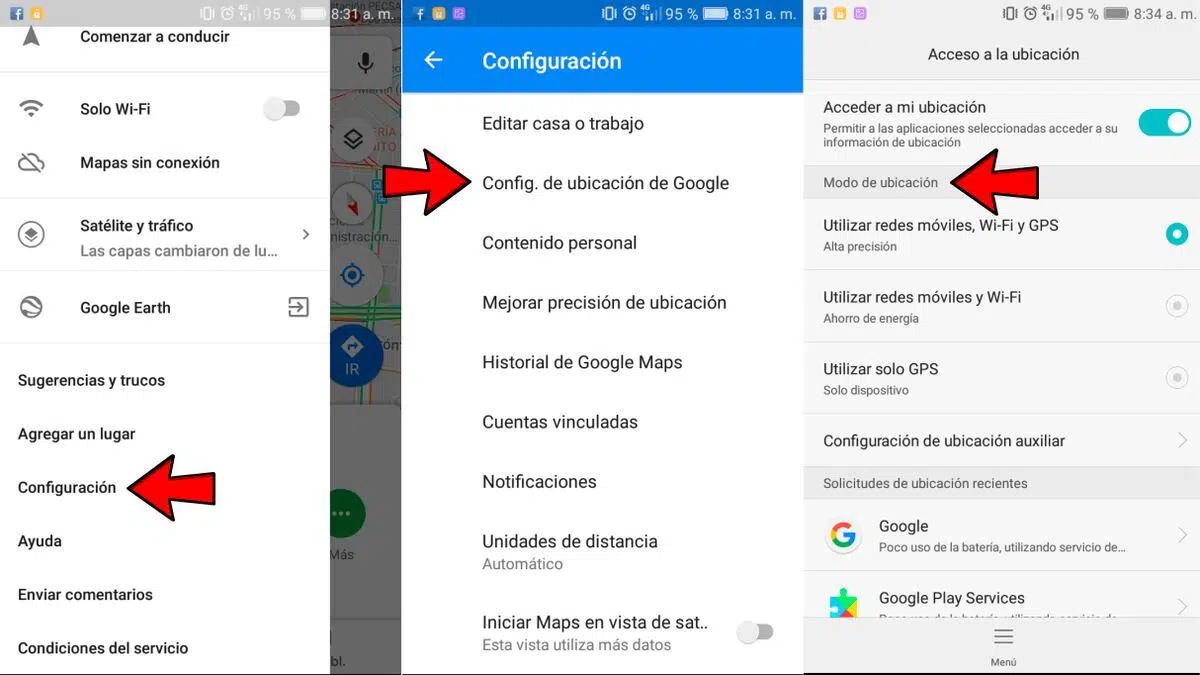
আপনি যদি যাতায়াতের জন্য আপনার ফোন ব্যবহার করেন, তবে গুগল ম্যাপস-এর সেটিংস আয়ত্ত করাটা শুধু গন্তব্যে পৌঁছানো এবং দ্রুত, স্বাচ্ছন্দ্যে ও স্ক্রিনে সমস্ত দরকারি তথ্যসহ সেখানে পৌঁছানোর মধ্যে আকাশ-পাতাল পার্থক্য গড়ে দেয়। অ্যাপটি বেশ সহজবোধ্য, কিন্তু এতে এমন অনেক অপশন লুকানো থাকে যা প্রায়শই নজরে আসে না এবং যা আপনার সময়, মোবাইল ডেটা, এমনকি গাড়ি চালানোর সময় মাঝেমধ্যে ভয় পাওয়া থেকেও বাঁচাতে পারে।
নিচে আপনি স্প্যানিশ (স্পেন) ভাষায় এবং স্পষ্ট উদাহরণসহ একটি অত্যন্ত সম্পূর্ণ নির্দেশিকা পাবেন, যা আপনাকে আপনার মোবাইল ফোন এবং অ্যান্ড্রয়েড অটো উভয় ক্ষেত্রেই গুগল ম্যাপসকে নিজের পছন্দমতো কাস্টমাইজ করতে সাহায্য করবে। এর মধ্যে রয়েছে টার্ন-বাই-টার্ন নেভিগেশন সক্রিয় করা ও ভয়েস অ্যাডজাস্ট করা থেকে শুরু করে, আপনার এলাকা ও আগ্রহগুলো ব্যক্তিগতকরণ, অফলাইন ম্যাপ ডাউনলোড, নির্ভুলতা বৃদ্ধি, কোন লোকেশন ডেটা সংরক্ষিত হবে তা নিয়ন্ত্রণ, এবং ড্রাইভিং মোড বা ট্র্যাফিক লেয়ার, স্ট্রিট ভিউ-এর মতো উন্নত ফিচারগুলোর সুবিধা গ্রহণসহ আরও অনেক কিছু।
উন্নত সেটিংস পরিবর্তন করা শুরু করার আগে, গুগল ম্যাপস নেভিগেশন মসৃণভাবে কাজ করার জন্য প্রয়োজনীয় বিষয়গুলো সঠিকভাবে কনফিগার করা আছে কিনা তা যাচাই করে নেওয়া অত্যন্ত জরুরি । একটি অ্যান্ড্রয়েড ফোন বা ট্যাবলেটে, আপনার জিপিএস চালু থাকতে হবে এবং অ্যাপটিকে আপনার অবস্থান ও স্পিকার (ভয়েস ডিরেকশনের জন্য) অ্যাক্সেস করার অনুমতি দিতে হবে।
বাস্তবে, আপনি যখন গাড়ি চালান, হাঁটেন বা গণপরিবহন ব্যবহার করেন, তখন গুগল ম্যাপস আপনার গন্তব্যে পৌঁছানোর সেরা পথটি বেছে নিতে আপনার রিয়েল-টাইম অবস্থান এবং ট্র্যাফিকের অবস্থা ব্যবহার করে এবং মৌখিক নির্দেশনা, ট্র্যাফিক সতর্কতা, মোড় নেওয়ার নির্দেশনা এবং বিকল্প পথের পরামর্শ দেয়। মনে রাখবেন যে কিছু উন্নত বৈশিষ্ট্য (যেমন লেন নির্দেশনা বা নির্দিষ্ট ভয়েস ল্যাঙ্গুয়েজ) শুধুমাত্র কিছু দেশ বা অঞ্চলে উপলব্ধ।
এটাও জানা জরুরি যে, গুগল ম্যাপসের সাধারণ নেভিগেশন ব্যবস্থা যাত্রীবাহী গাড়ি ও একই ধরনের যানবাহনের জন্য তৈরি করা হয়েছে; এটি বড় ট্রাক, জরুরি যানবাহন বা অন্য কোনো বিশেষ শ্রেণীর যানবাহনের জন্য নয়, যেগুলোর জন্য নির্দিষ্ট পথের প্রয়োজন হয়।
আপনার দৈনন্দিন জীবনে জিপিএস হিসেবে গুগল ম্যাপস ব্যবহার শুরু করার প্রক্রিয়াটি সহজ, কিন্তু নেভিগেশন স্ক্রিন এবং এর অপশনগুলো থেকে সেরা সুবিধা পেতে কয়েকটি বিষয় জেনে রাখা ভালো।
অ্যান্ড্রয়েড ফোনে, সাধারণ প্রক্রিয়াটি হলো: আপনি অ্যাপটি খুলবেন, কোনো জায়গা খুঁজবেন অথবা ম্যাপে সেটির উপর ট্যাপ করবেন , এবং তারপর নিচে আসা "Get Directions" অপশনটিতে ট্যাপ করবেন। যদি আপনি "Get Directions" বাটনটি হালকা ট্যাপ না করে চেপে ধরে রাখেন, তাহলে আপনি কিছু মধ্যবর্তী ধাপ এড়িয়ে সরাসরি নেভিগেশন চালু করতে পারবেন।
আপনার গন্তব্য বেছে নেওয়ার পর, আপনার পরিবহণের মাধ্যম (গাড়ি, গণপরিবহন, হাঁটা, সাইকেল চালানো, ইত্যাদি) নির্বাচন করুন। যদি একাধিক সম্ভাব্য পথ থাকে, তবে প্রধান পথটি নীল রঙে এবং বিকল্প পথগুলো ধূসর রঙে চিহ্নিত করা থাকে। যাত্রা শুরুর আগে আপনার পথ পরিবর্তন করতে এই ধূসর রেখাগুলোর যেকোনো একটিতে ট্যাপ করুন।
আপনি প্রস্তুত হয়ে গেলে, নির্দেশিত নেভিগেশন শুরু করতে স্টার্ট বোতামে ট্যাপ করুন । যদি স্ক্রিনে "Searching for GPS signal" বার্তাটি দেখতে পান, তার মানে হলো আপনার ফোনটি এখনও একটি ভালো স্যাটেলাইট সিগন্যাল পায়নি; এটি টানেল, আচ্ছাদিত পার্কিং গ্যারেজ বা ভবনের ভিতরে হতে পারে। আপনি সেই এলাকা থেকে বেরিয়ে এলেই সিগন্যালটি স্থিতিশীল হয়ে যাবে।
যেকোনো সময়, আপনার যদি আর দিকনির্দেশনার প্রয়োজন না হয়, তাহলে স্ক্রিনের নিচের বাম কোণে থাকা 'ক্লোজ' বোতামটি ব্যবহার করে নেভিগেশন বন্ধ করতে পারেন; এটি আপনাকে কোনো সক্রিয় রুট ছাড়া সাধারণ মানচিত্র দৃশ্যে ফিরিয়ে নিয়ে যাবে।
উন্নত ভিজ্যুয়ালাইজেশন: ত্রিমাত্রিক ভবন, দ্রুত ক্রিয়াকলাপ এবং স্তর
গুগল ম্যাপস শুধু আপনাকে এক স্থান থেকে অন্য স্থানেই নিয়ে যায় না, বরং দিকনির্দেশনা আরও ভালোভাবে বোঝার জন্য স্ক্রিনে যা যা দেখা যায়, তা নিজের পছন্দমতো সাজিয়ে নেওয়ার সুযোগও দেয়: যেমন—ত্রিমাত্রিক ভবন, ট্র্যাফিক, গণপরিবহন, ভূখণ্ড ইত্যাদি। অ্যাপের ভেতরের বিভিন্ন অপশন থেকে সবকিছু নিয়ন্ত্রণ করা যায়।
যাত্রাপথে ভবনগুলো ত্রিমাত্রিকভাবে (3D) দেখতে চাইলে , গুগল ম্যাপসে সাইন ইন করুন, আপনার প্রোফাইল ছবি বা অ্যাকাউন্ট লোগোতে ট্যাপ করুন, সেটিংসে (Settings) যান এবং তারপর নেভিগেশনে (Navigation) যান। সেখানে আপনি "Show 3D buildings" অপশনটি পাবেন, যা আপনি শহরটির সরল নাকি বিস্তারিত দৃশ্য পছন্দ করেন তার উপর নির্ভর করে চালু বা বন্ধ করতে পারেন।
আপনি যখন পথ চলবেন, তখন স্ক্রিনের নীচে পথের বিবরণ সহ একটি তথ্য কার্ড দেখতে পাবেন । এই কার্ডটি উপরে সোয়াইপ করলে আরও বিকল্প সহ একটি প্যানেল খুলবে, যেমন আপনার পথের ধারে স্থান খোঁজা বা ট্র্যাফিকের বিবরণ দেখা। আবার নীচে সোয়াইপ করলে মেনুটি লুকিয়ে যায়, ফলে স্ক্রিনে মানচিত্রের জন্য আরও জায়গা খালি হয়।
এছাড়াও, গুগল ম্যাপসের উপরের ডান কোণায় একটি লেয়ার বাটন ( একটির ওপর আরেকটি থাকা বর্গক্ষেত্র ) রয়েছে। সেখান থেকে, আপনি স্ট্যান্ডার্ড, স্যাটেলাইট এবং টেরেইন ভিউয়ের মধ্যে পরিবর্তন করতে পারেন এবং আপনার এলাকায় কী উপলব্ধ আছে তার উপর নির্ভর করে ট্র্যাফিক, পাবলিক ট্রান্সপোর্ট, সাইক্লিং, থ্রিডি, স্ট্রিট ভিউ, দাবানল বা বায়ুর গুণমানের মতো অতিরিক্ত লেয়ারগুলো সক্রিয় করতে পারেন।
উদাহরণস্বরূপ, ট্র্যাফিক লেয়ারটি প্রায়শই গাড়ি চালানোর জন্য খুব উপযোগী , কারণ এটি ট্র্যাফিকের ঘনত্ব অনুযায়ী রাস্তাগুলোকে রঙিন করে এবং কাছাকাছি এমন ঘটনাগুলো দেখায় যা আপনার পথকে প্রভাবিত করতে পারে। আপনি আপনার মোবাইল ডিভাইসে স্ট্রিট ভিউ দ্বারা আচ্ছাদিত এলাকাগুলোও দেখতে পারেন; যখন আপনি সেই নির্দিষ্ট লেয়ারটি সক্রিয় করেন, তখন সেগুলো নীল রঙে চিহ্নিত করা থাকে।
ভয়েস কন্ট্রোল: ভলিউম, টোন, ভাষা এবং কল
ভয়েস ডিরেকশন গুগল ম্যাপসের অন্যতম একটি শক্তি, কিন্তু কল চলাকালীন ভলিউম, ভাষা এবং আচরণ সঠিকভাবে সামঞ্জস্য করলেই এগুলো সত্যিই সুবিধাজনক হয়ে ওঠে ।
এই সেটিংসগুলো অ্যাক্সেস করতে, গুগল ম্যাপস খুলুন, আপনার প্রোফাইল ছবিতে ট্যাপ করুন, সেটিংসে যান এবং তারপরে নেভিগেশনে যান। সেখানে আপনি সাউন্ড অ্যান্ড ভয়েস- এর জন্য একটি নির্দিষ্ট বিভাগ দেখতে পাবেন , যেখানে আপনি আপনার ফোনের সামগ্রিক ভলিউম অ্যাডজাস্ট না করেই দিকনির্দেশনার নির্দিষ্ট ভলিউম (কম, স্বাভাবিক বা বেশি) পরিবর্তন করতে পারবেন।
আপনি অ্যাপটি ব্যবহার করার সময় যদি কেউ আপনাকে কল করে, তাহলে ভয়েস প্রম্পটগুলো বাজতে থাকবে, যদি না আপনি সংশ্লিষ্ট অপশনটি নিষ্ক্রিয় করে থাকেন। সেই একই নেভিগেশন মেনু থেকে, আপনি " কল চলাকালীন ভয়েস প্লে " অপশনটি চালু বা বন্ধ করতে পারেন, যাতে আপনার কথা বলার সময় কোনো বাধা না আসে (অথবা এর বিপরীতে, ফোনে কথা বলার সময় আপনি কোনো গুরুত্বপূর্ণ নির্দেশনা মিস না করেন)।
আপনি রুট বর্ণনাকারী ভয়েসের ভাষাও পরিবর্তন করতে পারেন : সাউন্ড অ্যান্ড ভয়েস বিভাগে ফিরে যান এবং নেভিগেশনের সাথে সামঞ্জস্যপূর্ণ অন্য একটি ভাষা বেছে নিতে সিলেক্টেড ভয়েস-এ যান। এটি অ্যাপের সাধারণ ইন্টারফেস ভাষার উপর নির্ভরশীল নয়, তাই আপনি চাইলে অ্যাপটি স্প্যানিশ ভাষায় এবং দিকনির্দেশনা অন্য কোনো ভাষায় রাখতে পারেন।
আপনি যদি আরও এক ধাপ এগিয়ে গিয়ে পুরো সিস্টেমের (ম্যাপস সহ) ব্যবহৃত ভয়েস পরিবর্তন করতে চান, তাহলে আপনাকে আপনার ফোনের টেক্সট-টু-স্পিচ সেটিংসে যেতে হবে : ডিভাইস সেটিংস > ভাষা ও ইনপুট > টেক্সট-টু-স্পিচ আউটপুট > একটি ভিন্ন ভয়েস বা ইঞ্জিন নির্বাচন করুন। এখানে করা যেকোনো পরিবর্তন গুগল ম্যাপসের দিকনির্দেশনা এবং টিটিএস ব্যবহারকারী অন্যান্য অ্যাপে প্রতিফলিত হবে।
ট্র্যাফিক দুর্ঘটনা রিপোর্ট ও পরিচালনা করুন
সাম্প্রতিক বছরগুলোতে যে বৈশিষ্ট্যগুলোর সবচেয়ে বেশি উন্নতি হয়েছে, তার মধ্যে অন্যতম হলো রাস্তায় ঘটা ঘটনা রিপোর্ট করার এবং অন্যান্য চালকদের যোগ করা সতর্কতাগুলো দেখার ক্ষমতা, যা আংশিকভাবে Waze থেকে নেওয়া হয়েছে।
আপনার একটি সক্রিয় রুট থাকা অবস্থায়, আপনি স্ক্রিনের ডানদিকে থাকা 'রিপোর্ট' বোতামে ট্যাপ করে একটি ঘটনা যোগ করতে পারেন । একটি স্ক্রিন খুলবে যেখানে আপনি যে ধরনের সমস্যা দেখছেন তা উল্লেখ করতে পারবেন: দুর্ঘটনা, ট্র্যাফিক জ্যাম, রাস্তার পাশে থেমে থাকা যানবাহন, রাস্তায় বস্তু, মোবাইল স্পিড ক্যামেরা, ইত্যাদি, তবে শর্ত হলো সেই বিভাগটি আপনার দেশে উপলব্ধ থাকতে হবে।
আপনার জানানো তথ্য পরিষেবা উন্নত করার জন্য সংরক্ষণ করা হতে পারে, কিন্তু এটি সরাসরি আপনার অ্যাকাউন্টের সাথে সংযুক্ত নয় । এর মানে হলো, আপনার ব্যক্তিগত তথ্য প্রকাশ না করেই আপনার জানানো তথ্য অন্যদের সাহায্য করে। তবে, আপনার কেবল তখনই সমস্যা জানানো উচিত যখন তা করা নিরাপদ এবং গাড়ি চালানোর সময় কোনো বিপজ্জনক মনোযোগ বিঘ্নিত করবে না।
অন্য কারো রিপোর্ট করা কোনো ঘটনার কাছে গেলে আপনি "এটি কি এখনও এখানে আছে?"-এর মতো একটি বার্তা দেখতে পাবেন। হ্যাঁ বা না-তে উত্তর দিলে রিপোর্টটি আপডেট হতে সাহায্য করে এবং পরবর্তীতে ওই স্থান দিয়ে যাওয়া অন্যান্য ব্যবহারকারীদের জন্য এটিকে আরও নির্ভরযোগ্য করে তোলে।
সেটিংস > নেভিগেশন মেনুতে আপনি "অ্যালার্ট অপশন" বিভাগটি পাবেন, যেখানে আপনি বিভিন্ন ঘটনা এবং রাস্তার অবস্থা সম্পর্কে নোটিফিকেশন চালু বা বন্ধ করতে পারেন । এর মধ্যে রয়েছে ট্র্যাফিক জ্যাম, দুর্ঘটনা, স্থির ও ভ্রাম্যমাণ স্পিড ক্যামেরা (উপলভ্য হলে), প্রতিবন্ধকতা এবং কমিউনিটির দ্বারা রিপোর্ট করা অন্যান্য বিপদ।
ম্যাপ ব্যবহার করে ব্যাটারি সাশ্রয়ের কিছু গুরুত্বপূর্ণ পরামর্শ
মোবাইল ফোনে জিপিএস নেভিগেশন সবচেয়ে বেশি ব্যাটারি খরচকারী কাজগুলোর মধ্যে একটি, কারণ এটি স্ক্রিন চালু রাখে, ক্রমাগত জিপিএস ব্যবহার করে এবং শব্দ বাজায়। কয়েকটি সাধারণ পরিবর্তনের মাধ্যমে আপনি এই ব্যাটারি খরচ উল্লেখযোগ্যভাবে কমাতে পারেন, বিশেষ করে দীর্ঘ যাত্রার ক্ষেত্রে।
সবচেয়ে সুস্পষ্ট এবং কার্যকর পরামর্শ হলো, বাইরে থাকাকালীন একটি চার্জার ব্যবহার করা , সেটা আপনার গাড়ির সিগারেট লাইটারে, ইউএসবি পোর্টে, ওয়্যারলেস চার্জারে বা এক্সটার্নাল ব্যাটারিতে যেখানেই লাগানো থাকুক না কেন । ৩০ মিনিটের বেশি দীর্ঘ ভ্রমণের ক্ষেত্রে এটি প্রায় অপরিহার্য, যদি আপনি না চান যে আপনার ব্যাটারির চার্জ দ্রুত কমে যাক।
যদি আপনার সব সময় ম্যাপ দেখার প্রয়োজন না হয় (যেমন, হাইওয়েতে), তাহলে আপনি আপনার ফোনের পাওয়ার বাটন চেপে স্ক্রিনটি বন্ধ করে শুধু ভয়েস নির্দেশনা শোনা চালিয়ে যেতে পারেন। এতে গুরুত্বপূর্ণ নির্দেশনা বাদ না দিয়েই শক্তি খরচ ব্যাপকভাবে কমে যায়।
আপনার পরিচিত এলাকাগুলোর অফলাইন ম্যাপ ডাউনলোড করে রাখলে তা মোবাইল ডেটা এবং কিছু ক্ষেত্রে ব্যাটারিও বাঁচাতে সাহায্য করে, কারণ এক্ষেত্রে আপনার ফোনকে নেটওয়ার্কের মাধ্যমে ক্রমাগত ম্যাপের অংশবিশেষ ডাউনলোড করতে হয় না। এটি কীভাবে করতে হয়, তা আমরা পরে বিস্তারিতভাবে দেখব।
গুগল ম্যাপসে আপনার আগ্রহ ও এলাকাগুলো ব্যক্তিগত পছন্দ অনুযায়ী সাজিয়ে নিন।
গুগল ম্যাপস শুধু গাড়ি চালানোর জন্যই নয়; এটি আপনার পছন্দের সাথে মেলে এমন নতুন জায়গা খুঁজে বের করার জন্যও একটি চমৎকার মাধ্যম , তা আপনার পাড়াতেই হোক বা আপনি যে শহরে বেড়াতে গেছেন সেখানেই হোক। সুপারিশগুলো যাতে সহায়ক হয়, তার জন্য অ্যাপটিকে আপনার আগ্রহের বিষয় ও এলাকাগুলো সম্পর্কে জানিয়ে দেওয়া ভালো।
মোবাইল অ্যাপ থেকে, আপনার প্রোফাইল ছবিতে ট্যাপ করে সেটিংসে যান। সেখানে আপনি ‘ আপনার পছন্দসমূহ পরিচালনা করুন’ এবং ‘আপনার এলাকাসমূহ পরিচালনা করুন’-এর মতো অপশন পাবেন। প্রথমটি আপনাকে আপনার পছন্দের জায়গার ধরন (নির্দিষ্ট রেস্তোরাঁ, খাবারের প্রকার, বিনোদন কেন্দ্র, দোকান ইত্যাদি) নির্ধারণ করতে দেয় এবং দ্বিতীয়টি আপনাকে আপনার আগ্রহের ভৌগোলিক এলাকা অথবা যেগুলোকে আপনি বিবেচনায় আনতে চান না, তা নির্ধারণ করতে দেয়।
‘Manage your preferences’-এ আপনি একটি সংক্ষিপ্ত ব্যাখ্যা এবং " I'm interested " লেখা একটি বাটন দেখতে পাবেন । এটিতে ট্যাপ করলে আপনাকে বিভিন্ন বিষয় এবং ক্যাটাগরির একটি তালিকায় নিয়ে যাওয়া হবে, যেগুলোকে আপনি আকর্ষণীয় হিসেবে চিহ্নিত করতে পারেন অথবা আপনার পছন্দ না হলে মুছে ফেলতে পারেন। আপনি "Add topic"-এ ট্যাপ করে একটি বড় তালিকা খুলতে পারেন, যার উপরে একটি সার্চ বার থাকবে এবং সেখানে আপনি নতুন পছন্দ যোগ করতে পারবেন।
খাবারের সেটিংস, পছন্দ এবং বিধিনিষেধ (ভেগান, গ্লুটেন-ফ্রি, বুফে, পাস্তা, ইত্যাদি)-এর মধ্যে আপনি গুগল ম্যাপসকে এটাও জানাতে পারেন যে আপনি কোন ধরনের খাবার পছন্দ করেন বা এড়িয়ে চলতে চান । এই সমস্ত তথ্য পরবর্তীতে 'হোয়াটস নিউ' ট্যাব এবং 'এক্সপ্লোর'-এর সাজেশনগুলোকে ব্যক্তিগতকৃত করতে ব্যবহৃত হয়, ফলে আপনি আপনার প্রোফাইলের সাথে আরও প্রাসঙ্গিক জায়গাগুলো দেখতে পান।
আপনি যখন 'আপনার এলাকাগুলি পরিচালনা করুন'-এ যাবেন, তখন দুটি তালিকা দেখতে পাবেন: আপনার আগ্রহের এলাকা এবং আপনার আগ্রহের নয় এমন এলাকা। প্রতিটি গ্রুপে একটি 'এলাকা যোগ করুন' বোতাম আছে। এটিতে ট্যাপ করলে একটি মানচিত্র খুলবে, যেখানে একটি বক্স থাকবে যা আপনি সরাতে এবং জুম করতে পারবেন, যাতে আপনি যে নির্দিষ্ট এলাকাটি চিহ্নিত করতে চান তা নির্বাচন করতে পারেন। তারপর শুধু নিশ্চিত করুন, এবং এটি সংশ্লিষ্ট তালিকায় যুক্ত হয়ে যাবে।
বাড়ি, কর্মস্থল, পরিচিতি এবং ঘন ঘন যাতায়াতের রুটগুলি কনফিগার করুন।
আপনার নিয়মিত ঠিকানাগুলো সঠিকভাবে সেট করা থাকলে গুগল ম্যাপস ব্যবহার করা অনেক বেশি কার্যকর হয়, বিশেষ করে যদি আপনি সবসময় একই জায়গাগুলোতে যাতায়াত করেন: যেমন বাড়ি, কর্মস্থল, জিম, বাচ্চাদের স্কুল ইত্যাদি।
আপনার বাড়ি এবং কর্মস্থলের ঠিকানা সংরক্ষণ করতে, আপনার ফোনে গুগল ম্যাপস খুলুন, আপনার প্রোফাইল ছবিতে ট্যাপ করুন এবং সেটিংসে যান। সেখানে আপনি 'এডিট হোম' বা 'এডিট ওয়ার্ক'-এর মতো একটি অপশন দেখতে পাবেন । আপনি সেখানে সঠিক ঠিকানাগুলো লিখতে পারেন অথবা ম্যাপে সেগুলো পরিবর্তন করতে পারেন। এই ঠিকানাগুলো অন্যান্য গুগল পরিষেবার সাথে সিঙ্ক হয় এবং আপনার ফোনে ও অ্যান্ড্রয়েড অটোতে রুট শুরু করার সময় শর্টকাট হিসেবে দেখা যায়। আপনার অ্যাকাউন্টে প্রবেশ করতে সমস্যা হলে, আপনি একটি গুগল অ্যাকাউন্ট পুনরুদ্ধার করতে পারেন ।
আপনি আপনার গুগল কন্ট্যাক্টস ব্যবহার করে পরিবার ও বন্ধুদের বাড়িতে যাওয়ার রুট তৈরি করতে পারেন, যার জন্য তাদের সঠিক ঠিকানা মনে রাখার প্রয়োজন হয় না। এটি কাজ করার জন্য, তাদের কন্ট্যাক্টসে একটি ঠিকানা সেভ করা থাকতে হবে এবং আপনাকে সেটিংস > ব্যক্তিগত বিষয়বস্তু (Settings > Personal Content)-এর অধীনে ম্যাপস (Maps)-এ "গুগল কন্ট্যাক্টস" (Google Contacts) অপশনটি চালু করতে হবে ও অনুরোধ করা হলে অনুমতি দিতে হবে।
এছাড়াও, গুগল ম্যাপস-এর স্ক্রিনের নিচে একটি 'গো' ট্যাব রয়েছে। সেখান থেকে, আপনি প্রায়শই ব্যবহৃত রুটগুলো (যেমন, বাড়ি থেকে কর্মস্থলে, বাড়ি থেকে জিমে, ইত্যাদি) যোগ করতে পারেন এবং এক নজরে সেই গন্তব্যগুলোতে পৌঁছানোর আনুমানিক সময় ও বর্তমান ট্র্যাফিক দেখে নিয়ে, একটি মাত্র ট্যাপে নেভিগেশন শুরু করতে পারেন।
আপনি যদি দ্রুত আপনার বাড়ি বা কর্মস্থলে পৌঁছাতে চান, তাহলে অনেক অ্যান্ড্রয়েড লঞ্চারে গুগল ম্যাপস আইকনটি দীর্ঘক্ষণ চেপে ধরে হোম বা ওয়ার্ক-এর মতো শর্টকাট দেখা যায় । এগুলিতে ট্যাপ করলে কোনো কিছু টাইপ না করেই সরাসরি সেই ঠিকানাগুলিতে যাওয়ার নেভিগেশন খুলে যাবে।
অ্যান্ড্রয়েড অটোতে গুগল ম্যাপস: প্রয়োজনীয় সেটিংস
আপনি যদি অ্যান্ড্রয়েড অটো-সহ আপনার ফোনটি গাড়ির সাথে সংযুক্ত করে ব্যবহার করেন, তাহলে গুগল ম্যাপস নিখুঁতভাবে কাজ করে, কিন্তু ড্রাইভিং অভিজ্ঞতা আরও উন্নত করার জন্য বেশ কিছু সেটিংস যাচাই করে দেখা যেতে পারে ।
প্রয়োজনীয় সেটিংগুলোর মধ্যে একটি হলো, আপনি সাধারণত যে এলাকায় গাড়ি চালান, সেখানকার জন্য অফলাইন ম্যাপ চালু করা । আপনার ফোনে, আপনার প্রোফাইল ছবিতে যান, অফলাইন ম্যাপস-এ ট্যাপ করুন এবং তারপর "আপনার নিজের ম্যাপ নির্বাচন করুন"। আপনি যে শহর বা অঞ্চলে গাড়ি চালান, তা অন্তর্ভুক্ত করার জন্য বক্সটি অ্যাডজাস্ট করুন এবং এটি ডাউনলোড করুন। এইভাবে, দুর্বল সিগন্যাল থাকলেও, ম্যাপ ডাউনলোডের সমস্যা ছাড়াই নেভিগেশন কাজ করতে থাকবে।
অ্যান্ড্রয়েড অটো-তে, যখন আপনার গুগল ম্যাপস খোলা থাকবে, তখন আপনার গাড়ির নির্দিষ্ট সেটিংসে যাওয়ার জন্য গিয়ার আইকনে ট্যাপ করুন । সেখানে আপনি ট্র্যাফিক লেয়ারটি সক্রিয় করতে পারেন, যা রঙিন রাস্তাগুলো প্রদর্শন করবে এবং গাড়ি চালানোর সময় কোথায় যানজট বা যান চলাচল স্বাভাবিক আছে তা সহজেই দেখতে সাহায্য করবে।
আপনার যদি একটি ইলেকট্রিক গাড়ি থাকে, তবে অনেক দেশেই আপনি গুগল ম্যাপসকে এমনভাবে কনফিগার করতে পারেন যাতে আপনার গাড়িতে কোন ধরনের চার্জিং প্লাগ ব্যবহার করা যাবে তা দেখা যায়। অ্যান্ড্রয়েড অটোতে, গিয়ার আইকনে ট্যাপ করুন, ‘ইলেকট্রিক ভেহিকেল সেটিংস’-এ যান এবং সামঞ্জস্যপূর্ণ কানেক্টরগুলো নির্বাচন করুন। এভাবে, যখন আপনি চার্জিং স্টেশন খুঁজবেন, তখন শুধু সেগুলোই দেখতে পাবেন যা আপনার গাড়ির জন্য উপযুক্ত।
আরেকটি আকর্ষণীয় বিষয় হলো টানেলের ভেতরে অবস্থান ট্র্যাক করার নির্ভুলতা । কিছু টানেলে ইনস্টল করা ব্লুটুথ বীকন ব্যবহার করে, জিপিএস সিগন্যাল না থাকলেও গুগল ম্যাপস আপনার অবস্থান ট্র্যাক করার চেষ্টা করতে পারে। এটি চালু করতে, আপনার ফোনে সেটিংস > নেভিগেশন সেটিংস-এ যান এবং "ব্লুটুথ টানেল বীকন" অপশনটি সক্রিয় করুন, এবং অনুরোধ করা হলে অনুমতি দিন।
ম্যাপের দিকবিন্যাসের ক্ষেত্রে, আপনি যদি সবসময় উত্তর দিক উপরে দেখতে পছন্দ করেন , তাহলে নেভিগেশন সেটিংস থেকে এটি স্থায়ীভাবে সক্রিয় করতে পারেন ("ম্যাপে উত্তর দিক উপরে রাখুন") অথবা অ্যান্ড্রয়েড অটো কম্পাস ব্যবহার করে দ্রুত এবং সুবিধাজনকভাবে একটি স্থির উত্তর দিক এবং সাধারণ দৃষ্টিকোণের মধ্যে পরিবর্তন করতে পারেন, যেখানে আপনার গাড়িটি সামনের দিকে 'তাকিয়ে' থাকে।
উন্নত বৈশিষ্ট্য: ড্রাইভিং মোড, সঙ্গীত এবং উইজেট
গুগল অ্যাসিস্ট্যান্টের ড্রাইভিং মোডের কল্যাণে, গাড়ি চালানোর সময় ম্যাপস একটি ছোট কন্ট্রোল সেন্টারে পরিণত হয়েছে । এটি একটি মিনি অ্যান্ড্রয়েড অটোর মতো, যা আপনার ফোনে নেভিগেশনের সময় একটি বটম বার হিসেবে প্রদর্শিত হয় এবং এর মাধ্যমে আপনি নেভিগেশন স্ক্রিন থেকে বের না হয়েই মিউজিক, কল এবং মেসেজ নিয়ন্ত্রণ করতে পারেন।
এই মোডটি সাধারণত উপলব্ধ থাকলে স্বয়ংক্রিয়ভাবে চালু হয়ে যায়, কিন্তু আপনি সেটিংস > নেভিগেশন সেটিংস > গুগল অ্যাসিস্ট্যান্ট সেটিংস > ড্রাইভিং মোড থেকে এটি নিষ্ক্রিয় করতে পারেন । স্ক্রিনে অতিরিক্ত তথ্য থাকা যদি আপনাকে বিরক্ত করে, তবে আপনি এটি বন্ধ করে দিতে পারেন।
নেভিগেশন সেটিংসের মধ্যে, আপনার কাছে অ্যাসিস্ট্যান্টের ডিফল্ট মিডিয়া প্রোভাইডার বেছে নেওয়ার বিকল্পও রয়েছে । এখানে আপনি Spotify, YouTube Music বা অন্যান্য সামঞ্জস্যপূর্ণ পরিষেবাগুলো লিঙ্ক করতে পারেন, যাতে আপনি চলার পথে "প্লে মিউজিক" বললে, এটি আপনার প্রিয় প্ল্যাটফর্ম থেকে বাজবে।
অ্যান্ড্রয়েড হোম স্ক্রিনে, গুগল ম্যাপস বেশ কিছু দরকারি উইজেট এবং শর্টকাট অফার করে : দিকনির্দেশনার জন্য একটি সরাসরি বাটন (পূর্ব-নির্ধারিত উৎস এবং গন্তব্য সহ), লোকেশন শেয়ারিং-এ দ্রুত অ্যাক্সেস, হোম স্ক্রিন থেকে ট্র্যাফিকের অবস্থা দেখার জন্য একটি নিকটবর্তী ট্র্যাফিক উইজেট, বন্ধুর লোকেশন উইজেট, এবং কাছাকাছি জায়গা (গ্যাস স্টেশন, বাড়ি, কর্মস্থল, ইত্যাদি) খোঁজার জন্য একটি দ্রুত সার্চ উইজেট। এই সমস্ত উইজেটগুলো লঞ্চারের উইজেট মেনু থেকে অন্য যেকোনো উইজেটের মতোই যোগ করা হয়।
আরেকটি আকর্ষণীয় বিষয় হলো, কোনো রুটে থাকার সময়, আপনার অবস্থান নির্দেশকারী নীল তীরচিহ্নটিতে ট্যাপ করে গাড়ির আইকন পরিবর্তন করতে পারবেন । এতে একটি মেনু খুলবে যেখানে আপনার নেভিগেশনকে নিজের পছন্দমতো সাজিয়ে নেওয়ার জন্য বিভিন্ন রঙের যানবাহন (এবং কখনও কখনও নির্দিষ্ট ঘটনার জন্য বিশেষ আইকনও) থাকবে।
একাধিক স্টপের রুট, রুট অনুসন্ধান এবং সময়সূচী
আপনার যাত্রা যদি শুধু এক স্থান থেকে অন্য স্থানে যাওয়ার মধ্যেই সীমাবদ্ধ না থেকে, আপনি যদি একাধিক জায়গায় যেতে চান, তাহলে গুগল ম্যাপস আপনাকে একাধিক স্টপসহ রুট তৈরি করতে এবং সহজেই সেগুলোর ক্রম পরিবর্তন করতে দেয়। এটি করার জন্য, একটি সাধারণ রুট তৈরি করুন, তিন-বিন্দু মেনু (⋮) খুলুন এবং 'অ্যাড স্টপ' (Add stop) বেছে নিন। একটি নতুন ফিল্ড আসবে যেখানে আপনি একটি মধ্যবর্তী পয়েন্ট লিখতে পারবেন, এবং একবার একটি যোগ করার পর, আপনি আরও যোগ করতে পারবেন।
প্রতিটি লাইনের ডানদিকে থাকা আইকনটি চেপে ধরে রেখে, সেটিকে আপনার পছন্দমতো উপরে বা নীচে সরিয়ে বিভিন্ন স্টপগুলো টেনে পুনর্বিন্যাস করা যায়। এইভাবে, প্রতিবার নতুন রুট তৈরি না করেই আপনি একাধিক গন্তব্য সহ একটি ভ্রমণের পরিকল্পনা করতে পারেন।
আরেকটি অত্যন্ত কার্যকরী ফিচার হলো " সার্চ অন রুট ", যা নেভিগেশন চালু থাকা অবস্থায় থ্রি-ডট মেনু থেকেও ব্যবহার করা যায়। এটিতে ট্যাপ করলে সার্চ ইঞ্জিন চালু হয়, কিন্তু এক্ষেত্রে ফলাফলগুলো আপনার বর্তমান পথের নিকটবর্তী এলাকাতেই সীমাবদ্ধ থাকে: যা পথ থেকে খুব বেশি দূরে না গিয়েই গ্যাস স্টেশন, রেস্তোরাঁ, বিশ্রামাগার বা কিছু খাওয়ার জন্য থামার জায়গা খুঁজে বের করার জন্য আদর্শ।
আগে থেকে ভ্রমণের পরিকল্পনা করার সময়, আপনি একটি নির্দিষ্ট প্রস্থান বা পৌঁছানোর সময় নির্ধারণ করতে চাইতে পারেন । একই মেনু (⋮) থেকে, আপনি "প্রস্থান বা পৌঁছানোর সময় নির্ধারণ করুন" নির্বাচন করে আপনার পছন্দের তারিখ এবং সময় বেছে নিতে পারেন। গুগল ম্যাপস সেই সময়ের জন্য তার ট্র্যাফিকের আনুমানিক হিসাব ব্যবহার করে আপনাকে জানিয়ে দেবে যে সেই সময়ে রওনা হতে কতক্ষণ সময় লাগবে অথবা সময়মতো পৌঁছানোর জন্য আপনার কখন রওনা হওয়া উচিত।
অফলাইন মানচিত্র এবং ছদ্মবেশী মোড
অফলাইনে ব্যবহারের জন্য ম্যাপ ডাউনলোড করা এমন একটি ফিচার, যা সম্পর্কে অনেকেই জানেন কিন্তু খুব কম লোকই এটি ব্যবহার করেন, এবং এটি একটি ভুল, কারণ ডেটা সাশ্রয় এবং কভারেজের উপর নির্ভর না করার জন্য এটি খুবই দরকারি ।
কোনো এলাকা ডাউনলোড করতে, গুগল ম্যাপসে আপনার প্রোফাইল ছবিতে ট্যাপ করুন এবং অফলাইন ম্যাপস- এ যান । তারপর "আপনার নিজের ম্যাপ নির্বাচন করুন"-এ ট্যাপ করুন এবং আপনার পছন্দের অঞ্চলটি (শহর, প্রদেশ, বা আপনি সাধারণত যেখানে যাতায়াত করেন সেই পুরো এলাকা) অন্তর্ভুক্ত করার জন্য এলাকাটি ঠিক করুন। নিচে, ডাউনলোড করতে কতটা জায়গা লাগবে তা দেখতে পাবেন। সম্মতি দিন, এবং ম্যাপটি ডাউনলোড হয়ে যাবে যাতে আপনি ইন্টারনেট সংযোগ ছাড়াও এটি ব্যবহার করতে পারেন। আপনি যদি আপনার প্রধান ফোনে জায়গা বাঁচাতে চান, তাহলে একটি পুরোনো স্মার্টফোনকে ডেডিকেটেড ডিভাইস হিসেবে ব্যবহার করতে পারেন।
একই বিভাগে, আপনি অফলাইন ম্যাপগুলো পরিচালনা ও আপডেট করতে পারেন । এর মাধ্যমে আপনি কনফিগার করতে পারেন যে, সেগুলো ওয়াই-ফাই এর মাধ্যমে স্বয়ংক্রিয়ভাবে আপডেট হবে কিনা, ব্যবহার না হলে স্বয়ংক্রিয়ভাবে মুছে যাবে কিনা, ইত্যাদি। এর ফলে অকারণে স্টোরেজ স্পেস ফুরিয়ে না গিয়েই আপনার তথ্য হালনাগাদ থাকে।
আপনি যদি আপনার গোপনীয়তা নিয়ে চিন্তিত হন, তবে গুগল ম্যাপস-এ একটি ইনকগনিটো মোডও রয়েছে । আপনার প্রোফাইল পিকচার থেকে এটি চালু করলে ("ইনকগনিটো মোড চালু করুন"), এই মোডে আপনার সার্চ এবং ভ্রমণ করা স্থানগুলো আপনার অ্যাকাউন্টে সেভ হয় না, সুপারিশ ব্যক্তিগতকরণের জন্য ব্যবহৃত হয় না, অথবা আপনার লোকেশন হিস্ট্রি বা শেয়ার করা লোকেশনে আপডেট হয় না।
ইনকগনিটো মোড তখন আদর্শ যখন আপনি এমন কোনো নির্দিষ্ট জিনিস খুঁজছেন যার কোনো চিহ্ন রাখতে চান না, অথবা যদি আপনি না চান যে আপনার স্থান সুপারিশের তালিকায় নির্দিষ্ট কোনো ভ্রমণ অন্তর্ভুক্ত হোক । মনে রাখবেন যে, এটি নেটওয়ার্ক বা আপনার ক্যারিয়ারের কাছে সম্পূর্ণ বেনামী থাকার কোনো উপায় নয়, বরং এটি গুগল ম্যাপসকে সেই নির্দিষ্ট কার্যকলাপটিকে আপনার প্রোফাইলের সাথে যুক্ত করা থেকে বিরত রাখার একটি উপায়।
ইতিহাস, সময়রেখা এবং গোপনীয়তা নিয়ন্ত্রণ
লোকেশন হিস্ট্রি চালু থাকলে, গুগল ম্যাপস প্রতিদিন আপনি কোথায় কোথায় গিয়েছেন তা সংরক্ষণ করে রাখে , যার ফলে আপনি পরবর্তীতে আপনার ভ্রমণ, পথ এবং শহরগুলোর টাইমলাইন দেখতে পারেন। কোনো নির্দিষ্ট তারিখে আপনি কোথায় ছিলেন তা মনে রাখতে, অথবা হারিয়ে যাওয়া কোনো জিনিস খুঁজে বের করতে এই ফিচারটি খুব কার্যকর হতে পারে।
আপনার টাইমলাইন দেখতে, আপনার প্রোফাইল ছবিতে ট্যাপ করে ' Your Timeline'- এ যান । সেখানে বর্তমান দিন দেখানো একটি প্যানেলের পাশে আপনি একটি মানচিত্র দেখতে পাবেন, এবং তারিখটিতে ট্যাপ করলে, আপনি ক্যালেন্ডার থেকে অন্য একটি দিন বেছে নিয়ে দেখতে পারবেন যে আপনি কী করেছিলেন (তবে শর্ত হলো, সেই সময়ে লোকেশন হিস্ট্রি সক্রিয় থাকতে হবে)।
সেভড ট্যাবের ভিজিটেড সেকশনের অধীনে, ম্যাপস যখন আপনার অবস্থান রেকর্ড করছিল, সেই সময়ে আপনার ভ্রমণ করা শহর ও দেশগুলো সম্পর্কে আকর্ষণীয় পরিসংখ্যান পাবেন । ফটো বা ক্যালেন্ডার ঘাঁটাঘাঁটি না করেই আপনার ভ্রমণগুলো পর্যালোচনা করার এটি একটি দ্রুত উপায়।
আপনার প্রোফাইল ছবি থেকে আপনি "ম্যাপে আপনার ডেটা" অ্যাক্সেস করতে পারবেন, যেখানে আপনি সবচেয়ে গুরুত্বপূর্ণ গোপনীয়তা নিয়ন্ত্রণগুলি পাবেন : অবস্থানের ইতিহাস পরিচালনা করা, নির্দিষ্ট কার্যকলাপ মুছে ফেলা, স্বয়ংক্রিয়ভাবে মুছে ফেলার ব্যবস্থা করা, টাইমলাইন পর্যালোচনা করা, এবং আপনার শেয়ার করা অবস্থান কে দেখতে পারবে ও কোথা থেকে দেখা যাবে তা ঠিক করা।
একই মেনুতে "অবস্থান শেয়ার করুন" (রিয়েল টাইমে আপনি কোথায় আছেন এবং কত সময়ের জন্য, তা কে দেখতে পারবে তা নির্ধারণ করার জন্য) এবং সাহায্য ও গোপনীয়তা নীতি বিভাগের শর্টকাট রয়েছে, যদি আপনি জানতে চান গুগল এই তথ্য কীভাবে পরিচালনা করে।
কাছাকাছি স্থান, পর্যালোচনা, বিজ্ঞপ্তি এবং কমিউনিটি খুঁজুন।
যাতায়াত করার পাশাপাশি, গুগল ম্যাপস আপনাকে নতুন জায়গা আবিষ্কার করতে এবং রিভিউ দিতে সাহায্য করে । ‘এক্সপ্লোর’ ট্যাবটি হলো এর সূচনা বিন্দু: সেখানে আপনি জনপ্রিয় রেস্তোরাঁ, স্থানীয় অনুষ্ঠান, আপনার এলাকার করণীয় বিষয়, ট্রেন্ডি জায়গা এবং আপনার পছন্দের ওপর ভিত্তি করে সুপারিশ দেখতে পারেন।
সার্চ বারের ঠিক নিচে আপনি বিভিন্ন ক্যাটাগরির একটি সারি দেখতে পাবেন (রেস্তোরাঁ, বার, গ্যাস স্টেশন, সুপারমার্কেট, পার্ক, ইত্যাদি)। আপনি যদি বাম দিকে সোয়াইপ করে "More" ট্যাপ করেন, তাহলে বিভিন্ন আকর্ষণীয় স্থানের ক্যাটাগরির একটি বিশাল তালিকা খুলে যাবে : এটিএম, পার্কিং লট, জিম, কার ওয়াশ, ইলেকট্রিক ভেহিকল চার্জিং স্টেশন এবং আরও অনেক কিছু। টাইপ না করেই আপনার কাছাকাছি কোনো নির্দিষ্ট জিনিস খুঁজে বের করার এটিই সবচেয়ে দ্রুততম উপায়।
আপনি যদি কমিউনিটিতে অবদান রাখতে উপভোগ করেন, তাহলে ‘অবদান’ ট্যাবটি আপনাকে নতুন স্থান যোগ করতে, পর্যালোচনা লিখতে, ছবি আপলোড করতে, ভুল রাস্তা ও অবস্থান সংশোধন করতে এবং আপনার লোকাল গাইড প্রোফাইল পরিচালনা করতে দেয়। যদিও আগের মতো এখন আর বিনামূল্যে স্টোরেজ দেওয়া হয় না, তবুও আপনি আপনার অবদানের জন্য ব্যাজ এবং প্রভাবের পরিসংখ্যান পাবেন।
গুগল ম্যাপস নোটিফিকেশনের ব্যাপারেও বেশ নাছোড়বান্দা হতে পারে: সম্প্রতি ভ্রমণ করা কোনো জায়গার ছবি আপলোড করার অ্যালার্ট, কোনো ব্যবসাকে রেটিং দেওয়ার অ্যালার্ট, আপনার রিভিউ কতবার দেখা হয়েছে তা জানানোর অ্যালার্ট, ট্র্যাফিক অ্যালার্ট, আশেপাশের খবর… এই কারণেই সেটিংস > নোটিফিকেশন- এ গিয়ে প্রতিটি বিভাগ পর্যালোচনা করা এবং আপনার আগ্রহ নেই এমন সবকিছু বন্ধ করে দেওয়া একটি ভালো কাজ।
অবশেষে, আপনার প্রোফাইল ছবি থেকে আপনি দ্রুত অফলাইন ম্যাপ , লোকেশন শেয়ারিং, আপনার ব্যবসায়িক প্রোফাইল (যদি আপনার ব্যবসা থাকে), সাহায্য ও মতামত জানানোর মতো ফিচারগুলো অ্যাক্সেস করতে পারবেন, অথবা ম্যাপের মধ্যেই আপনার গুগল অ্যাকাউন্টে সাইন ইন বা সাইন আউট করার বিকল্পটি ব্যবহার করতে পারবেন।
সর্বোপরি, গুগল ম্যাপস শুধু পথ হারানোর ঝুঁকি এড়ানোর একটি অ্যাপের চেয়ে অনেক বেশি কিছু: সঠিকভাবে কনফিগার করা হলে, এটি একটি পরিপূর্ণ ভ্রমণ সহকারীতে পরিণত হয় যা আপনাকে নির্ভুলভাবে পথ দেখায়, রাস্তায় কী ঘটছে সে সম্পর্কে রিয়েল-টাইমে জানায়, আপনার পছন্দসই জায়গা খুঁজে পেতে সাহায্য করে, আপনার অনুরোধে আপনার গোপনীয়তাকে সম্মান করে এবং এর পাশাপাশি, আপনাকে সেইসব চালক ও পথচারীদের কমিউনিটিতে অবদান রাখার সুযোগ দেয় যারা এটি প্রতিদিন ব্যবহার করেন।
