- চোখের চাপ কমাতে উইন্ডোজে রাতের আলো, উজ্জ্বলতা, বৈসাদৃশ্য, অন্ধকার মোড এবং টেক্সট সাইজ কনফিগার করুন।
- নীল আলোর ফিল্টার, অ্যান্টি-গ্লেয়ার এবং ভালো রিফ্রেশ রেট সহ মনিটরগুলি বেছে নিন এবং সেগুলিকে উপযুক্ত উচ্চতায় রাখুন।
- আপনার চোখ যাতে আরও আরামে কাজ করে তা নিশ্চিত করার জন্য এরগনোমিক্স, অ্যাম্বিয়েন্ট লাইটিং এবং স্ক্রিনের দূরত্বের দিকে মনোযোগ দিন।
- আপনার চোখের স্বাস্থ্য রক্ষা করার জন্য নিয়মিত বিরতি, চোখের ব্যায়াম, এবং ভালোভাবে পলক ফেলা এবং জলীয়তা দেওয়ার অভ্যাস অন্তর্ভুক্ত করুন।
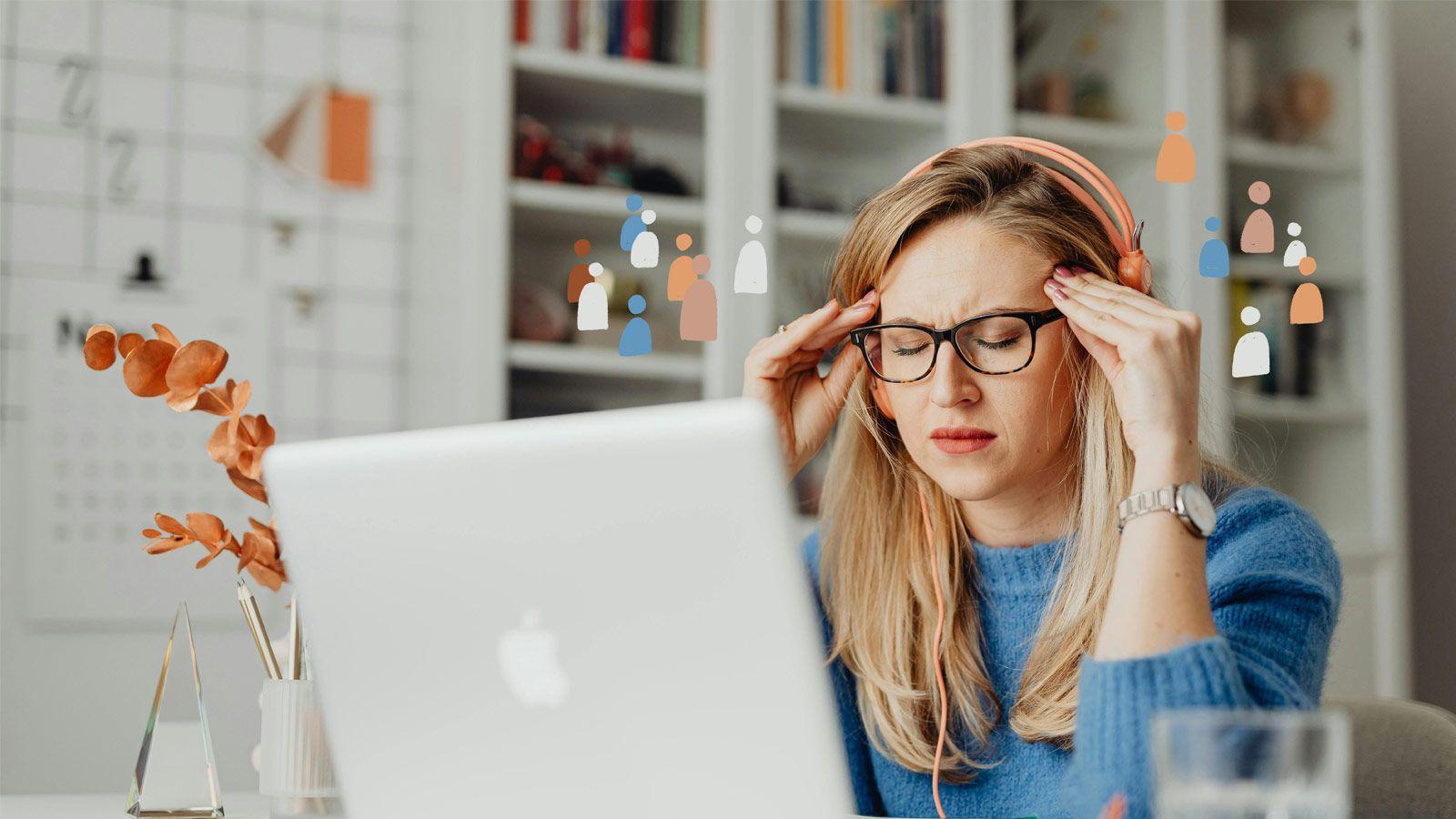
কম্পিউটারের সামনে ঘণ্টার পর ঘণ্টা কাটানো এখন পুরোপুরি স্বাভাবিক হয়ে গেছে, আপনি অফিসে কাজ করুন, দূর থেকে কাজ করুন বা বাড়িতে পড়াশোনা করুন। সমস্যা হলো, একটানা স্ক্রিনের দিকে তাকিয়ে থাকার ফলে আপনার চোখের ক্ষতি হয়: চুলকানি, শুষ্কতা, ঝাপসা দৃষ্টি, মাথাব্যথা… এবং দিনের শেষে সম্পূর্ণ ক্লান্ত বোধ করা। সুখবর হলো, উইন্ডোজ ও আপনার মনিটর সঠিকভাবে অ্যাডজাস্ট করে এবং কয়েকটি সাধারণ অভ্যাস গ্রহণ করার মাধ্যমে এই অস্বস্তির অনেকটাই কমানো সম্ভব।
আপনার উইন্ডোজ ডিসপ্লে সেটিংসে সামান্য কিছু পরিবর্তন এনে , নাইট লাইট, ডার্ক মোড, স্কেলিং এবং অ্যাক্সেসিবিলিটির মতো ফিচারগুলোর সুবিধা নিয়ে, সেই সাথে সঠিক আর্গোনমিক্স ও চোখের স্বাস্থ্যবিধি মেনে চললে, আপনি চোখের উপর চাপ উল্লেখযোগ্যভাবে কমাতে পারেন। বিষয়টি শুধু ব্রাইটনেস অ্যাডজাস্ট করার মধ্যেই সীমাবদ্ধ নয়: আমরা বিস্তারিতভাবে দেখব উইন্ডোজ ১০ এবং উইন্ডোজ ১১-এ আপনি কী কী করতে পারেন, কোন মনিটর সেটিংস প্রয়োগ করতে হবে এবং দিনের শেষে আপনার চোখকে সতেজ রাখতে কোন রুটিনগুলো অনুসরণ করতে হবে।
নীল আলো এবং ঝলক কমাতে উইন্ডোজ কনফিগার করুন
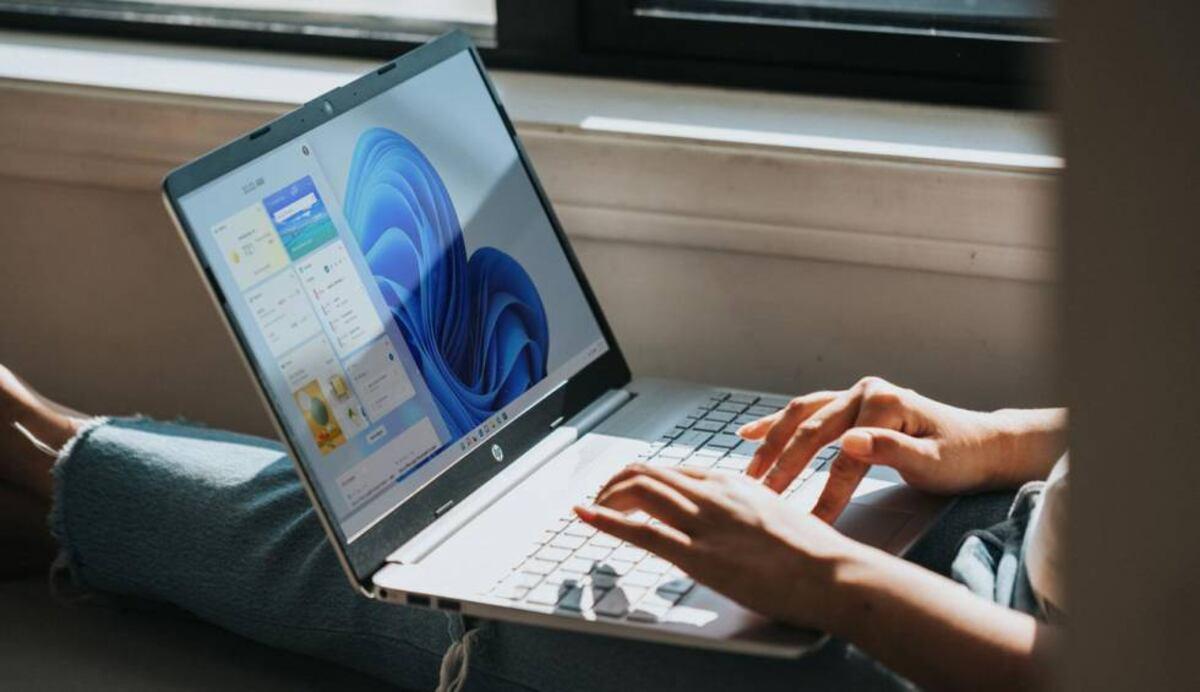
স্ক্রিন থেকে নির্গত নীল আলো ঘুমের ব্যাঘাত ঘটাতে পারে এবং রাতে পিসি ব্যবহারের সময় চোখের উপর চাপ সৃষ্টি করতে পারে । ব্রাইটনেস এবং কনট্রাস্ট কন্ট্রোলগুলো সঠিকভাবে সমন্বয় করার পাশাপাশি, উইন্ডোজে এই ধরনের আলো কমানোর জন্য একটি অত্যন্ত কার্যকরী বিল্ট-ইন ফিচার রয়েছে।
Windows 10 এবং Windows 11 এ নাইট লাইট ব্যবহার করা
উইন্ডোজ নাইট লাইট স্ক্রিনে একটি উষ্ণ (কমলা) আভা প্রয়োগ করে নীল আলোর নির্গমন কমায়। এই পরিবর্তনটি প্রথমে আকস্মিক মনে হতে পারে, কিন্তু দৈনন্দিন ব্যবহারের জন্য এটিকে আরও মৃদু এবং সহনীয় করে তোলা যায়।
উইন্ডোজ ১১-এ এই ফাংশনটি সক্রিয় এবং নিয়ন্ত্রণ করার পদ্ধতি খুবই সহজ। এর ফলে, ঘুমাতে যাওয়ার আগের গুরুত্বপূর্ণ সময়গুলোতে সিস্টেম স্বয়ংক্রিয়ভাবে রাত শনাক্ত করে ব্রাইটনেস এবং ব্লু লাইটের পরিমাণ কমিয়ে দেয় ।
Windows 10-এও পদ্ধতিটি একই রকম: সিস্টেমের ভেতরের ডিসপ্লে সেটিংস থেকে, আপনি একটি টগলের মাধ্যমে নাইট লাইট চালু করতে পারেন এবং তারপর ফিল্টারটির সময়সূচী ও তীব্রতা নির্ধারণ করার জন্য অপশনগুলোতে যেতে পারেন। স্লাইডারটি সাবধানে অ্যাডজাস্ট করার মাধ্যমে, আপনি এমন একটি ভারসাম্য পাবেন যা রঙগুলোকে খুব বেশি বিকৃত করে না, কিন্তু আপনার চোখের ওপর আলোর ঝলকানিও কমিয়ে দেয়।
সেটিংস মেনু থেকে কনফিগার করার পাশাপাশি, উইন্ডোজের উভয় সংস্করণেই কুইক নোটিফিকেশন প্যানেল থেকেও নাইট লাইট চালু বা বন্ধ করা যায় , যা খুবই সুবিধাজনক যদি আপনি স্বয়ংক্রিয় সময়সূচীকে প্রভাবিত না করে শুধু নির্দিষ্ট কিছু সময়ে এটি ব্যবহার করতে চান।
একটি আরামদায়ক উজ্জ্বলতা এবং বৈপরীত্য স্তর বেছে নিন
চোখের উপর চাপ কমানোর আরেকটি উপায় হলো স্ক্রিনের ব্রাইটনেস এবং কনট্রাস্ট সঠিকভাবে সমন্বয় করা । একটি সাধারণ ভুল হলো স্ক্রিনকে অতিরিক্ত উজ্জ্বল রাখা, বিশেষ করে ঘরের ভেতরে, যা আপনাকে চোখ কুঁচকাতে বাধ্য করে এবং ক্রমাগত আলোর ঝলকানির অনুভূতি তৈরি করে।
একটি কার্যকরী নিয়ম যা খুব ভালোভাবে কাজ করে তা হলো কম ব্রাইটনেস (প্রায় ২০%) এবং তুলনামূলকভাবে বেশি কনট্রাস্ট (প্রায় ৮০%) ব্যবহার করা। এই ভারসাম্য নিশ্চিত করে যে মনিটর থেকে নির্গত আলো তীব্র না হয়, এবং একই সাথে লেখা ও ছবির স্পষ্টতা বজায় থাকে।
ডেস্কটপ কম্পিউটারে, এই সমন্বয়গুলো সাধারণত মনিটরের মেনু থেকে সরাসরি ফিজিক্যাল বাটন ব্যবহার করে করা হয়। ডিফল্ট মানগুলো, যা প্রায়শই অনেক বেশি থাকে, সেগুলো রেখে না দিয়ে, ঘরের আলোর মাত্রার সাথে উজ্জ্বলতা মিলে না যাওয়া পর্যন্ত কয়েক মিনিট পরীক্ষা-নিরীক্ষা করে দেখা বুদ্ধিমানের কাজ।
ল্যাপটপে ব্রাইটনেস কন্ট্রোল সাধারণত কিবোর্ডের ফাংশন কী-গুলোর সাথে অথবা প্রস্তুতকারকের ইউটিলিটির সাথে যুক্ত থাকে । আপনি যদি অ্যাডভান্সড কালার অপশনগুলো দেখতে না পান, তবে আপনার ল্যাপটপের ভিডিও ড্রাইভার এবং সেটিংস অ্যাপ্লিকেশনগুলো আপডেট করে নেওয়া ভালো, কারণ অনেক ব্র্যান্ডই চোখের উপর চাপ কমাতে ডিজাইন করা প্রোফাইল অন্তর্ভুক্ত করে থাকে।
ডার্ক মোড সক্রিয় করুন এবং স্ক্রিন পঠনযোগ্যতা উন্নত করুন
দীর্ঘক্ষণ কাজ করার সময় চোখের চাপ কমানোর একটি খুব সহজ উপায় হলো উজ্জ্বল সাদা ব্যাকগ্রাউন্ডের পরিবর্তে কম আলো নির্গমনকারী গাঢ় ইন্টারফেস ব্যবহার করা । উইন্ডোজ আপনাকে প্রায় পুরো সিস্টেমটিকে একটি ডার্ক থিমে পরিবর্তন করার সুযোগ দেয় এবং গুণমান না হারিয়ে টেক্সট ও আইকনগুলোকে বড় করার বৈশিষ্ট্যও প্রদান করে।
উইন্ডোজে ডার্ক মোড সক্ষম করুন
দিন দিন আরও বেশি ব্যবহারকারী ডার্ক মোড বেছে নিচ্ছেন, কারণ এটি স্ক্রিনে থাকা হালকা রঙ এবং সাদা ব্যাকগ্রাউন্ডের ভিড় উল্লেখযোগ্যভাবে কমিয়ে দেয় । এটি চালু করা হলে, বেশিরভাগ সিস্টেম উইন্ডো এবং অনেক সামঞ্জস্যপূর্ণ অ্যাপ্লিকেশন হালকা রঙের লেখাসহ কালো ব্যাকগ্রাউন্ডে পরিবর্তিত হয়ে যায়।
এটি কনফিগার করতে, কেবল উইন্ডোজ পার্সোনালাইজেশন বিভাগে যান এবং ডার্ক মোডকে আপনার প্রধান থিম হিসেবে বেছে নিন । এরপর থেকে, ফাইল এক্সপ্লোরার, সেটিংস এবং অন্যান্য টুলগুলো কম তীব্র ইন্টারফেস প্রদর্শন করবে, যা স্বল্প আলোযুক্ত পরিবেশে খুবই প্রশংসনীয়।
কিছু থার্ড-পার্টি অ্যাপ্লিকেশনের (ব্রাউজার, কোড এডিটর, অফিস স্যুট) নিজস্ব ডার্ক থিমও থাকে, যা উইন্ডোজ থিমের সাথে একত্রিত করা যায়। এর ফলে প্রায় সমগ্র প্রোগ্রাম ইকোসিস্টেমই ডার্ক ব্যাকগ্রাউন্ড এবং সফট টোন ব্যবহার করে।
রেজোলিউশনের ক্ষতি ছাড়াই ইন্টারফেস স্কেলিং
আপনি যদি ছোট স্ক্রিনের ল্যাপটপ বা খুব উচ্চ রেজোলিউশনের মনিটর ব্যবহার করেন, তাহলে মেনু, আইকন এবং বাটনগুলো সহজেই খুব ছোট দেখায়, যার ফলে প্রতিটি উপাদান দেখতে আপনার চোখে চাপ পড়ে । এখানেই উইন্ডোজের স্কেলিং অপশনটি কাজে আসে, যা মূল রেজোলিউশন পরিবর্তন না করেই পুরো ইন্টারফেসটিকে বড় করে তোলে।
সিস্টেম > ডিসপ্লে সেকশন থেকে, আপনি একটি ম্যাগনিফিকেশন পার্সেন্টেজ (যেমন, ১২৫% বা ১৫০%) বেছে নিতে পারেন, যা ছবিকে ঝাপসা না করেই সবকিছুকে আরও বড় এবং সুস্পষ্ট করে তুলবে । এই ফিচারটি বিশেষ করে উচ্চ রেজোলিউশনের ১৩- বা ১৪-ইঞ্চি স্ক্রিনের জন্য উপযোগী, যেখানে পিক্সেল ডেনসিটি এত বেশি থাকে যে এলিমেন্টগুলোর কার্যকর আকার খুব ছোট হয়ে যায়।
বিভিন্ন শতাংশ পরীক্ষা করে দেখার পরামর্শ দেওয়া হচ্ছে, যতক্ষণ না আপনি সেই সঠিক মাত্রাটি খুঁজে পান যেখানে ইন্টারফেসের কোনো সমস্যা (যেমন—অংশ কেটে যাওয়া, অতিরিক্ত বড় ডায়ালগ ইত্যাদি) সৃষ্টি না করে পাঠযোগ্যতা উন্নত হয়। কিছু কিছু অ্যাপ্লিকেশনে, স্কেলিং-এর পরিবর্তনগুলো সঠিকভাবে কার্যকর করার জন্য আপনাকে লগ আউট করে আবার লগ ইন করতে হতে পারে।
অ্যাক্সেসিবিলিটি থেকে টেক্সট সাইজ বাড়ান
সাধারণ স্কেলিং ছাড়াও, উইন্ডোজের অ্যাক্সেসিবিলিটি সেটিংসে সিস্টেম-ব্যাপী ফন্ট সাইজ বাড়ানোর জন্য একটি নির্দিষ্ট অপশন রয়েছে । দীর্ঘ লেখা বা খুব ছোট মেনু পড়তে অসুবিধা হলে এটি একটি আদর্শ সমাধান।
টেক্সট সাইজ অপশনে, আপনি একটি স্লাইডার সরিয়ে ফন্টগুলো কেমন দেখাবে তার প্রিভিউ দেখতে পারেন। একবার আপনি পরিবর্তনটি গ্রহণ করলে, উইন্ডো, মেনু এবং সামঞ্জস্যপূর্ণ অ্যাপ্লিকেশনগুলোর লেখা বড় হয়ে যায় , ফলে স্ক্রিনের খুব কাছে না গিয়েই পড়ার জন্য প্রয়োজনীয় পরিশ্রম অনেকটাই কমে যায়।
আরেকটি আকর্ষণীয় বিকল্প হলো ডিফল্ট ফন্ট পরিবর্তন করে আরও স্পষ্ট ও সরল কোনো টাইপফেস বেছে নেওয়া। পার্সোনালাইজেশন-এর ভেতরের ফন্টস সেকশন থেকে আপনি স্ক্রিনে সহজে পাঠযোগ্য ফন্ট বেছে নিতে পারেন , যা বিশেষ করে তখন চোখে পড়ে যখন আপনি সারাদিন দীর্ঘ ডকুমেন্ট, কোড বা ইমেল নিয়ে কাজ করেন।
আপনার দৃষ্টিশক্তি রক্ষা করতে সাহায্য করে এমন প্রযুক্তি পর্যবেক্ষণ করুন
বিষয়টা শুধু উইন্ডোজের মধ্যেই সীমাবদ্ধ নয়: আপনি কোন ধরনের মনিটর ব্যবহার করছেন এবং তাতে কী ধরনের প্রযুক্তি রয়েছে, তা সারাদিন আপনার চোখের উপর কতটা চাপ পড়বে তার উপর ব্যাপক প্রভাব ফেলতে পারে । আজকাল, আলোর ঝলকানি, ঝিকিমিকি এবং অতিরিক্ত নীল আলো কমানোর জন্য বিশেষভাবে ডিজাইন করা স্ক্রিন পাওয়া যায়।
সমন্বিত এবং প্রত্যয়িত নীল আলো ফিল্টার
অনেক আধুনিক মনিটরে স্ট্যান্ডার্ড হিসেবে একটি হার্ডওয়্যার ব্লু লাইট ফিল্টার থাকে , যা কখনও কখনও তাদের নিজস্ব ব্র্যান্ড নামে এবং কিছু ক্ষেত্রে আইসেফ (Eyesafe)-এর মতো নির্দিষ্ট সার্টিফিকেশনসহ পাওয়া যায়। এই সিস্টেমগুলো রঙের বিকৃতি না ঘটিয়ে সবচেয়ে সমস্যাজনক তরঙ্গদৈর্ঘ্যের নির্গমন সীমিত করার জন্য কালার কার্ভকে সামঞ্জস্য করে।
এই বিল্ট-ইন ফিল্টারগুলোর সুবিধা হলো, এগুলো উইন্ডোজে কোনো বিশেষ মোড চালু করার প্রয়োজন ছাড়াই একটানা কাজ করে এবং সাধারণত ভালো রঙের পুনরুৎপাদন বজায় রাখার জন্য এগুলোকে সূক্ষ্মভাবে সমন্বয় করা থাকে। যারা ডিজাইন, ফটোগ্রাফি বা ভিডিও নিয়ে কাজ করেন এবং অতিরিক্ত উষ্ণ বা বিবর্ণ রঙ সহ্য করতে পারেন না, তাদের জন্য এটি খুবই উপকারী।
উচ্চ রিফ্রেশ রেট সহ অ্যান্টি-গ্লেয়ার স্ক্রিন
এর আরেকটি গুরুত্বপূর্ণ দিক হলো , বিরক্তিকর প্রতিফলন কমাতে প্যানেলটিতে একটি অ্যান্টি-গ্লেয়ার কোটিং রয়েছে । এই বৈশিষ্ট্যটি বিশেষ করে উজ্জ্বল আলোযুক্ত বা কাছাকাছি জানালা থাকা অফিসগুলিতে সহায়ক, যেখানে খুব চকচকে পৃষ্ঠগুলি আয়নার মতো কাজ করে, ফলে চোখে চাপ পড়ে।
রিফ্রেশ রেটের দিকেও মনোযোগ দেওয়া উচিত: ৬০ হার্টজের চেয়ে বেশি, আদর্শভাবে ৭০ হার্টজ বা তার বেশি রেট হলে স্ক্রিন আরও মসৃণভাবে রিড্র হয় এবং ফ্লিকার কম চোখে পড়ে । সংবেদনশীল ব্যক্তিদের ক্ষেত্রে, পুরোনো মনিটরে ৬০ হার্টজে কাজ করলে মাত্র কয়েক ঘণ্টার মধ্যেই ক্লান্তি এবং মাথাব্যথা হতে পারে।
অ্যান্টি-গ্লেয়ার প্যানেল, ভালো রিফ্রেশ রেট এবং ব্লু লাইট ফিল্টারের সমন্বয়ের মাধ্যমে অনেক বেশি আরামদায়ক একটি দৃষ্টিপরিবেশ তৈরি হয়, যেখানে চোখ সারাদিনের কঠোর পরিশ্রম বা পড়াশোনা আরও ভালোভাবে সহ্য করতে পারে ।
উইন্ডোজে উন্নত প্রদর্শন সেটিংস
সাধারণ ব্রাইটনেস, ডার্ক মোড এবং স্কেলিং অ্যাডজাস্টমেন্টের পাশাপাশি, উইন্ডোজ আরও বিভিন্ন অ্যাডভান্সড অপশন প্রদান করে, যাতে আপনি একটি মনিটর ব্যবহার করুন বা একই সাথে একাধিক মনিটরে কাজ করুন না কেন, আপনার প্রয়োজন অনুযায়ী ভিজ্যুয়াল অভিজ্ঞতাকে পুরোপুরি সাজিয়ে নিতে পারেন।
কীভাবে দ্রুত স্ক্রিন সেটিংস অ্যাক্সেস করবেন
এই সমস্ত সেটিংসের প্রবেশদ্বারটি সিস্টেম বিভাগের অন্তর্গত ডিসপ্লে সেটিংস মেনুতে রয়েছে । আপনি স্টার্ট > সেটিংস > সিস্টেম > ডিসপ্লে থেকে এটি অ্যাক্সেস করতে পারেন, অথবা চাইলে সরাসরি সেটিংস খোলার জন্য উইন্ডোজ কী + I চাপতে পারেন।
সেখান থেকে আপনি স্কেল ও লেআউট, ব্রাইটনেস ও কালার, মাল্টিপল ডিসপ্লে এবং কালার, HDR ও স্ক্রিন ওরিয়েন্টেশন সম্পর্কিত অন্যান্য অপশনের মতো বিভাগগুলো দেখতে পাবেন । এই বিভাগগুলো মনোযোগ সহকারে পর্যালোচনা করার জন্য কিছুটা সময় নেওয়া উচিত, কারণ অনেকগুলোতে সাধারণ মান দেওয়া থাকে যা আপনার চোখের জন্য সবসময় সবচেয়ে আরামদায়ক নাও হতে পারে।
মনিটরের রেজোলিউশন এবং ওরিয়েন্টেশন সামঞ্জস্য করুন
স্ক্রিন রেজোলিউশন নির্ধারণ করে কতগুলো পিক্সেল প্রদর্শিত হবে এবং ছবিগুলো কতটা স্পষ্ট দেখাবে। স্কেল এবং লেআউট বিভাগে আপনি স্ক্রিন রেজোলিউশন ড্রপডাউন মেনুটি পাবেন, যেখানে সাধারণত প্রস্তাবিত রেজোলিউশন (মনিটরের নেটিভ রেজোলিউশন) নির্বাচন করা থাকে।
নেটিভ রেজোলিউশন ব্যবহার করলে টেক্সট এবং ইন্টারফেস এলিমেন্টগুলো প্রান্ত ঝাপসা না হয়ে যথাসম্ভব স্পষ্ট দেখায় । এটি কমানোর যৌক্তিকতা কেবল তখনই থাকে, যখন আপনার কম্পিউটারের পারফরম্যান্স যথেষ্ট ভালো না হয় অথবা কোনো বিশেষ কারণে একটি নির্দিষ্ট রেজোলিউশনে কাজ করার প্রয়োজন হয়।
সেই একই বিভাগে, আপনি স্ক্রিন ওরিয়েন্টেশন পোর্ট্রেটে পরিবর্তন করতে পারেন , যা দীর্ঘ ডকুমেন্ট পড়া বা প্রোগ্রামিং করার জন্য খুবই উপযোগী, কারণ এর মাধ্যমে আপনি এক নজরে আরও বেশি লাইনের লেখা দেখতে পারেন। সিস্টেমটি আপনাকে একটি প্রিভিউ দেখাবে, যাতে আপনি পরিবর্তনটি রাখতে চান কিনা তা নিশ্চিত করতে পারেন।
রঙ ক্যালিব্রেশন এবং ক্লিয়ারটাইপ প্রযুক্তি
আপনি যদি গ্রাফিক ডিজাইন বা ফটো এডিটিং-এর মতো এমন কোনো ক্ষেত্রে কাজ করেন যেখানে রঙ অত্যন্ত গুরুত্বপূর্ণ, তবে আপনার স্ক্রিন ক্যালিব্রেট করা জরুরি। উইন্ডোজে ‘ক্যালিব্রেট ডিসপ্লে কালার’ উইজার্ড রয়েছে , যা স্টার্ট মেনুর সার্চ বার থেকে ব্যবহার করা যায়।
এই অ্যাসিস্ট্যান্ট আপনাকে গামা, ব্রাইটনেস, কনট্রাস্ট এবং কালার ব্যালেন্স ধাপে ধাপে অ্যাডজাস্ট করতে সাহায্য করে, যাতে আপনি একটি সামঞ্জস্যপূর্ণ ও আরামদায়ক রঙের উপস্থাপনা পেতে পারেন । একটি ভালোভাবে ক্যালিব্রেট করা মনিটর সূক্ষ্ম পার্থক্যগুলো বোঝার জন্য চোখের উপর চাপ দেওয়ার প্রয়োজনীয়তাও কমিয়ে দেয়।
অন্যদিকে, ক্লিয়ারটাইপ প্রযুক্তি নির্দিষ্ট ফন্ট স্মুথিং প্রয়োগের মাধ্যমে এলসিডি স্ক্রিনে লেখার পাঠযোগ্যতা উন্নত করে। ক্লিয়ারটাইপ সক্রিয় ও সামঞ্জস্য করলে অক্ষরগুলো আরও স্পষ্ট এবং চোখের জন্য আরামদায়ক হয় , যা কম্পিউটারে দীর্ঘ সময় ধরে পড়া বা লেখার ক্ষেত্রে একটি বড় পার্থক্য গড়ে দেয়।
আপনার চোখের উপর চাপ না ফেলে একাধিক স্ক্রিন সেট আপ করুন
দুই বা ততোধিক মনিটর নিয়ে কাজ করলে উৎপাদনশীলতা বাড়ে, কিন্তু চোখের উপর চাপ এড়াতে এর জন্য জায়গার সঠিক ব্যবস্থাপনা এবং উজ্জ্বলতা, রঙ ও রেজোলিউশনের সামঞ্জস্যপূর্ণ সেটিংসও প্রয়োজন । ডিসপ্লে সেটিংস-এ আপনি মাল্টিপল ডিসপ্লেস বিভাগটি পাবেন, যেখানে আপনি এগুলোর আচরণ কনফিগার করতে পারেন।
সেখানে আপনি ছবিটি ডুপ্লিকেট করবেন, ডেস্কটপ প্রসারিত করবেন, নাকি কেবল একটি স্ক্রিনে কন্টেন্ট প্রদর্শন করবেন, তা বেছে নিতে পারেন। প্রতিটি মনিটরের নিজস্ব রেজোলিউশন এবং তার ভৌত আকারের সাথে মানানসই স্কেলিং থাকতে পারে , যা এক মনিটর থেকে অন্য মনিটরে উইন্ডো সরানোর সময় আকারের অত্যধিক পরিবর্তন এড়াতে অত্যন্ত গুরুত্বপূর্ণ।
মনিটরগুলোর মধ্যে ব্রাইটনেস লেভেল এবং কালার প্রোফাইল যতটা সম্ভব মিলিয়ে রাখা বাঞ্ছনীয়, যাতে সামান্য মাথা ঘোরালেও তীব্রতা বা টোনের আকস্মিক পরিবর্তন চোখে না পড়ে, যা আপনাকে বারবার দৃষ্টি সামঞ্জস্য করতে বাধ্য করে।
ওয়ার্কস্টেশনের কর্মদক্ষতা এবং স্ক্রিনের দূরত্ব
আপনি উইন্ডোজ যতই ভালোভাবে কনফিগার করুন না কেন, যদি আপনার বসার ভঙ্গি এবং কর্মক্ষেত্রের বিন্যাস সঠিক না থাকে, তবে একসময় চোখ ও পেশিতে ক্লান্তি দেখা দেবেই । কয়েকটি সাধারণ আর্গোনমিক পরিবর্তন দিনের শেষে আপনার চোখের অনুভূতিতে বড় ধরনের পার্থক্য গড়ে দেয়।
মনিটরের সঠিক উচ্চতা এবং অবস্থান
আদর্শ অবস্থান হলো এমন একটি অবস্থা যেখানে আপনার চোখ স্ক্রিনের উপরের প্রান্তের সমান্তরালে বা সামান্য উপরে থাকে , ফলে পড়ার সময় আপনি কিছুটা নিচের দিকে তাকান। এটি আপনার চোখের পাতাকে চোখের আরও বেশি অংশ ঢাকতে সাহায্য করে, ফলে শুষ্কতা কমে।
একটি নির্দেশিকা হিসাবে, মনিটরের কেন্দ্রটি আপনার আনুভূমিক দৃষ্টিরেখা থেকে ১৫ থেকে ২০ ডিগ্রি নিচে স্থাপন করা উচিত। মনিটরটি খুব নিচু হলে আপনাকে কুঁজো হয়ে থাকতে হবে; আর খুব উঁচু হলে আপনার ঘাড় ও চোখের পেশিতে চাপ পড়বে । এটিকে সঠিক উচ্চতায় তোলার জন্য একটি বই বা স্ট্যান্ড ব্যবহার করতে কোনো সমস্যা নেই।
অ্যাডজাস্টেবল স্ট্যান্ডযুক্ত আধুনিক মনিটরগুলোর উচ্চতা, হেলান এবং ঘোরানোর সুবিধা থাকায় সঠিক বসার ভঙ্গি খুঁজে পাওয়া সহজ হয়। এই বিষয়গুলো সঠিকভাবে সমন্বয় করলে তা কেবল আপনার চোখকেই নয়, বরং দীর্ঘ কর্মদিবসে আপনার পিঠ ও ঘাড়কেও সুরক্ষিত রাখে ।
পর্যাপ্ত পরিবেষ্টিত আলো
ঘরের আলোর ওপর নির্ভর করে আমরা স্ক্রিনকে কীভাবে দেখি। খুব অন্ধকার ঘরে খুব উজ্জ্বল স্ক্রিন একটি তীব্র বৈসাদৃশ্য তৈরি করে, যা প্রায় সঙ্গে সঙ্গেই চোখে চাপ সৃষ্টি করে । অন্যদিকে, মনিটরের ঠিক উপরে বা পিছনে তীব্র আলো প্রতিফলন এবং ঝলকানি তৈরি করে।
মূল উদ্দেশ্য হলো মৃদু, পরোক্ষ আলো ব্যবহার করা এবং মনিটরের ঠিক পিছনে জানালা বা কোনো উজ্জ্বল আলোর উৎস রেখে বসা এড়িয়ে চলা। যখনই সম্ভব, ডেস্কের উপর সরাসরি স্পটলাইটের পরিবর্তে ফ্লোর ল্যাম্প বা মৃদু আলো ব্যবহার করা শ্রেয়।
আপনার ছাদে ফ্লুরোসেন্ট লাইট থাকলে, সেগুলোর তীব্রতা কমানো, আপনার কাজের জায়গাটি নতুন করে সাজানো, অথবা প্রাকৃতিক আলোর পরিমাণ নিয়ন্ত্রণ করতে পর্দা ও ব্লাইন্ড ব্যবহার করা সহায়ক হতে পারে। মূল বিষয় হলো, স্ক্রিনের উজ্জ্বলতা এবং চারপাশের পরিবেশের উজ্জ্বলতার মধ্যে যেন খুব বেশি পার্থক্য না থাকে , তা নিশ্চিত করা ।
দূরত্ব অনুসারে লেখার আকার সামঞ্জস্য করুন
আপনার চোখ এবং স্ক্রিনের মধ্যে প্রস্তাবিত দূরত্ব সাধারণত প্রায় ৫০-৭০ সেন্টিমিটার। এই দূরত্বে, চোখ কুঁচকানো ছাড়াই লেখা সহজে পড়া উচিত। একটি বাস্তবসম্মত নির্দেশিকা হিসেবে, অক্ষরগুলো আপনার স্বাভাবিক দেখার অবস্থান থেকে পড়া যায় এমন ক্ষুদ্রতম আকারের প্রায় তিনগুণ হওয়া উচিত।
আরাম করে পড়ার জন্য যদি আপনাকে মনিটরের কাছে ঝুঁকে পড়তে বা কুঁজো হয়ে বসতে হয়, তবে উইন্ডোজের টেক্সট সাইজ এবং আপনার চেয়ারের দূরত্ব উভয়ই পুনরায় যাচাই করে দেখা উচিত। আপনার চেয়ার, অ্যাপ্লিকেশনের জুম এবং সিস্টেম স্কেলিং সামঞ্জস্য করার মাধ্যমে আপনি এমন একটি আরামদায়ক ভারসাম্য অর্জন করতে পারেন, যা আপনার চোখে চাপ সৃষ্টি করবে না ।
চোখের চাপ এড়াতে অভ্যাস এবং ব্যায়াম
প্রযুক্তিগত দিকগুলোর পাশাপাশি, আপনার নিজের স্ক্রিন টাইমও একটি বিশাল পার্থক্য গড়ে তোলে। বিরতি না নিলে, চোখের পলক না ফেললে বা ফোকাস পরিবর্তন না করলে, আপনার চোখ দ্রুত ক্লান্ত হয়ে পড়ে, আপনার মনিটর এবং উইন্ডোজ যতই ভালোভাবে কনফিগার করা থাকুক না কেন । কিছু ব্যায়াম এবং বিরতি অন্তর্ভুক্ত করলে মধ্যম মেয়াদে একটি বড় পরিবর্তন আসে।
২০-২০-২০ নিয়ম এবং নিয়মিত বিরতি
একটি অত্যন্ত সহজ ও কার্যকরী কৌশল হলো সুপরিচিত ২০-২০-২০ নিয়মটি : প্রতি ২০ মিনিট পর পর, ২০ সেকেন্ডের জন্য স্ক্রিন থেকে চোখ সরিয়ে প্রায় ২০ ফুট (প্রায় ৬ মিটার) দূরে থাকা কোনো বস্তুর দিকে তাকান।
এই সহজ অঙ্গভঙ্গিটি চোখের ফোকাস করার পেশীগুলোকে শিথিল হতে বাধ্য করে, ফলে স্ক্রিনের দিকে একটানা তীক্ষ্ণ দৃষ্টি রাখার প্রয়োজনীয়তা ভেঙে যায় । আপনি আপনার ফোন বা কম্পিউটারে একটি রিমাইন্ডার সেট করতে পারেন যাতে ভুলে না যান, কারণ কোনো কাজে মগ্ন থাকলে আমরা সময়ের খেয়াল রাখি না।
যখনই আপনি এই ছোট বিরতিগুলো নেবেন, তখন ফোন বের না করা বা স্ক্রিন পরিবর্তন না করাই ভালো। সবচেয়ে ভালো হয়, সেই সময়টা জানালার বাইরে তাকাতে, উঠে দাঁড়িয়ে পা টানটান করতে , অথবা যেকোনো ডিজিটাল ডিভাইস থেকে দূরে কোনো ছোটখাটো কাজ করতে ব্যবহার করুন।
সচেতনভাবে চোখ বুলানো এবং মৃদু ম্যাসাজ করা
যখন আমরা স্ক্রিনের দিকে একদৃষ্টিতে তাকিয়ে থাকি, তখন আমরা স্বাভাবিকের চেয়ে অনেক কম পলক ফেলি, যার ফলে চোখ শুষ্ক হয়ে যায়, জ্বালা করে এবং চোখে খসখসে অনুভূতি হয়। প্রতি কয়েক সেকেন্ড পর পর সচেতনভাবে পলক ফেললে তা চোখের জলকে সমানভাবে ছড়িয়ে দিতে এবং চোখের উপরিভাগকে আর্দ্র রাখতে সাহায্য করে।
আপনার চোখ যদি খুব ক্লান্ত লাগে, তবে চোখের পাতা বন্ধ করে আঙুলের ডগা দিয়ে খুব বেশি চাপ না দিয়ে আলতোভাবে বৃত্তাকার গতিতে মালিশ করতে পারেন। এই মৃদু মালিশ চোখের চারপাশের রক্ত সঞ্চালন বাড়ায় এবং মানসিক চাপ কমায় ।
চোখের ফোকাস এবং নড়াচড়ার সহজ ব্যায়াম
চোখের পেশীর নমনীয়তা বাড়ানোর জন্য বিরতির সময় আপনি কয়েকটি খুব সহজ ব্যায়াম করতে পারেন। এর মধ্যে একটি হলো, আপনার মুখ থেকে প্রায় ৩০ সেন্টিমিটার দূরে একটি কলম ধরে সেটির উপর মনোযোগ কেন্দ্রীভূত করা এবং তারপর দূরের কোনো বস্তুর দিকে দৃষ্টি সরানো । এক বা দুই মিনিটের জন্য এই প্রক্রিয়াটি কয়েকবার পর্যায়ক্রমে করুন।
আরেকটি উপকারী ব্যায়াম হলো মাথা না নড়িয়ে কয়েকবার চোখ ওপরে-নিচে ঘোরানো এবং তারপর বারবার বামে ও ডানে তাকানো । এটি চোখের নড়াচড়া নিয়ন্ত্রণকারী পেশীগুলোর সচলতা বজায় রাখতে সাহায্য করে।
আপনি তথাকথিত মুষ্টি নিয়মটিও চেষ্টা করতে পারেন: একটি ছোট মুষ্টি তৈরি করে সেটিকে আপনার চোখের সামনে ধরুন, এবং এর মধ্য দিয়ে একটি দূরবর্তী বিন্দুতে ও তারপর আপনার মুষ্টির কিনারায় দৃষ্টি নিবদ্ধ করুন। এই দৃষ্টিবিন্দুগুলো পর্যায়ক্রমে পরিবর্তন করার মাধ্যমে, আপনি দ্রুত দূরত্ব পরিবর্তনের ক্ষমতাকে অনুশীলন করেন ।
আরেকটি আরামদায়ক কৌশল হলো পামিং: আপনার দুই হাত একসাথে ঘষে গরম করুন এবং হাতের তালু দিয়ে আপনার বন্ধ চোখ দুটিকে চাপ না দিয়ে ঢেকে দিন। কয়েক মিনিট এভাবে থাকুন; অন্ধকার এবং মৃদু উষ্ণতা আপনার চোখকে গভীরভাবে শিথিল করতে সাহায্য করে ।
পরিবেশগত যত্ন এবং জীবনধারা
অতিরিক্ত শুষ্ক বাতাস, ধুলো বা ধোঁয়াও চোখের শুষ্কতার কারণ হতে পারে। আপনি যদি হিটিং বা এয়ার কন্ডিশনিং চালু থাকা অবস্থায় ঘরের ভেতরে অনেক সময় কাটান, তবে বাতাসের মান উন্নত করার জন্য একটি হিউমিডিফায়ার স্থাপন করা বা ঘন ঘন বায়ু চলাচল করানো একটি ভালো উপায় হতে পারে।
খাদ্যাভ্যাসেরও একটি ভূমিকা রয়েছে: ভিটামিন এ, সি, ও ই, জিঙ্ক এবং ওমেগা-৩ ফ্যাটি অ্যাসিড সমৃদ্ধ একটি স্বাস্থ্যকর ও বৈচিত্র্যময় খাদ্যতালিকা দীর্ঘমেয়াদে চোখের স্বাস্থ্য ভালো রাখতে সাহায্য করে । স্যামন বা টুনা মাছের মতো তৈলাক্ত মাছ, উজ্জ্বল রঙের ফল ও শাকসবজি এবং বাদাম সবই আপনার চোখের জন্য উপকারী।
কম্পিউটার ব্যবহারের সময় আপনার দৃষ্টিশক্তি রক্ষা করা কোনো একটি অলৌকিক কৌশলের বিষয় নয়, বরং এটি কয়েকটি বিষয়ের সমন্বয়: একটি নিখুঁতভাবে সমন্বয় করা উইন্ডোজ ও মনিটর কনফিগারেশন , আরামদায়কভাবে ডিজাইন করা একটি ওয়ার্কস্টেশন এবং পরিমিত বিশ্রাম ও চোখের ব্যায়ামের অভ্যাস। নাইটলাইট, ব্রাইটনেস, ডার্ক মোড, টেক্সট সাইজ অ্যাডজাস্ট করা এবং মনিটরের প্রযুক্তির সুবিধা নেওয়ার পাশাপাশি নিয়মিত ছোট বিরতি, সচেতনভাবে চোখের পলক ফেলা এবং ঘরের পর্যাপ্ত আলোর ব্যবস্থা আপনাকে চোখের লালভাব, শুষ্কতা এবং মাথাব্যথার মতো সমস্যা ছাড়াই দীর্ঘক্ষণ স্ক্রিনের সামনে কাজ করতে সাহায্য করে।