- টিভির ইউএসবি পোর্টগুলি আপনাকে কন্টেন্ট চালানো এবং রেকর্ড করতে, স্টোরেজ প্রসারিত করতে এবং সব ধরণের পেরিফেরাল সংযোগ করতে দেয়।
- এগুলি কম-ব্যবহারের ডিভাইসগুলিকে পাওয়ার, অ্যাডাপ্টারের সাথে সংযোগ উন্নত করতে এবং টিভির ফার্মওয়্যার আপডেট করতেও ব্যবহৃত হয়।
- প্রতিটি ডিভাইসের প্রয়োজনীয় গতি এবং শক্তি অনুসারে সঠিক পোর্ট ব্যবহার করার জন্য USB-এর ধরণ (রঙ, পিন এবং লেবেলিং) জানা গুরুত্বপূর্ণ।
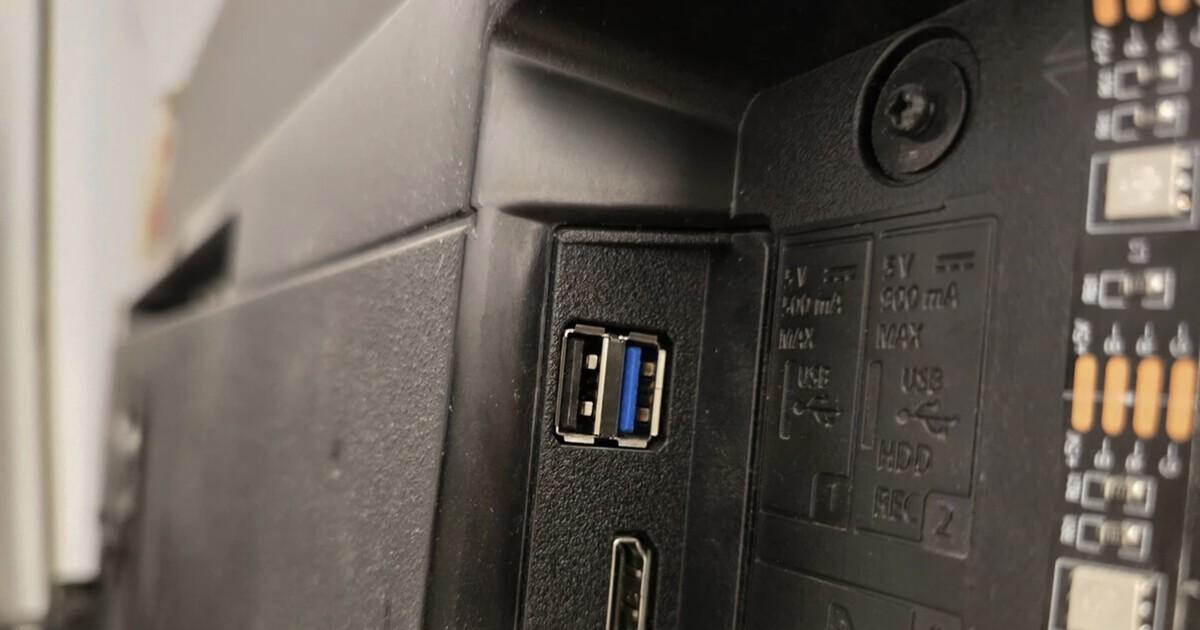
আপনি যদি আপনার টিভির পিছনে তাকান, তাহলে বেশ কিছু কানেকশন দেখতে পাবেন: HDMI, অপটিক্যাল, ইথারনেট… এবং প্রায় সবসময়ই এক বা দুটি USB পোর্ট থাকে, যেগুলোর দিকে আমরা তেমন মনোযোগ দিই না। তবে, টিভির USB পোর্টগুলো শুধু মাঝে মাঝে ফ্ল্যাশ ড্রাইভ লাগানোর চেয়েও অনেক বেশি কিছু করে থাকে । আপনি যদি এই ধরনের অন্যান্য পোর্ট সম্পর্কে জানতে চান, তাহলে কানেকশনগুলো সম্পর্কে আরও পড়ুন।
সাম্প্রতিক বছরগুলোতে, বিশেষ করে স্মার্ট টিভি এবং অ্যান্ড্রয়েড টিভি ও গুগল টিভির মতো সিস্টেম আসার পর, ইউএসবি পোর্ট একটি "অতিরিক্ত" জিনিস থেকে কার্যকারিতা বাড়ানো, কানেক্টিভিটি উন্নত করা, প্রোগ্রাম রেকর্ড করা, অ্যাপ ইনস্টল করা এবং এমনকি অন্যান্য ডিভাইসকে পাওয়ার দেওয়ার জন্য একটি মূল টুলে পরিণত হয়েছে। চলুন ধাপে ধাপে বিস্তারিতভাবে দেখে নেওয়া যাক, আপনার টিভির ইউএসবি পোর্টটি আসলে কী কাজে লাগে এবং কীভাবে এর থেকে সবচেয়ে বেশি সুবিধা পাওয়া যায়। আপনি যদি টিভি আপগ্রেড করার বা নতুন টিভি কেনার কথা ভেবে থাকেন, তবে একটি স্মার্ট টিভি কেনার সময় কী কী বিষয় খেয়াল রাখতে হবে তা দেখে নিন , যাতে এর ফিচারগুলোর সর্বোচ্চ ব্যবহার করা যায়।
টিভির USB পোর্ট কী এবং এটি HDMI থেকে কীভাবে আলাদা?
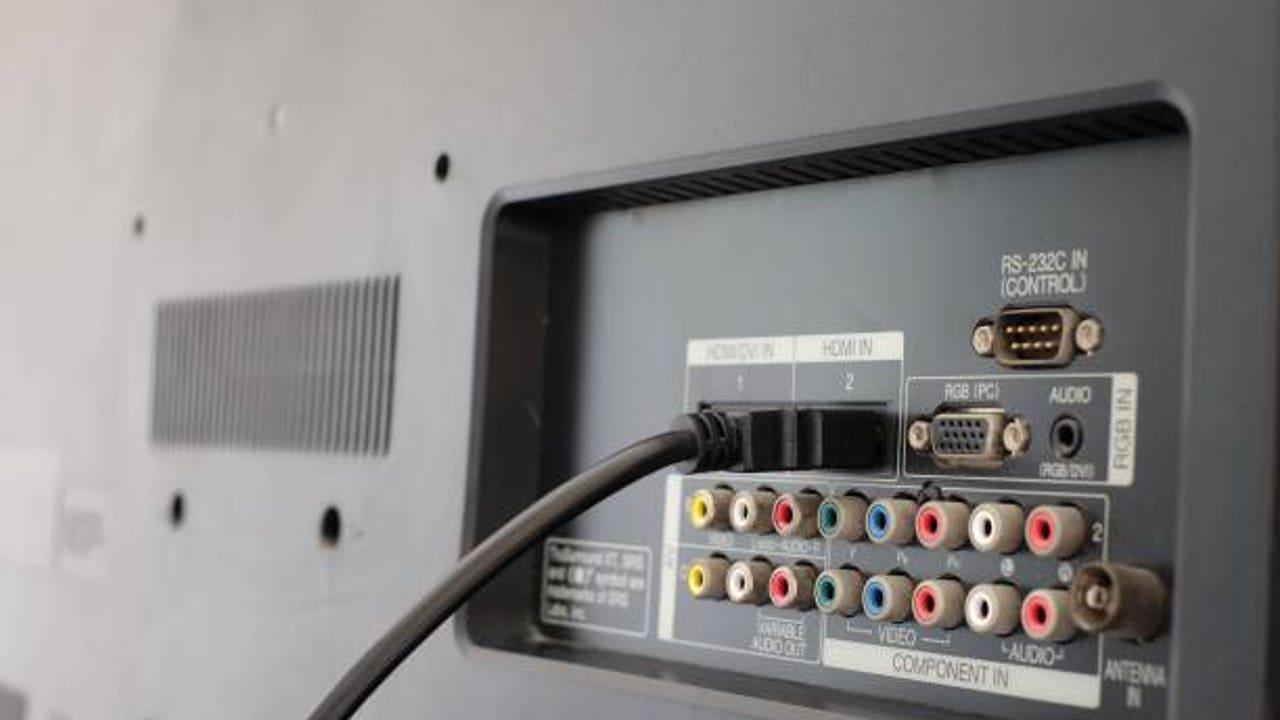
এর ব্যবহারগুলো নিয়ে বিস্তারিত আলোচনার আগে, এই পুরো বিষয়টিতে ইউএসবি-র ভূমিকা এবং অন্যান্য কানেকশন থেকে এর পার্থক্য বোঝা জরুরি। একটি আধুনিক টেলিভিশনে সাধারণত কয়েকটি এইচডিএমআই পোর্ট এবং অন্তত একটি বা দুটি ইউএসবি পোর্ট থাকে। এইচডিএমআই পোর্টের মাধ্যমে হাই-ডেফিনিশন ডিজিটাল অডিও এবং ভিডিও (কনসোল, প্লেয়ার, সেট-টপ বক্স ইত্যাদি থেকে) আদান-প্রদান করা হয় , অন্যদিকে ইউএসবি মূলত ডেটা এবং পাওয়ারের জন্য ব্যবহৃত হয়।
HDMI, যার পুরো নাম হাই-ডেফিনিশন মাল্টিমিডিয়া ইন্টারফেস , SCART বা RCA-এর মতো অ্যানালগ কানেক্টরগুলোকে প্রতিস্থাপন করার জন্য তৈরি করা হয়েছিল। এর সাহায্যে, আপনি একটি ডিজিটাল টিভি টিউনার, একটি ব্লু-রে প্লেয়ার, বা এমনকি Chromecast-এর মতো ডিভাইস সংযোগ করে একটি পুরোনো টিভিকে "প্রস্তুত" করে তুলতে পারেন। অন্যান্য ডিভাইস থেকে উচ্চ-মানের ছবি এবং শব্দ প্রদর্শনের এটিই প্রধান উপায় ; ডিকোডার কী, সে সম্পর্কে যদি আপনি নিশ্চিত না হন, তবে আপনি এ বিষয়ে পড়ে নিতে পারেন ।
ইউএসবি, যার পূর্ণরূপ হলো ইউনিভার্সাল সিরিয়াল বাস , সব ধরনের পেরিফেরাল ডিভাইস—যেমন কিবোর্ড, মাউস, হার্ড ড্রাইভ, ক্যামেরা, স্মার্টফোন, ইউএসবি ফ্ল্যাশ ড্রাইভ এবং আরও অনেক কিছু—সংযোগ করার ক্ষেত্রে একটি আদর্শ মানে পরিণত হয়েছে। টেলিভিশনের ক্ষেত্রে, এটি টিভি এবং এই ডিভাইসগুলোর মধ্যে একটি সেতু হিসেবে কাজ করে, যা ডেটা স্থানান্তর এবং কম শক্তি-খরচের ডিভাইসগুলোতে বিদ্যুৎ সরবরাহ উভয়ই সম্ভব করে তোলে ।
আপনার স্মার্ট টিভির পিছনে বা পাশে সাধারণত অন্তত একটি ইউএসবি পোর্ট থাকে, যা অনেক ব্যবহারকারী উপেক্ষা করেন বা শুধু সিনেমা দেখার জন্য ব্যবহার করেন। তবে, এই ছোট কানেক্টরটি কন্টেন্ট প্লে করতে, ডিজিটাল টেরেস্ট্রিয়াল টেলিভিশন (ডিটিটি) রেকর্ড করতে, অ্যাক্সেসরিজ সংযোগ করতে, স্টোরেজ স্পেস বাড়াতে বা আপনার টিভি আপডেট করতে ব্যবহার করা যেতে পারে , এছাড়াও আরও অনেক কিছু আছে যা আমরা নিচে দেখব। আপনি যদি বাহ্যিক এবং বিকল্প স্টোরেজ ডিভাইস সংযোগ করতে আগ্রহী হন, তাহলে ই-সাটা (eSATA) পোর্ট কী তা দেখে নিন ।
বাহ্যিক মেমরি ডিভাইস এবং হার্ড ড্রাইভ থেকে মাল্টিমিডিয়া কন্টেন্ট চালান
টিভিতে ইউএসবি-র অন্যতম সাধারণ ব্যবহার হলো ফ্ল্যাশ ড্রাইভ বা এক্সটার্নাল হার্ড ড্রাইভ সংযোগ করে তার বিষয়বস্তু দেখা। আপনার স্মার্ট টিভি সবসময় স্ট্রিমিং বা ইন্টারনেট সংযোগের উপর নির্ভর না করেই একটি সত্যিকারের মাল্টিমিডিয়া সেন্টার হিসেবে কাজ করতে পারে। একটি সামঞ্জস্যপূর্ণ ফ্ল্যাশ ড্রাইভ বা এক্সটার্নাল হার্ড ড্রাইভ সংযোগ করুন এবং চালানোর আগে সেটির ফরম্যাট ও ধারণক্ষমতা পরীক্ষা করে নিন।
যখন আপনি একটি সামঞ্জস্যপূর্ণ ইউএসবি ড্রাইভ প্লাগ ইন করেন, তখন টিভি সাধারণত সেটি শনাক্ত করে এবং ফোল্ডার ও ফাইলসহ একটি ফাইল এক্সপ্লোরার খুলে দেয়। সেখান থেকে, আপনি সিনেমা, টিভি শো, হোম ভিডিও, গান চালাতে পারেন অথবা ফুল স্ক্রিনে ছবি দেখতে পারেন। এটি বিশেষভাবে উপযোগী যদি আপনার নিজস্ব সিনেমার সংগ্রহ থাকে অথবা যদি আপনি স্ট্রিমিং পরিষেবার উপর নির্ভর না করে ডাউনলোড করা কন্টেন্ট দ্বিতীয় কোনো বাড়ি বা আত্মীয়ের বাড়িতে নিয়ে যেতে চান।
অনেকে এই পোর্টটি ব্যবহার করে টিভিকে একটি বড় ডিজিটাল ফটো ফ্রেমে পরিণত করেন : আপনি আপনার ফটো অ্যালবামসহ একটি মেমোরি স্টিক সংযোগ করে, লুপ প্লেব্যাক চালু করতে পারেন এবং আপনার স্মৃতিগুলো লিভিং রুমের স্ক্রিনে চলতে দেখতে পারেন, যা পারিবারিক মিলনমেলার জন্য বা পটভূমিতে সবসময় ছবি রাখার জন্য আদর্শ।
মনে রাখবেন যে প্রতিটি ব্র্যান্ড নির্দিষ্ট ভিডিও, অডিও এবং সাবটাইটেল ফরম্যাট সমর্থন করে; তাই, আপনার মডেলটি কোন কোন ফাইল টাইপ সমর্থন করে তা জানতে ম্যানুয়াল বা প্রস্তুতকারকের ওয়েবসাইট দেখে নেওয়া বাঞ্ছনীয়, যাতে সিনেমা ঠিকমতো না চলার মতো অপ্রত্যাশিত পরিস্থিতি এড়ানো যায়।
টেলিভিশন অনুষ্ঠান রেকর্ড করুন এবং DTT কে "ব্যক্তিগত রেকর্ডার" হিসেবে ব্যবহার করুন।
প্লেব্যাকের পাশাপাশি, অনেক টিভি রেকর্ডিংয়ের জন্য ইউএসবি ব্যবহার করতে পারে। আপনার মডেলটি সামঞ্জস্যপূর্ণ হলে, আপনি স্পেসিফিকেশনে পিভিআর (পার্সোনাল ভিডিও রেকর্ডার) বা ইউএসবি রেকর্ডিং-এর মতো কিছু দেখতে পাবেন। এই ফিচারটি আপনাকে ডিজিটাল টেরেস্ট্রিয়াল টেলিভিশন (ডিটিটি) প্রোগ্রাম, সিরিজ এবং সিনেমা একটি ইউএসবি ফ্ল্যাশ ড্রাইভ বা এক্সটার্নাল হার্ড ড্রাইভে রেকর্ড করার সুযোগ দেয় ।
প্রক্রিয়াটি সাধারণত সহজ: আপনি স্টোরেজ ডিভাইসটি সংযুক্ত করুন, টিভি নির্দেশ দিলে তা ফরম্যাট করুন, এবং তারপর থেকে আপনি রিমোট কন্ট্রোল থেকে রেকর্ডিং শিডিউল করতে বা লাইভ রেকর্ডিং শুরু করতে পারবেন। এইভাবে, আপনি অনলাইন প্ল্যাটফর্মের উপর নির্ভর না করেই যখন খুশি আপনার পছন্দের কন্টেন্ট দেখতে, পজ করতে, রিওয়াইন্ড করতে বা ফাস্ট-ফরোয়ার্ড করতে পারবেন। আপনি যদি এই রেকর্ডিংগুলো সংরক্ষণ করা নিয়ে চিন্তিত হন, তবে ক্লাউডের পরিবর্তে এক্সটার্নাল হার্ড ড্রাইভের মতো ব্যাকআপ বিকল্পগুলো বিবেচনা করতে পারেন ।
সবকিছু মসৃণভাবে চলার জন্য, বিশেষ করে যদি আপনি হাই ডেফিনিশনে রেকর্ডিং করেন, তাহলে একটি USB 3.0 বা উন্নত ক্যাবল এবং পর্যাপ্ত স্টোরেজ ক্ষমতাসম্পন্ন ডিভাইস ব্যবহার করার পরামর্শ দেওয়া হয় । এছাড়াও, ডিস্কের ফরম্যাট (FAT32, NTFS, ইত্যাদি) অবশ্যই টিভির অপারেটিং সিস্টেমের সাথে সামঞ্জস্যপূর্ণ হতে হবে; যদি তা না হয়, তবে টিভি নিজেই সাধারণত এটিকে সঠিকভাবে ফরম্যাট করার প্রস্তাব দেয়।
কিছু অ্যান্ড্রয়েড টিভি/গুগল টিভি মডেলে ক্যাপচার অ্যাপ ব্যবহার করে সরাসরি স্ক্রিনের বিষয়বস্তু রেকর্ড করার সুবিধাও রয়েছে , যা সংযুক্ত ইউএসবি ড্রাইভ বা হার্ড ড্রাইভে ফাইলটি সংরক্ষণ করে। সব নির্মাতাই এই ফিচারটি স্ট্যান্ডার্ড হিসেবে অন্তর্ভুক্ত করে না, কিন্তু সিস্টেমটি সমর্থন করলে একটি ইউএসবি পোর্টের মাধ্যমে কী করা সম্ভব, এটি তারই আরেকটি উদাহরণ।
স্মার্ট টিভির অভ্যন্তরীণ মেমোরি প্রসারিত করুন
অনেক স্মার্ট টিভির অন্যতম বড় সমস্যা হলো এর সীমিত ইন্টারনাল স্টোরেজ। কয়েকটি অ্যাপ ও গেম ইনস্টল করার সাথে সাথেই "স্টোরেজ প্রায় পূর্ণ" সতর্কবার্তা আসতে শুরু করে । এই পরিস্থিতিতেই ইউএসবি ড্রাইভ আবার আপনার বন্ধু হয়ে ওঠে, বিশেষ করে অ্যান্ড্রয়েড টিভি বা গুগল টিভি যুক্ত টিভিগুলোর ক্ষেত্রে।
এই সিস্টেমগুলিতে সাধারণত একটি ইউএসবি ড্রাইভ বা হার্ড ড্রাইভকে বর্ধিত অভ্যন্তরীণ স্টোরেজ হিসেবে কনফিগার করার বিকল্প থাকে । এই প্রক্রিয়ায় সাধারণত ড্রাইভটিকে ফরম্যাট করে টিভির সাথে 'লিঙ্ক' করতে হয়, যাতে একবার এটি করা হয়ে গেলে, এটিকে ডিভাইসেরই একটি অংশ বলে মনে করে অ্যাপ্লিকেশন ইনস্টল করা এবং ডেটা সংরক্ষণ করা যায়।
সুবিধাটি স্পষ্ট: আপনি ইউএসবি ড্রাইভটি স্থায়ীভাবে সংযুক্ত রেখে অ্যাপ, গেম এবং অফলাইন কন্টেন্টের জন্য বেশ খানিকটা অতিরিক্ত গিগাবাইট জায়গা পেয়ে যান । তবে, এটিকে ইন্টারনাল স্টোরেজ হিসেবে কনফিগার করলে, ড্রাইভটি টিভির সাথে "লিঙ্ক" হয়ে যাবে এবং সাধারণত রিফরম্যাট না করে আপনি এটি অন্য ডিভাইসে ব্যবহার করতে পারবেন না।
আপনি যদি এমন কেউ হন যিনি অনেক অ্যাপ নিয়ে ঘাঁটাঘাঁটি করেন, কম ব্যবহৃত পরিষেবা ইনস্টল করেন বা টিভিতে গেম খেলেন, তাহলে এই কৌশলটি আপনার জন্য আদর্শ। এর মাধ্যমে, জায়গা খালি করার জন্য আপনাকে বারবার জিনিস আনইনস্টল করার ঝামেলা পোহাতে হবে না ।
টিভির USB পোর্ট থেকে অন্যান্য ডিভাইস চার্জ এবং পাওয়ার করুন।
এর আরেকটি অত্যন্ত কার্যকরী, যদিও কখনও কখনও উপেক্ষিত, ব্যবহার হলো টিভির ইউএসবি পোর্টকে কম শক্তির ডিভাইসগুলোর জন্য পাওয়ার সোর্স হিসেবে ব্যবহার করা । এটি বিশ্বের দ্রুততম চার্জিং নয়, কিন্তু অনেক পরিস্থিতিতে এটি জীবন রক্ষাকারী হতে পারে।
সঠিক ক্যাবলের সাহায্যে আপনি আপনার ফোন, ওয়্যারলেস হেডফোন, গেম কন্ট্রোলার বা পাওয়ার ব্যাংক সরাসরি টিভি থেকে চার্জ করতে পারবেন। যেসব ঘরে আউটলেট কম, হোটেল বা বাড়িতে সব সকেট আগে থেকেই ব্যবহৃত থাকলে এটি বিশেষভাবে উপযোগী। তবে, এতে কারেন্ট সাধারণত কম থাকে, তাই দ্রুত চার্জ হওয়ার আশা করবেন না।
মোবাইল ডিভাইস ছাড়াও, টিভির ইউএসবি পোর্টটি প্রায়শই ক্রোমকাস্ট, ফায়ার স্টিক বা অ্যান্ড্রয়েড টিভি বক্সের মতো স্ট্রিমিং ডংগলগুলোকে পাওয়ার দেওয়ার জন্য ব্যবহৃত হয় , যদি পোর্টটিতে পর্যাপ্ত পাওয়ার সরবরাহ থাকে। এভাবে, আপনাকে আরেকটি চার্জার লাগিয়ে রাখার প্রয়োজন হয় না এবং টিভির পেছনে ক্যাবলগুলোও আরও গোছানো থাকে।
আপনি এলইডি লাইট স্ট্রিপ, ছোট ইউএসবি ফ্যান বা শুধুমাত্র বিদ্যুতে চলে এমন অন্যান্য গ্যাজেটও সংযোগ করতে পারেন । টিভির পিছনে লাগানো জনপ্রিয় এলইডি স্ট্রিপগুলো, যা অ্যাম্বিয়েন্ট লাইটিং তৈরি করে, সেগুলো সাধারণত ইউএসবি পোর্টের মাধ্যমে চালিত হয়, যার মানে হলো এগুলো স্ক্রিনের সাথে একই সময়ে চালু এবং বন্ধ হয়।
পেরিফেরাল সংযোগ করুন: কীবোর্ড, মাউস, কন্ট্রোলার এবং ওয়েবক্যাম
ইউএসবি-র অন্যতম বড় সুবিধা হলো বিভিন্ন ধরনের পেরিফেরাল ডিভাইসের সাথে এর সামঞ্জস্যতা। একটি স্মার্ট টিভিতে, এর মানে হলো আপনি কিবোর্ড, মাউস, গেম কন্ট্রোলার বা এমনকি একটি ওয়েবক্যাম সংযোগ করে আপনার টেলিভিশনের মাধ্যমে আরও বেশি কিছু করতে পারেন।
আপনি যদি প্রায়শই আপনার টিভির ওয়েব ব্রাউজার ব্যবহার করেন, ইমেল লেখেন, ইউটিউবে সার্চ করেন বা পাসওয়ার্ড দেন, তাহলে একটি ইউএসবি কিবোর্ড এই অভিজ্ঞতাকে পুরোপুরি বদলে দেয় । রিমোটের অ্যারো কী দিয়ে আর অক্ষর ধরে ধরে টাইপ করার প্রয়োজন নেই; শুধু কিবোর্ডটি লাগিয়ে নিন এবং এমনভাবে ব্যবহার করুন যেন আপনি একটি কম্পিউটার ব্যবহার করছেন।
একটি ইউএসবি মাউসও খুব দরকারি হতে পারে। অনেক মডেলে, পিসির মতোই মাউস দিয়ে কার্সার নিয়ন্ত্রণ করা হয় , ফলে প্রচলিত রিমোট কন্ট্রোলের তুলনায় ইন্টারফেস নেভিগেট করা, ছোট বাটন চাপা বা জটিল ওয়েবসাইটে ঘোরাফেরা করা অনেক বেশি সুবিধাজনক হয়।
গেমিংয়ের ক্ষেত্রে, গেম খেলার জন্য আপনার কোনো কনসোলের প্রয়োজন নেই। অনেক স্মার্ট টিভি, নেটফ্লিক্সের মতো প্ল্যাটফর্ম এবং ক্রোমকাস্টের মতো ডিভাইসে কন্ট্রোলার-উপযোগী গেম অন্তর্ভুক্ত থাকে। আপনার টিভিতে একটি ইউএসবি গেমপ্যাড সংযোগ করলে, আপনি টিভি রিমোট বা আপনার ফোনের চেয়ে আরও নির্ভুলভাবে এবং স্বাচ্ছন্দ্যে খেলতে পারবেন ।
অবশেষে, অ্যান্ড্রয়েড টিভি/গুগল টিভি বা ভিডিও কলিং অ্যাপযুক্ত টিভিতে, আপনি ইউএসবি-র মাধ্যমে একটি সামঞ্জস্যপূর্ণ ওয়েবক্যাম সংযোগ করতে পারেন এবং স্কাইপ, গুগল মিট বা অন্যান্য পরিষেবার মাধ্যমে মিটিংয়ের জন্য টিভিটি ব্যবহার করতে পারেন। বড় পর্দায় আপনার পরিচিতিগুলো দেখতে পেলে ভিডিও কনফারেন্স আরও আরামদায়ক হয়, বিশেষ করে যদি টিভির সামনে একাধিক ব্যক্তি থাকেন।
অ্যাডাপ্টার এবং ডঙ্গল: আপনার টিভির সংযোগ উন্নত করুন
টিভির অভ্যন্তরীণ হার্ডওয়্যার অপর্যাপ্ত বা ত্রুটিপূর্ণ হলে, এর কানেক্টিভিটি বাড়ানোর জন্য ইউএসবি পোর্ট ব্যবহার করা যেতে পারে । এখানেই ইউএসবি অ্যাডাপ্টার বা ডংগলের প্রয়োজন হয়। আপনার যদি বাহ্যিক বিকল্পের প্রয়োজন হয়, তবে ইউএসবি অ্যাডাপ্টার এবং সেগুলোর সামঞ্জস্যতা সম্পর্কিত নির্দেশিকাগুলো দেখুন।
যদি আপনার টিভিতে ওয়াই-ফাই না থাকে অথবা এর ভেতরের কার্ডটি ত্রুটিপূর্ণ হয়, তবে আপনি সারা বাড়িতে লম্বা নেটওয়ার্ক ক্যাবল না ছড়িয়েই একটি সামঞ্জস্যপূর্ণ ইউএসবি ওয়াই-ফাই অ্যাডাপ্টার ব্যবহার করে এটিকে নেটওয়ার্কের সাথে পুনরায় সংযুক্ত করতে পারেন। অনেক নির্মাতাই তাদের নিজস্ব অফিসিয়াল ডঙ্গল বিক্রি করে, এবং অন্যান্য জেনেরিক অ্যাডাপ্টারও কাজ করে, যদিও সামঞ্জস্যতা যাচাই করে নেওয়া বাঞ্ছনীয়।
ব্লুটুথের ক্ষেত্রেও একই কথা প্রযোজ্য। কিছু টিভিতে বিল্ট-ইন ব্লুটুথ থাকে না, অথবা সময়ের সাথে সাথে এর মডিউলটি নষ্ট হয়ে যায়। একটি ইউএসবি ব্লুটুথ অ্যাডাপ্টারের সাহায্যে আপনি ওয়্যারলেস হেডফোন, স্পিকার বা এমনকি রিমোট কন্ট্রোলও সংযোগ করতে পারেন , যার ফলে এমন সব ফিচার ব্যবহার করা যায় যা ফ্যাক্টরি থেকে উপলব্ধ ছিল না।
কিছু ক্ষেত্রে, টিভি বা স্ট্রিমিং ডিভাইসগুলো তারযুক্ত ইন্টারনেট সংযোগের জন্য ইউএসবি-ইথারনেট অ্যাডাপ্টার সমর্থন করে । এটি স্ট্রিমিংয়ের জন্য আরও স্থিতিশীল এবং দ্রুত সংযোগ প্রদান করতে পারে, যা সেইসব ক্ষেত্রে আদর্শ যেখানে আপনি প্রচুর পরিমাণে ৪কে (4K) কন্টেন্ট দেখেন বা ক্লাউড-ভিত্তিক গেম খেলেন এবং টিভিটি যেখানে অবস্থিত সেখানকার ওয়াই-ফাই সিগন্যাল খুব একটা নির্ভরযোগ্য নয়।
অডিও অ্যাডাপ্টার সংযুক্ত করুন এবং শব্দ উন্নত করুন
এর একটি কম পরিচিত কিন্তু অত্যন্ত কার্যকর ব্যবহার হলো, একটি DAC বা সাউন্ড অ্যাডাপ্টার ব্যবহার করে USB পোর্টের মাধ্যমে টিভির অডিওর মান উন্নত করা । সব মডেলে এটি সমর্থিত নয়, কিন্তু সামঞ্জস্যপূর্ণ হলে মানের উন্নতি লক্ষণীয় হতে পারে।
একটি ইউএসবি ডিএসি (ডিজিটাল-টু-অ্যানালগ কনভার্টার) টিভির ইউএসবি পোর্টের সাথে সংযুক্ত হয়ে এক্সটার্নাল স্পিকার, সাউন্ডবার বা হাই-এন্ড হেডফোন সংযোগের জন্য উন্নত মানের অডিও আউটপুট প্রদান করে । এর মাধ্যমে কখনও কখনও টিভির অভ্যন্তরীণ অডিও প্রসেসিং এড়িয়ে যাওয়া যায়, যা সবসময় সেরা উপায় নয়।
এই অ্যাডাপ্টারগুলো থেকে সেরা ফলাফল পেতে আপনার উপযুক্ত স্পিকার বা হেডফোন প্রয়োজন হবে । যদি আপনার একটি ভালো অডিও সিস্টেম থাকে বা আপনি একটি ছোট হোম থিয়েটার তৈরি করতে চান, তবে এই বিকল্পটি প্রচলিত আউটপুটগুলোর চেয়ে বেশি সুবিধা দিতে পারে, তবে শর্ত হলো আপনার টিভি ইউএসবি অডিও ডিভাইসটিকে শনাক্ত করতে পারবে।
একটি USB ড্রাইভ থেকে অ্যাপ্লিকেশন ইনস্টল করা হচ্ছে
অ্যান্ড্রয়েড টিভি বা গুগল টিভির মতো ওপেন সিস্টেমযুক্ত স্মার্ট টিভিতে, ইউএসবি পোর্ট আপনাকে অফিশিয়াল অ্যাপ স্টোরের বাইরেও যাওয়ার সুযোগ দেয়। আপনি ইউএসবি ড্রাইভে সেভ করা ডাউনলোড করা ফাইল (যেমন, APK ফাইল) থেকে ম্যানুয়ালি অ্যাপ্লিকেশন ইনস্টল করতে পারেন।
মূল ধারণাটি খুবই সহজ: আপনার কম্পিউটার থেকে আপনার সিস্টেমের সাথে সামঞ্জস্যপূর্ণ অ্যাপটির ইনস্টলার ফাইলটি ডাউনলোড করুন, সেটিকে একটি ইউএসবি ড্রাইভে কপি করুন এবং তারপর ফাইল এক্সপ্লোরার ব্যবহার করে ফাইলটি খুঁজে বের করার জন্য আপনার টিভিতে সংযোগ করুন । খুঁজে পাওয়ার পর, স্ক্রিনে দেওয়া নির্দেশাবলী অনুসরণ করে আপনি ইনস্টলেশন শুরু করতে পারেন।
এই পদ্ধতিটি তখন কাজে আসে যখন কোনো অ্যাপ অফিসিয়াল স্টোরে পাওয়া যায় না, আর ব্যবহার করা যায় না, অথবা আপনি একটি নির্দিষ্ট সংস্করণ চান । তবে, খুব সতর্ক থাকুন: যদি ডেভেলপার বা উৎস বিশ্বাসযোগ্য না হয়, তাহলে আপনি অনিরাপদ বা ত্রুটিপূর্ণ সফটওয়্যার ইনস্টল করে ফেলতে পারেন।
অতএব, সর্বদা বিশ্বস্ত ওয়েবসাইট থেকে ইনস্টলার ডাউনলোড করার এবং সন্দেহজনক উৎস সর্বতোভাবে এড়িয়ে চলার পরামর্শ দেওয়া হয় । এছাড়াও, এটি মনে রাখা দরকার যে সব মডেলে 'অজানা উৎস থেকে অ্যাপ' ইনস্টল করার অনুমতি থাকে না এবং অনেক ক্ষেত্রে, আপনাকে আপনার সিস্টেম সেটিংসে এই বিকল্পটি চালু করতে হবে।
টিভির ফার্মওয়্যার ম্যানুয়ালি আপডেট করুন
আধুনিক টিভিগুলো সাধারণত ইন্টারনেটের মাধ্যমে স্বয়ংক্রিয়ভাবে আপডেট হয়, কিন্তু সবসময় এমনটা হয় না: কিছু মডেল ইন্টারনেটে সংযুক্ত হয় না, অন্যগুলো আর স্বয়ংক্রিয় আপডেট পায় না, এবং এমনও ঘটনা ঘটে যেখানে আপডেট ব্যর্থ হয় এবং তা ম্যানুয়ালি ইনস্টল করতে হয় । এক্ষেত্রেও, ইউএসবি পোর্টই হলো মূল প্রবেশপথ।
সাধারণভাবে বলতে গেলে, এই পদ্ধতির মধ্যে রয়েছে প্রস্তুতকারকের অফিসিয়াল ওয়েবসাইটে গিয়ে আপনার মডেলটি খুঁজে বের করা এবং সর্বশেষ ফার্মওয়্যার সংস্করণটি ডাউনলোড করা । এই আপডেটটি সাধারণত একটি কম্প্রেসড ফাইল বা একটি নির্দিষ্ট ফাইল হিসেবে আসে, যা আপনাকে প্রস্তুতকারকের নির্দেশাবলী অনুসরণ করে একটি ইউএসবি ড্রাইভে কপি করতে হবে।
ইউএসবি ড্রাইভটি প্রস্তুত হয়ে গেলে, সেটি টিভিতে সংযুক্ত করুন এবং সেটিংস মেনু থেকে "ইউএসবি থেকে আপডেট" বা এই জাতীয় কোনো অপশন খুঁজুন । ডিভাইসটি ফাইলটি শনাক্ত করবে এবং কয়েক মিনিট পর নতুন সিস্টেম সংস্করণটি ইনস্টল হয়ে যাবে, যা ত্রুটি সংশোধন করবে, স্থিতিশীলতা বাড়াবে বা নতুন ফিচার যোগ করবে।
এইভাবে আপডেট করা বিশেষভাবে কার্যকর যখন টিভি ইন্টারনেটের সাথে সংযুক্ত থাকে না অথবা স্বয়ংক্রিয় ডাউনলোডে সমস্যা হয় । তবে, গুরুতর সিস্টেম ত্রুটি এড়াতে এই প্রক্রিয়া চলাকালীন টিভি বন্ধ করা বা ইউএসবি ড্রাইভটি খুলে ফেলা উচিত নয়।
টিভিতে বিভিন্ন ধরণের USB পোর্টের মধ্যে পার্থক্য
আপনার টিভির সব ইউএসবি পোর্ট একরকম হয় না। এগুলোর গতি, ক্ষমতা এবং এমনকি কার্যকারিতাতেও ভিন্নতা থাকে। এগুলো কীভাবে চিনতে হয় তা জানা থাকলে, আপনি প্রতিটি পোর্ট তার নির্দিষ্ট কাজে ব্যবহার করতে পারবেন এবং দুর্বল পোর্ট থেকে বেশি ক্ষমতা সম্পন্ন কোনো ডিভাইস চালানোর মতো ভুল এড়াতে পারবেন।
সবচেয়ে স্পষ্ট সূত্রগুলোর মধ্যে একটি হলো কানেক্টরের ভেতরের প্লাস্টিকের রঙ। টেলিভিশনসহ অনেক ডিভাইসে, এই রঙটি ইউএসবি স্ট্যান্ডার্ড সংস্করণ এবং সেই অনুযায়ী এর গতি ও ক্ষমতা নির্দেশ করে।
ভেতরের অংশ সাদা এমন পোর্টগুলো সাধারণত পুরোনো সংস্করণ (ইউএসবি ১.০/১.১) নির্দেশ করে, যা আজকাল খুব কমই দেখা যায়। এগুলো খুব ধীরগতির এবং কিবোর্ড বা মাউসের মতো সাধারণ পেরিফেরালগুলোর জন্য ব্যবহৃত হতো । কালো পোর্টগুলো সাধারণত ইউএসবি ২.০ নির্দেশ করে, যা বহু বছর ধরে সবচেয়ে প্রচলিত স্ট্যান্ডার্ড। এর গতি বেশিরভাগ মাল্টিমিডিয়া ব্যবহারের জন্য যথেষ্ট এবং এর কারেন্ট ৫০০ মিলিঅ্যাম্পিয়ার পর্যন্ত হয়ে থাকে।
অভ্যন্তরীণ কানেক্টরটি নীল রঙের হলে, সেটি সাধারণত ইউএসবি ৩.০ বা ৩.১ জেন ১ হয়ে থাকে। এই পোর্টগুলো অনেক বেশি গতিতে ডেটা ট্রান্সফার করতে পারে এবং ৯০০ মিলিঅ্যাম্পিয়ার পর্যন্ত কারেন্ট সরবরাহ করতে সক্ষম, যা এগুলিকে এক্সটার্নাল হার্ড ড্রাইভ এবং নির্দিষ্ট কিছু স্ট্রিমিং ডংগলের জন্য আদর্শ করে তোলে।
আরও কিছু কম ব্যবহৃত রঙ আছে: হালকা নীল সাধারণত ইউএসবি ৩.১ জেন ২ নির্দেশ করে , যা আরও দ্রুতগতির; লাল রঙ ইউএসবি ৩.২ নির্দেশ করে, যা অত্যন্ত উচ্চ গতিতে কাজ করতে সক্ষম; এবং হলুদ বা কমলা রঙ সাধারণত "অলওয়েজ অন" ফাস্ট চার্জিং পোর্ট নির্দেশ করে, যা কম্পিউটার বন্ধ থাকলেও ডিভাইসকে শক্তি সরবরাহ করতে থাকে । টেলিভিশন সবসময় এই সব রঙ ব্যবহার করে না, কিন্তু এই বিষয়গুলো সম্পর্কে জেনে রাখা ভালো।
আরেকটি গুরুত্বপূর্ণ প্রযুক্তিগত বিষয় হলো পিন বা অভ্যন্তরীণ সংযোগের সংখ্যা। ইউএসবি ২.০-তে ৪টি পিন থাকে , যা ডেটা এবং সাধারণ পাওয়ারের জন্য যথেষ্ট। অন্যদিকে, ইউএসবি ৩.০ এবং এর পরবর্তী সংস্করণগুলোতে ৯টি পিন থাকে , যা মাল্টিমিডিয়া হার্ড ড্রাইভের মতো উচ্চ-ক্ষমতাসম্পন্ন ডিভাইসগুলোর জন্য উচ্চতর গতি এবং আরও বেশি পাওয়ারের সুবিধা দেয়।
এছাড়াও, কিছু পোর্টে “USB,” “SS” (সুপারস্পিড-এর জন্য), বা চার্জিং চিহ্নের মতো চিহ্ন দেওয়া থাকতে পারে। যে পোর্টগুলোতে “SS” চিহ্ন থাকে, সেগুলো সাধারণত ৩.০ বা তার বেশি ক্ষমতার হয় , যা বড় ফাইল কপি করা এবং বেশি কারেন্ট প্রয়োজন এমন ডিভাইস চালানোর জন্য আদর্শ। উদাহরণস্বরূপ, গুগল টিভি সহ ক্রোমকাস্ট চালানোর মতো সংবেদনশীল কোনো কিছুর জন্য ০.৫ অ্যাম্পিয়ারে সীমাবদ্ধ একটি ২.০ পোর্ট ব্যবহার করা বুদ্ধিমানের কাজ নয়; এর চেয়ে একটি ৩.০ পোর্ট বা আরও শক্তিশালী কোনো ডেডিকেটেড চার্জিং কানেক্টর ব্যবহার করা শ্রেয়।
ব্যবহারিক উদাহরণ: দৈনন্দিন জীবনে USB এর সুবিধা কীভাবে নেওয়া যায়
উপরের সবকিছু মাথায় রেখে, আপনি হয়তো ভাবছেন যে বাড়িতে বা বাইরে থাকাকালীন আপনি এটিকে ঠিক কী কী কাজে লাগাতে পারেন। সত্যিটা হলো, ইউএসবি পোর্ট আপনার টিভিকে দৈনন্দিন জীবনের নানা সমস্যা সমাধানের জন্য এক ধরনের বহুমুখী যন্ত্রে পরিণত করে ।
আপনি যদি ভ্রমণের সময় কোনো হোটেলে থাকেন এবং আপনার কাছে শুধু ফোনের কেবল থাকে কিন্তু চার্জার না থাকে, তাহলে ব্যাটারি ফুরিয়ে যাওয়ার সমস্যা এড়ানোর জন্য টিভির ইউএসবি পোর্টে ফোনটি লাগিয়ে নেওয়া একটি দ্রুত সমাধান । আপনার কাছে যদি টিভি শো বা সিনেমা সহ কোনো ইউএসবি ড্রাইভ থাকে, তবে আপনি ইউএসবি পোর্টযুক্ত প্রায় যেকোনো টিভিতেই সেগুলো দেখতে পারবেন, যদি টিভির মডেলটি সেই পোর্ট থেকে প্লেব্যাক সমর্থন করে।
বাড়িতে, ইউএসবি আপনাকে সরাসরি টেলিভিশন থেকে শক্তি নিয়ে এলইডি লাইট স্ট্রিপের সাহায্যে আপনার টিভিকে নিজের পছন্দমতো সাজাতে , বড় পরিসরে ইন্টারনেট ব্রাউজ করার জন্য কিবোর্ড ও মাউসসহ একটি ছোট "মাল্টিমিডিয়া" স্টেশন তৈরি করতে, অথবা আপনার প্রিয় ডিজিটাল টেরেস্ট্রিয়াল টেলিভিশন প্রোগ্রামগুলো রেকর্ড করে যখন খুশি দেখার সুযোগ করে দেয়।
আপনি যদি আরও অভিজ্ঞ হন, তবে এটি ব্যবহার করে স্টোরে নেই এমন অ্যাপ ইনস্টল করতে , নতুন পরিষেবা ব্যবহার করে দেখতে, অথবা প্রস্তুতকারক যখন বিরক্তিকর বাগগুলো ঠিক করার জন্য ফার্মওয়্যার প্রকাশ করে তখন আপনার টিভি আপডেট করতে পারেন। আর যদি কোনো ওয়্যারলেস সংযোগ কাজ না করে, তবে আপনি ওয়াই-ফাই, ব্লুটুথ বা এমনকি ইথারনেট কেবলের জন্য ইউএসবি অ্যাডাপ্টার ব্যবহার করতে পারেন।
টিভির ইউএসবি পোর্ট শুধু ফ্ল্যাশ ড্রাইভ লাগানোর একটি ছিদ্র নয়, এর চেয়েও অনেক বেশি কিছু। এটি বিভিন্ন কন্টেন্ট, অতিরিক্ত ফিচার, উন্নত কানেকশন এবং এমনকি আরও সুবিধাজনক ও ব্যক্তিগত স্মার্ট টিভি অভিজ্ঞতার একটি প্রবেশদ্বার। এটি কী করতে পারে এবং আপনার কী ধরনের ইউএসবি পোর্ট আছে, তা বুঝতে পারলে আপনি এর থেকে সর্বোচ্চ সুবিধা নিতে পারবেন এবং এমন একটি কানেক্টরের অপচয় রোধ করতে পারবেন, যা সঠিকভাবে ব্যবহার করা হলে অনেক সম্ভাবনার দ্বার উন্মোচন করে।
